Näin teet green screen -videon ammattilaisen tavoin

Opi tekemään green screen -video kattavan oppaamme avulla. Saat toimivia vinkkejä valaistukseen, kuvaukseen ja editointiin ammattimaisiin tuloksiin vuonna 2026.
Olet nähnyt sen tuhat kertaa – sääennustaja seisomassa pyörteilevän myrskykartan edessä tai YouTuber, joka näyttää olevan trooppisella rannalla istuessaan makuuhuoneessaan. Se on green screenin taikaa, tekniikka, joka mahdollistaa todellisen taustan vaihtamisen mihin tahansa kuvittelemallesi kuvalle tai videolle.
Tämä prosessi tunnetaan teknisesti nimellä kroma-avain (chroma keying), mutta älä anna hienon nimen hämätä. Konsepti on yllättävän yksinkertainen: kuvaat itsesi tasaväristä taustaa vasten (yleensä tiettyä vihreää sävyä) ja käytät sitten ohjelmistoa tehden kyseisen värin läpinäkyväksi. Näin paljastuu mikä tahansa, mitä olet sijoittanut videokerroksen alle, luoden saumattoman uuden kohtauksen.
Opas ammattimaiseen green screen -videoon
Mikä oli aiemmin Hollywoodin kallis temppu, on nyt sisällöntuottajien suosikkityökalu kaikkialla. Mutta onnistuminen vaatii enemmän kuin vihreää lakanakangasta. Salaisuus ei ole itse ruudussa, vaan siinä, miten käytät sitä.
Hyvään green screen -kuvaan tarvitaan todella vain kolme ydinkomponenttia:
- Tasainen tausta: Tämä voi olla ammattimainen pop-up-ruutu, vastamaalattu seinä tai jopa suuri pala kirkkaan vihreää julistepahvia. Avain on tasainen, yhtenäinen väri ilman ryppyjä tai kiiltoa.
- Tasainen, puhdas valaistus: Tämä on kiistatta tärkein osa. Sinun täytyy valaista tausta ja subjekti erikseen. Tämän väärin tekeminen on yleisin syy sotkuisiin, amatöörimäisiin tuloksiin, jotka ovat täynnä outoja varjoja ja välkkyviä reunoja.
- Oikea ohjelmisto: Tässä tapahtuu taika. Editointityökalusi, olipa se työpöytäohjelma, mobiilisovellus tai moderni AI-alusta, hoitaa raskaan työn vihreän poistamisen.
Saavutettavien green screen -työkalujen nousu on ollut uskomatonta seurattavaa. Vuoteen 2023 mennessä sisällöntuottajat alustoilla kuten TikTok ja Instagram käyttivät green screen -efektejä yli 2,5 miljardia kertaa kuukaudessa. Brändeille tämä ei ole pelkkä kikka; green screen -videot ovat nostaneet katsojien sitoutumista keskimäärin 35 %:lla mahdollistamalla dynaamisempaa ja visuaalisesti kiinnostavampaa sisältöä. Voit tutustua näihin trendeihin ja niiden vaikutukseen sisältöstrategiaan tarkemmin.
Uudet AI-pohjaiset työkalut kuten ShortGenius vievät tämän vielä pidemmälle automatisoimalla koko kroma-avain-prosessin. Se, mikä oli aiemmin työläs ruudunruudulta tehtävä homma, hoituu nyt muutamalla klikkauksella. Tässä oppaassa käymme läpi jokaisen vaiheen ammattimaisen lopputuloksen saavuttamiseksi setupista lopulliseen vientiin.
Haluatko tietää salaisuuden ammattimaiseen green screen -videoon? Sillä ei ole mitään tekemistä kalliiden editointilaajennusten tai kalliin ohjelmiston kanssa. Todellinen taika tapahtuu ennen kuin painat tallennuspainiketta.
Jos säästät setupissa, luot itsellesi massiivisen päänsäryn editointihuoneessa. Uskoisit pois, 20 ylimääräistä minuuttia asianmukaiseen valmistautumiseen säästää sinut tunneista turhauttavaa siivoamista myöhemmin.
Green screenin valinta
Aloitetaan ruudusta itsestään. Sinulla on muutamia hyviä vaihtoehtoja, ja valinta riippuu tilastasi ja siitä, kuinka usein aiot sitä käyttää.
- Laskostuvat ruudut: Nämä ovat loistavia kannettavuuden kannalta. Jos kuvaat eri paikoissa tai sinulla on pieni tila, pop-up-kangastuotetta ei voita.
- Saumaton paperi: Supersileään, rypytöntä pintaa varten suuri rulla kroma-avain vihreää paperia on vaikea voittaa. Varo vain repeyttämästä sitä.
- Kroma-avain-maali: Jos sinulla on oma studio, seinän maalaus on pysyvin ja luotettavin ratkaisu. Ei ryppyjä koskaan.
Riippumatta valinnastasi, tärkein asia on varmistaa, että pinta on mahdollisimman sileä ja rypytön. Rypyt ja varjot ovat puhtaan avaimen vihollisia.
Ennen kuin edes ajattelet kameran kohdistamista, tarvitset suunnitelman. Tämä tarkistuslista kattaa green screen -setupin ehdottomat välttämättömyydet.
Tärkeä green screen -setupin tarkistuslista
Tässä nopeasti viitattava opas avainmateriaaleista ja asetuksista, jotka haluat lukita ennen kuvaamista.
| Komponentti | Suositus | Miksi se on tärkeä |
|---|---|---|
| Green screen | Sileä, heijastamaton materiaali (kangas, paperi tai maali) | Tasainen, yhtenäinen väri on puhtaan avaimen perusta. |
| Taustavalot | Vähintään 2 pehmeää, hajautettua valoa | Luo tasaisen valokentän ruudulle poistaen varjot. |
| Subjektin valot | Standardi 3-pisteen setup (Key, Fill, Backlight) | Valaisee subjektin oikein erottaen sen taustasta. |
| Subjektin etäisyys | Vähintään 6 jalkaa ruudusta | Paras tapa estää vihreää "spill"-heijastumista subjektiin. |
| Kameran asetukset | Matala ISO, suljinaika 1/100s tai nopeampi, laadukas koodekki | Vähentää digitaalista kohinaa ja liikesumea antaen ohjelmistolle enemmän dataa käsiteltäväksi. |
Näiden elementtien oikea asettaminen alusta asti on todella puolet voitosta. Se on ero 10 minuutin avaimen ja 3 tunnin painajaisen välillä.
Valaistuksen ratkaiseva rooli
Jos voisin antaa vain yhden neuvon green screen -työhön, se olisi tämä: valaise tausta ja subjekti erikseen. Tämä ei ole valinnainen. Se on hyvän kroma-avaimen ydinperiaate.
Tavoitteenasi green screenille on tasainen, yhtenäinen valokenttä. Varjot ovat pahin vihollisesi, koska ne luovat erilaisia vihreän sävyjä, jotka hämmentävät avainohjelmistoa ja johtavat täplittäisiin, amatöörimäisiin tuloksiin. Sijoita vähintään kaksi valoa, yksi kummallekin puolelle, pelkästään ruudun valaisuun. Katso kamerasi monitoria – taustan pitäisi näyttää yhdeltä kiinteältä, elävältä vihreältä palalta ilman kuumia pisteitä tai tummia kohtia.
Tämä yksinkertainen workflow hajottaa koko prosessin alusta lopputuotteeseen asti.
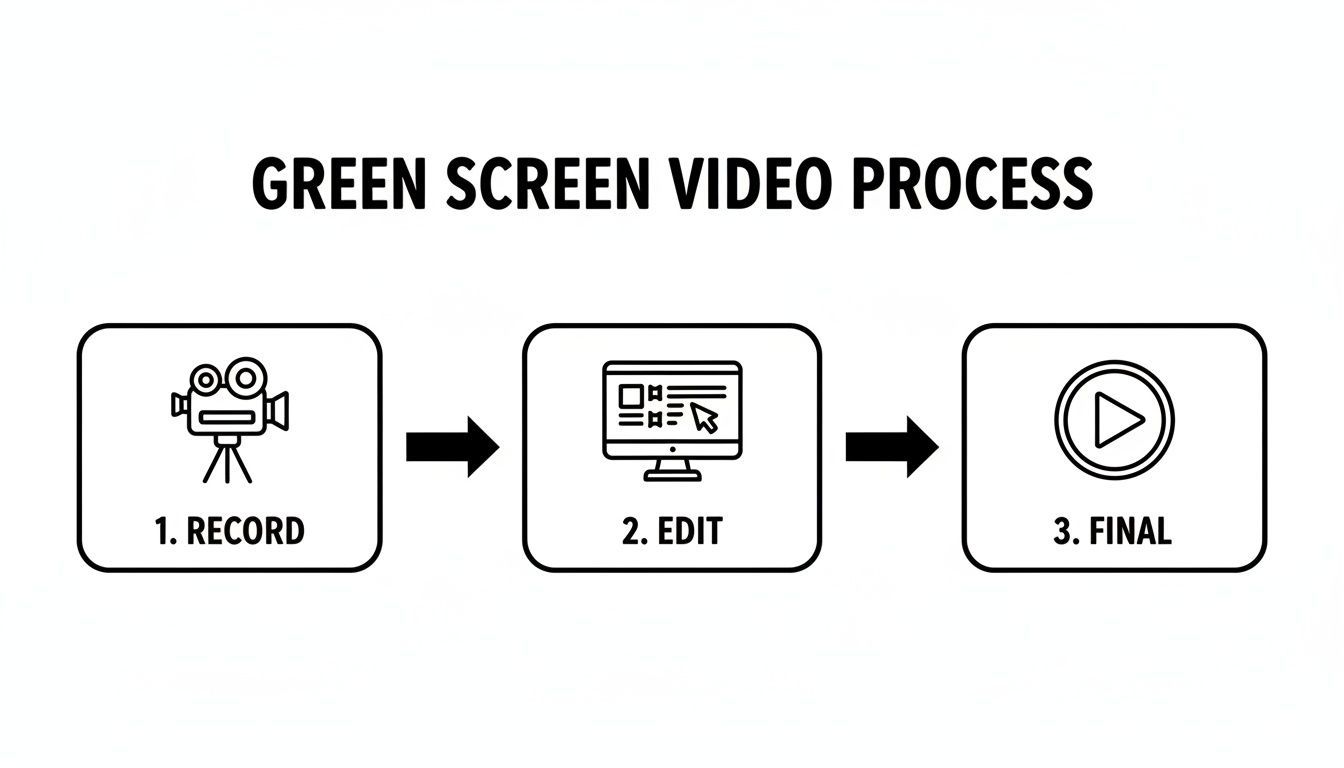
Kuten näet, onnistunut lopullinen video rakentuu erillisistä tallennus- ja editointivaiheista. Hallitse ensimmäinen, niin toinen helpottuu loputtomasti.
Subjektin ja kameran säätö
Kun taustasi on täydellisesti valaistu, sitten voit valaista subjektisi. Klassinen kolmen pisteen valaistus (key light, fill light ja backlight) on alan standardi hyvästä syystä. Backlight on erityisen kriittinen täällä. Se osuu subjektin hiuksiin ja olkapäihin luoden hienovaraisen valoreunan, joka erottaa heidät puhtaasti green screenistä estäen ikävän vihreän hehkun.
En liioittele sanoessani, että huono valaistus on 80 % kroma-avain-epäonnistumisista taustalla. Yksinkertainen kolmen pisteen setup voi vähentää ongelmallisia varjoja jopa 70 %:lla. Et tarvitse Hollywoodin budjettia. Lyhytmuotoiselle sisällölle muutama hyvin sijoitettu kotivalaisin voi nostaa videon laadun pisteitä alustoilla jopa 40 %:lla. Jos tarvitset visuaalista opasta, katso tämä tutoriaali tehokkaista green screen -valaistustekniikoista.
Pro-vinkki: Pidä subjektisi aina vähintään kuuden jalan etäisyydellä green screenistä. Tämä etäisyys on paras puolustus väri-spillia vastaan ja estää myös subjektin varjon heijastumisen taustalle.
Lopuksi nopea sana kameran asetuksista. Aseta ISO mahdollisimman matalaksi välttääksesi rakeista materiaalia. Kohinainen video on avainpaikka painajainen. Käytä nopeampaa suljinaikaa – ajattele 1/100 tai korkeampi – minimoidaksesi liikesumeen, koska sumeat reunat ovat lähes mahdottomia ohjelmistolle seurattavaksi puhtaasti.
Kuvaa aina korkeimmalla resoluutiolla ja laadulla, mitä kamerasi kestää. Kyllä, tiedostot ovat suurempia, mutta ylimääräinen data antaa paljon enemmän joustavuutta jälkikäsittelyssä ja tekee lopputuloksesta paljon ammattimaisemman näköisen.
Kuvauspaikan tekniikat virheettömään materiaaliin
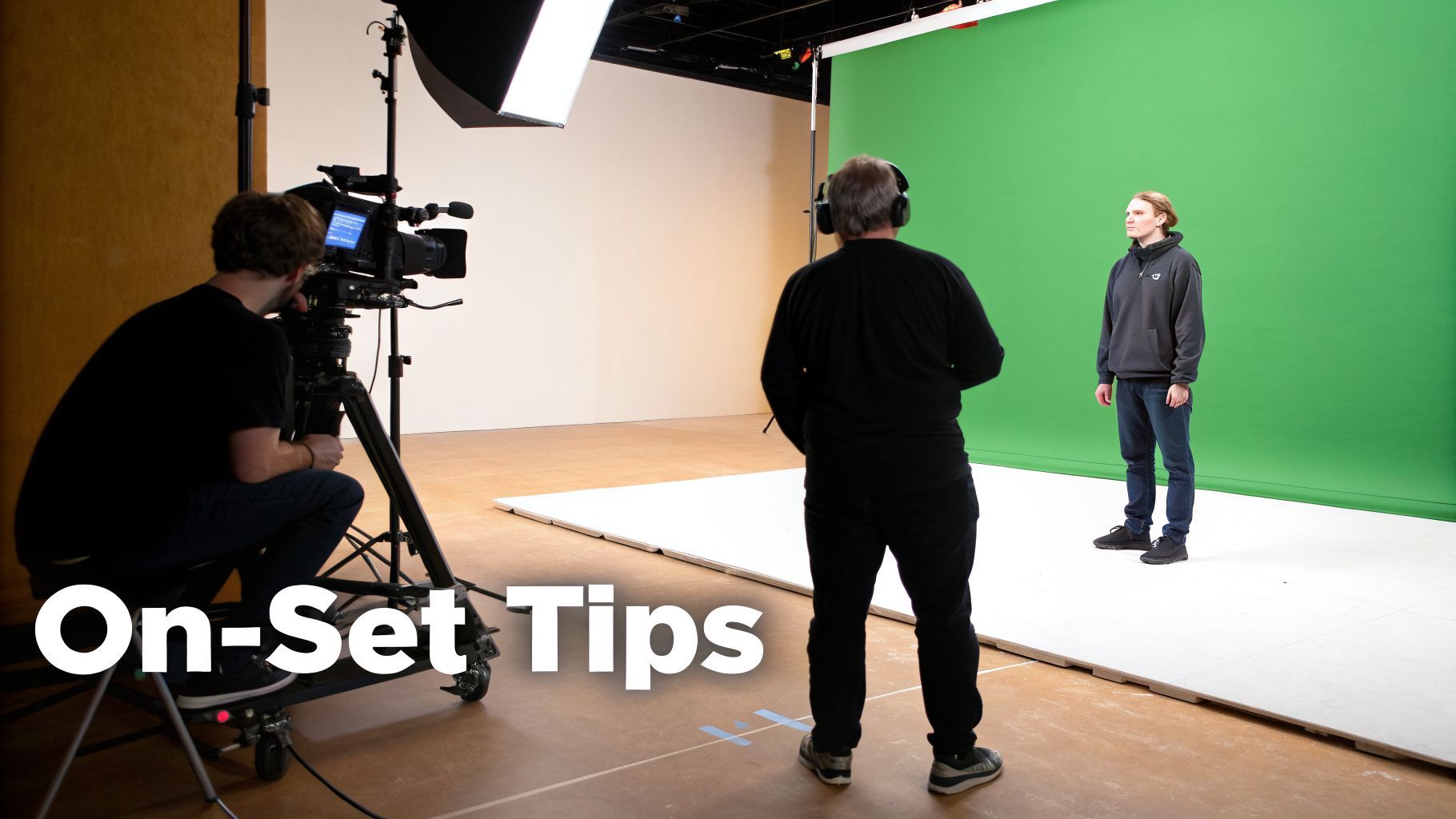 Kun valosi ovat täydelliset ja ruutu sileä, olet valmis kuvaamaan. Tässä tapahtuu todellinen taika, ja hieman kurinalaisuutta kuvauspaikalla voi säästää tunteja turhautumista editissä. Jokainen tekemäsi valinta vaikuttaa suoraan siihen, miten helposti ohjelmistosi vetää puhtaan avaimen.
Yksittäisin tärkein tekijä? Etäisyys. Sinun täytyy sijoittaa subjektisi vähintään kuuden jalan etäisyydelle green screenistä. Tämä ei ole vain ehdotus; se on avain väri-spillin välttämiseen.
Spill on se ikävä, amatöörimäinen vihreä hehku, joka heijastuu ruudusta ja saastuttaa subjektisi reunat. Se tarttuu hiuksiin ja vaatteiden olkapäihin, ja sitä on painajainen siivota myöhemmin. Kuuden jalan puskuri estää myös subjektin varjon putoamisen ruudulle, mikä luo tummia kohtia, joita ohjelmisto ei pysty avaamaan.
Kehystys jälkikäsittelyn onnistumiseksi
Kun asettelet kuvaasi, taistele vaistoa kehystää se täydellisesti kamerassa. Sen sijaan vedä taaksepäin. Jätä enemmän vihreää tilaa subjektisi ympärille kuin luulet tarvitsevasi. Tämä on vapautuskorttisi jälkikäsittelyssä.
Tämä ylimääräinen tila antaa vapauden kehystää uudelleen, rajata tai jopa luoda keinotekoisia kameraliikkeitä kuten hidas zoom-in tai pan. Tiukka kuva on pysyvä päätös, mutta leveämpi kuva on täynnä mahdollisuuksia.
Jos suunnittelet kuvaa kameran liikkeellä, lisää seurantamerkit ruudullesi. Nämä ovat vain pieniä, ei-vihreitä muotoja – ajattele mustia teippitähteitä – liimattuna taustaan. Ne antavat ohjelmistollesi viitepisteitä liikkeen seurantaan varmistaen, että uusi taustasi liikkuu realistisesti kameran mukana.
Yksi yksinkertainen temppu, jota ammattilaiset käyttävät Ennen kuin sanot "toiminta" ensimmäiselle otoksesi, tallenna "clean plate". Tämä on nopea, viiden sekunnin kuva tyhjästä, täydellisesti valaistusta green screenistä. Tämän viiteklipin antaminen editointiohjelmistolle kertoo sille tarkalleen minkä vihreän sävyn poistaa, tehden kroma-avaimestasi uskomattoman tarkan.
Puhdan kuvan ylläpitäminen
Suurten asioiden lisäksi pienet yksityiskohdat nostavat materiaalisi. Yhtenäisyys on kaikki.
- Heitä blingi pois: Pyydä subjektia poistamaan heijastavat korut, lasit tai muut kiiltävät esineet. Nämä pinnat poimivat vihreitä heijastuksia, joita on lähes mahdoton korjata.
- Huomioi liike: Nopeat liikkeet aiheuttavat liikesumea, luoden sumeita reunoja, jotka ovat päänsärky avaintaessa. Jos toiminta sallii, kannusta subjektia liikkumaan hieman harkitummin.
- Lukitse paikoilleen: Kun kamerasi, jalustasi ja valosi ovat asetettu, ne ovat kiveen hakattuja. Älä koske niihin. Jo pieni tönäisy voi muuttaa ruudun valaistusta tehden avaintaamisesta paljon vaikeampaa.
Näiden kuvauspaikan tapojen hallinta tekee editointihuoneessa elämästäsi loputtoman helpompaa antaen sinun keskittyä luovaan puoleen teknisten ongelmien korjaamisen sijaan. Vaikka nämä perusasiat pätevät kaikkialla, on hyvä huomata, miten AI muuttaa erikoistuneita workfloweja, kuten vakuuttavien AI-pohjaisten UGC-mainosten luomista virtuaalisilla seteillä ja taustoilla.
No, olet onnistunut kuvauksessa. Nyt hauskoihin osioihin: tee green screen katoamaan jälkikäsittelyssä. Tämä on kroma-avaimen vaihe, jossa käskelet ohjelmistoasi poistamaan jokaisen pikselin kyseisestä vihreästä sävystä ja vaihtamaan sen mihin tahansa taustaan mielessäsi on.
Jokaisella editointiohjelmalla on oma tapansa tähän, mutta tavoite on aina sama: puhdas erottelu subjektin ja taustan välillä ilman reunojen syömistä. Rehellisesti, mitä parempi kuvauspaikan valaistuksesi oli, sitä vähemmän työtä täällä. Yhden klikkauksen avain on unelma, mutta yleensä tarvitset hienosäätöä ammattimaiseen tulokseen.
Avaimen teko työpöytäohjelmistoissa
Jos haluat maksimaalisen kontrollin, käytä ammattimaisia työpöytäeditoreita. Työkalut kuten Adobe Premiere Pro ja After Effects ovat kultastandardi syystä – ne tarjoavat uskomattoman tehokkaita työkaluja puhtaan, tarkan avaimen vetämiseen.
Premiere Prossa työhevosesi on Ultra Key -efekti. Vedä se green screen -klipillesi, ota pipetti, klikkaa vihreää taustaa, ja hups – se on poissa. Todellinen taika on kuitenkin asetuspaneelissa. Täällä voit säätää, miten avain käsittelee läpinäkyvyyttä, varjoja ja hankalaa valospillia.
After Effects nostaa tason Keylight-efektillään. Se on legendaarinen siitä, miten hyvin se käsittelee vaikeat jutut, kuten hienoja hiustietoja ja liikesumea. Aloitat samalla tavalla – valitsemalla ruudun värin – mutta Keylight antaa edistyneitä säätöjä kuten "Screen Gain" ja "Screen Balance" mattan todella säätämiseen, mikä on pelastus jos valaistuksesi ei ollut täysin tasainen.
Pro-vinkki, jonka annan kaikille: tarkista aina "Alpha Channel" tai "Matte" -näkymä. Tämä mustavalkoinen näkymä on totuuden lähde. Se näyttää tarkalleen mikä on läpinäkyvää (musta) ja mikä läpinäkymätöntä (valkoinen). Tavoitteenasi on kiinteä valkoinen subjekti kiinteällä mustalla taustalla. Jos näet harmaita, kohinaisia kohtia, sinulla on enemmän työtä.
Mobiili- ja AI-pohjaiset vaihtoehdot
Et ehdottomasti tarvitse hirviötä tietokonetta hyvän green screen -efektin vetämiseen nykyään. Mobiilisovellukset ovat tehneet kroma-avaimesta yllättävän saavutettavan ja tehokkaan.
Hyvä esimerkki on CapCut. Sen "Chroma Key" -ominaisuus on kuoleman yksinkertainen: napauta vihreää taustaa, käytä väripipettiä ja säädä intensiteettiä ja varjoja muutamalla liukusäätimellä. Se on uskomattoman nopea, intuitiivinen ja enemmän kuin riittävä useimmille some-sisältöille.
Suurin pelinmuuttaja viime vuosina on kuitenkin AI. Työkalut kuten ShortGenius miettivät workflowin täysin uudelleen. Sen sijaan että valitset manuaalisesti värin avainta varten, nämä alustat käyttävät usein kehittyneitä AI-malleja automaattiseen taustan poistoon.
Lataat vain videosi, ja AI hoitaa raskaan työn henkilön tunnistamisessa ja eristämisessä ympäristöstä – green screenia ei tarvita. Tämä säästää massiivisesti aikaa, mutta avaa myös luovia ovia, joita et ehkä ole harkinnut. Jos haluat nähdä, miten pitkälle tämä teknologia on edennyt, tutustu syväsukellukseemme https://shortgenius.com/models/text-to-video.
Green screen -editointityökalujen vertailu
Oikea työkalu sinulle riippuu projektisi monimutkaisuudesta, omasta taitotasostasi ja rehellisesti siitä, kuinka paljon aikaa olet valmis viettämään editissä.
Tämän helpottamiseksi tässä nopea vertailu käsittelemistämme vaihtoehdoista.
| Työkalu | Paras | Avaimen menetelmä | Helppokäyttöisyys |
|---|---|---|---|
| Premiere Pro (Ultra Key) | Monipuolinen videoeditointi | Manuaalinen kroma-avain | Keskitaso |
| After Effects (Keylight) | Monimutkaiset otokset hienoine yksityiskohtineen | Edistynyt manuaalinen kroma-avain | Edistynyt |
| CapCut | Nopeat some-videot | Yksinkertainen kroma-avain | Aloittelija |
| AI-työkalut (ShortGenius) | Nopeus ja automatisoidut workflowit | AI-taustan poisto | Aloittelija |
Lopulta oikean ohjelmiston valinta on sen kykyjen sovittamista luovaan visioosi ja workflowiisi.
Kun avaimesi näyttää täydelliseltä, älä unohda lopullisia silauksia, jotka tekevät sisällöstäsi saavutettavaa kaikille. Hyvän oppaan tekstityksiin ja suljettuihin kuvateksteihin noudattaminen on kriittinen seuraava askel. Se varmistaa, että videosi voi nauttia laajempi yleisö, mikä on avain sen vaikutuksen ja sitoutumisen maksimoimiseen verkossa.
Yleisten green screen -ongelmien korjaus
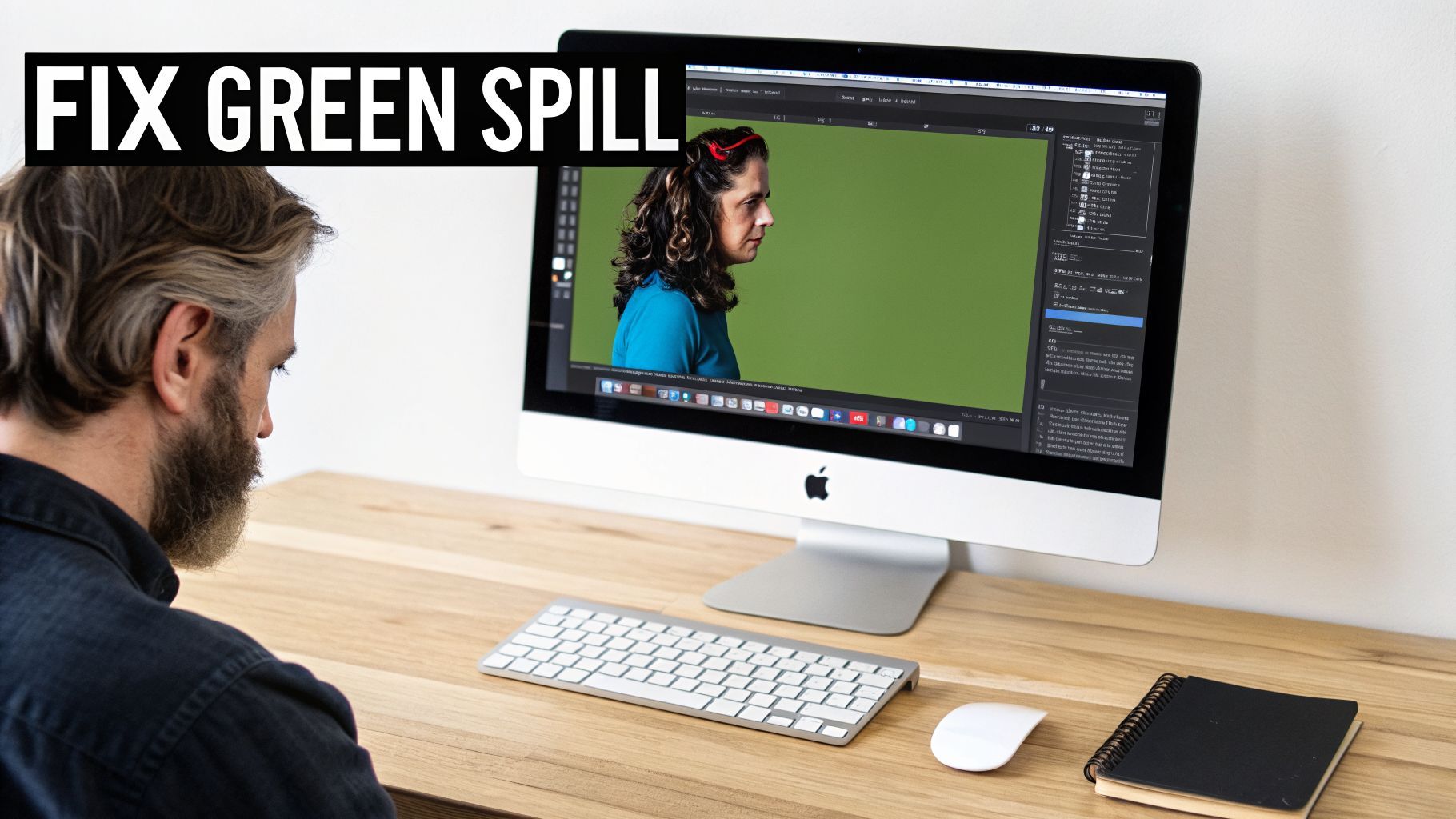
Ole rehellinen: vaikka luulet onnistuneesi setupissa, jälkikäsittely voi heittää yllättäviä palloja. Tunteminen, miten korjata väistämättömät green screen -ongelmat, erottaa todella puhtaan, ammattimaisen materiaalin jostain, mikä vain näyttää... oudolta.
Mutta hankala avain ei tarkoita, että otoksen täytyy heittää roskiin ja aloittaa alusta. Se vain tarkoittaa, että on aika kääräistä hihat ja hienosäätää editissä.
Yksi yleisimmistä ongelmista on kohinainen tai "kupliva" avain. Tämä on silloin, kun subjektisi reunat näyttävät ryömivän ja kipinöivän, ja se johtuu melkein aina kuvaamisesta korkealla ISO:lla. Korkea ISO tuo digitaalista rakeisuutta, ja avainohjelmistosi hämmentyy, kykenemättä erottamaan rakeisuutta subjektisi todellisesta reunasta.
Korjaus on yllättävän yksinkertainen. Useimmissa editointiohjelmissa on denoiser-efekti. Temppu on soveltaa sitä klippiin ennen kroma-avaimen lisäämistä. Tämä puhdistaa kuvan ensin antaen avaimelle sileän, puhtaan signaalin ja poistamalla käytännössä sen häiritsevän reunakuplinnan.
Taistelussa ei-toivottua vihreää spillia vastaan
Toinen aloittelijan green screen -videon selvää merkkiä on väri-spill. Se on se ikävä vihreä hehku, joka vuotaa subjektisi hiuksiin, olkapäihin tai jopa valkoiseen paitaan. Se johtuu valon heijastumisesta green screenistä takaisin talentillesi.
Onneksi lähes jokaisessa arvokkaassa avaintyökalussa on sisäänrakennettu spill suppression -ominaisuus tätä vastaan. Tämä työkalu kohdistuu kyseiseen vihreään sävyyn subjektisi reunojen ympärillä ja desaturaatii sitä sotkematta muita värejä.
- Etsi spill-työkalu: Adobe Premiere Pron Ultra Keyssä tai After Effectsin Keylightissä tämä on yleensä omistettu liukusäädin tai pudotusvalikko.
- Vähän riittää: Ole hellä tämän efektin kanssa. Haluat säätää sitä juuri tarpeeksi vihreän sävyn kumoamiseksi. Jos työnnät liian pitkälle, subjektisi reunat muuttuvat elottoman harmaiksi.
- Tarkista työsi: Selaa aina aikajanaa varmistaaksesi, että suppression näyttää hyvältä koko klipin ajan, erityisesti kun subjektisi liikkuu.
Täpläisten avainten korjaus ja yksityiskohdan säilyttäminen
Entä jos avaimesi on täpläinen jättäen itsepäisiä vihreitä läikkiä tai pahempaa, tehden osia subjektistasi läpinäkyviksi? Se on klassinen merkki epätasaisesta green screen -valaistuksesta. Ohjelmistosi vetää vain tarkalleen valitsemasi vihreän sävyn jättäen muut taakse.
Garbage matten voima Sen sijaan että taistelet täydellisen avaimen saamiseksi koko kehykseen, keskity siihen, mikä merkitsee: alue subjektisi ympärillä. Käytä "garbage matteä" – nopeaa, karkeaa maskia, jonka piirrät – rajataksesi huonosti valaistut kulmat ja reunat ruudultasi. Tämä käskee ohjelmistoa ignoroimaan ne ongelma-alueet ja keskittämään avainvoimansa sinne, missä se merkitsee.
Lopullinen haaste on usein hienojen yksityiskohtien, erityisesti hiusten, tallentaminen. On helppo murskata avain liian kovaa ja katsoa kaikkien herkkien suortuvien katoavan. Avain (sanaleikki tarkoitettu) on mattasi reunojen hiominen. Etsi asetuksia kuten "Matte Finesse", "Soften" tai "Feather" efektipaneelistasi. Vain pienen pehmennyksen lisääminen voi auttaa sekoittamaan hiukset luonnollisemmin uuteen taustaasi tuoden takaisin yksityiskohtia, jotka luulit kadonneen ikuisesti.
Todellisiin vaikeisiin kohtiin voit yhdistää nämä perinteiset työkalut AI:hin. Jos pieni alue kieltäytyy avaintaamisesta kunnolla, voit käyttää modernia AI-editoria korjaamaan tai maalaamaan kyseisen alueen. Sukellamme syvemmälle siihen, miten AI hoitaa näitä vaikeita töitä oppaassamme edistyneestä kuvanmuokkauksesta AI:lla.
Green screen -kysymyksiä? Vastataan niihin.
Kun alat asetella ruutua ja painaa tallennusta, todelliset kysymykset alkavat pulpahtaa pintaan. Täydellisen green screen -otoksen saaminen on sopeutumista omaan huoneeseesi, varusteisiisi ja siihen, mitä yrität luoda. Ratkaistaan joitain yleisimpiä luovien esteitä.
Green screen vai blue screen?
Tämä on klassikko. Useimmille vihreä on vakio, ja siihen on hyvä tekninen syy. Modernit digitaalikameroiden sensorit ovat herkimmillään vihreälle valolle, mikä tarkoittaa, että ne tallentavat enemmän yksityiskohtia kyseisessä värikanavassa. Kaikki ylimääräinen data antaa editointiohjelmistollesi enemmän käsiteltävää, mikä tarkoittaa melkein aina puhtaampaa, helpompaa avainta.
Milloin siis käyttäisit sinistä? Blue screen on ainoa looginen valinta, jos subjektillasi on jotain vihreää päällään. Ajattele asiaa – vihreä paita, solmio vihreällä kuviolla tai jopa hattuun logolla katoaa taustan mukana. Blue screenit ovat myös hieman parempia tummempien, tunnelmallisempien kohtausten luomiseen, koska väri-spilli voi näyttää hieman luonnollisemmalta kuin kirkas vihreä hehku.
Voiko green screen -videon todella tehdä puhelimella?
Kyllä voit. Menneet ovat ajat, jolloin tarvitsit tehokkaan tietokoneen tähän. Mobiilisovellukset kuten CapCut ovat tehneet kroma-avaimesta uskomattoman yksinkertaista ja saavutettavaa. Workflow on yllättävän sujuva: tuo green screen -klippisi, pudota uusi tausta sen alapuoliselle radalle ja käytä kroma-avainefektiä vihreän katoamiseksi.
Todellinen menestyksen salaisuus mobiilissa on valaistus. Älypuhelimesi kamerassa on pieni sensori, joka jo valmiiksi kamppailee hämärässä. Anna sille mahdollisuus kuvaamalla suuren, kirkkaan ikkunan lähellä. Se pehmeä, luonnollinen valo tekee green screenistäsi paljon tasaisemman, vähentää rakeista videokohinaa ja tekee koko avainprosessista kymmenen kertaa helpomman.
Onko mahdollista tehdä tämä ilman erikoisvaloja?
Kyllä, voit ehdottomasti pärjätä ilman pro-valokittiä, mutta ole realistinen tuloksiin. Kuten mainitsin, suuri ikkuna pilvisenä päivänä on paras kaverisi täällä. Se toimii jättimäisenä, ilmaisenä softboxina antaen hajautettua valoa, joka auttaa valaisemaan ruutusi ja päästämään eroon rumista, kovista varjoista.
Pääongelma on, että luonnonvalo on arvaamaton. Ohikulkeva pilvi voi muuttaa valon kirkkauden ja värin ruudullasi, mikä voi johtaa välkkyvaan efektiin lopullisessa videossasi. Avaimesi ei ehkä ole yhtä moitteeton kuin kontrolloidulla kolmen pisteen valaistuksella, mutta useimmille some-videoille se on usein enemmän kuin riittävä.
Miten AI muuttaa peliä
AI-työkalut ovat massiivinen oikotie muuttaen täysin taustan poiston lähestymistapaa. Sen sijaan että säätäisit uupumusarvoisesti asetuksia tietyn vihreän sävyn eristämiseksi, monet AI-alustat voivat nyt automaattisesti tunnistaa kehyksessä olevan henkilön ja leikata heidät irti taustasta – green screenistä riippumatta. Tämä säästää tonnia aikaa ja tekee prosessista saavutettavan kaikille teknisestä taidosta riippumatta.
Mutta se ei lopu siihen. AI-pohjaiset editorit tulevat usein valmiiksi valtavilla kirjastoilla virtuaalisia taustoja, sleekistä toimistoseteistä villeihin fantasiomaisemiin. Jotkut voivat jopa generoida täysin uusia kohtauksia yksinkertaisesta tekstikehotteesta. Se, mikä oli monimutkainen, monivaiheinen editointitehtävä, on nyt usein yhden klikkauksen homma antaen sinun kaataa energiasi luovaan puoleen siivoamisen sijaan.
Valmis ohittamaan tylän editointiin ja hyppäämään suoraan luovaan osaan? ShortGenius:lla voit käyttää AI:ta automaattiseen taustan poistoon ja sijoittaa itsesi tuhansiin virtuaalisiin kohtauksiin minuuteissa. Luo ammattimaisen näköisiä green screen -videoita nopeammin kuin koskaan vierailemalla https://shortgenius.com.