Kuinka värinkorjata kuva videolle ja sosiaaliseen mediaan

Opi värinkorjaamaan kuvamateriaalia esikatselukuvien, mainosten ja lyhytvideoiden käyttöön. Hallitse valkotasapaino, valotus, ihonsävyt ja yhtenäisyys eri laitteilla.
Olet kuvannut lyhytmuotoisen kampanjan iPhonella, peilittömällä kameralla ja verkkokameralla. Tuote on sama, brändin värit ovat samat, mutta jokaisen laitteen thumbnail kertoo erilaisen tarinan. Toinen näyttää siniseltä, toinen muuttuu oranssiksi, ja verkkokameran kuva työntää ihonsävyjä vihreään. Kun alat säätää kylläisyyttä, et enää korjaa kuvia. Jahtailet epäjohdonmukaisuuksia.
Värikorjataksesi kuvaa thumbnailien ja mainoskuvien osalta käsittele prosessia hallittuna putkena. Vakiinnuta ensin uskottava neutraali kuva, sitten palauta käyttökelpoista yksityiskohtaa, sitten hienosäädä ihmisiä ja brändivärejä, ja vasta sen jälkeen lisää luova väritys. Tämä järjestys on tärkeä, koska tyylikäs ilme ei voi korjata valkotasapainovirhettä, leikattuja kirkkauksia tai kasvojen väriä, joka muuttuu kamerakulmasta toiseen.
Väriongelmien diagnosointi ennen kuin kosket mihinkään liukusäädintä
Useimmat hitaita korjaussessioita aloittavat väärästä ensimmäisestä liikkeestä. Editori avaa lämpötilasäädön, vetää sitä kunnes kuva tuntuu miellyttävältä, ja sitten yrittää korjata seurauksia kontrastilla ja kylläisyydellä. Tämä lähestymistapa voi toimia yhdessä valokuvassa, mutta se hajoaa thumbnail-erien ja mainosvaihtoehtojen sarjassa.
Aloita kolmella kysymyksellä:
- Mikä on hallitseva värilämpö? Onko koko kehys lämmin, viileä, vihreä vai magenta? Katso ensin neutraaleja esineitä, ei kirkkaita pakkauksia tai värillisiä vaatteita.
- Missä valotus epäonnistuu? Menettävätkö kirkkaat alueet tekstuuria, vai piilekköivätkö varjot kasvojen ja tuotteen yksityiskohtia?
- Onko kontrasti tasainen vai murskattu? Tasaisessa kuvassa puuttuu sävyjen erottelu. Murskatussa kuvassa varjot tai kirkkaudet tuntuvat epätavallisen tukkoisilta.
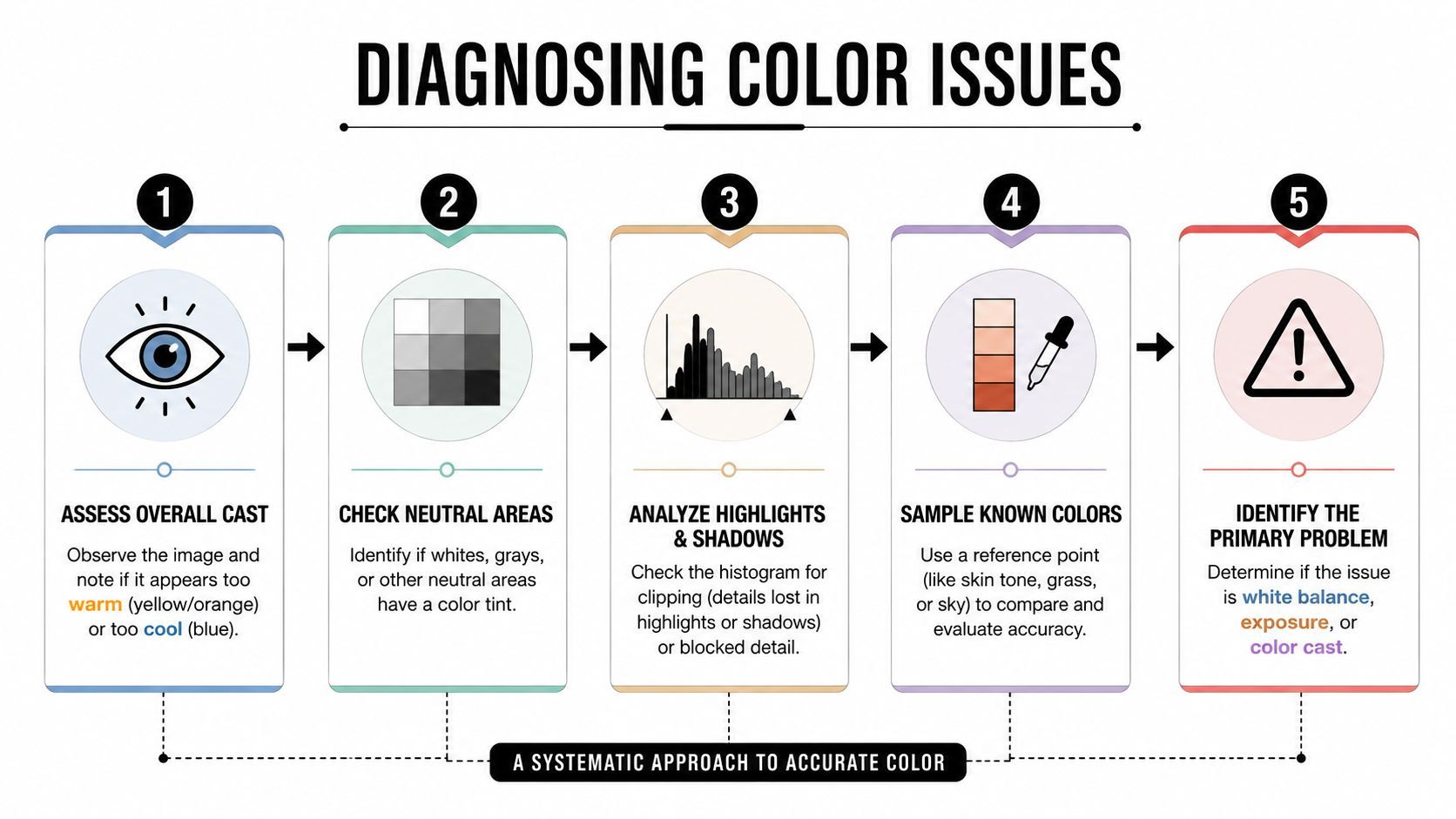
Lue neutraalit alueet ensin
Volframilta valaistu tuotekuva saa usein selvän oranssin värilämpönsä. Pilvinen ulkokuva voi näyttää siniseltä, mutta vihreä-magenta-siirtymä voi piilotella keskisävyissä. Sekavalotuksessa tehty haastattelu on vaikeampi, koska ikkunan päivävalo voi viilentää kasvojen toista puolta kun taas käytännön lamppu lämmittää toista.
Käytä histogramia sävyjakautuman ymmärtämiseen, mutta älä odota sen tunnistavan jokaista väriongelmaa. Histogrami voi näyttää, onko kuva painottunut voimakkaasti varjoihin tai kirkkauksiin. Se ei kerro, onko valkoinen paita neutraali, joten tarkasta kuva ja käytä vektoriavaruutta, jos ohjelmistosi sitä tarjoaa.
Hyödyllinen vertailukohta on kiillotettu AI-portrettiväriopas, erityisesti kun vertailet hienovaraisia portrettimuutoksia ja haluat erottaa uskottavan korjauksen keinotekoisesta muokkauksesta.
Nimeä pääongelma
Valitse yksi hallitseva ongelma ennen editointia. Jos kuva on alivalottunut ja vihreä, korjaa valotusongelma tarpeeksi arvioidaksesi värilämpöä, mutta älä kompensoi kaikkia puutteita kerralla. Päävirheen nimeäminen estää kylläisyyden käytön huonon kontrastin peittämiseen tai sävysäädön kompensoimasta väärää valonlähdettä.
Käytännön sääntö: Jos et pysty kuvailemaan ongelmaa yhdellä lauseella, et ole vielä diagnosoinut sitä.
Kameroiden yhteensovittamiseksi tallenna stilli jokaisesta lähteestä ja vertaa niitä vierekkäin samoissa näyttöolosuhteissa. Kameroiden välinen värijohdonmukaisuus on edelleen aktiivinen tekninen ongelma. Tutkimus adaptiivisesta valkotasapainokorjauksesta havaitsi, että valaistuksesta riippuvat muunnokset voivat olla turvallisempia kuin kiinteä korjaus, kun valaistus on tilallisesti monimutkaista tai kamerakohtaista, kuten kuvataan tässä vertaisarvioidussa tutkimuksessa ei-diagonaalimalleista valkotasapainossa.
Valkotasapainon ja valotuksen korjaaminen perustana
Valkotasapaino ja valotus muodostavat käyttökelpoisen kuvan teknisen pohjan. Jos neutraali piste on väärä, ihonsävyt, tuotteen värit ja brändikorostukset perivät virheen. Jos valotus on väärä, myöhemmät käyräsäädöt luovat usein kiillotetun näköisen kuvan, jossa puuttuu tietoa.
Aseta valkotasapainon tiputtimen pinnalle, joka pitäisi olla neutraali, kuten harmaalle kortille, valkoiselle seinälle tai painamattomalle harmaalle alueelle. Vältä spekulaarisia kirkkauksia, värillisiä heijastuksia ja esineitä, jotka näyttävät valkoisilta vain koska silmäsi ovat sopeutuneet valaistukseen. Tiputin on lähtökohta, ei tuomio.
Lämpötila ja sävy vaativat erilliset päätökset
Lämpötila käsittelee lämmöstä viileään suuntaa. Sävy käsittelee vihreästä magentaan suuntaa. Ne vuorovaikuttavat, koska toisen muuttaminen voi tehdä toisen värilämpö näkyvämmäksi, erityisesti loisteputkivalaistuksessa, LED-valaistuksessa ja kohtauksissa värillisten seinien kanssa.
Tee pieni lämpötilasäätö, pysähdy ja arvioi sävy uudelleen. Älä vedä molempia säädöksiä aggressiivisesti. Jos korjaat iPhone-kuvaa, muista että laskennallinen prosessointi on saattanut jo valita miellyttävän valkotasapainon ja kontrastiprofiilin. Peilittömän RAW-tiedosto antaa enemmän neutraalia liikkumavaraa, kun taas verkkokameran kuva voi sisältää paistettua prosessointia, joka rajoittaa palautusta.
Käytä histogramia tarkistuksena
Kun kuva näyttää neutraalilta, tarkista histogrami ja kirkkaimmat tärkeät alueet. Etsit sävyjakautumaa, joka säilyttää kohteen, ei täydellisesti keskitettyä kaaviota. Valkoinen tuote voi olla yläpäässä ilman leikkausta, kun taas tumma tausta voi pysyä alhaalla ilman koko kuvan alivalotusta.
Tuotepainotteisissa kampanjoissa tarkka väri riippuu myös ympäristöstä ja ympäröivästä visuaalisesta kontekstista. Ohjeita lifestyle-valokuvaukseen parempien konversioiden saavuttamiseksi auttavat ajattelemaan esineen yli, erityisesti kun ympäristö heijastaa väriä pakkaukseen tai vaatteisiin.
Kun pohja on vakaa, vertaa korjattua kuvaa naapurikuviin. Tekninen neutraali kuva voi silti olla väärä sarjassa, jos ympäröivät kuvat ovat lämpimämpiä, tummempia tai kontrastikkaampia. Sovita sarjaan, ei vain yksittäiseen tiedostoon.
Kirkkauksien ja varjojen palauttaminen ilman yksityiskohtien menetystä
Thumbnail-työ paljastaa sävyvirheet nopeasti. Leikattu tuotetunnus muuttuu tyhjäksi muodoksi. Kasvot varjossa menettävät ilmeensä, kun kuva pienennetään ja puristetaan. Korjaushaaste ei ole tehdä jokaisesta alueesta kirkas. Se on säilyttää yksityiskohtia, jotka kantavat merkitystä pienissä näyttökokoissa.
Aloita editorisi leikkausindikaattoreista. Alenna kirkkauksia ennen valkoisten säätöä, kun kirkkaissa alueissa on palautettavissa tekstuureja. Kirkkaudet vaikuttavat laajempaan sävyalueeseen, kun taas valkoiset määrittävät kirkkaimpien sävyjen loppupisteen. Käytä valkoisia jälkeenpäin luodaksesi puhtaan ylärajan ilman koko kuvan tasoittamista.
Toimi laajasta palautuksesta loppupisteen hallintaan
Käytännöllinen järjestys on:
- Kirkkaudet: Vedä taaksepäin kirkkaat alueet, jotka häiritsevät kohdetta tai piilottavat tuotetekstuurin.
- Valkoiset: Aseta kirkkaimpien sävyjen piste, kun kirkkauden yksityiskohta on näkyvissä.
- Varjot: Avaa tummat alueet varovasti, erityisesti silmien, hiusten ja tuotteen reunojen ympärillä.
- Mustat: Luo syvyyttä sen jälkeen kun olet päättänyt, kuinka paljon varjotietoa kuva tarvitsee.
Järjestys on tärkeä, koska mustien nostaminen ennen kirkkauksien palautusta voi tehdä kuvasta harmaan ja heikon. Varjojen avaaminen liian aikaisin voi myös houkutella lisäämään kontrastia myöhemmin, mikä voi luoda uudelleen yksityiskohtien menetyksen, jota yritit välttää.
Arvioi toimituskokoon
Tarkasta kuva täydellisessä resoluutiossa tunnistaaksesi kohinan, kaistauksen ja tekstuuri-ongelmat, mutta arvioi lopullinen päätös koossa, jossa ihmiset sen näkevät. Varjon nosto, joka näyttää houkuttelevalta 100 %:ssa, voi muuttua mutaiseksi kroma-kohinaksi sosiaalisen puristuksen jälkeen. Tämä on erityisen yleistä älypuhelinkuvauksessa ja verkkokameratallenteissa, joissa tummat alueet voivat jo sisältää aggressiivista kohinanvaimennusta tai terävöintiä.
Joitain tietoja ei voi palauttaa. Jos lähde leikkasi kirkkaan otsan, valkoisen tarran tai heijastavan pullon, valkoisten vähentäminen ei palauta puuttuvaa tekstuuria. Vaihda kuva, maskaa alue tai uudelleensuunnittele rajaus liukusäätimien pakottamisen sijaan ratkaisemaan kuvausongelmaa.
Hyödyllinen kysymys ei ole „Kuinka paljon yksityiskohtaa voin palauttaa?“ Se on „Mikä yksityiskohta vielä luettavissa pienennyksen ja puristuksen jälkeen?“
Eräkorjauksessa käytä samaa visuaalista vertailua koko sarjassa. Menetelmä, joka näyttää vakuuttavalta yhdessä kamerassa, voi luoda erilaisen kohinan ja kontrastikäyttäytymisen toisessa. Ei-lineaarisen värimuunnoksen vertailut ovat arvioineet sekä korjattua värivirhettä että suoritusaikaa vahvistaen käytännön pointin tuotantotiimeille: laatu ja läpäisykyky täytyy harkita yhdessä, ei erikseen. York Universityn värilämpövertailu kuvaa myös koulutusta yli 65 000 paritettuun kuvaan ja raportoi yleistämistä kameramalleihin, joita ei käytetty koulutuksessa.
Ihonsävyjen ja värisävyn korjaaminen ihmiskeskeisessä sisällössä
Katselijat eivät ehkä nimeä ihonsävyn virhettä, mutta he yleensä huomaavat sen vaikutuksen. Oranssiksi muuttunut kasvo tuntuu ylikuumentuneelta. Vihreä värilämpö voi tehdä jonkun näköisestä sairaalta. Magenta-siirtymä voi tehdä meikistä ja vaatteista irtautuneita kehyksestä.
Aloita vektoriavaruudesta, kun se on saatavilla. Käytä ihonsävyn eristysmaskia tai HSL-valintaa kasvojen tarkastamiseen ilman että kirkkas tausta häiritsee. Vektoriavaruus antaa toistettavan viitteen sävysuunnasta, kun taas silmäsi arvioivat, sopiiko korjaus kohtauksen valaistukseen ja ihonsävyyn.
Korjaa sävy ennen kylläisyyttä
Käytä HSL-säätöjä kohdistuaksesi oranssiin ja punaiseen alueeseen, tee sitten pienin sävysäätö, joka poistaa ei-toivotun värilämmön. Loisteputkivalaistus tuottaa usein vihreää vaikutusta, kun taas lämpimät käytännön valot työntävät kasvoja oranssiin. Ympäristön värivuoto maalatuista seinistä, värillisistä kylteistä tai tuotepakkauksista voi vaikuttaa vain kasvojen toiselle puolelle, joten globaali korjaus voi pahentaa vaikumatonta ihoa.
Kylläisyys ansaitsee yleensä pidättyvyyttä. Sen nostaminen voi hetkeksi tehdä kasvoista eloisia, mutta se usein liioittelee punaisuutta, meikkiä ja puristusartefakteja. Kohtuullinen vähennys voi palauttaa uskottavan ihon, erityisesti kun kamera on jo soveltanut voimakasta prosessointia.
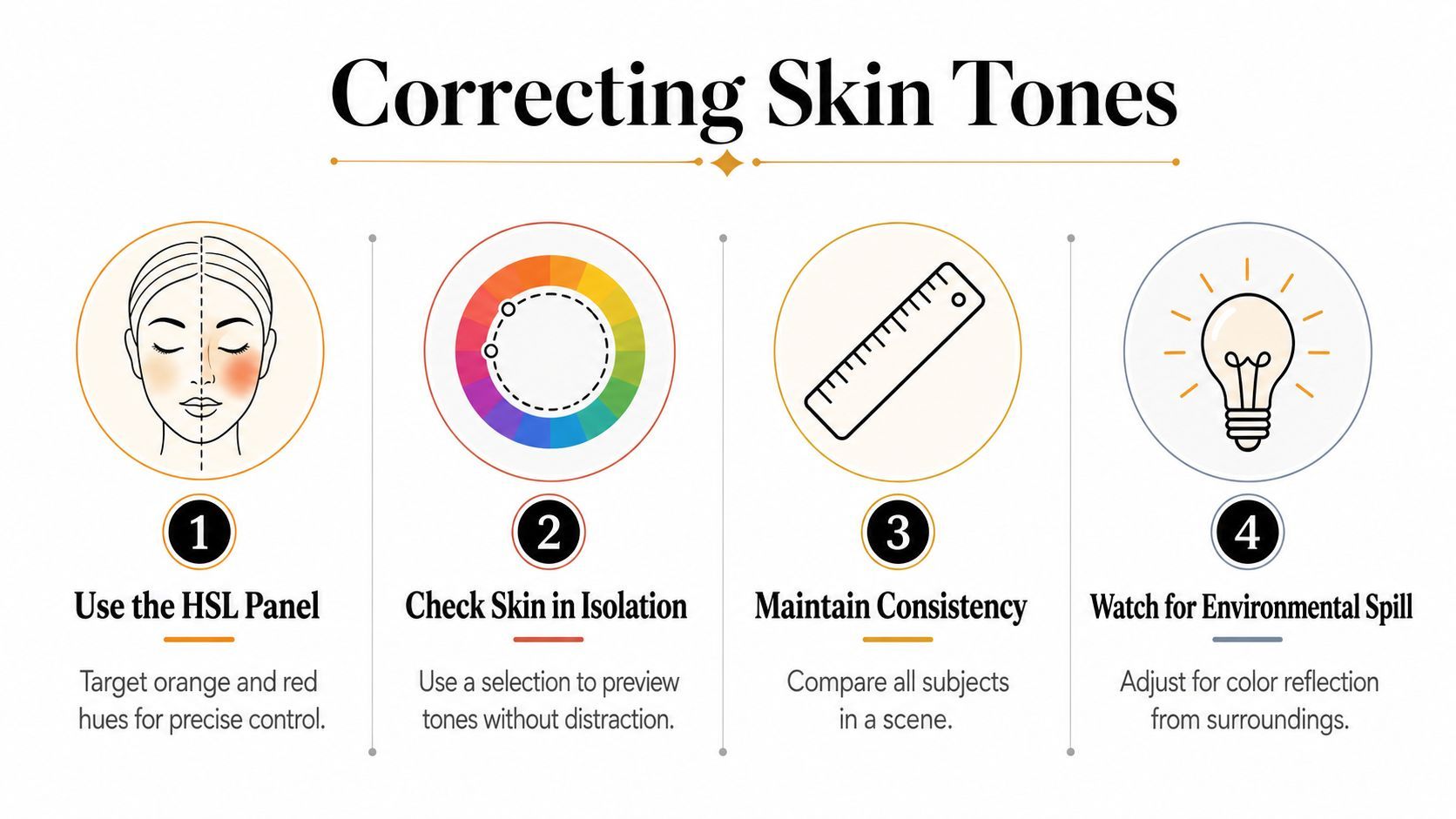
Tarkista kohde kohtauksen suhteen
Teknisesti hyväksyttävä iho voi silti näyttää väärältä sinistä taustaa tai kylläistä brändiväriä vasten. Vertaa kaikkia kohtauksen kohteita, tarkista sitten kasvo täydellisessä sommitelmassa. Älä pakota jokaista henkilöä identtiseen ulkonäköön. Säilytä luonnollinen vaihtelu poistaen kameran tai valaistuksen värilämmön.
Thumbnailissa priorisoi kasvo, silmät ja esine, jota henkilö pitää. Nämä alueet kantavat viestin katseessa. Jos tausta kilpailee kohteen kanssa, vähennä sen kylläisyyttä tai kirkkautta valikoivasti ihonsävyn ylikorjaamisen sijaan.
Alla oleva video tarjoaa visuaalisen viitteen portrettiväripäätöksiin ja havainnollistaa, miten pienet sävymuutokset vaikuttavat havaittuun realismiin.
Viimeistele sammuttamalla korjaus päälle/pois. Jos muutos on selvä mutta katselija ei tunnista, mikä muuttui, olet todennäköisesti lähellä. Jos kasvoista tulee ensimmäinen huomioitu asia, koska ne näyttävät poikkeuksellisen eläviltä, vähennä säätöä.
Valikoivien värisäätöjen ja käyrien soveltaminen brändijohdonmukaisuuden saavuttamiseksi
Neutraali korjaus saa kuvan oikealle alueelle. Brändijohdonmukaisuus vaatii harkitumpaa hallintaa. Punainen pakkaus, joka siirtyy oranssiin kameroiden välillä, voi heikentää kampanjaa vaikka kokonaisvalotus ja valkotasapaino näyttävät hyväksyttäviltä.
Käytä valikoivia säädöjä kaupallisesti tärkeille väreille. Eristä tuotteen sävy, brändikorostus tai taustaväri, säädä sitten sävyä, kylläisyyttä ja kirkkautta itsenäisesti. Tämä on turvallisempaa kuin globaalin kylläisyyden nostaminen, joka tehostaa myös ihoa, heijastuksia ja ei-toivottuja taustavärejä.
Kohdista tärkeään väriin, ei koko kuvaan
Tuotteen väri voi tarvita hienovaraista sävysiirtymää kun sen kirkk Aus pysyy vakaana. Jos muutat kaikkia kolmea HSL-ominaisuutta yhdessä, voit vahingossa tehdä esineestä kirkkaamman, tummemman tai keinotekoisemman kuin brändiviite. Vertaa korjattua assetia luotettuun pakkauskuvaan, hyväksyttyyn thumbnailiin tai brändipaletteen samassa värihallitussa ympäristössä.
Maskit tekevät korjauksesta tarkemman. Kirkkautenaamio voi suojella kiiltävän pakkauksen kirkkauksia kun taas väri-maski eristää tuotteen rungon. Sumuuta valinta niin että reuna ei tuota näkyvää hehkua, erityisesti hiusten, lasin ja heijastavien pintojen ympärillä.
Käytä käyriä hallittuun erotteluun
Lempeä käyrä voi luoda syvyyttä ilman että jokainen thumbnail muuttuu korkeakontrastiseksi julisteeksi. Lisää erottelua kohteen keskisävyihin, pidä tärkeät kasvojen yksityiskohdat ehjinä ja tarkista tummat alueet tukkoiselta tekstuurilta. Raskaat S-käyrät tekevät usein puristusartefakteista näkyvämpiä ja voivat poistaa pehmeät siirtymät, jotka tekevät portraitista luonnollisen.
Korjaus muuttuu väritykseksi. Korjaus vastaa, onko kuva johdonmukainen ja uskottava. Väritys vastaa, tuntuisiko kuva brändiltä.
Brändijohdonmukaisuus syntyy toistettavista päätöksistä, ei identtisistä liukusäädinarvoista.
Tallenna esiasetuksia vain säädöille, jotka pysyvät vakaina lähdeaineiston yli. Kamerasovitus-esiasetus voi siirtyä hyvin hallitussa asetelmassa, mutta se voi epäonnistua valaistuksen, linssin tai taustan muuttuessa. Rakenna uudelleenkäytettävä pohjaulkoasu, pidä sitten valikoivat korjaukset säädettävinä joka kuvalle.
Kameroiden välinen työ hyötyy adaptiivisista menetelmistä ennemmin kuin oletuksista, että jokainen kenno reagoi samalla tavalla. Viimeaikainen tutkimus kalibroiduista värikorjausmatriiseista käsittelee johdonmukaisuutta kennojen yli, mikä on suoraan relevanttia verkkokauppakirjastoille, UGC:lle ja toimisto-putkille sekaisilla laitteilla. ICCV 2025 kameroiden välinen värinvakio-paperi tarjoaa hyödyllistä teknistä kontekstia sille, miksi yksi universaali ulkoasu voi epäonnistua kameroiden välillä.
Oikean työkalun valinta työnkulkusi mukaan
Oikea editori riippuu vähemmän maineesta kuin siitä, missä korjaus tapahtuu putkessasi. Lightroom on tehokas still-thumbnail-erille ja erä-esiasetuksille. Photoshop on vahvempi kun tarvitset maskeja, sommiteluja, siivousta tai tarkkaa tuotevärityötä. Capture One voi olla arvokas valokuvaajille, jotka tarvitsevat vahvaa RAW-käsittelyä ja kameraprofiileja, kun taas mobiilieditorit ovat hyödyllisiä kun koko kampanja alkaa ja päättyy puhelimella.
| Työkalu | Eränopeus | Kameroiden välinen johdonmukaisuus | Mobiilisynkronointi | Parhaiten sopii |
|---|---|---|---|---|
| Lightroom | Korkea still-erille ja esiasetuksille | Vahva kun profiilit ja viitekuvat hallitaan | Vahva Adobe-työnkuluissa | Sisällöntuottajat, jotka hallinnoivat toistuvia thumbnail-sarjoja |
| Photoshop | Hitaampi suurille erille | Vahva tarkkaan manuaaliseen sovitukseen | Rajoitettu verrattuna Lightroomiin | Tuotteen jälkikäsittely, maskit ja kerrokselliset sommitelmat |
| Capture One | Vahva järjestetyille RAW-työnkuluille | Vahva kun kamerakohtaisia profiileja saatavilla | Riippuu ympäröivästä työnkulusta | Valokuvausvetoinen tiimi ja sidottu kuvaus |
| Mobiilieditorit | Nopea yksittäisille pikakorjauksille | Muuttuva laitteiden ja app-prosessoinnin mukaan | Alkuperäinen mobiilissa | Paikalla korjaukset ja nopea julkaisu |
Sovita työkalu pullonkaulaan
Yksin toimiva sisällöntuottaja hyötyy usein yhdestä eräsuuntautuvasta editorista esiasetuksilla, johdonmukaisella vientiasetuksella ja pienellä viitekokoelmalla. Tiimi, joka hallinnoi useita bränditilejä, tarvitsee jaetut profiilit, nimentä, hyväksyntävaiheet ja selvän erottelun teknisen korjauksen ja luovan värityksen välillä.
AI-automaattikorjaus voi säästää aikaa kun lähdeaineisto on kohtuullisen johdonmukainen ja tulos tarvitsee vain ensimmäisen kierroksen. Se muuttuu riskiksi kun kuvassa on sekavalotusta, epätavallisia ihonsävyjä, värillisiä heijastuksia tai tuotetta, jonka sävy täytyy pitää uskollisena. Tarkista tulos algoritmin itsevarmuuden sijaan.
Tiimeille, jotka luovat mainoksia ja kuvia, ShortGenius (AI Video / AI Ad Generator) yhdistää käsikirjoitusten kirjoittamisen, kuvageneroinnin, videokokoonpanon, puheäänet, editointityökalut, koonmuutokset ja brändipaketin soveltamisen yhteen työnkuluun. Sen kuvaneditointimallit voivat myös tukea kehotteohjattuja muunnoksia, mutta lopullinen värinhyväksyntä pitäisi tapahtua brändiviitettä vasten ja useammalla laitteella.
Skaalautuva asetelma on yleensä hybridi: automatisoi toistettava pohjakorjaus, varaa sitten ihmisen huomio iholle, tuotevärille, sekavalotukselle ja kampanjatasoiselle johdonmukaisuudelle.
Yleisten virheiden välttäminen ja vienti maksimaalisen laadun saavuttamiseksi
Korjaus voi näyttää täydelliseltä editointisovelluksessasi ja silti epäonnistua latauksen jälkeen. Yleisin syyllinen ei ole puuttuva cinemamauste. Se on ristiriita editointiväriavaruuden ja web-toimituksen oletusten välillä.
Modernin webin oletus-RGB-työnkulu vakiintui sRGB:n kautta. HP ja Microsoft ehdottivat sitä 1996, W3C julkaisi ehdotuksen 5. marraskuuta 1996, ja IEC vakiinnutti sen myöhemmin IEC 61966-2-1:1999:nä, julkaistuna 18. lokakuuta 1999. W3C sRGB-dokumentaatio selittää, miksi tämä perusta teki värintoimituksesta ennustettavampaa näyttöjen, tulostimien ja web-työnkulkujen yli.
Pidä vienti käytännöllisenä
Sosiaalisten thumbnailien, kansien ja mainoskuvien osalta vie RGB-tiedosto, joka on merkitty sRGB:ksi ellei kohde nimenomaisesti vaadi muuta työnkulkua. Adobe RGB voi pitää leveämmän alueen joihinkin tulostussovelluksiin, mutta se ei ole turvallisin oletus tavalliselle web-toimitukselle. Älä oleta, että leveämpi väriavaruus näyttää paremmalta alustan muunnoksen tai tulkinnan jälkeen.
Vältä terävöintiä refleksinä. Liiallinen terävöinti luo kirkkaita hehkuja tekstin, hiusten ja tuotereunojen ympärille. Nämä hehkuvat muuttuvat häiritsevämmiksi koonmuutoksen ja puristuksen jälkeen, erityisesti korkeakontrastisissa thumbnail-kohteissa.
Lopullinen tarkistus pitäisi sisältää:
- Laitetarkistus: Avaa vienti puhelimella ja työpöytänäytöllä, vertaa sitten lähteeseen.
- Tumma-tila-tarkistus: Tarkista kuva tummaa käyttöliittymätaustaa vasten niin että varjot ja ääriviivat pysyvät luettavina.
- Väriavaruus-tarkistus: Vahvista, että tiedosto käyttää sRGB:tä web-toimitukseen ja että profiili on upotettu kun sovelluksesi tukee sitä.
- Yksityiskohta-tarkistus: Tarkasta 100 %:ssa kaistausta, hehkuja, posterisaatiota ja puristusartefakteja.
- Sarja-tarkistus: Aseta asset viereen muihin kampanjan luoviin havaitaksesi kameran tai esiasetuksen ajautumista.
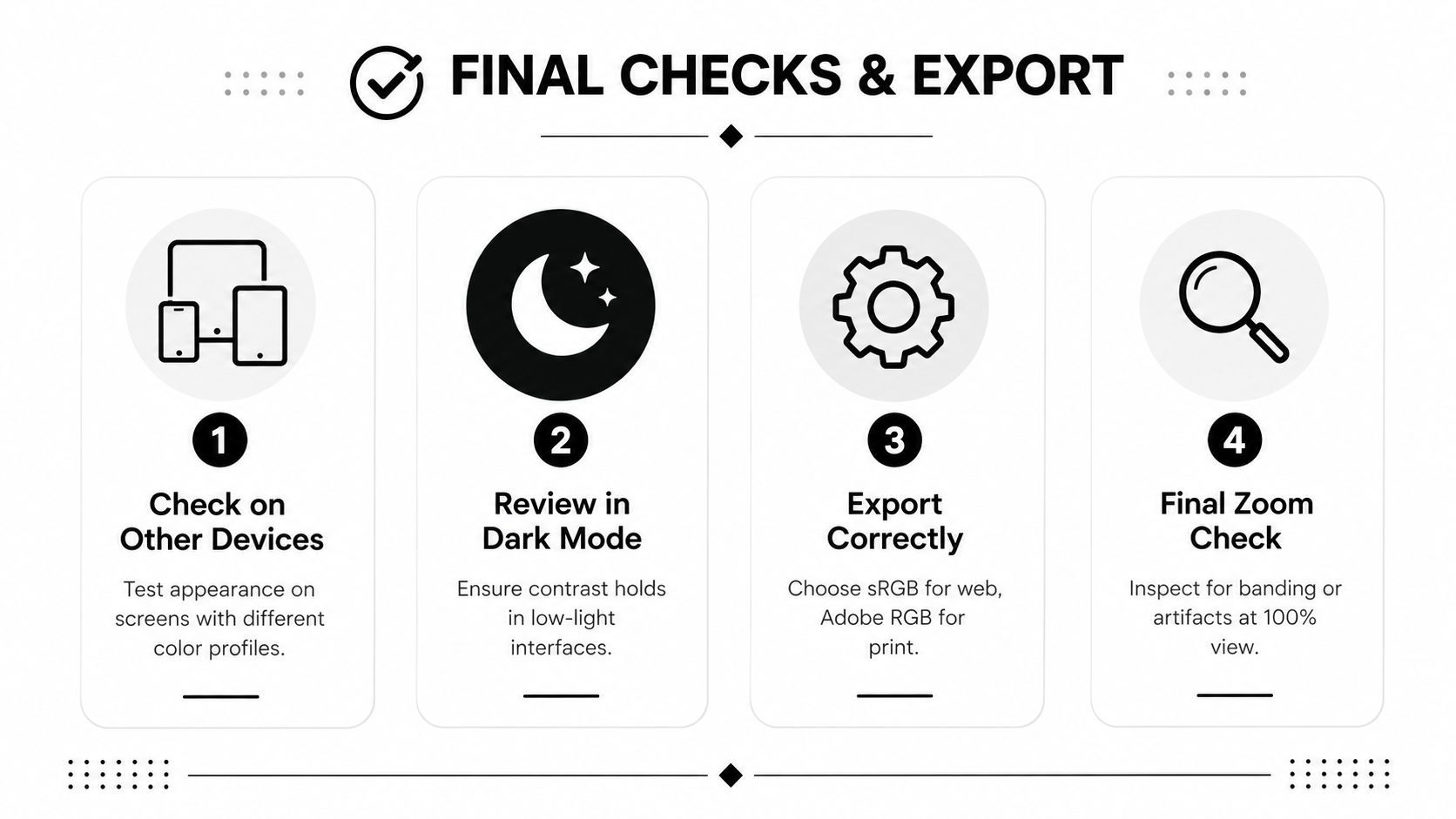
Värikorjaus pitäisi olla myös mitattavissa, kun tuotantomäärä tekee subjektiivisesta tarkistuksesta kallista. Viimeaikainen katsaus huomauttaa, että värikuva-arvioinnissa puuttuu edelleen standardisoituja datasets ja arviointimittoja, kun taas uudemmat korjausjärjestelmät tasapainottavat tarkkuutta nopean inferenssin kanssa. 2025 värikuvalaadun arvioinnin katsaus on hyödyllinen muistutus, että „näyttää paremmalta“ ei ole riittävä laadunvalvonnan standardi automaattiselle putkelle.
Lopullinen tarkistuslistasi pitäisi napata kolme epäonnistumista ennen julkaisua: väärä väriavaruus, yksityiskohdat tuhoutuneet aggressiivisesta palautuksesta ja korjaus, joka sopii yhteen kameraan mutta ei kampanjan muuhun osaan.
ShortGenius (AI Video / AI Ad Generator) auttaa muuttamaan korjatut kuvat ja brändiviitteet lyhytmuotoisiksi videoiksi, mainosluoviksi, thumbnailiksi, kuvateksteiksi ja koonmuutetuksi kampanja-asseteiksi, editointi- ja brändipakettityökaluilla samassa työnkulussa. Vieraile ShortGenius (AI Video / AI Ad Generator) luodaksesi, hioaksesi ja järjestääksesi johdonmukaista monikanavasisältöä ilman visuaalisen viimeistelyn hallinnan menettämistä.