Jaetun näytön videoiden editointi lyhytmuotoisille sisällöntuottajille

Hallitse jaetun näytön videoiden editointia TikTokille, Reelsille ja Shortseille. Opettele sommitelmat, rytmi, tekstitykset ja alustakohtaiset tekniikat, jotka pysäyttävät scrollauksen.
Olet rakentanut vertailun, tallentanut molemmat reaktiot ja lisännyt tekstitykset. Aikajanalla editointi näyttää energiseltä. Puhelimella kuitenkin kasvot tuntuvat ahtailta, teksti kilpailee toiminnan kanssa ja molemmat paneelit tuntuvat vaativan huomiota yhtä aikaa. Tässä kohdassa split screen video editing joko muuttuu tehokkaaksi tarinankerronnan välineeksi tai visuaaliseksi kohinaksi.
Käytettynä hyvin jaettu näyttö antaa katsojien ymmärtää suhteet välittömästi. He voivat nähdä tuotteen ennen ja jälkeen, opastuksen toiminnon ja tuloksen tai puhujan ja reaktion ilman erillisiä leikkauksia. Käytettynä huolimattomasti se kutistaa jokaisen tärkeän yksityiskohdan ja pakottaa yleisön työskentelemään enemmän kuin tarina ansaitsee.
Miksi jaettu näyttö menestyy lyhytmuotoisilla alustoilla
Luoja julkaisee reaktiovideon, joka suoriutuu latteasti. Asetelma on selkeä, mutta katsojien täytyy katsoa alkuperäinen klippi ensin ja odottaa reaktiota sen jälkeen. Tunneperäinen yhteys saapuu myöhään. Jaettu näyttö voi ratkaista ongelman näyttämällä laukaisevan tekijän ja vastauksen samana hetkenä, kunhan molemmat paneelit pysyvät luettavina.
Siksi muoto toimii erityisen hyvin vertailuissa, reaktioissa, opastuksissa, paljastuksissa ja esityksissä. Se tiivistää liittyvän tiedon yhteen visuaaliseen kenttään sen sijaan, että pakottaisi katsojan muistamaan ensimmäisen otoksen katsoessaan toista. Sommittelu tulee osaksi selitystä, ei koristeelliseksi efektiksi, joka lisätään editointiprosessin jälkeen.
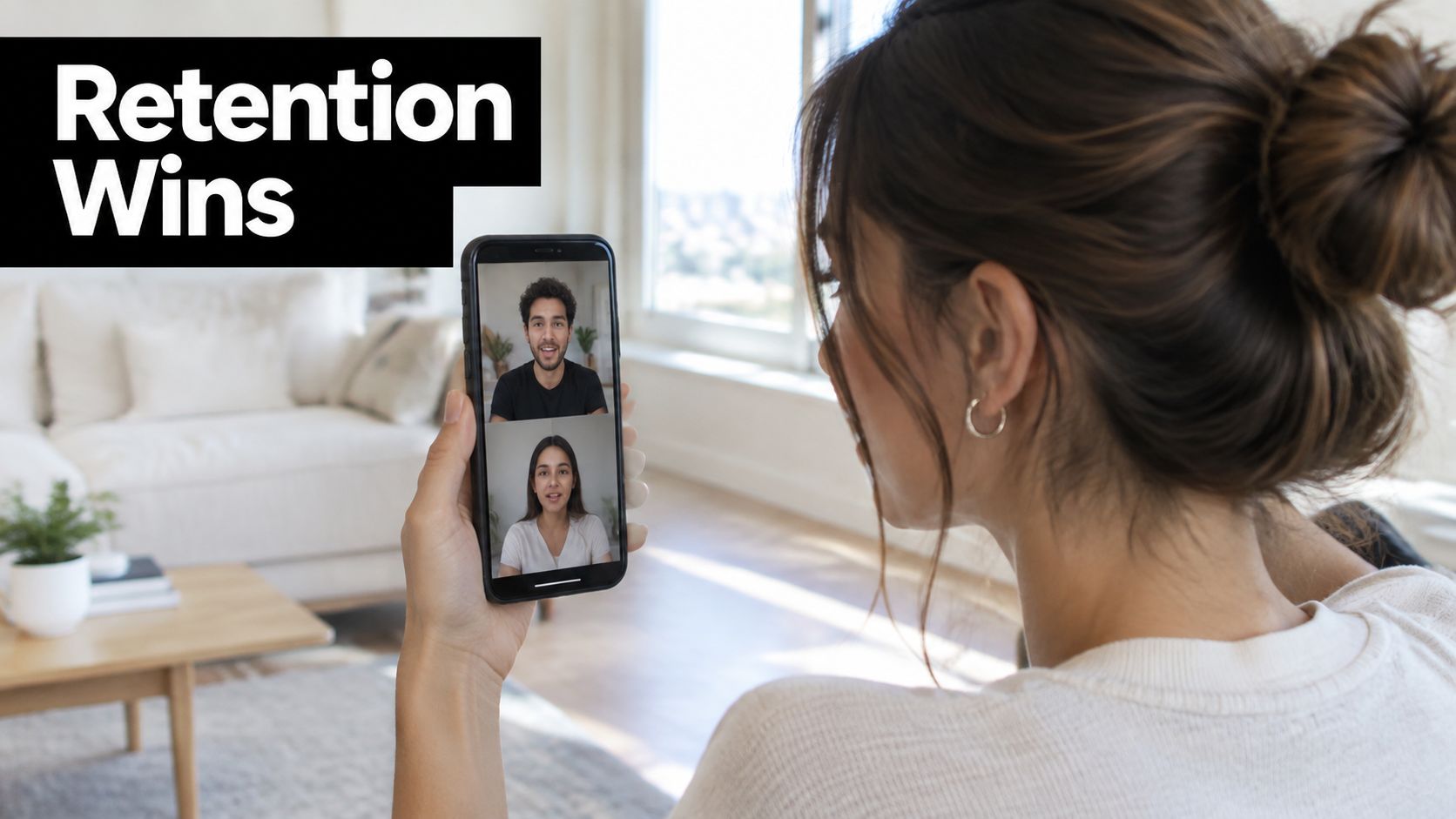
Elokuvallinen tekniikka käytännöllisellä modernilla tehtävällä
Split screen -editointi ei ole tuore keksintö sosiaalisessa mediassa. Jaetun kehyksen kokeilut ulottuvat 1890-luvulle, ja Edwin S. Porterin Life of an American Fireman vuodelta 1903 mainitaan laajasti varhaisena narratiivisena virstanpylväänä rinnakkaisen havainnon ja toiminnan esittämisessä. Abel Gance vei idean pidemmälle Napoleon-elokuvassa vuonna 1927 käyttäen ”Polyvisionia” kolmen kuvan heijastamiseen vierekkäin. (PremiumBeat's history of split-screen editing)
Tekniikka nousi esiin 1960-luvun lopulla ja 1970-luvun alussa elokuvissa ja dokumenteissa kuten The Thomas Crown Affair, The Boston Strangler ja Woodstock. 1964 New York World's Fair -tapahtumassa IBM:n ”Think”-paviljonki käytti 17-näytön asennusta, joka veti yli 10 miljoonaa kävijää, esimerkkinä moninäytön esitysten julkisesta vetovoimasta ennen kuin digitaalinen editointi teki työnkulusta saavutettavan. (Filmora's overview of split-screen video)
Milloin yksittäinen kehys on parempi valinta
Jaettu näyttö ei ole automaattisesti kiinnostavampi. Käytä koko näytön otosta, kun yksi kasvo, ele, tuotteen yksityiskohta tai visuaalinen paljastus kantaa koko hetken. Yksittäinen kehys antaa subjektin enemmän pikseleitä, enemmän tunneperäistä tilaa ja vähemmän kilpailevia signaaleja.
Valitse jaettu näyttö, kun paneelien välinen suhde on tärkeämpi kuin yksittäiset otokset. Jos yhden paneelin poistaminen saisi katsojan menettämään vertailun, ajoituksen tai reaktion, muoto tekee todennäköisesti todellista editointityötä. Jos molemmat paneelit toistavat vain samaa tietoa, leikkaa toinen pois.
Käytännön sääntö: Lisää paneeli vain, kun se muuttaa sitä, mitä katsoja ymmärtää, ei siksi, että kehyksessä on tilaa.
Paneelisommittelun suunnittelu ennen editointia
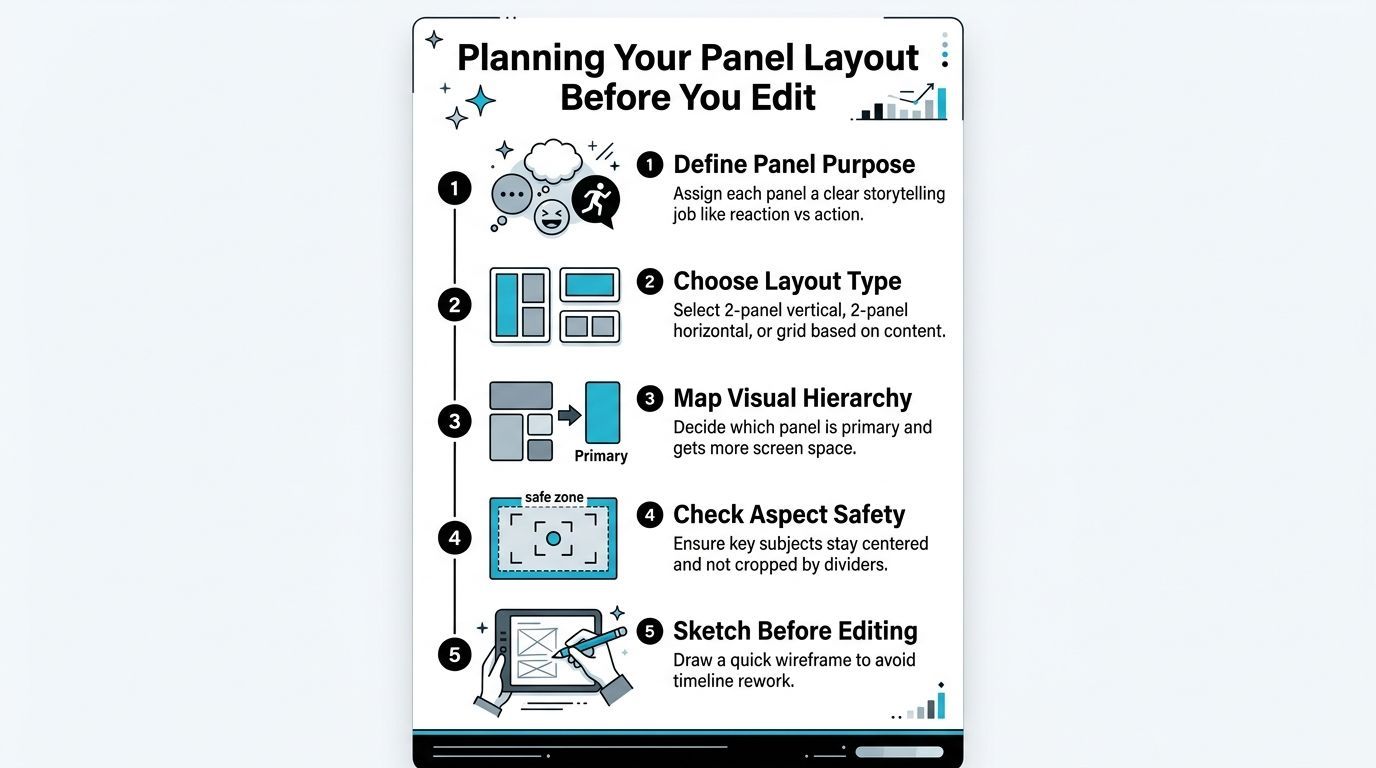
Nopein tapa luoda sotkuinen jaettu näyttö on avata editointiohjelma ennen kuin päätät, mitä jokainen paneeli tarkoittaa. Aloita lauseella, joka määrittää tehtävän jokaiselle kehykselle: ”Vasen paneeli näyttää toiminnon, ja oikea paneeli näyttää tuloksen.” Jos et pysty kuvailemaan paneelin roolia selkeästi, katsoja todennäköisesti ei tiedä, miksi se on siellä.
Määritä tehtävät ennen muotojen valintaa
Kakspaneelinen sommittelu on yleensä selkein lähtökohta, koska se tukee yhtä suoraa suhdetta. Pystypaneelit toimivat hyvin kahdelle kasvolle, tuotevertailuille tai vierekkäisille reaktioille. Vaakapaneelit sopivat esityksiin, joissa katsoja tarvitsee enemmän leveyttä käsille, työkaluille tai fyysiselle tilalle.
Kolme paneelia ja ruudukot ovat hyödyllisiä, kun tarinassa on useita näkökulmia, mutta ne luovat huomion ongelman. Tee yksi paneeli hallitsevaksi koon, sijoittelun, liikkeen tai kontrastin kautta, sitten anna muiden paneelien tukea sitä. Tasapainoinen visuaalinen paino useissa aktiivisissa kehyksissä saa usein yleisön skannaamaan sen sijaan että se seuraisi.
Suunnittele rajaus, ei lähdeaineisto
Älä aseta leveäänäytön klippiä kapeaan paneeliin ja toivo, että alkuperäinen sommittelu säilyy. Rajaa subjektin ympärille ensin. Tarkista, että silmät, kädet, logot, tuotteen reunat ja liike pysyvät mukavissa marginaaleissa jaon vievän tilan jälkeen.
Nopea piirros estää kalliit aikajanatyöt. Piirrä suunniteltu kehys, merkitse jako, sijoita karkeat subjektiruudut ja varaa alue tekstityksille. Luonnos ei tarvitse olla hiottu. Sen täytyy paljastaa, jääkö kasvo tekstin taakse tai leikkaako tuotteen paneeliraja.
Käytä tätä suunnittelutarkistusta ennen aineiston tuontia:
- Paneelin tarkoitus: Kirjoita jokaisen paneelin rooli muutamalla sanalla.
- Sommittelivalinta: Valitse pystysuora, vaaka tai ruudukko toiminnan perusteella, ei tavan mukaan.
- Visuaalinen hierarkia: Päätä, mikä kehys saa vahvimman position tai suurimman alueen.
- Kuvasuhde-turvallisuus: Testaa rajaus suunniteltua puhelinmuotoa ja käyttöliittymäpeitteitä vastaan.
- Tekstitystila: Varaa tila ennen tekstitysten tai merkintöjen lisäämistä.
Sommittelu tulisi selvitä pienimmässä realistisessa katselutilanteessa. Tarkista karkea suunnitelma oikealla puhelimella, ei vain isolla työpöytäesikatselulla. Editointiohjelmassa tasapainoiselta näyttävä sommittelu voi muuttua lukukelvottomaksi, kun jokainen paneeli kutistuu.
Editointitekniikat, jotka pitävät katsojat katsomassa
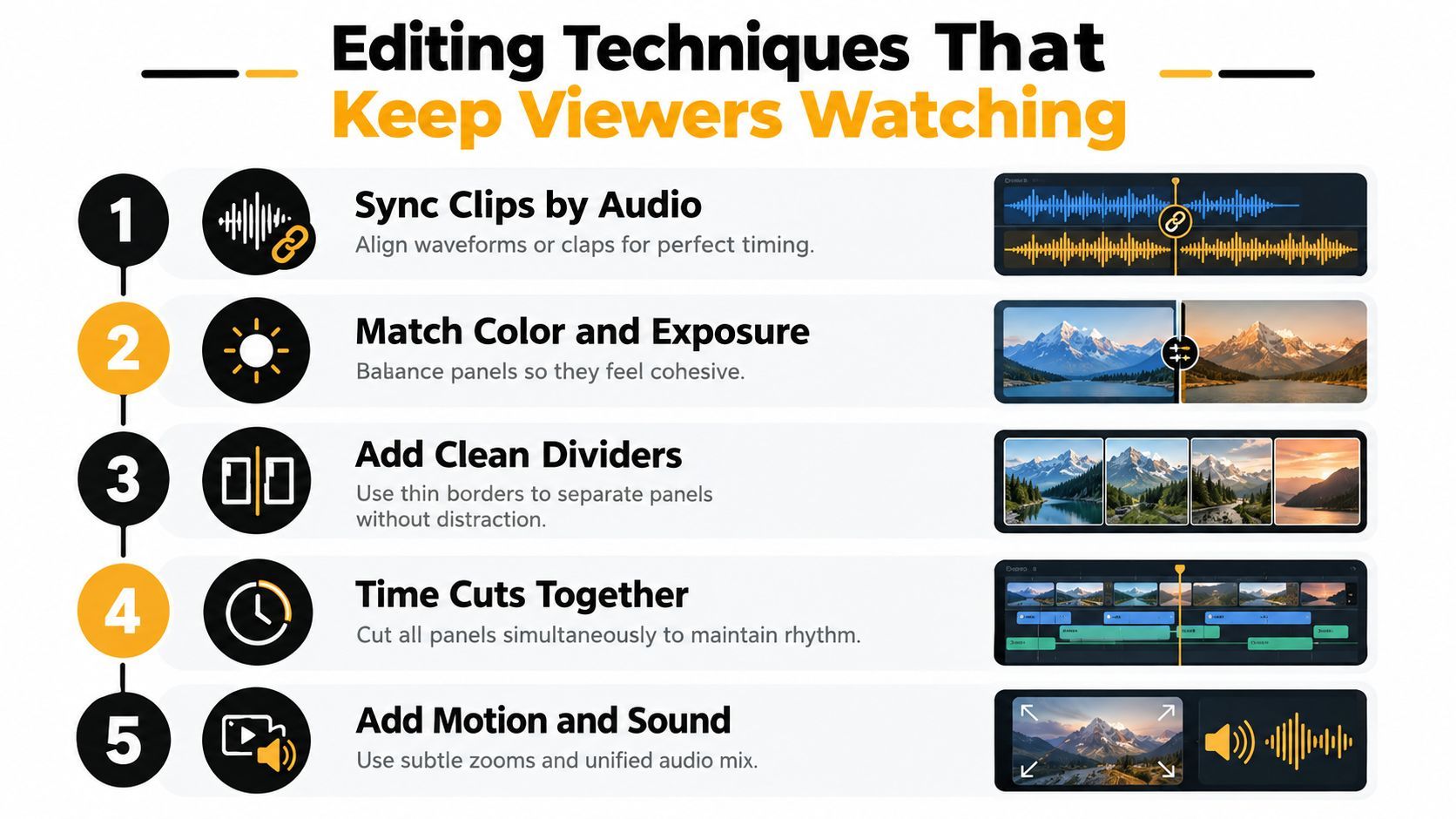
Rakenna editointi harkitussa järjestyksessä. Aloita ajoituksesta, sitten korjaa kuva, sitten ohjaa huomio äänellä ja liikkeellä. Efektien lisääminen ennen klippien välisten suhteiden selkeyttäminen luo yleensä enemmän työtä ja vähemmän selkeyttä.
Synkronoi tärkeät hetket
Tasaa klipit klapilla, käden liikkeellä, puetulla sanalla, biitillä tai ääniaallolla. Jos aineistossa ei ole yhteistä vihjettä, valitse visuaalinen tapahtuma, joka antaa molemmille paneeleille merkityksellisen lähtöpisteen. Reaktio, joka saapuu murto-osan liian aikaisin, voi tuntua tekaistulta, kun taas myöhäinen vastaus heikentää sommittelun luomaa yhteyttä.
Kun klipit on tasattu, trimmää ne yhteisen tapahtuman ympäriltä. Älä pakota jokaista paneelia samaan kestoaikaan, jos yhdessä otoksessa on tyhjää tilaa. Katsojan tulisi kohdata relevantti toiminta välittömästi jokaisessa kehyksessä.
Tasaa kuva ennen tyylittelyä
Väri- ja valotuserot korostuvat, kun klipit ovat vierekkäin. Korjaa perusongelmat ensin: valotusaika, valkotasapaino, kontrasti ja ihonsävy. Voimakkaasti kyllästyneen paneelin vieressä tylsä paneeli vetää huomion väärästä syystä.
Lisää jako vain, kun se parantaa erottelua. Ohut reuna, puhdas rako tai hillitty tausta erottaa paneelit ilman kolmatta visuaalista tapahtumaa. Paksut animoidut reunat ja koristeelliset kehykset kuluttavat usein arvokasta tilaa mobiilissa.
Ääni tarvitsee tiukemman hierarkian. Jos molemmat puhujat puhuvat yhtä aikaa, päätä, onko päällekkäisyys tarkoituksellinen. Muuten valitse pääääni, laske tukilähteen tasoa ja käytä tekstityksiä tai lyhyttä äänivihjettä kontekstin säilyttämiseen. Tekstitysten tulisi seurata aktiivista ääntä ja pysyä visuaalisesti yhteydessä oikeaan paneeliin.
Leikkaa sommittelun logiikan mukaan
Kovat leikkaukset biitillä voivat toimia, kun kaikki paneelit muuttuvat yhdessä. Pyyhkäisy voi toimia, kun se seuraa jaon suuntaa tai esittelee uuden suhteen kehyksien välillä. Näyttävät siirtymät, jotka liikkuvat itsenäisesti useissa paneeleissa, tuppaavat pyyhkimään pois juuri sen rakenteen, jota katsoja yrittää ymmärtää.
Käytä liikettä säästeliäästi. Hieno zoom-in voi tunnistaa aktiivisen paneelin, kun pieni siirtymä voi paljastaa tuotteen yksityiskohdan. Jos jokainen paneeli zoomittaa, pomppii tai vaihtaa kokoa yhtä aikaa, mikään ei ole etusijalla.
Alustakohtaisissa työnkuluissa työkalut kuten CapCut, Adobe Premiere, DaVinci Resolve ja AI-avusteiset editointiohjelmat hoitavat ydinsyklin. Käyttöliittymä muuttuu, mutta editointijärjestys pysyy samana: synkronoi, rajaa, tasaa, erota, sekoita ja tarkista. Monikameratutkimus korostaa myös synkronointia, näkökulmayhtenäisyyttä ja tarkkaa ajallista paikannusta keskeisinä teknisinä rajoitteina paneelien järjestelyä visuaalisena tehtävänä pidetyn sijaan. (Research on multiview editing and technique recognition)
Jaettujen näyttöjen suunnittelu mobiiliensinäisyyteisille yleisöille
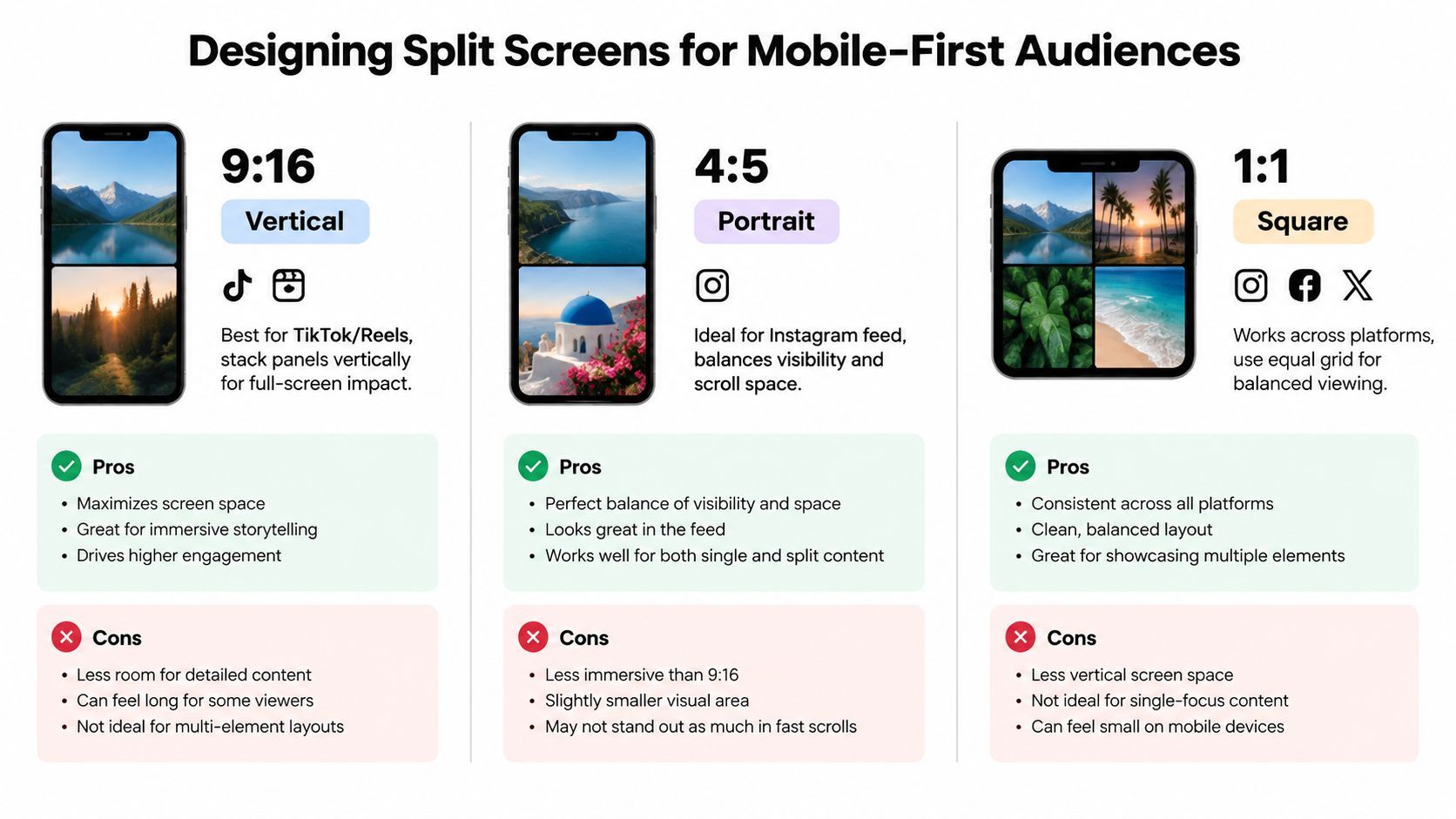
Jaettu näyttö, joka on suunniteltu työpöytäesikatseluun, epäonnistuu usein puhelimella, koska katsoja näkee vähemmän yksityiskohtia, pitää laitetta eri etäisyyksillä ja kohtaa alustan käyttöliittymäelementtejä videon ympärillä. Muoto täytyy suunnitella kohdekankaalle, ei kootella siihen lopuksi.
9:16 pystysommittelussa pinotut paneelit voivat säilyttää enemmän käyttökorkeutta kasvoille ja esityksille. 4:5 muotokuvassa kehyksellä on erilainen tasapaino subjektin koon ja syötteen näkyvyyden välillä. 1:1 neliösommittelu voi tukea tasapainoista ruudukkoa, mutta jokainen paneeli menettää tilaa nopeasti, kun useat klipit jakavat kankaan. Oikea valinta riippuu alustan sijoituksesta ja tarinan tarvitsemasta yksityiskohtien määrästä.
Rakenna liikkeen hierarkia
Katsojan katse tarvitsee ensimmäisen kohteen. Anna sille paneelille selvimmät kasvot, vahvimman eleen, tärkeimmän tuotteen tai ensimmäisen liikkeen. Pidä tukipaneelit rauhallisempina, kunnes tarina vaatii niitä aktiivisiksi.
Hyödyllinen malli on päätoiminto, tukeva reaktio. Anna esityksen alkaa suuremmassa tai visuaalisesti vakaammassa paneelissa, sitten esittele reaktio harkitulla katseella, ilmeellä tai tekstityksellä. Jos molemmat paneelit alkavat yhtä suurella liikkeellä, kontrastilla ja tekstillä, katsojalla ei ole luotettavaa sisäänkäyntipistettä.
Tekstitysten sijoittelu seuraa samaa logiikkaa. Pidä tekstitykset lo足 aktiivisen puhujan tai toiminnon lähellä omistajuuden varmistamiseksi, mutta älä anna niiden ylittää jakoa. Kun jokaisella paneelilla on oma tekstitysalueensa, käytä yhtenäistä tasausta ja tyyliä, jotta yleisö oppii visuaalisen kieliopin nopeasti.
Kohtele luettavuutta saavutettavuuspäätöksenä
Pieni teksti ei ole pieni esteettinen vika. Se voi estää katsojia ymmärtämästä väitettä, ohjetta tai tuotemerkintää. Käytä vähemmän sanoja per tekstitys, vahvaa kontrastia, runsasta riviväliä ja riittävää kestoa lukemiseen. Vältä olennaisten tietojen sijoittamista vilkkaan paneelin päälle tai alueille, jotka todennäköisesti peittyvät alustan ohjaimille.
Samanaikainen ääni luo toisen ymmärryskaupan. Kaksi ääntä voi edustaa aitoa keskustelua, mutta ne voivat myös ylikuormittaa katsojia, kun molemmat tuottavat tärkeää tietoa. Harkitse painotuksen vuorottelua, toissijaisen äänen vaimennusta tai tekstityksiä suhteen eksplisiittiseksi tekemiseen.
Vähäinen liike merkitsee myös. Nopea itsenäinen liike useissa paneeleissa voi tehdä videosta vaikeammin seurattavan katsojille, jotka suosivat vähemmän liikettä tai käsittelevät visuaalista muutosta hitaammin. Testaa valmis editointi äänen vaimennettuna ja pienemmällä näytöllä. Jos tarina romahtaa ilman ääniselitystä, visuaalinen suunnittelu tarvitsee enemmän työtä.
Alustatyökalut tekevät yhä useammin drag-and-drop-editointiin ja 1080p-vientiin saataville, kun taas trendianalyysit osoittavat kasvavaa kiinnostusta monipaneelisiin, biittiin synkronoituihin editointeihin, jotka saavuttavat miljoonia katselukertoja. Tämä yhdistelmä viittaa siihen, että luojat tarvitsevat enemmän kuin rajausohjeita. He tarvitsevat rytmiä, hierarkiaa ja peukalopysäytystä varten suunniteltua sommittelua syötteelle. (Coverage of video editing trends and multi-panel edits)
Vie erilliset versiot, kun rajaus, tekstityssijainti tai paneelien järjestely muuttuu kohteittain. Yhden master-rajauksen uudelleenkäyttö kaikkialla uhraa usein subjektin ainakin yhdessä sijoituksessa.
Yleiset jaetun näytön virheet ja niiden korjaaminen
Enemmän paneeleita ei automaattisesti luo enemmän kiinnostusta. Ne luovat enemmän velvoitteita. Jokainen lisätty kehys tarvitsee luettavia subjekteja, harkittua ajoitusta, hallittua ääntä ja olemassaolon syyn.
Kehys sisältää liikaa tietoa
Ahtaat kasvot, leikatut kädet, pienet tuotteen yksityiskohdat ja lukukelvottomat merkinnät tarkoittavat yleensä, että lähdeaineiston sommittelu ei ollut suunniteltu jaolle. Korjaus ei aina ole suurempi kangas. Poista toissijainen tieto, yksinkertaista rajaus tai palaa kahteen paneeliin.
Tekstitykset luovat saman ongelman, kun editointiohjelmat lisäävät ne sommittelun lukittumisen jälkeen. Teksti voi peittää silmät, ylittää jaon tai kutistua liian pieneksi, koska luoja kieltäytyy uhraamasta aineistoa. Varaa tekstitystilaa suunnitteluvaiheessa ja kirjoita teksti uudelleen sen kutistamisen sijaan.
Siirtymät rikkovat suhteen
Siirtymä voi saada kaksi paneelia tuntumaan erilläisiltä klipseiltä. Jos yksi paneeli pyyhkii vasemmalle ja toinen leikkaa oikealle, katsoja saattaa viettää hetken efektin dekoodaamiseen tarinan seuraamisen sijaan. Tasaa siirtymät jakolinjan kanssa, käytä synkronoituja leikkauksia tai poista siirtymä kokonaan.
Automaattiset editointiohjelmat ansaitsevat manuaalisen tarkistuksen. Tekstitysaikataulu, voiceover-tasaus ja paneelimuutokset voivat lipsua, vaikka ohjelmisto tuottaisi vakuuttavan ensimmäisen version. Katso video äänellä, sitten ilman ääntä, ja tarkista, välittääkö visuaalinen ajoitus edelleen tarkoitetun sekvenssin.
Ääni vaatii mahdottoman huomion
Kaksi henkilöä puhumassa täydellä volyymilla, musiikki kilpailemassa dialogin kanssa ja ääniefektit kiinnitettynä jokaiseen paneeliin tuottavat ruuhkaisen miksauksen. Valitse pääääni, vaimeenna toissijainen lähde ja käytä taukoja antaaksesi yleisölle tilaa prosessoida.
Suorita tämä julkaisua edeltävä tarkistus:
- Luettavuus: Voitko lukea jokaisen olennaisen tekstityksen puhelimella?
- Omistajuus: Onko selvää, mikä tekstitys kuuluu millekin paneelille?
- Prioriteetti: Johtaako yksi kehys selkeästi, kun useita kehyksiä on aktiivisina?
- Ajoitus: Osuvatko leikkaukset, voiceover, tekstitykset ja reaktiot yhteen?
- Tarpeellisuus: Tehkö tarina heikommaksi paneelin poistaminen?
Jos viimeisen kysymyksen vastaus on ei, poista se. Selkeys voittaa tiheyden.
Jaetun näytön tuotannon skaalaaminen AI-työkaluilla
Kun sommittelu toimii, tee siitä toistettava järjestelmä. Tallenna paneelimallit toistuville muodoille, kuten reaktio plus lähde, ongelma plus ratkaisu tai esitys plus tulos. Pidä jaon käsittely, tekstitystyyli, äänihierarkia ja aloitusliike yhtenäisinä, jotta katsojat tunnistavat sarjan ilman logon näkemistä ensin.
AI-avusteiset työkalut voivat vähentää toistuvaa tuotantotyötä, mutta ne eivät saisi korvata editointiarviointia. Käytä automaatiota skriptien luonnosteluun, kohtausten generointiin, voiceoverien luomiseen, dialogin tekstitykseen, sommittelujen koon muutokseen ja vaihtoehtoisten versioiden valmisteluun. Sitten tarkista jokainen paneeli rajaus-turvallisuuden, ajoituksen, ääntämisen ja visuaalisen yhtenäisyyden varalta.
Alustat kuten ShortGenius (AI Video / AI Ad Generator) tukevat skriptikirjoitusta, kuvagenerointia, videokokoonpanoa, luonnollisia voiceovereita, trimmäystä, tekstityksiä, koon muutosta, kohtausten ja äänien vaihtoa, brändipakettien soveltamista, projektien organisointia ja aikataulutusta suurille sosiaalisille kanaville. Voit käyttää näitä ominaisuuksia rakentaaksesi jaetun näytön sarjan yhteisestä muodosta, sitten sovittaa rajauseen ja rytmiin TikTokille, YouTubelle, Instagramille, Facebookille tai X:lle ShortGenius kautta.
Tuotantotarkistuslista, joka kestää skaalauksen
- Määritä suhde: Päätä, näyttävätkö paneelit vertailua, reaktiota, ohjetta vai samanaikaista toimintaa.
- Valitse kohdekangas: Luo mobiilisommittelu ennen editointia sen sijaan että käsittelisit koon muutoksen lopullisena korjauksena.
- Aseta huomiojärjestys: Tunnista pääpaneeli ja ohjaa liike, kontrasti, tekstitykset ja ääni sen ympärillä.
- Suojaa ymmärrys: Tarkista kasvot, kädet, logot, tekstitykset ja käyttöliittymä-turvalliset alueet oikealla puhelimella.
- Tarkista automaattinen läpäisy: Korjaa tekstityslipsumista, kömpelöitä rajauksia, epäyhtenäisiä ääniä ja kilpailevaa ääntä manuaalisesti.
- Luo versiot harkiten: Muuta paneelien mittasuhteita, tekstityssijaintia tai ajoitusta alustan vaatimusten mukaan.
- Tallenna järjestelmä: Säilytä esiasetukset, brändielementit, äänisäännöt ja sommittelumallit seuraavaa editointia varten.
Parhaat jaetun näytön työnkulut eivät jahtaa maksimaalista visuaalista tiheyttä. Ne luovat selkeän suhteen nopeasti, säilyttävät riittävästi yksityiskohtia mobiilikatseluun ja käyttävät liikettä vain ohjatakseen seuraavan katseen.
ShortGenius (AI Video / AI Ad Generator) auttaa muuttamaan jaetun näytön konseptit koottuiksi videoiksi AI-avusteisilla skripteillä, kohtauksilla, voiceovereilla, tekstityksillä, koon muutoksilla ja brändiohjauksilla. Rakenna toistettava monipaneelimuoto, sovita se kullekin alustalle ja vieraile ShortGenius (AI Video / AI Ad Generator) aloittaaksesi seuraavan sarjasi tuotannon.