Relación de aspecto de vídeo vertical: La guía completa

Domina la relación de aspecto de vídeo vertical con especificaciones de plataformas para TikTok, Reels y Shorts, además de áreas seguras, consejos de resolución y estrategias de redimensionado.
Has exportado un vídeo pulido en 16:9, lo has subido a TikTok y has visto cómo el sujeto se reduce a un pequeño rectángulo rodeado de espacio vacío. La grabación no es necesariamente mala. La ventana a través de la que lo has entregado no es la adecuada para la superficie de visualización.
Esa ventana es la relación de aspecto de vídeo vertical, la relación proporcional entre el ancho y el alto de un fotograma. Una vez que trates la relación de aspecto como una decisión de distribución en lugar de un detalle técnico, la elección de exportación se vuelve mucho más sencilla. Sabrás cuándo usar 9:16 a pantalla completa, cuándo 4:5 es más útil en un feed, y cómo adaptar grabaciones existentes sin cortar a la persona o el producto que importa.
Por qué el vídeo vertical se ve bien en tu teléfono
La relación de aspecto describe la forma de un fotograma de vídeo, no su resolución. Los dos números van separados por dos puntos, y el primer número representa el ancho mientras que el segundo representa el alto. Un fotograma 16:9 es ancho, mientras que un fotograma 9:16 es alto.
Piensa en el fotograma como un marco de cuadro o una ventana. La habitación detrás de la ventana puede quedarse exactamente igual, pero cambiar las proporciones de la ventana cambia lo que ve el espectador. Un fotograma 9:16 te da una abertura estrecha y alta. Un fotograma 16:9 te da una abertura ancha y baja. Los números describen la forma de esa abertura, no el tamaño de la grabación original.
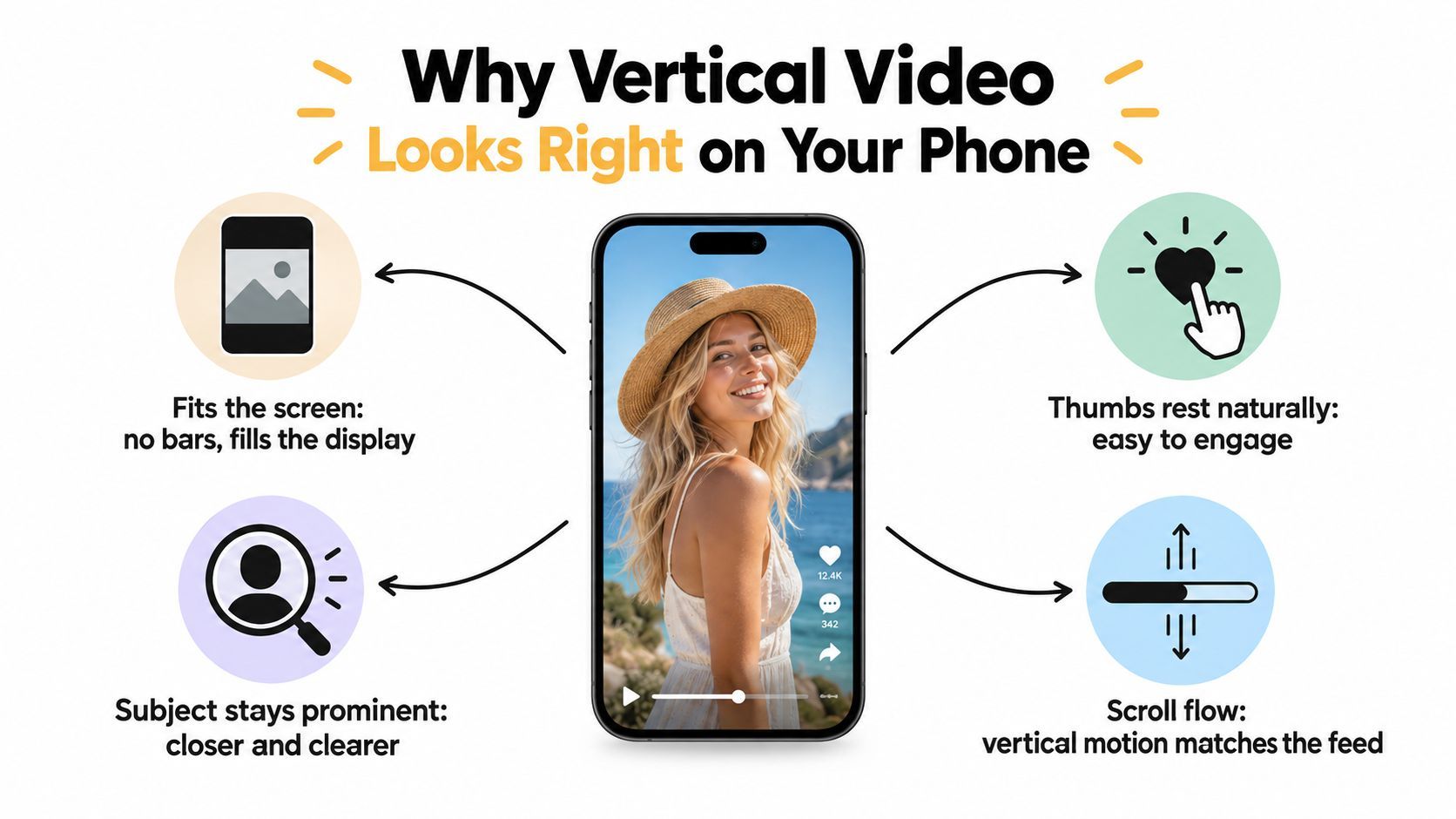
Por qué la orientación del teléfono cambia la respuesta
Un smartphone sujetado de forma natural es más alto que ancho. Un fotograma en orientación retrato sigue ese agarre, por lo que puede llenar la pantalla de borde a borde. Un fotograma horizontal no coincide con la forma del teléfono. La plataforma debe añadir espacio vacío, recortar los lados o mostrar el vídeo como un rectángulo más pequeño dentro del feed.
Ese desajuste afecta a más que la apariencia. Un fotograma de altura completa da al sujeto más presencia visual mientras el espectador desplaza. También hace que el vídeo se sienta nativo del feed en lugar de como un clip de televisión colocado dentro de una app móvil.
El cambio ocurrió cuando las plataformas sociales rediseñaron los feeds alrededor de la visualización vertical en smartphones. La cobertura histórica de la industria que citaba los datos de 2015 Internet Trends de Mary Meeker informaba de que la visualización vertical pasó del 5% del tiempo de visualización al 29% en cinco años (historia de Castr sobre relaciones de aspecto de vídeo vertical). Ese cambio ayuda a explicar por qué el vídeo en retrato pasó de ser un formato inusual a una elección de producción estratégica.
Regla de producción: Elige el fotograma para el lugar donde la gente lo verá, no para la forma en la que se grabó originalmente.
El valor por defecto práctico
Para plataformas de formato corto a pantalla completa, 9:16 es la forma estándar en retrato. El tamaño de producción común es 1080 × 1920 píxeles, que es Full HD rotado verticalmente y llena un teléfono sujetado en vertical (guía de Google Ads sobre vídeo vertical).
Eso no significa que todas las colocaciones sociales deban recibir 9:16. Un feed de vídeo a pantalla completa y un feed de contenido mixto tienen condiciones de visualización diferentes. Tu trabajo es seleccionar el fotograma que dé al contenido suficiente espacio en ese entorno específico.
Las principales relaciones de aspecto verticales explicadas
Si el segundo número es mayor, el fotograma es en retrato. Si ambos números coinciden, es cuadrado. Si el primer número es mayor, es un fotograma más ancho.
Aquí tienes las formas con las que es más probable que te encuentres:
- 9:16: Un fotograma alto en retrato que se parece al teléfono en tu mano. Está diseñado para vídeos de TikTok a pantalla completa, Instagram Reels, Stories y YouTube Shorts.
- 4:5: Un fotograma moderadamente alto en retrato, más cercano a una impresión que podrías guardar detrás de un imán de nevera. Da más altura a las publicaciones en feed sin ocupar toda la pantalla del teléfono.
- 1:1: Un fotograma cuadrado, similar a la forma clásica de publicación en Instagram. Su ancho y alto son iguales.
- 16:9: Un fotograma panorámico, como una pantalla de portátil girada de lado o una televisión. Técnicamente es horizontal.
- 2:3: Una forma alta de foto estática asociada a una fotografía estándar de cámara de película. Es en retrato, pero es más alto que 4:5 y no es el valor por defecto habitual para vídeo de formato corto.
La misma relación puede renderizarse en diferentes tamaños de píxeles. Por ejemplo, 9:16 describe la forma, mientras que 1080 × 1920 describe las dimensiones en píxeles. No las confundas. Un archivo más grande puede preservar más detalle, pero sigue teniendo la misma forma de fotograma si su relación ancho-alto se mantiene en 9:16.
Relaciones de aspecto verticales y cuadradas comunes de un vistazo
| Ratio | Nombre común | Analogía de forma | Uso típico |
|---|---|---|---|
| 9:16 | Retrato a pantalla completa | Smartphone sujetado en vertical | TikTok, Reels, Stories, Shorts |
| 4:5 | Retrato alto para feed | Impresión vertical detrás de un imán | Publicaciones en Instagram y otros feeds |
| 1:1 | Cuadrado | Publicación social o impresión cuadrada | Colocaciones en feeds mixtos |
| 16:9 | Paisaje panorámico | Pantalla de portátil o televisión | Visualización de formato largo, escritorio y TV |
| 2:3 | Retrato fotográfico | Fotografía estándar en película | Fotografía estática y feeds visuales seleccionados |
La distinción clave es entre amigable con retrato y nativo a pantalla completa. Tanto 4:5 como 9:16 son más altos que anchos, pero ocupan cantidades diferentes del feed y soportan decisiones creativas diferentes. Un Short de cabeza parlante suele necesitar la altura completa de 9:16. Un anuncio de producto que compite con otras publicaciones en feed puede beneficiarse de la huella visual más ancha de 4:5.
Especificaciones de plataformas para TikTok, Reels y Shorts
Un master vertical debe coincidir con el destino donde lo verán los espectadores. Para reproducción a pantalla completa en TikTok, Instagram Reels y YouTube Shorts, usa 1080 × 1920 píxeles a 30 fps como punto de partida práctico. H.264 es un códec de entrega fiable. HEVC también puede funcionar cuando tu flujo de edición y destino lo soporten de forma consistente. Prueba el archivo subido en la plataforma real, ya que la aceptación y la transcodificación final pueden variar.
Usa esta tabla como referencia de producción. La resolución describe las dimensiones en píxeles, mientras que la forma del fotograma determina cómo ocupa la imagen la pantalla.
Especificaciones de exportación de plataformas para TikTok, Reels, Shorts y LinkedIn
| Platform | Resolution | Frame Rate | Codec | Notes |
|---|---|---|---|---|
| TikTok | 1080 × 1920 | 30 fps baseline | H.264 o HEVC | Crea para visualización vertical prioritaria, a pantalla completa |
| Instagram Reels | 1080 × 1920, o 1080 × 1350 para uso en feed | 30 fps baseline | H.264 o HEVC | Reels soporta 9:16 a pantalla completa, mientras que 4:5 es adecuado para algunos contextos de feed |
| YouTube Shorts | 1080 × 1920 | 30 fps baseline | H.264 o HEVC | Usa un fotograma vertical para la experiencia de Shorts |
| LinkedIn vertical video | 1080 × 1920 donde la colocación lo soporte | 30 fps baseline | H.264 | Verifica la vista previa real del feed porque LinkedIn es más orientado a feeds |
Para TikTok, Reels y Shorts, 9:16 es el master más seguro porque estos destinos se centran en la visualización en retrato. Las colocaciones en feed de Instagram pueden requerir 4:5 en su lugar, así que decide si el vídeo vivirá en un reproductor a pantalla completa o competirá con otras publicaciones. LinkedIn merece una revisión prioritaria para feeds, donde el texto, el contexto profesional y la vista previa al desplazar pueden importar tanto como la inmersión.
Tres errores de exportación aparecen a menudo. 1080 × 1356 no es 9:16, por lo que producirá una forma de fotograma diferente a la prevista. Un archivo más pequeño también puede verse suave tras la subida cuando el master original estaba limpio. En el extremo opuesto, un master de edición inusualmente grande no garantiza una mejor reproducción, porque las plataformas suelen transcodificar el vídeo subido. Un archivo de entrega predecible facilita las comprobaciones de calidad y la resolución de problemas.
Reutilizar grabaciones 16:9 requiere una decisión de encuadre antes de la exportación. Recorta alrededor del sujeto para una versión 9:16 a pantalla completa, o conserva más contexto lateral en una versión 4:5 para feed. Verifica caras, productos y subtítulos en el recorte final, no solo en la línea de tiempo de edición. Para comercializadores inmobiliarios, las estrategias de reels para bienes raíces pueden ayudar a conectar esa elección de composición con tours de listados, ganchos y distribución.
Cuándo 4:5 supera a 9:16 en el feed
9:16 gana cuando el espectador entra en un modo de visualización a pantalla completa. El fotograma llena el teléfono, el espectador ha dedicado atención al vídeo y la creatividad puede usar todo el lienzo alto.
4:5 gana cuando el vídeo compite dentro de un feed. Es más alto que un cuadrado, pero no fuerza la misma composición a pantalla completa. Eso puede dar a un producto, cara o titular una primera impresión más fuerte mientras preserva más contexto horizontal.
La decisión del feed
En el feed For You de TikTok, 9:16 es la elección natural porque la experiencia está diseñada alrededor de la reproducción vertical a pantalla completa. Instagram Reels también favorece 9:16 para el Reel en sí, mientras que una publicación en feed de Instagram puede hacer que 4:5 sea una elección más adecuada. LinkedIn es principalmente un entorno de feed, por lo que el contenido debe juzgarse en la vista previa de publicación al desplazar en lugar de solo en un reproductor a pantalla completa.
Un vídeo 9:16 colocado en un feed mixto puede tener detalles importantes empujados hacia los bordes que compiten con elementos de la interfaz. Una composición 4:5 a menudo te da un escenario central más amplio para una demostración de producto, un presentador o un anuncio liderado por texto. El equilibrio es claro: 4:5 sacrifica algo de altura inmersiva, mientras que 9:16 sacrifica algo de flexibilidad en un diseño de feed.
Tabla de decisión Feed vs Pantalla completa 4:5 vs 9:16
| Platform | Feed View Default | 4:5 Behavior | 9:16 Behavior | Recommended Pick |
|---|---|---|---|---|
| TikTok | Feed vertical a pantalla completa | Puede no usar toda la pantalla | Experiencia nativa a pantalla completa | 9:16 |
| Instagram feed | Feed de publicaciones mixto | Fuerte huella en retrato en feed | Puede invitar a un tratamiento de visualización más completo | 4:5 para publicaciones en feed |
| Instagram Reels | Feed de vídeo orientado a pantalla completa | Útil para colocaciones seleccionadas en feed | Forma nativa de Reel | 9:16 para Reels |
| Feed profesional basado en desplazamiento | Puede presentar información claramente en feed | Usa solo cuando la colocación soporte bien el fotograma alto | Prueba 4:5 y 9:16 por colocación |
Si la campaña necesita tanto distribución en feed como a pantalla completa, crea dos versiones desde la misma edición. No redimensiones un archivo y asumas que todos los títulos, caras o detalles de producto permanecerán correctamente colocados. Un flujo de trabajo de doble formato requiere más tiempo de revisión, pero protege la composición del recorte automático.
Zonas seguras y dónde viven realmente los subtítulos
Una zona segura es un área invisible dentro del fotograma de vídeo donde el texto y la acción esenciales deben permanecer visibles. Las plataformas colocan nombres de usuario, subtítulos, botones de interacción, barras de progreso y otros elementos de interfaz sobre el vídeo. Esos controles varían por colocación, por lo que no hay una sola superposición que garantice una cobertura perfecta en todas partes.
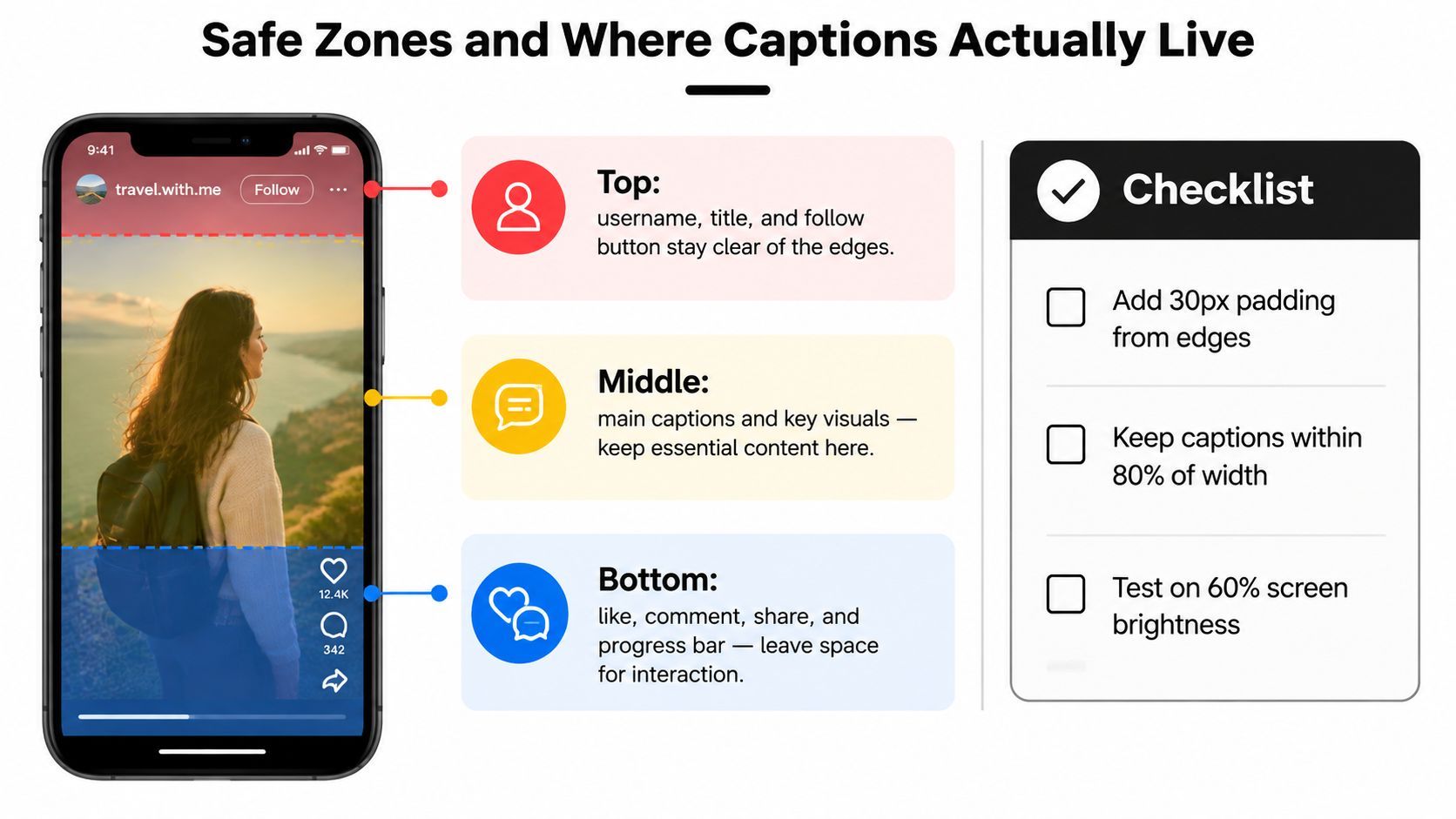
Crea un diseño de tres zonas
Trata el fotograma como tres regiones de trabajo:
- Superior: Mantén títulos, logotipos y contexto inicial alejados del borde superior. Nombres de usuario, controles de seguir y cabeceras de plataforma pueden ocupar esta área.
- Central: Coloca la cara del hablante, acción del producto, visual clave y subtítulos más importantes aquí. Es la región más fiable para información esencial.
- Inferior: Deja espacio para descripciones, etiquetas de audio, comentarios, controles de interacción e indicadores de progreso. Los subtítulos anclados demasiado bajos pueden desaparecer bajo la interfaz.
Una plantilla de superposición práctica debe incluir un fotograma transparente 9:16, un rectángulo central de contenido, una banda de exclusión superior y una banda de exclusión inferior. Añade ejemplos de UI específicos de la plataforma cuando revises el corte final, porque un lienzo de edición limpio no muestra lo que ve la audiencia tras la subida.
Comprobación de subtítulos: Si un espectador debe leerlo para entender el mensaje, no lo coloques en el borde inferior o en la esquina superior derecha.
Colocación de subtítulos que sobrevive al feed
Mantén el título en el tercio superior, pero no pegado al borde superior. Coloca subtítulos en el área central de lectura, aproximadamente entre las regiones superior e inferior de la interfaz. Mantén visuals esenciales alejados de los 250 píxeles inferiores como salvaguarda de trabajo, especialmente cuando el vídeo incluye subtítulos persistentes o una barra de progreso.
Evita colocar texto crítico en la esquina superior derecha en Reels, donde los controles de compartir y otros pueden interferir. Mantén bloques de texto más estrechos que el fotograma completo para que no choquen con controles laterales, y revísalos al tamaño real del teléfono en lugar de depender solo de una vista previa grande de escritorio.
Si estás creando subtítulos a partir de voz, una guía dedicada a tecnología de subtitulado cerrado puede ayudar a tu equipo a pensar más allá del texto quemado y considerar accesibilidad, sincronización y calidad de transcripción. El principio de edición sigue siendo el mismo: los subtítulos deben ser legibles sin cubrir al sujeto ni ser cubiertos por la app.
Convertir grabaciones horizontales a verticales sin perder al sujeto
Una grabación 16:9 contiene mucho más ancho del que un fotograma 9:16 puede mostrar. Convertirlo es una decisión de encuadre, no un simple redimensionado. Estás seleccionando qué parte de la composición original permanece visible, qué información se corta y dónde se distribuirá el vídeo.
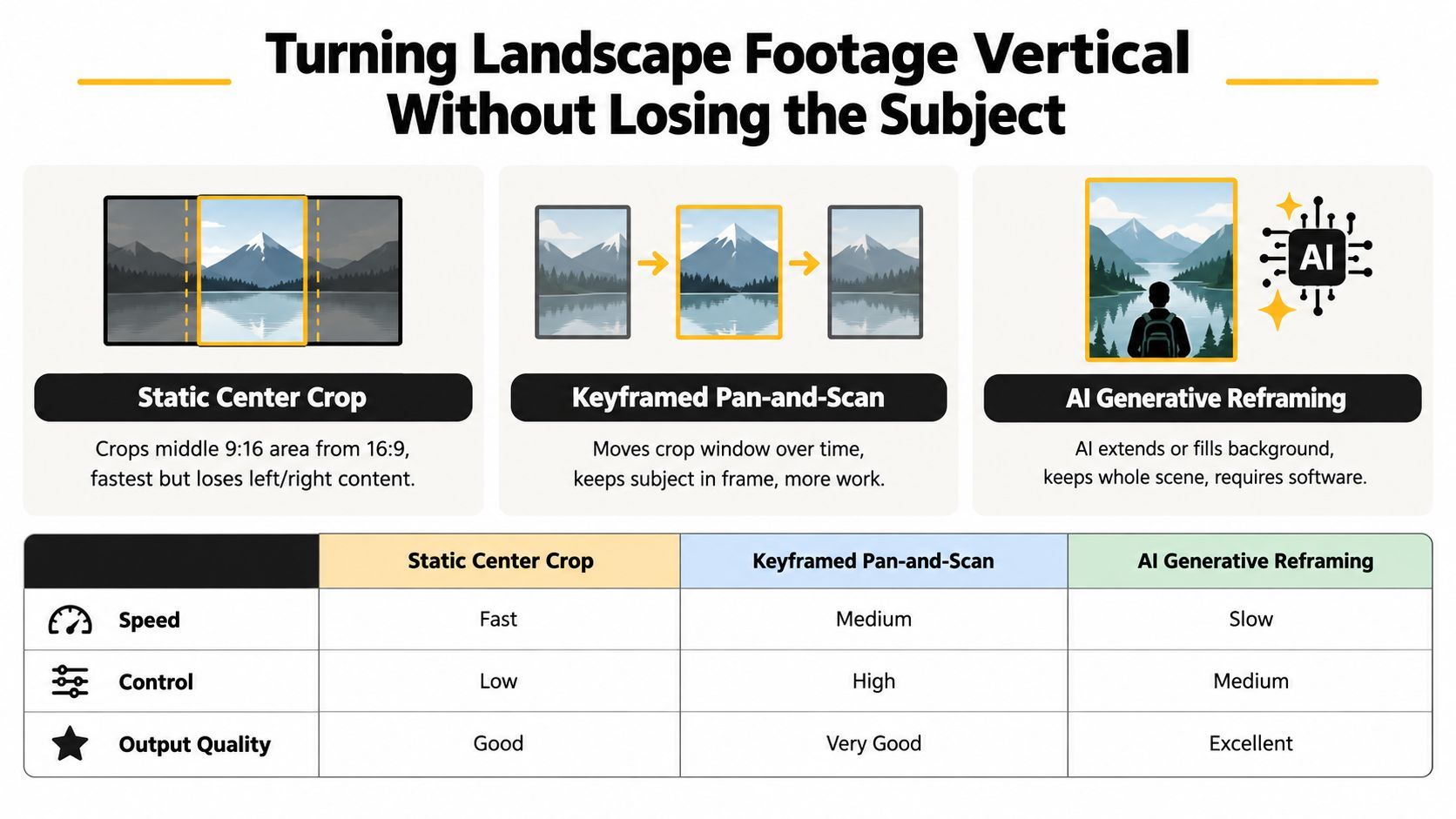
Recorte estático central
Un recorte estático toma la porción central del fotograma y la agranda para llenar el lienzo vertical. Es rápido y puede funcionar para un presentador único encuadrado estrechamente cerca del centro.
La limitación es que el recorte nunca se adapta. Si el hablante se inclina de lado, entra otra persona o un producto está fuera del centro, el recorte puede eliminar el detalle que hace comprensible la toma. Agrandar la imagen restante también puede hacer más noticeable la suavidad y la compresión.
Pan-and-scan con keyframes
Pan-and-scan mueve la ventana de recorte a medida que se desarrolla la escena. Un editor puede empezar en el entrevistador, pasar al invitado, luego seguir un producto o acción mientras mantiene la grabación original. Esto proporciona control directo y suele preservar mejor la escena que un recorte central fijo.
Revisa el movimiento a velocidad de reproducción normal. Un ajuste tardío puede cortar una cara, mientras que un ajuste rápido puede distraer a los espectadores. Entrevistas con dos personas, b-roll amplio, deportes y grabaciones de acción suelen beneficiarse de keyframes manuales porque el editor puede decidir qué merece atención en cada momento.
Reframing automatizado y generativo
Las herramientas Auto Reframe de Adobe Premiere Pro y smart conform de Final Cut Pro pueden rastrear un sujeto y reposicionar el recorte. Servicios como Opus Clip y flujos de trabajo al estilo de ShortGenius pueden acelerar la adaptación cuando un equipo tiene muchos archivos fuente.
El reframing automatizado ayuda cuando la grabación original contiene material útil que no encaja en una composición vertical. Aún así necesita una revisión completa. Un sistema puede seguir la cara más visible mientras pasa por alto el producto, gesto o segundo hablante que lleva la historia. Las herramientas generativas pueden extender o rellenar áreas de fondo, pero verifica el resultado por continuidad visual.
Toma la decisión de relación antes de grabar cuando sea posible. Graba nativamente en 9:16 cuando el destino principal sea vertical a pantalla completa. Elige 4:5 cuando el contenido pertenezca a un feed y un fotograma más corto se adapte al contexto de distribución. Usa pan-and-scan o reframing automatizado cuando un recorte central eliminaría acción importante. El objetivo no es forzar todas las fuentes a un formato. Es preservar al sujeto y al mensaje en el fotograma que cada plataforma mostrará.
Configuraciones de exportación y un flujo de redimensionado rápido
Crea un master vertical limpio, luego deriva versiones de plataforma de él. Para entrega a pantalla completa, usa 1080 × 1920. Para una versión 4:5 de feed, usa 1080 × 1350. Establece la tasa de fotogramas en 30 fps para grabaciones ordinarias, reservando 60 fps para material con mucho movimiento cuando la fuente y el flujo de plataforma lo justifiquen.
Un preset de entrega práctico se ve así:
- Resolution: 1080 × 1920 para 9:16, o 1080 × 1350 para 4:5.
- Frame rate: 30 fps, con 60 fps para clips con mucho movimiento.
- Video codec: H.264 para entrega fiable, o H.265 para flujos que soporten HDR.
- Audio: AAC estéreo, con el preset de calidad de audio aprobado por tu equipo.
- Buffer de revisión: Deja un breve buffer de apertura y cierre para que los subtítulos y cortes no se clipen durante la subida o el recorte.
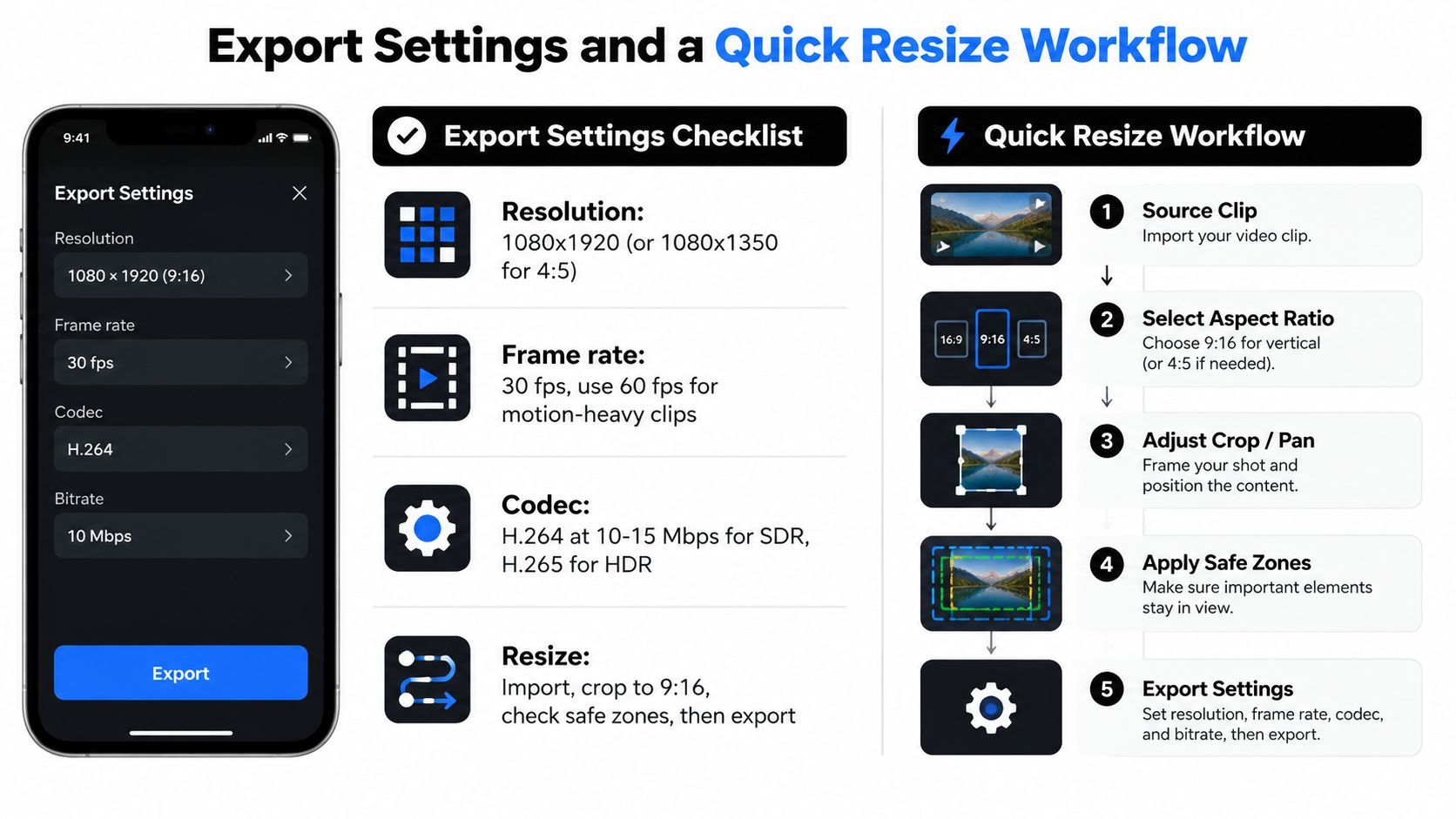
Un flujo de redimensionado de cinco pasos
- Duplica el proyecto. Preserva el master y crea una secuencia vertical con nombre claro.
- Cambia la forma de la secuencia. Selecciona 9:16 o 4:5 antes de reposicionar clips.
- Elige el método de reframing. Usa recorte central para tomas estables de un solo sujeto, pan-and-scan para movimiento, y reframing automatizado para lotes grandes.
- Activa la superposición de zona segura. Verifica títulos, subtítulos, caras, productos y llamadas a la acción contra la UI prevista de la plataforma.
- Exporta versiones con nombre. Usa Adobe Media Encoder, HandBrake o Compressor con presets específicos del destino.
Nombra los archivos por plataforma, ratio y versión, como listing-tour_tiktok_9x16_v02 o launch-post_instagram_4x5_v01. Almacena la fuente, archivo de proyecto, subtítulos, superposiciones y exportaciones en carpetas separadas. Un miembro del equipo debe entender el destino previsto sin abrir cada vídeo.
Para grabaciones inmobiliarias, los consejos de vídeo vertical de DwellShot ofrecen contexto útil sobre preparar material visual para marketing orientado a retrato. Mantén la decisión final ligada a la colocación, no solo a las dimensiones de la imagen o vídeo fuente.
Fijar el hábito correcto de vertical
Trata la relación de aspecto como una elección de distribución tomada antes de la producción. El fotograma determina dónde están las personas, cuánto movimiento cabe, qué tan rápido aparece el texto y si un producto permanece visible tras el recorte.
Un storyboard con forma de teléfono le da al equipo un objetivo claro. Para TikTok, Reels o Shorts a pantalla completa, dibuja primero el fotograma 9:16 y mantén caras, productos, gestos y texto planeado dentro de él. Si el destino es una colocación en feed donde 4:5 funciona mejor, crea esa versión deliberadamente en lugar de forzar un master 9:16 en una ventana más estrecha.
Mantén una superposición de zona segura en Premiere Pro, CapCut o DaVinci Resolve. Una plantilla persistente permite a los editores detectar colisiones de subtítulos, cobertura de interfaz y recortes de borde durante el corte, mientras el reframing aún es fácil.
Finaliza con una revisión al tamaño de teléfono. Verifica la apertura, primer subtítulo, acción principal y llamada final a la acción con áreas de interfaz de plataforma marcadas. Una entrega debe comunicar el destino, ratio y regla de encuadre, no decir “hazlo vertical”.
Para equipos que producen múltiples versiones, ShortGenius soporta creación vertical prioritaria, tratamientos de subtítulos y marca, flujos de redimensionado y organización de activos multi-plataforma. La revisión editorial aún decide si cada recorte preserva al sujeto previsto.