Guía de relación de aspecto para vídeos de Instagram en todos los formatos en 2026

Domina la relación de aspecto de los vídeos de Instagram para Reels, Stories y publicaciones en el feed. Obtén las dimensiones exactas en píxeles, zonas seguras y ajustes de exportación que maximizan el alcance.
Tienes el metraje abierto, la edición está casi terminada y ahora Instagram te hace una pregunta engañosamente simple. ¿Quieres este clip como un Reel, una Historia o una publicación en el feed, y qué relación de aspecto de vídeo de Instagram aguantará después de la subida?
Ahí es donde empieza la mayor parte del dolor. Una exportación orientada horizontalmente se ve limpia en Premiere, luego llega a Reels con espacio muerto, un pie de foto cortado o un recorte que entierra el mejor momento del plano. El archivo es técnicamente aceptado, pero es funcionalmente más débil, porque Instagram no recompensa los clips por simplemente encajar, recompensa los clips que usan bien la pantalla.
Por qué la relación de aspecto es una decisión de distribución
He visto el mismo error cientos de veces. Un creador termina una edición sólida en 16:9, la exporta, la sube a Instagram y solo entonces se da cuenta de que la plataforma la ha convertido en una franja pequeña dentro de una pantalla vertical. El fotograma sigue reproduciéndose, pero ya no compite por la atención como lo hace un clip de altura completa.
Por eso la relación de aspecto de vídeo de Instagram es una decisión de distribución, no una elección de acabado. Controla cuánto del display del teléfono ocupa tu vídeo cuando alguien pasa el dedo, y eso cambia si el clip se lee como el tema principal o solo como otro elemento en el feed. La guía actual de Instagram apunta a vertical 9:16 para colocaciones de pantalla completa, con Stories y Reels exportados a 1080 × 1920 píxeles, mientras que el vídeo en el feed se mueve en una vía diferente y comúnmente favorece 4:5, 1:1 y 16:9 dependiendo de dónde aparezca (guía de tamaños de Hootsuite de 2025 a 2026).
El espacio de pantalla es espacio de atención
Un clip que llena la pantalla del teléfono es más fácil de notar, más fácil de leer y más fácil de seguir viendo. Un fotograma más pequeño deja más de la interfaz visible, lo que desvía la atención del vídeo en sí.
La producción vertical primero triunfó porque el viewport móvil es el entorno de visualización predeterminado. Los creadores ahora diseñan primero para la ocupación de pantalla, y luego adaptan la misma edición para colocaciones secundarias más tarde. Incluso cuando se soporta una relación más ancha, la pregunta práctica sigue siendo la misma: ¿el fotograma ocupa suficiente pantalla para sobrevivir al scroll?
Regla práctica: si la primera versión de un clip que exportas es una exportación horizontal, ya estás eligiendo una vía de distribución que va en contra del feed móvil.
Por eso los clips estrechos o con letterboxing se sienten débiles en el feed. El área de imagen se hace más pequeña, la UI circundante toma el control y el ojo del espectador pasa antes de que la edición pueda asentarse. Para Instagram, la relación de aspecto no es solo un tamaño de lienzo, decide si el vídeo se siente como el evento principal o ruido de fondo. Si quieres una referencia complementaria para decisiones de encuadre vertical, la guía de vídeo vertical de Veo3 AI es un buen punto de verificación.
Dimensiones exactas para cada formato de vídeo de Instagram
Un flujo de trabajo limpio empieza con un objetivo de entrega por colocación. Exporta para ese objetivo a propósito. Reels y Historias usan el mismo fotograma vertical de pantalla completa, mientras que el vídeo en el feed se sitúa en una banda más estrecha y se comporta de forma diferente una vez que llega a la cuadrícula o al feed. La guía actual de Instagram sitúa las Historias y Reels en 1080 × 1920 píxeles con una relación 9:16, mientras que los vídeos en el feed comúnmente usan 4:5 a 1080 × 1350, junto con otras relaciones estándar soportadas como 1:1 y 16:9.
Trata cada colocación como su propia exportación maestra, no como un recorte del mismo archivo. Eso importa en la sala de edición y en la cola de subida. Para vídeo en el feed, el rango soportado es más amplio de lo que muchos creadores asumen, y el formato de entrega más eficiente es 4:5 a 1080 × 1350 px dentro del rango de feed de Instagram de 1.9:1 a 4:5. Para Reels, existen rangos de subida más amplios, pero 9:16 sigue siendo el que mejor se adapta al reproductor de pantalla completa. Si necesitas una referencia complementaria para decisiones de encuadre vertical, la guía de vídeo vertical de Veo3 AI es útil como suplemento orientado al diseño, especialmente si estás construyendo un flujo de trabajo vertical repetible.
| Formato | Tamaño recomendado | Relación de aspecto | Rango soportado |
|---|---|---|---|
| Reels | 1080 × 1920 px | 9:16 | 1.91:1 a 9:16 |
| Historias | 1080 × 1920 px | 9:16 | Pantalla completa vertical |
| Vídeo en el feed | 1080 × 1350 px | 4:5 | 1.9:1 a 4:5 |
| Alternativa vídeo en el feed | 1080 × 1080 px | 1:1 | Relación estándar soportada |
| Alternativa vídeo en el feed | 1920 × 1080 px | 16:9 | Relación estándar soportada |
La tabla va de velocidad, no de memorización. Cuando un cliente quiere un giro rápido, o estás agrupando exportaciones para un lanzamiento, conocer el objetivo antes de abrir la cola de renderizado ahorra revisiones. También te evita «arreglar» un clip en la forma equivocada después de que la edición ya esté bloqueada.
Usa el formato, no solo el archivo
Muchos creadores piden una configuración de exportación universal. Esa es la pregunta equivocada. La mejor pregunta es qué versión del corte necesita dominar la pantalla, y cuál solo necesita sobrevivir al feed.
El vídeo en el feed recibe un tratamiento, el social de pantalla completa recibe otro, y el vídeo en carrusel se comporta más como una publicación que como una ranura de emisión. Si no estás seguro de dónde va un clip, empieza por el fotograma y trabaja hacia atrás desde el destino. La exportación debe coincidir con la colocación, no forzar a la colocación a aceptar un recorte débil.
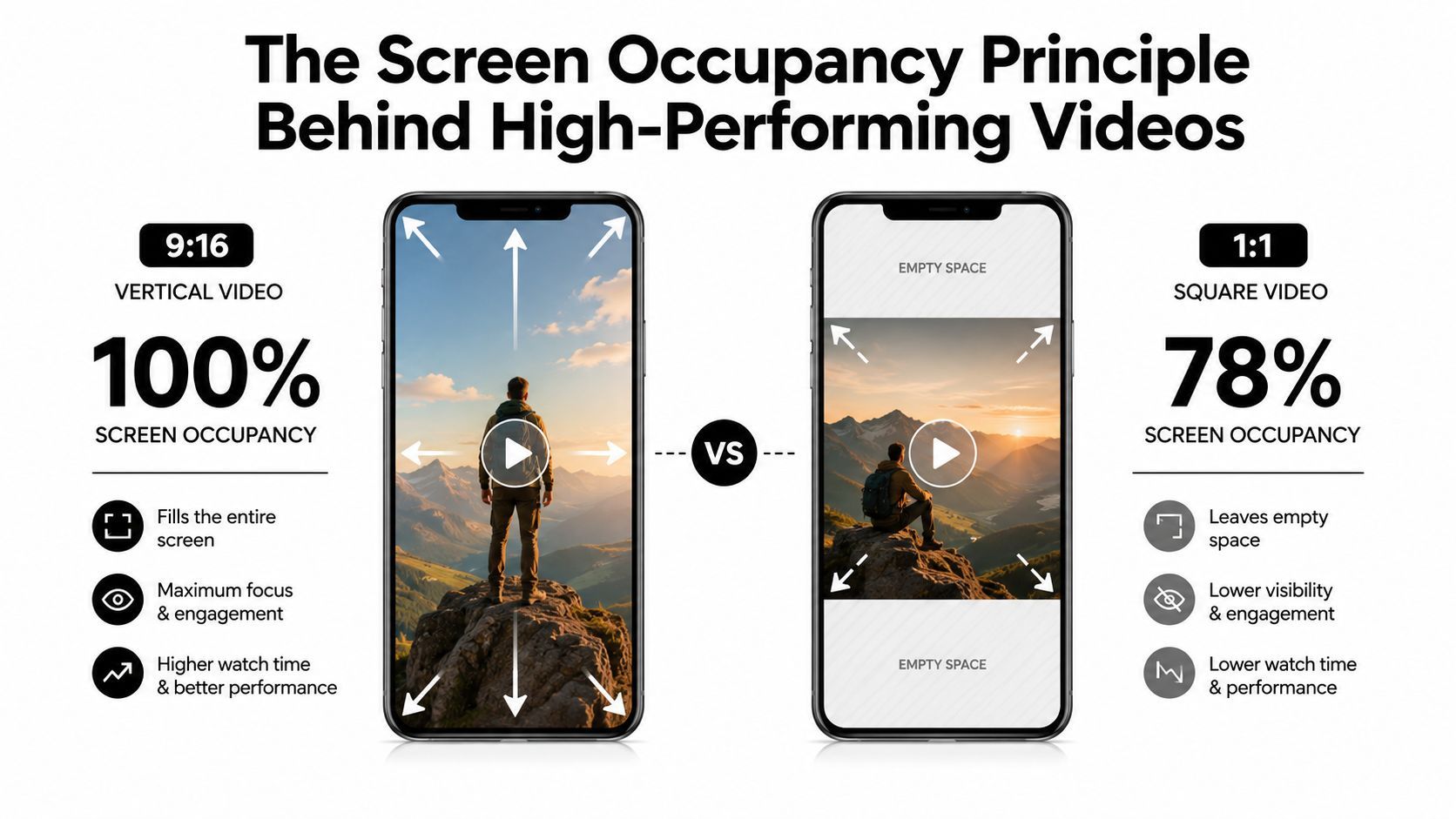
El principio de ocupación de pantalla detrás de los vídeos de alto rendimiento
Un clip puede cumplir las especificaciones técnicas de Instagram y aún así perder el fotograma. Una exportación ancha forzada en un feed vertical desperdicia espacio, y una publicación cuadrada deja más pantalla para la app que para la historia real. La victoria práctica no es solo el cumplimiento, es ocupar tanto del viewport móvil como permita el formato.
Por eso el 4:5 sigue apareciendo para el trabajo en el feed. Llena más del teléfono que el 1:1, y se siente menos apretado que un fotograma horizontal exprimido en una app vertical. El rango de feed soportado por Instagram aún deja espacio para múltiples relaciones de aspecto, pero el formato que usa la pantalla de forma más eficiente es el que suele recibir la primera mirada.
Una guía de dimensiones de Instagram Reels separada también refuerza la misma idea de flujo de trabajo para la publicación vertical. Si estás construyendo para distribución en lugar de un preset de exportación único, la relación debe coincidir con la colocación, no solo con la línea de tiempo de origen.
Por qué una mayor ocupación de pantalla suele rendir mejor
Un fotograma que llena más del teléfono pide menos al espectador. Hay menos margen muerto, menos espacio desperdiciado y menos duda sobre adónde ir primero con la mirada. En un feed abarrotado, eso hace que el gancho se sienta inmediato en lugar de parcial.
Lo contrario ocurre rápido. Barras negras, pillarboxing o una composición horizontal metida en un feed vertical reducen la imagen utilizable, y cada píxel perdido reduce el espacio disponible para la cara, el producto, el movimiento o el texto que intentas que impacte. Ese es un problema práctico, no cosmético.
El mejor fotograma es normalmente el que hace que la app trabaje más por ti. Si el sujeto es pequeño, el recorte es débil o el movimiento está demasiado lejos del centro, el scroll lo castigará antes de que el mensaje tenga una oportunidad.
El vídeo en el feed es donde la decisión de relación es más clara
La colocación en el feed expone la diferencia entre un formato permitido y un formato efectivo. Instagram puede soportar varias relaciones de aspecto, pero una versión aún usa mejor la pantalla en un feed ajetreado, y por eso el 4:5 a 1080 × 1350 es la primera exportación a la que recurro en contenido de feed que necesita competir por atención.
Un clip de cabeza parlante, demo de producto o mensaje visual con encuadre importante suele beneficiarse más de la ocupación de pantalla que de la anchura cinematográfica. Si el corte necesita leerse rápido, el fotograma debe servir al scroll. Esa es la elección priorizando el flujo de trabajo, y evita el error común de exportar a una relación conveniente y esperar que la plataforma haga el resto.
Para referencia de formatos más amplios, los rangos soportados y especificaciones de entrega están cubiertos en las especificaciones de SocialPilot, y la comparación práctica de relaciones también se refleja en el análisis de JoinBrands.
Zonas seguras y superposiciones de UI que debes diseñar alrededor
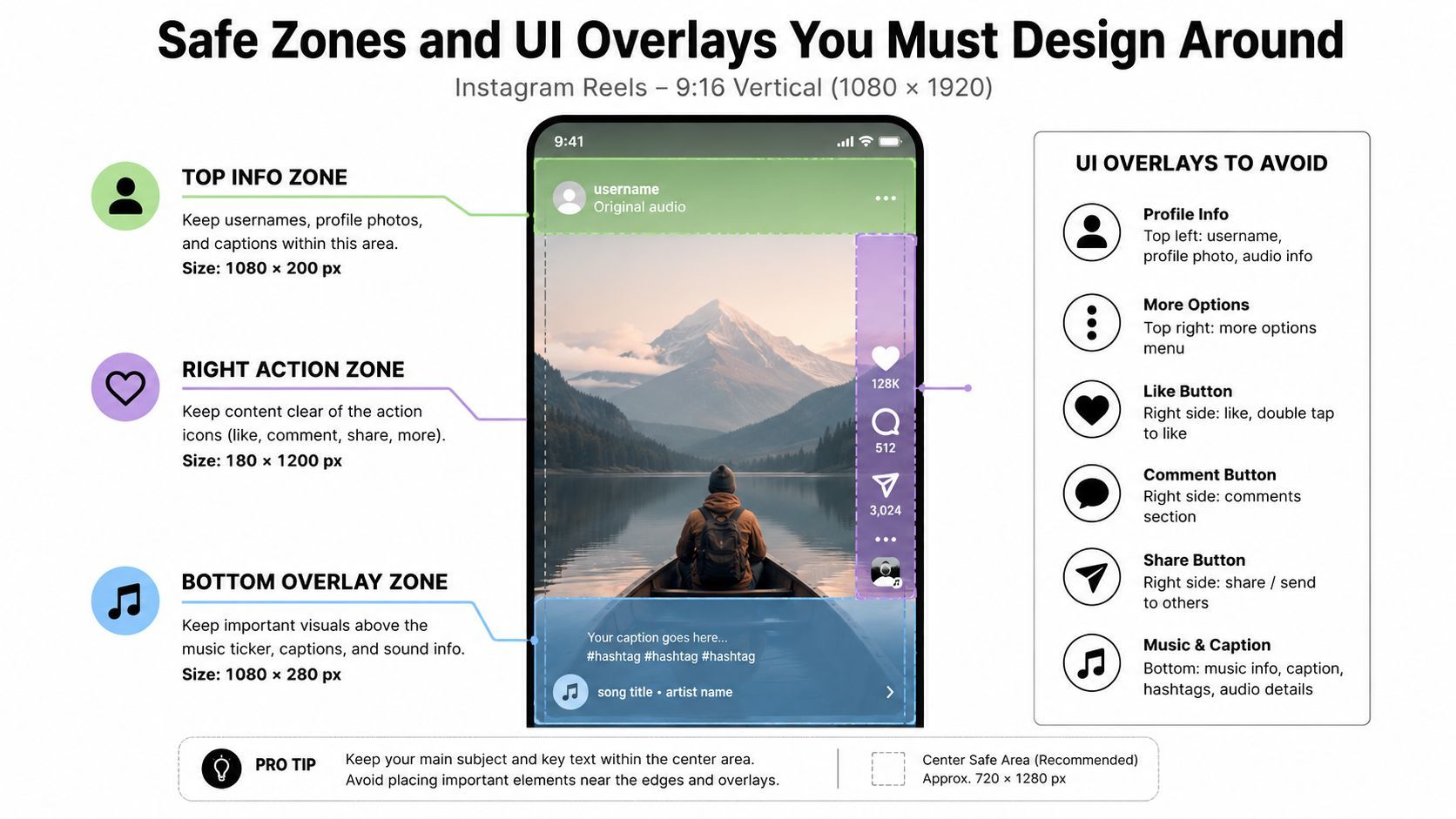
Una relación perfecta aún puede fallar si la parte importante del fotograma está bajo la interfaz de Instagram. La app cubre tu vídeo con nombres de usuario, pies de foto, iconos, barras de progreso, pegatinas y otros elementos que cambian cuánto de la imagen es legible. El hábito más seguro es diseñar primero la acción central y mantener texto, logos y caras alejados de los bordes que Instagram suele ocupar.
Para colocaciones verticales, piensa en bandas en lugar del fotograma entero. Las áreas superior e inferior son las más propensas a ser comprometidas por la UI, y el borde derecho en Reels es donde la pila de iconos roba atención. En guías antiguas de anuncios, a los creadores a menudo se les dice que dejen aproximadamente 250 píxeles en la parte superior y 340 píxeles en la inferior para superposiciones de Historias y elementos de llamada a la acción, lo cual es un recordatorio práctico útil incluso cuando no estás creando un anuncio (guía de tamaños de anuncios de Instagram de Snappa).
Dónde mantener lo importante
Para Reels e Historias, mantén el contenido crítico del sujeto en el medio del lienzo. Eso significa que caras, logos, etiquetas de productos y texto de CTA deben vivir en una zona central que no sea aplastada por el chrome de la app. Si tu tercio inferior está demasiado bajo, el campo de pie de foto se lo comerá. Si tu título está demasiado alto, los elementos de perfil y progreso se lo llevarán.
Un hábito práctico de edición ayuda aquí. Coloca superposiciones de guías en tu editor, no solo una cuadrícula. A menudo construyo una capa temporal de zona segura en la línea de tiempo, exporto un borrador al teléfono y compruebo cómo se lee el clip en la app antes de aprobar la versión final. Eso es más rápido que reparar una publicación ya publicada.
Mejor práctica: diseña cada master vertical para que el mensaje principal aún tenga sentido si el tercio inferior se vuelve parcialmente ilegible.
Un método de trabajo simple
Usa las siguientes comprobaciones antes de confirmar un fotograma final:
- Mantén las cabezas alejadas del borde superior. Los recortes sociales son implacables, especialmente cuando una persona está encuadrada demasiado ajustada.
- Coloca los pies de foto por encima de la banda UI inferior. No confíes en que la app preserve tu tercio inferior.
- Evita llamadas en el borde derecho. Los iconos de Reels pueden sentarse directamente encima de información visual útil.
- Prueba con una subida de borrador. Lo que se ve bien en Premiere puede romperse en la app nativa.
La disciplina de diseño da frutos. El vídeo puede ser técnicamente perfecto y aún perder claridad si la UI ocupa la parte equivocada de la pantalla. Las zonas seguras no son decoración. Son parte del fotograma.
Errores comunes de recorte y cómo evitarlos
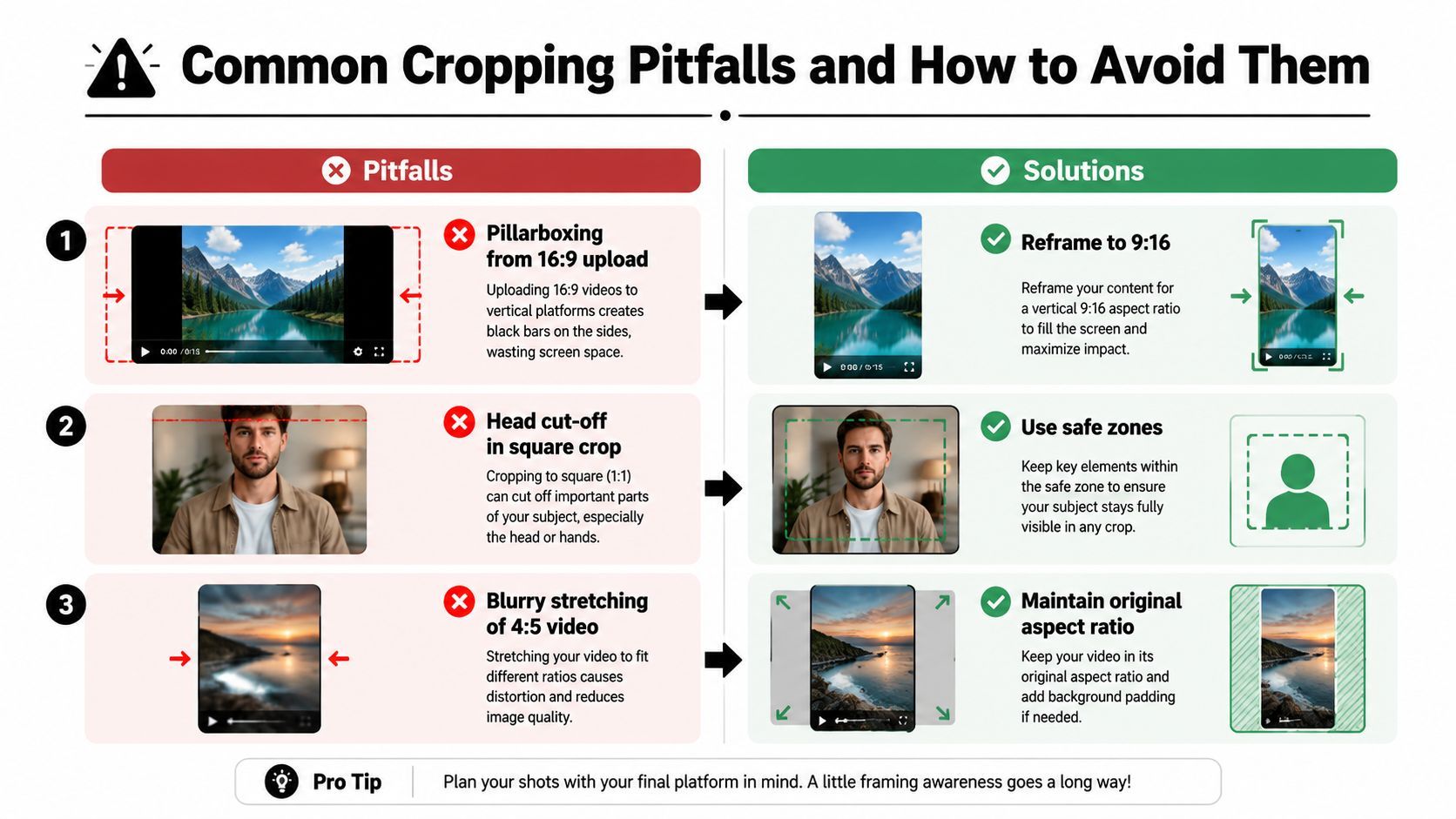
La forma más rápida de desperdiciar una edición es tratar cada colocación como si aceptara el mismo recorte. Un clip que se ve bien en una línea de tiempo horizontal puede fallar en el momento en que llega a Reels, porque la app lo encuadrará, lo recortará o forzará la atención del espectador a la parte equivocada del fotograma. La decisión real no es solo si el archivo es vertical. Es si el recorte protege al sujeto, al movimiento y a la parte de la imagen que vende el plano.
Los tres errores que aparecen más a menudo
El pillarboxing de una subida 16:9 es el fallo más fácil de detectar. El clip sigue reproduciéndose, pero el feed regala espacio de pantalla en ambos lados, y el resultado se siente como un activo reutilizado en lugar de una publicación nativa. La solución es reenfocar en 9:16 o construir la pieza en un lienzo vertical desde el principio, con la acción colocada donde el ojo cae naturalmente.
El corte de cabeza en un recorte cuadrado ocurre cuando el sujeto está centrado demasiado ajustado y el editor asume que el fotograma aguantará. En la práctica, el borde superior se come por elementos de interfaz, compresión de miniatura o un paso de redimensionado posterior que recorta unos píxeles más de lo esperado. Deja espacio de respiración por encima de la línea del pelo y mantén la cara lo suficientemente alta para que un recorte pequeño aún se lea limpio.
El estiramiento borroso de un vídeo 4:5 suele venir de escalar la versión equivocada del archivo o exportar desde una línea de tiempo aplanada. La imagen puede llenar técnicamente el espacio, pero el detalle fino se suaviza, los bordes de texto pierden nitidez y todo el corte empieza a parecer sobreprocesado. Mantén intacta la relación de aspecto de origen y redimensiona desde la edición original, no desde un archivo que ya ha sido exprimido una vez.
El vertical aún puede verse cinematográfico
Algunos editores intentan preservar planos panorámicos dejándolos caer en un fotograma negro y llamándolo terminado. Eso resuelve el problema geométrico, pero a menudo desperdicia demasiada ocupación de pantalla para un feed que recompensa visuales altos e inmediatos. Un enfoque más fuerte es reconstruir el fotograma para uso vertical, luego llevar la imagen original con un fondo desenfocado o una extensión estilizada que llene el espacio no usado sin distraer del sujeto.
Uso ese enfoque cuando la escena depende de la atmósfera. Un tratamiento deliberado de fondo se lee como parte del diseño, mientras que una barra negra dura suele parecer un compromiso. El clip mantiene su mood, y la app recibe un fotograma que llena el teléfono como Instagram quiere.
Para equipos que necesitan generar varias versiones desde un master, una herramienta como ShortGenius ayuda a mantener el flujo de redimensionado en marcha sin reconstruir cada corte a mano.
Configuraciones de exportación y flujo de trabajo de redimensionado multi-formato
Las configuraciones de exportación solo importan si el archivo sobrevive a la subida limpio. Para Instagram, eso significa mantener el master nítido, evitar recomprimidos extra antes de la subida y construir la relación de aspecto correcta desde la línea de tiempo de origen adecuada. La regla práctica es simple: mantén la calidad intacta en la etapa de edición para que la plataforma no intente rescatar un archivo dañado.
Un flujo de trabajo basado en plantillas ahorra mucho más tiempo que construir cada versión a mano cuando un proyecto necesita múltiples colocaciones. Un flujo de trabajo de redimensionado de ShortGenius puede mantener la edición, presets de redimensionado, pies de foto y aplicación de kit de marca en un solo lugar, luego mover el mismo proyecto hacia una publicación multi-canal programada. Para equipos que necesitan generar Reels verticales, cortes de feed 4:5 y otras variantes sin reconstruir cada corte desde cero, el redimensionado basado en presets es la parte que mantiene la tubería en movimiento.
El objetivo de exportación depende de la colocación. Reels e Historias necesitan un master vertical 1080 × 1920, el vídeo en el feed suele rendir mejor a 1080 × 1350 cuando el objetivo es ocupación de pantalla, y el feed más amplio aún puede soportar variantes cuadradas o panorámicas cuando el contenido lo pide específicamente. El punto es configurar la línea de tiempo y el lienzo correctamente antes de exportar, luego dejar que el codificador haga el menor daño posible.
Un flujo de trabajo que no desperdicia tiempo
- Empieza desde la fuente de mayor calidad. No reduzcas la escala pronto si aún necesitas versiones para múltiples colocaciones.
- Construye una edición master. Mantén pies de foto, gráficos en movimiento y elementos de marca en capas separadas para que se muevan limpios durante el redimensionado.
- Genera cada relación de aspecto desde la línea de tiempo. Redimensiona desde la edición, no desde un archivo post-exportación aplanado.
- Comprueba el paso de recorte manualmente. El auto-reencuadre es útil, pero aún necesita ojos humanos antes de publicar.
- Exporta una vez por destino. Reutilizar un archivo para cada plataforma suele costar calidad en algún punto.
Qué vigilar durante la exportación
El mayor problema práctico suele ser no la relación en sí. Los editores dejan que el encuadre derive, luego el preset de renderizado se queda apuntando al lienzo equivocado. Si el sujeto está demasiado cerca del borde, el paso de redimensionado expone ese error inmediatamente. Si el archivo ya está comprometido antes de salir de la línea de tiempo, Instagram solo hace el problema más difícil de arreglar.
Prefiero pillar esos problemas antes de tocar el botón de exportar. Verifica que el lienzo master, colocación de texto y encuadre del sujeto aún aguanten después de que el archivo se redimensione para cada destino, luego confirma que la salida coincide con la colocación prevista antes de que entre en la cola de subida.
Un flujo de trabajo estructurado vence a la improvisación. Una tubería de redimensionado consistente mantiene el mismo plano usable en múltiples colocaciones, y evita el ciclo de exportar, inspeccionar, reeditar y exportar de nuevo.
Tu lista de verificación pre-publicación para cada vídeo de Instagram
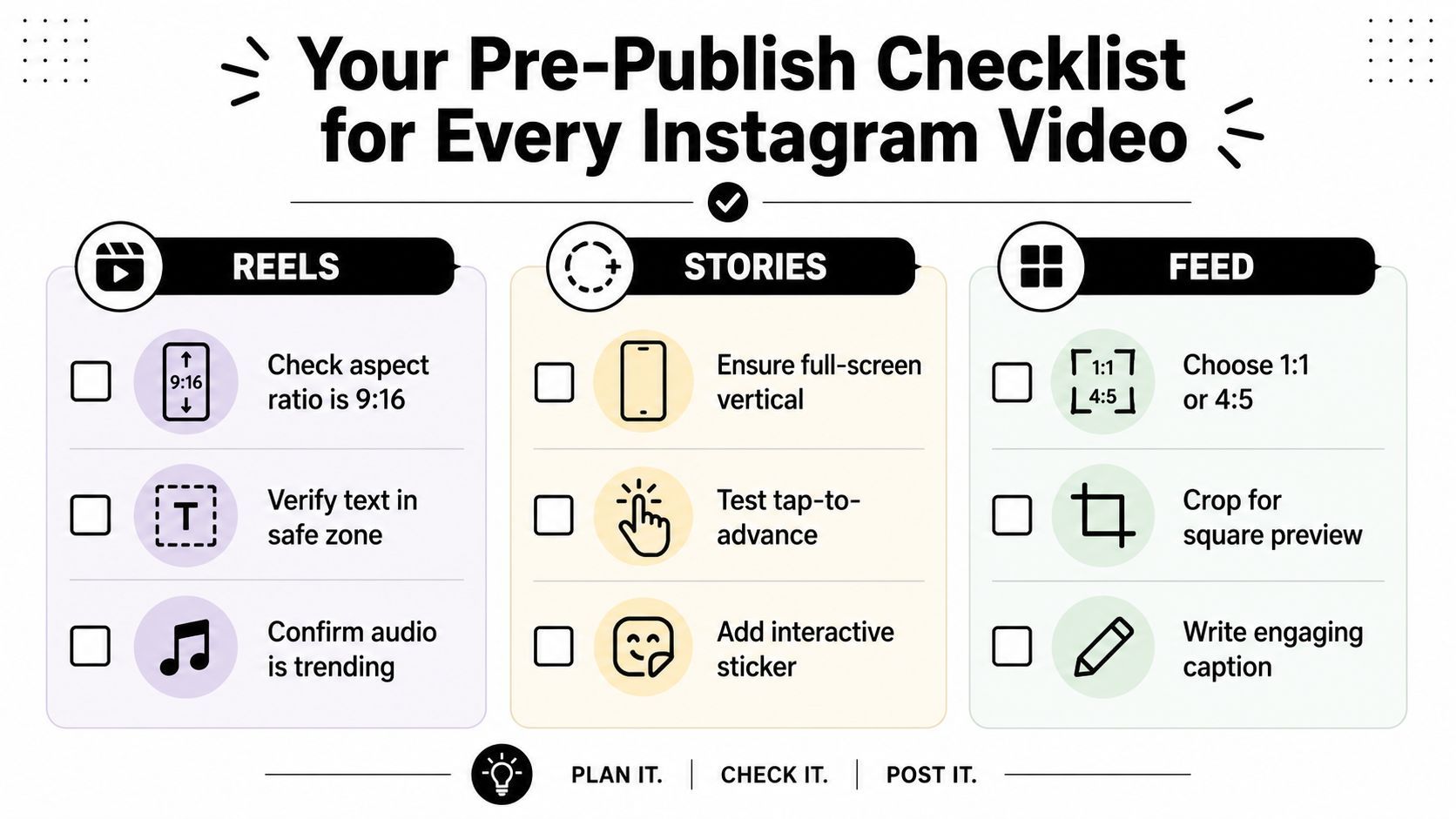
La verificación final debería ser aburrida. Si estás adivinando la relación de aspecto, zonas seguras o dimensiones de exportación en el momento de publicar, el flujo de trabajo es demasiado laxo. El objetivo es hacer que la última revisión se sienta mecánica, porque así pillas lo que arruina una publicación después de que todo el trabajo creativo ya esté hecho.
Reels
- Comprueba el encuadre 9:16. Confirma que la exportación es 1080 × 1920 y llena la pantalla.
- Verifica el texto en la zona segura. Mantén títulos y copia de CTA alejados de los bordes de la UI.
- Inspecciona el espacio para la cabeza del sujeto. Los recortes ajustados se ven bien en un monitor y mal en un teléfono.
Historias
- Asegura entrega vertical de pantalla completa. Las Historias deben llegar como un lienzo limpio 9:16.
- Prueba el ritmo de toque para avanzar. Si el plano depende de una revelación lenta, mantenlo conciso.
- Añade elementos interactivos intencionadamente. Pegatinas y botones deben apoyar el mensaje, no cubrirlo.
Feed
- Elige 1:1 o 4:5 a propósito. Si quieres más ocupación de pantalla, 4:5 suele ser la primera elección más fuerte.
- Recorta para la vista previa de miniatura. La imagen del feed tiene que leerse antes de que el espectador pulse play.
- Escribe un pie de foto que coincida con el fotograma. Lo visual y el texto deben sentirse como una sola publicación, no dos ideas separadas.
Una regla rápida de decisión mantiene el proceso simple. Si el clip necesita máxima propiedad de pantalla, usa 9:16. Si es un vídeo en el feed y el gancho depende de materia visible del sujeto, usa 4:5. Si lo creativo depende de una composición más amplia, acepta que estás eligiendo presentación sobre ocupación y enmarca en consecuencia.
Si no puedes explicar por qué la relación elegida ayuda al espectador, probablemente no sea la correcta.
Ejecuta esa comprobación antes de cada subida, y toda la tubería se hace más fácil. Pasarás menos tiempo reparando recortes y más tiempo publicando clips que ya encajan en la app para la que están construidos.
Si quieres una forma más rápida de producir la relación de aspecto de vídeo de Instagram correcta desde el principio, ShortGenius (Generador de vídeo AI / Generador de anuncios AI) puede ayudarte a ensamblar, redimensionar, añadir pies de foto y programar versiones verticales y listas para el feed desde un solo flujo de trabajo. Es útil cuando necesitas Reels limpios 9:16, exportaciones de feed 4:5 y formato de marca consistente sin reconstruir cada corte a mano.