Cómo añadir subtítulos en TikTok de forma inteligente

Aprende cómo añadir subtítulos en TikTok con nuestra guía paso a paso que cubre subtítulos automáticos, edición manual y herramientas de terceros para un mayor alcance.
Publicas un TikTok del que estás seguro de que triunfará. El gancho es potente, la edición es precisa y empiezan a llegar los primeros comentarios. Entonces alguien escribe: «No se oye». Tu vídeo se está viendo en una cafetería, en un trayecto ruidoso, en una oficina de planta abierta o junto a un niño dormido. El contenido no falla porque la idea sea débil. Falla porque el mensaje depende de un audio que muchos espectadores no pueden usar.
Aprender cómo añadir subtítulos en TikTok soluciona esa brecha, pero pulsar el botón de subtítulos y publicar no es un flujo de trabajo completo. Los subtítulos nativos son útiles, pero pueden malinterpretar nombres, jerga y habla rápida. TikTok también trata los vídeos publicados de forma diferente a las transmisiones LIVE, donde los subtítulos nativos en tiempo real aún no están disponibles. El sistema práctico es sencillo: genera subtítulos, revisa cada línea, estilízalos para visualización en móvil y usa otro flujo de trabajo cuando las herramientas propias de TikTok no cubran la tarea.
Por qué los subtítulos deciden si alguien ve tu TikTok
El audio suele desaparecer antes de que tu gancho tenga una oportunidad. Un pasajero puede estar junto a un anuncio de tren, un progenitor puede estar desplazándose con un niño dormido cerca y alguien en una oficina compartida puede no activar nunca el sonido. Los subtítulos permiten que esos espectadores entiendan la premisa de inmediato en lugar de esperar al audio o abandonar el vídeo.
Eso convierte a los subtítulos en algo más que un accesorio visual. Son infraestructura de distribución. Un espectador puede leer la primera frase, entender la promesa y decidir quedarse. Las palabras habladas también se convierten en contexto de búsqueda visible, lo que ayuda a los espectadores a reconocer si un tutorial, explicación de producto u opinión coincide con lo que buscan.
El lanzamiento de subtítulos propio de TikTok refleja este rol más amplio. La plataforma introdujo subtítulos automáticos integrados en abril de 2021, inicialmente compatibles con inglés americano y japonés, y luego amplió la función a más idiomas. TikTok describió el cambio como una medida de accesibilidad, especialmente para espectadores con discapacidad auditiva. Los creadores activan los subtítulos durante la edición, mientras que los espectadores pueden desactivarlos desde el panel de compartir, por lo que los subtítulos nativos funcionan como una capa de accesibilidad controlada por el espectador, no como texto permanentemente grabado en el vídeo. Anuncio original de los autocaptions de TikTok documenta esa distinción.
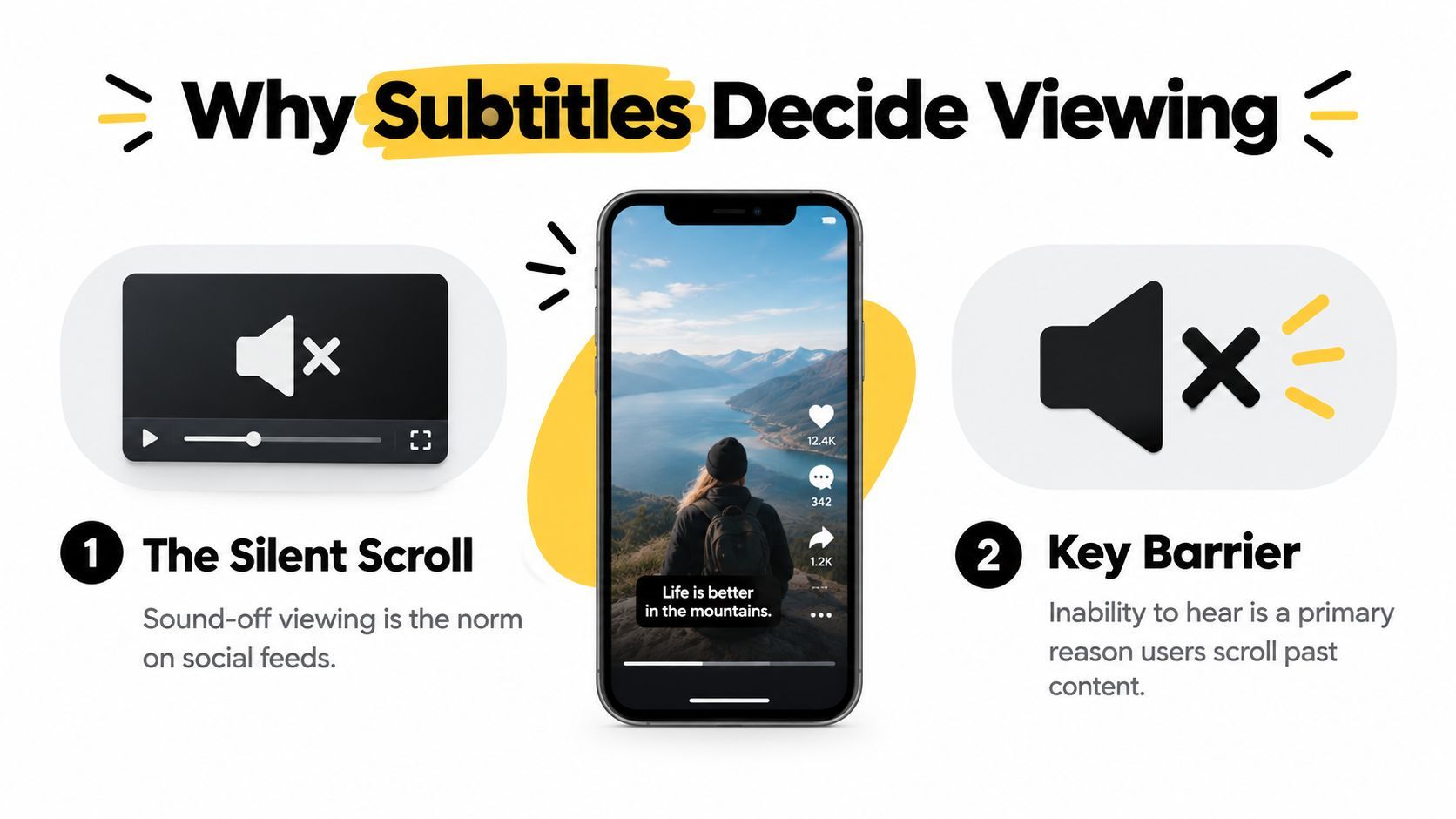
Los subtítulos ayudan a seguir la idea
Los subtítulos también hacen que la información sea más fácil de escanear. Un espectador puede captar un nombre de producto, ingrediente de receta, término técnico o llamada a la acción sin reproducir el clip. Eso importa cuando la entrega hablada es rápida o la edición pasa entre escenas.
Regla práctica: Si tu punto importa, ponlo donde los espectadores puedan leerlo.
Los subtítulos apoyan a espectadores sordos o con problemas de audición, facilitan seguir el habla en entornos ruidosos y dan a tus publicaciones una presentación más deliberada. No rescatarán un concepto débil ni reemplazarán un buen inicio, pero eliminan una razón evitable para pasar de largo.
La limitación es igual de importante. Los autocaptions no son una copia revisada, y no resuelven las transmisiones en directo. Trátalos como un borrador inicial para vídeos subidos y aplica una revisión antes de publicar.
Activar los autocaptions de TikTok de la forma correcta
Empieza con un clip grabado o un vídeo de tu galería. Una vez en la pantalla de edición de TikTok, busca la opción Captions en las herramientas de edición. Dependiendo de la versión de tu app y del dispositivo, puede aparecer como un control de subtítulos o dentro del menú de texto y edición.
TikTok puede mostrar un aviso de consentimiento o aceptación inicial antes de procesar el habla. Acéptalo si quieres que la app transcriba el clip. Si descartas ese aviso, el control de subtítulos puede no funcionar como se espera, así que no confundas la confirmación extra con una subida fallida.

Elige el idioma hablado cuando TikTok muestre el selector de idiomas. Este paso importa porque el modelo de habla necesita el contexto de idioma correcto. TikTok amplió su soporte para subtítulos y traducción en julio de 2022, cubriendo inicialmente nueve idiomas: inglés, portugués, alemán, indonesio, italiano, coreano, mandarín, español y turco. Anuncio de expansión de idiomas de TikTok describe la función como una forma de hacer la publicación más práctica para audiencias internacionales.
Una vez finalizado el procesamiento, el texto generado aparece sobre el vídeo como una capa de subtítulos. Léelo mientras se reproduce el clip y usa los controles de edición disponibles para corregir el wording, cambiar la apariencia y ajustar la posición del texto en pantalla. Mantén los subtítulos alejados de las áreas de la interfaz de TikTok y de detalles visuales importantes como una etiqueta de producto o el rostro de un hablante.
Pequeños problemas de configuración pueden hacer perder tiempo
La herramienta de subtítulos puede cambiar de aspecto tras una actualización de la app, y las configuraciones de idioma pueden necesitar revisión. Si el control no aparece, confirma que TikTok está actualizado y que el idioma seleccionado es compatible en tu entorno de app actual.
La generación también es un paso de procesamiento, no una superposición instantánea. Dale tiempo a la app para analizar el audio, especialmente cuando el clip contiene música, varios hablantes o sonido poco claro. Un retraso no significa que la función haya fallado.
El principal error es publicar en cuanto aparece la transcripción. Los autocaptions de TikTok crean un borrador útil, pero ese borrador aún necesita una revisión humana. Esa revisión es donde detectas los errores que hacen que un vídeo pulido parezca descuidado.
Editar subtítulos para precisión, timing y estilo
El editor de subtítulos debe tratarse como una estación de control de calidad. Tras generar la transcripción TikTok, pulsa el bloque de subtítulos o su control de edición y recorre el texto desde el principio hasta el final. No pases por alto solo errores obvios. Una sola palabra errónea puede cambiar el significado de una instrucción, afirmación de producto o remate.
Empieza por palabras que el reconocimiento de habla suele manejar mal:
- Nombres y marcas: Reemplaza las suposiciones fonéticas con la ortografía correcta, especialmente cuando el nombre aparece en el gancho.
- Homófonos: Verifica palabras como “their”, “there” y “they're” leyendo la frase completa, no solo el subtítulo aislado.
- Vocabulario técnico: Revisa términos del sector, nombres de modelos, ingredientes, funciones de software y abreviaturas manualmente.
- Diálogos cruzados: Separa hablantes solapados o reescribe el segmento si la transcripción ha colapsado dos voces en una cadena ilegible.
Investigaciones independientes muestran por qué esta revisión no es opcional. En una muestra de 300 vídeos de TikTok, el 19,7 % contenía al menos un error de subtitulado. Entre esos vídeos, la tasa media de error por palabra fue del 7,9 %, con tasas observadas de 0,5 % a 35,7 %. El estudio de ACM sobre precisión de subtitulado en TikTok respalda una conclusión práctica: la automatización ahorra escritura, pero no elimina la corrección.
Haz que cada subtítulo sea fácil de seguir
Divide bloques largos en segmentos cortos y cronometrados. Arrastra los bordes en la línea de tiempo para que cada línea aparezca cuando el hablante la dice, en lugar de varios palabras tarde o pronto. Un subtítulo que llega después de que la frase haya terminado obliga a los espectadores a releer el momento anterior y puede chocar con un cambio de escena.
Apunta a no más de dos líneas en pantalla. Mantén cada segmento lo bastante compacto para que los espectadores lo lean sin perder la acción visual. Si una frase es larga, divídela en una pausa natural en lugar de cortar entre un verbo y su objeto.
El estilo debe apoyar la comprensión. Texto blanco en negrita con contorno oscuro sigue siendo fiable sobre fondos cambiantes. Un resaltado de palabra clave puede funcionar para énfasis, pero no resaltes todas las palabras o la pantalla se vuelve visualmente ruidosa. Usa una fuente, tratamiento de color y colocación consistentes en tus publicaciones para que los espectadores reconozcan tu contenido sin que los subtítulos compitan con él.
Mira el vídeo finalizado a velocidad normal con el sonido apagado.
Durante esa prueba de reproducción, busca subtítulos que necesiten una segunda lectura, solapen un corte, cubran un rostro o desaparezcan antes de que la idea esté completa. También verifica el primer subtítulo. Debe tener sentido de inmediato, porque los espectadores no deberían tener que esperar al audio del hablante para entender por qué el vídeo merece atención.
Cuando los subtítulos nativos no son suficientes
Los subtítulos nativos de TikTok son el punto de partida correcto para muchos creadores en solitario. Están integrados en el flujo de publicación, no requieren exportación separada y permiten que los espectadores controlen si aparecen. El inconveniente es el control limitado sobre transcripción, estilizado y audio más complejo.
El Video Editor de TikTok Ads Manager ofrece un flujo de trabajo diferente. Abre Video Editor, selecciona la pestaña Narration, usa Add Script si no se detecta voz en off, activa el toggle de Caption, elige el idioma de subtítulos y genera los subtítulos. TikTok dice que el editor crea automáticamente saltos de frase y línea, y la generación toma unos sesenta segundos. Después, puedes cambiar la fuente, color, alineación y otras configuraciones de subtítulos. Instrucciones de subtítulos del Video Editor de TikTok proporcionan el proceso exacto de la plataforma.
Las herramientas de terceros añaden otra capa de flexibilidad. Los editores asistidos por IA pueden ser útiles para trabajo en lotes, versiones multilingües, guiones técnicos y timing a nivel de fotograma. También introducen un paso extra de exportación y subida, y algunas funciones requieren una suscripción de pago. Para equipos que manejan material sensible de clientes, revisa dónde se procesan los archivos antes de enviar material a un servicio externo. Recursos como la guía de OohYeah sobre soporte de accesibilidad también pueden ayudar a los equipos a pensar más allá de la transcripción y tener en cuenta la experiencia de visualización más amplia.
| Característica | Subtítulos nativos de TikTok | Video Editor de TikTok Ads Manager | Herramientas de terceros con IA, ShortGenius, Captions, VEED |
|---|---|---|---|
| Mejor para | Creadores en solitario que publican directamente en TikTok | Equipos preparando assets estructurados de anuncios o campañas | Marcas y creadores que necesitan lotes, multilingüe o flujos de edición avanzados |
| Flujo de trabajo | Generar dentro del editor de TikTok | Añadir un guion o usar narración detectada, luego generar | Transcribir y estilizar externamente, luego exportar o renderizar |
| Manejo de idiomas | Elegir de opciones compatibles en la app | Elegir idioma de subtítulos durante la generación | A menudo soporta flujos de proyectos más amplios, según la herramienta |
| Control de timing | Correcciones y colocación básicas | Controles de edición más estructurados | Timing y edición de transcripción más detallados |
| Estilizado | Cómodo pero limitado | Fuente, color, alineación y configuraciones relacionadas editables | Normalmente controles de diseño y animación más amplios |
| Principal inconveniente | Aún requiere verificación manual de precisión | Añade fricción de Ads Manager para publicaciones orgánicas | Paso extra de exportación y posible coste de suscripción |
Elige la herramienta más sencilla que cumpla el requisito real. Los subtítulos nativos sirven para vídeos de cabeza parlante en un idioma publicados regularmente. Ads Manager tiene más sentido cuando un equipo ya trabaja allí. Un flujo de terceros se justifica cuando el volumen, localización o control visual compensan el manejo añadido.
Subtítulos para TikTok LIVE y errores comunes
Los autocaptions resuelven un problema de vídeo publicado, no todos los problemas de publicación de TikTok. El material de ayuda actual de TikTok cubre subtítulos y closed captions para contenido subido, mientras que la cobertura reciente sigue identificando una brecha para subtítulos nativos en tiempo real durante TikTok LIVE. Página de ayuda de TikTok sobre subtítulos y closed captions es el lugar para verificar el comportamiento actual de las funciones de la plataforma antes de planificar un evento en directo dependiente de accesibilidad.
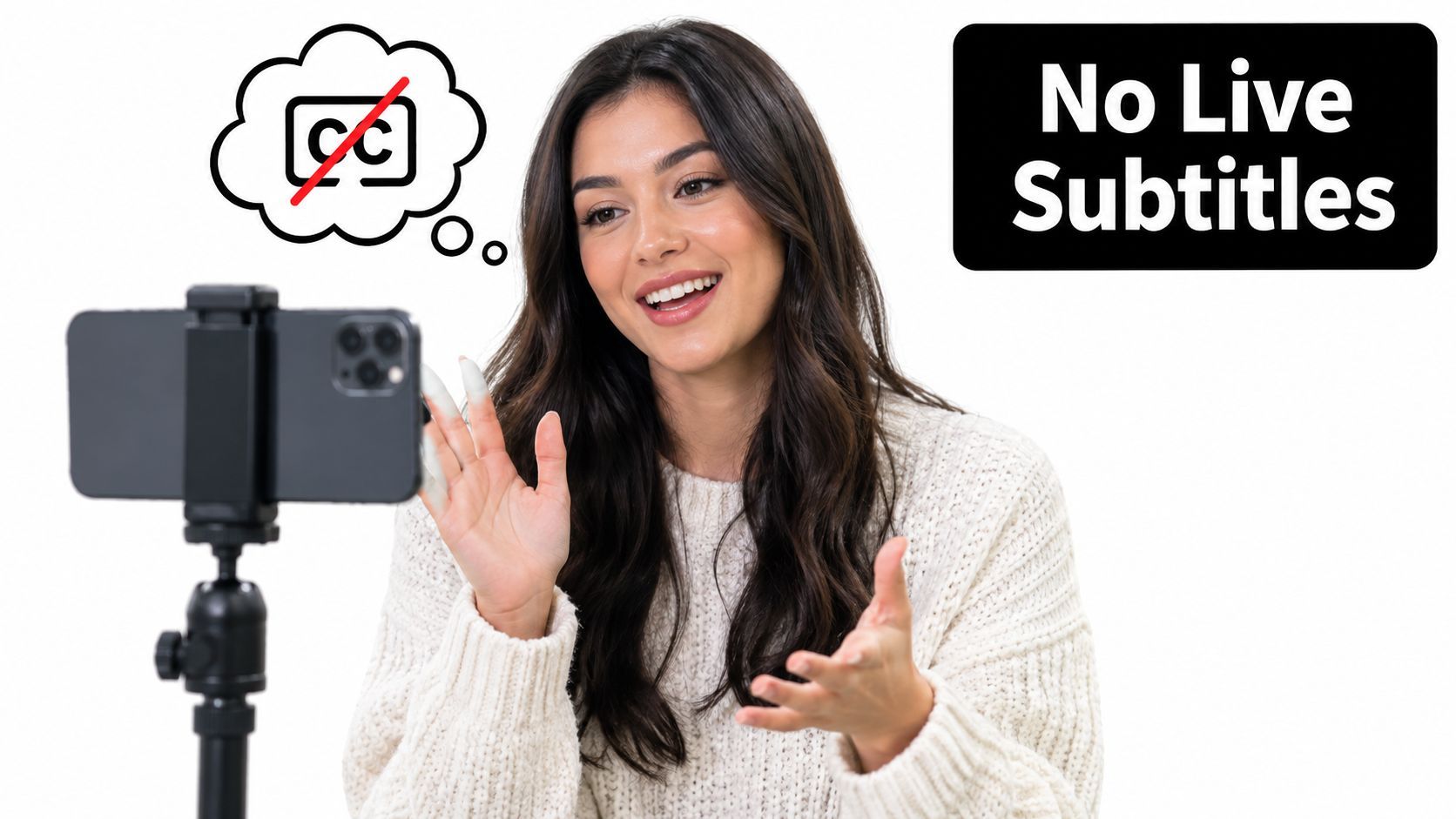
Para un Q&A en directo, lección, demostración de producto o entrevista, los creadores pueden necesitar una configuración de terceros como StreamYard, OBS con WebCaptioner o un add-on de subtítulos de Restream. Prueba el camino completo de señal antes de ir en directo. Una superposición que parece correcta en el software de broadcasting aún puede recortarse u ocultarse por el diseño de TikTok.
Los fallos que revisaría primero
- La música se convierte en diálogo falso: Baja o elimina la música de fondo durante el habla y regenera la transcripción.
- Entrega rápida se convierte en omisiones: Ralentiza la entrega durante la grabación o edita la transcripción contra el audio original en lugar de fiarte de la frase generada.
- Nombres erróneos: Añade la ortografía correcta manualmente cada vez que se introduce una persona, producto o lugar.
- Timing se desvía tras recortes: Genera subtítulos tras el corte final, no antes. Si acortas el vídeo después, reproduce toda la pista de subtítulos.
- Audio de stitch o duet se confunde: Revisa qué hablante ha transcrito TikTok y añade texto manual para el creador que responde cuando la pista nativa lo omite.
- Texto promocional desaparece: Verifica subtítulos y texto en pantalla contra cualquier lenguaje de marca o divulgación antes de publicar.
Estos problemas no son razones para abandonar la automatización. Son razones para definir dónde acaba la automatización. Para subidas ordinarias, la meta es una transcripción limpia que coincida con el audio y sea legible con sonido apagado. Para LIVE, la meta empieza con un plan de subtitulado separado porque el flujo nativo de TikTok no cubre el habla en tiempo real.
Mejores prácticas que hacen que los subtítulos funcionen
Un espectador debe poder seguir la historia con sonido apagado sin correr por el texto. Mantén cada subtítulo visible el tiempo suficiente para leerlo y quítalo cuando el hablante avance. Segmentos cortos, pausas naturales de frase y timing preciso funcionan mejor que colocar una transcripción completa en un bloque grande.
Usa sentence case en lugar de mayúsculas. Las mayúsculas en cada línea hacen que los subtítulos parezcan alertas y ralentizan el escaneo visual. Mantén el texto en la tercera parte inferior y previsualiza el TikTok finalizado con elementos de interfaz visibles. Botones, descripciones y la etiqueta del creador pueden cubrir subtítulos que parecían bien colocados durante la edición.
Diseña para fondos cambiantes
Prioriza el contraste sobre branding elaborado. Texto blanco con tratamiento oscuro es fiable, mientras que amarillo sobre negro puede adaptarse a algunas identidades visuales. Gradientes de marca pueden desaparecer sobre tonos de piel, paredes claras, embalajes de productos o imágenes ajetreadas. Rebobina todo el clip, porque un estilo que funciona en el fotograma inicial puede fallar después.
Usa un sistema visual sencillo:
- Gancho inicial: Muestra la promesa o pregunta principal antes de que la explicación hablada se desarrolle.
- Unidades de lectura cortas: Divide habla larga en frases compactas para que el fotograma nunca parezca abarrotado.
- Colocación consistente: Mantén los subtítulos estables, moviéndolos solo cuando bloqueen un visual importante.
- Énfasis manual: Resalta palabras que lleven la idea, como una advertencia, resultado o nombre de producto.
- Comprobación de reproducción silente: Mira a velocidad normal sin audio y confirma que la secuencia siga siendo comprensible.
Haz una revisión final a velocidad de reproducción normal. Verifica nombres, términos técnicos, puntuación, saltos de línea y momentos donde cambia el texto. Los autocaptions suelen fallar en nombres propios, entrega rápida, voces solapadas y audio editado. Corregir esos detalles es lo que separa subtítulos legibles de otros aficionados.
La accesibilidad también va más allá de la transcripción. Añade texto alternativo significativo para cubrir imágenes donde la plataforma o flujo de publicación lo soporte. Si el mismo archivo se reutilizará para Reels y Shorts, considera grabar los subtítulos en la exportación. El comportamiento de subtítulos nativos varía entre plataformas, mientras que subtítulos visibles te dan más control sobre el mensaje final.
Para producción repetida de formato corto, ShortGenius puede generar vídeos cortos, añadir autocaptions con resaltado a nivel de palabra, exportar archivos verticales listos para TikTok y soportar publicación directa o programación. Revisa el resultado renderizado antes de publicar, especialmente nombres, lenguaje técnico y timing. Su flujo de trabajo también puede combinar creación de vídeo, subtítulos automáticos, edición, exportación vertical y herramientas de publicación en un solo espacio de trabajo.