Sådan uploader du en video til YouTube – Den komplette guide til 2026

Lær hvordan du uploader en video til YouTube med denne komplette guide. Gå ud over grundlæggende og mestrer indstillinger, SEO og synlighed på desktop og mobil.
At uploade en video til YouTube er nemt. Du klikker på 'Create'-ikonet, vælger din videofil, og så er du i gang. Men at gøre en video succesfuld på YouTube? Det er en helt anden liga. Det ægte arbejde – den strategiske del – starter efter du har valgt din fil.
Hvorfor det er afgørende at mestre YouTube-upload for vækst
Lad os være ærlige, det fungerer ikke længere bare at smide din video op på YouTube og håbe på det bedste. Platformen er overfyldt. For at skille dig ud skal du behandle hver eneste upload som en produktlancering. Denne tankegang er ikke længere valgfri; det er baseline for enhver, der er seriøs med at opbygge et publikum.
Tænk på den rene størrelse af konkurrencen. I 2026 uploader skabere over 500 timer nyt videoinhold pr. minut. Det er 720.000 timer nyt optagelsesmateriale, der rammer platformen hver dag – et volumen, der har været konsekvent højt siden 2022. Du konkurrerer ikke kun om visninger; du kæmper om en bid af opmærksomheden fra massive publikum, som de 467 millioner brugere i Indien eller de 246 millioner i USA.
Fra manuelt kuratering til AI-drevet opdagelse
Det er svært at tro nu, men tilbage da YouTube lancerede i 2005, gennemgik grundlæggerne Chad Hurley, Steve Chen og Jawed Karim angiveligt videoer manuelt. Det er en helt anden verden end i dag, med 2,7 milliarder mennesker, der logger ind månedligt og ser over 1 milliard timer indhold dagligt.
I dag kører YouTube på en sofistikeret AI-anbefalingsmotor. Denne algoritme er portvogteren, og den bruger data fra din upload til at beslutte, hvem – om nogen – der ser din video.
Din titel, beskrivelse, thumbnail og tags er ikke længere bare simple etiketter. De er direkte kommandoer, du giver til YouTube-algoritmen. At få dem rigtige er den mest magtfulde måde, du kan påvirke, hvem der ser dit indhold.
En velplanlagt upload giver algoritmen et klart roadmap: det her handler min video om, det her er den til, og det her er grunden til, at det er værd at se. Hvis du springer over dette, kan din video gå tabt, vises til de forkerte personer eller simpelthen blive begravet.
Den nye standard for content creators
For enhver, der bruger YouTube professionelt – skabere, markedsførere, brands – er arbejdet ikke ovre, når du eksporterer det endelige klip. Upload-processen er en afgørende fase i produktionen, der kræver sin egen strategi.
Her er, hvordan en strategisk upload ser ud i praksis:
- SEO-drevne titler: Skrive overskrifter, der ikke kun fanger opmærksomheden, men også er fulde af keywords, folk faktisk søger efter.
- Overbevisende beskrivelser: Bruge pladsen til at fange seeren, tilføje kontekst, smide vigtige links ind og drysse flere relevante keywords i.
- High-impact thumbnails: Designe en custom thumbnail, der springer i øjnene og præcist signalerer, hvad videoen handler om.
- Strategisk tagging: Anvende en blanding af generelle og højt specifikke tags for at give YouTube et komplet billede af din videos emne.
At nagge disse detaljer er fundamentalt for at blive opdaget. På samme måde kræver det at skabe overbevisende videoreklamer sin egen unikke tilgang, som du kan lære mere om i vores guide til AI ad generator. I YouTubes overfyldte verden betyder hver eneste metadata-detalje noget.
At uploade din video til YouTube på en desktop
Selvom upload fra din telefon er hurtig og bekvem, er desktop-versionen af YouTube Studio stedet, hvor du rigtig kan finpudse din video til succes. Tænk på det som din kanals kommandocenter. Det giver dig den største kontrol og er go-to-metoden for enhver skaber, der er seriøs med sin videos performance og rækkevidde.
At komme i gang er simpelt. Gå til din YouTube Studio, klik på ‘Create’-knappen øverst til højre, og vælg ‘Upload videos’. Derfra kan du bare trække din videofil ind i pop-up-vinduet eller browse din computer for at finde den. Denne ene handling starter uploaden, men det er de detaljer, du udfylder næst, der virkelig gør en forskel.
Hvis du leder efter en oversigt over hele processen, er denne komplette guide til, hvordan du poster på YouTube fra start til slut en fantastisk ressource. Den er super til nybegyndere og en solid opfriskning for erfarne skabere.
At skabe en kraftfuld titel
Det første, du arbejder på, er Titlen, og det er måske det vigtigste stykke tekst, du skriver. Den har to job: den skal fange en persons opmærksomhed, og den skal fortælle YouTube-algoritmen præcist, hvad din video handler om. Du får 100 tegn, så få hvert eneste til at tælle.
En almindelig fejl, jeg ser, er en vag titel som "My Thoughts on Summer." Det er bare ikke nok. En meget bedre mulighed ville være noget som "5 Must-Have Summer Gadgets for 2026 (You Won't Believe #3)." Ser du forskellen? Den anden er specifik, bruger keywordet "Summer Gadgets" og vækker nysgerrighed. Prøv altid at placere dit hovedkeyword nær begyndelsen af titlen for at give det mere vægt i algoritmen.
Pro Tip: Før du overhovedet uploader, omdøb din rå videofil til at inkludere dit mål-keyword. For eksempel "summer-gadgets-2026-review.mp4." Det er en lille, bag-scene-trick, der giver YouTube et tidligt hint om din videos emne.
Bygge din beskrivelse til opdagelse
Næste er Beskrivelsen, et rum, der ofte overses, men som er en guldgrube for at få din video opdaget. Her sælger du din video, giver ekstra værdi og fodrer algoritmen mere kontekst. De første to eller tre linjer er afgørende, fordi det er, hvad seere ser i søgeresultaterne, før de skal klikke "Vis mere".
Brug den værdifulde plads til at uddybe løftet fra din titel. Til vores gadget-video ville en god hook være: "Klar til at opgradere din sommer? I denne video pakker jeg ud og tester fem fantastiske gadgets, der vil ændre, hvordan du nyder sæsonen."
Under den indledende hook, strukturer resten af beskrivelsen til at tjene både dit publikum og algoritmen.
- Uddyb dit indhold: Skriv en kort opsummering af videoens nøglepunkter. Du kan også tilføje timestamps for at skabe kapitler, hvilket ikke kun hjælper seere med at navigere, men også kan føre til bedre synlighed i søgninger.
- Inkluder vigtige links: Her er stedet til affiliate-links, sociale medie-profiler, din hjemmeside eller links til andre relevante videoer på din kanal.
- Tilføj relevante hashtags: Smid op til tre nøgle-hashtags helt nederst (f.eks. #SummerGadgets #TechReview #2026Tech). De vil vises over din videos titel og hjælpe YouTube med at kategorisere den.
Konfigurere publikum og playlists
Når du scroller ned på "Details"-siden, rammer du Publikum-sektionen. Det er en stor en, og det er lovpligtigt. Du skal erklære, om din video er "Lavet til børn". At få det forkert kan resultere i straf, og det deaktiverer nøglefunktioner som kommentarer og personlige annoncer, så svar ærligt.
Playlists er et andet værktøj, der kan have overraskende stor indvirkning. At tilføje din video til en playlist tager kun et sekund, men det opfordrer seere til at binge-watche dit indhold. Når en video slutter, starter den næste i playlisten automatisk, hvilket booster din kanals totale seertid – en afgørende metric for YouTube-algoritmen.
Endelig kommer du til Thumbnailen. Det kan være det enkeltvigtigste valg, du træffer. YouTube tilbyder nogle auto-genererede muligheder, men du skal altid uploade en custom thumbnail. Sørg for, at den har en opløsning på 1280x720 pixels og er under 2MB. Brug fed, letlæselig tekst og højkontrastfarver for at få den til at springe ud. En fantastisk thumbnail er det, der sikrer klikket; uden den kan alt dit andet hårde arbejde gå ubemærket hen.
Sådan uploader du videoer fra din telefon
I en verden, hvor trends fanger ild på minutter, er det at kunne uploade en YouTube-video direkte fra din telefon ikke bare en cool trick – det er en kerne-del af en moderne skabers værktøjskasse. Det er sådan, du hopper på en trend, deler et spontant øjeblik eller får en Short live, før samtalen rykker videre. At kende dig ud og ind i mobil-upload-processen er en kæmpe fordel.
Det hele starter inde i YouTube-appen. Tryk bare på den store ‘+’-knap, du ser nederst på skærmen. Det åbner din skaber-menu, hvor du vil vælge ‘Upload a video’. Derfra kan du tage enhver videofil direkte fra din telefons kamerarulle. Den simple forbindelse er, hvad der gør det at fange og dele øjeblikke på farten så utroligt effektivt.
At komme i gang med din mobil-upload
Efter du har valgt din video, tager appen dig til 'Add details'-skærmen. Tænk på det som dit mobile kommandocenter for at få videoen klar. Det ser måske meget simplere ud end desktop-versionen, men alle essentielle ting til en solid lancering er her.
Her indtaster du din titel og beskrivelse og beslutter videoens synlighed. Du får også mulighed for at vælge en thumbnail. Selvom YouTube tilbyder nogle tilfældige frames fra din video, anbefaler jeg altid at uploade et custom billede fra din telefons fotogalleri. Det gør en verdens forskel i at fange en seers øje.
At kunne gå fra optagelse til upload på bare få tryk er en game-changer. Det er let at glemme, at før 2012 var dette en klodset, kun-desktop-proces. Ankomsten af mobil-apps det år ændrede spillet fuldstændigt og udløste en massiv bølge af skabere verden over.
Denne tilgængelighed har været en kæmpe driver for YouTubes vækst. Faktisk kan kanaler, der poster dagligt, se 5-10x hurtigere vækst end dem, der poster kun én gang om ugen – et tempo, der fodres af platformens vanvittige 200 milliarder daglige visninger. Med YouTube på vej mod 2,7 milliarder brugere inden 2026 (ledet af Indiens 467 millioner), er mobil-skrabning vigtigere end nogensinde. Du kan se mere data om disse trends og YouTubes historie i disse in-depth YouTube statistics.
Nøgleforskelle: Mobil vs. desktop-uploads
Mobil-appen er bygget til hastighed, men den hastighed kommer med nogle trade-offs. Det er afgørende at vide, hvad appen gør godt, og hvad der er bedre efterladt til din computer. Det hjælper dig med at beslutte, om du skal publicere straks eller gemme nogle optimeringer til senere.
Hvad du kan gøre nemt på mobil:
- Upload og publicer: Få din video ud hurtigt.
- Skriv titler & beskrivelser: Håndter grundlæggende metadata.
- Sæt synlighed: Skift mellem Public, Private eller Unlisted.
- Tilføj til playlists: Hold dit indhold organiseret på farten.
- Vælg en thumbnail: Brug et genereret frame eller et custom billede.
Hvad der er bedre på desktop:
- Avanceret tagging: Den dedikerede tag-sektion i desktop Studio er langt nemmere at bruge og håndtere.
- End screens og cards: Disse afgørende interaktive elementer kan kun tilføjes fra en computer.
- Custom chapters: Selvom du kan taste timestamps manuelt i mobil-beskrivelsen, er desktops automatiske chapter-værktøj en kæmpe tidsbesparelse.
- Monetiseringsdetaljer: At finpudse dine annonsesettings kræver rigtig plads og kontrol fra desktop-grænsefladen.
- Upload af undertekster/captions: At håndtere .srt-filer og andre caption-formater er et desktop kun-job.
Så hvad er den bedste workflow? For mange skabere er det en hybrid-tilgang. Hvis du bruger et værktøj som ShortGenius til at skabe hurtigt, timely indhold, er mobil-upload perfekt. Du kan generere en video og skubbe den til YouTube øjeblikkeligt for at ride en trend.
Til større, evergreen-videoer kan du måske uploade fra din telefon for at starte processen, men hold den Unlisted. Så når du er tilbage ved din computer, kan du tilføje de afsluttende touch – end screens, detaljerede tags og præcise kapitler – før du trykker publicer. Det giver dig det bedste fra begge verdener: mobilens hastighed og desktop-studiets power.
Gå ud over basikken: Mestre YouTubes avancerede upload-indstillinger
Så du har fået din titel, beskrivelse og thumbnail på plads. Det er en super start, men tryk ikke publicer endnu. Så mange skabere misser chancen ved at ignorere de indstillinger, der kommer næst, og ærligt talt, det er her magien sker.
Disse avancerede muligheder er dine hemmelige våben til at booste en videos performance. De er det, der adskiller en simpel upload fra en strategisk lancering. Tænk på det som den sidste polering, der hjælper med at holde seere hooked og fortæller YouTube-algoritmen, at dit indhold er topklasse. Det er forskellen mellem bare at smide en video ud og virkelig vide, hvordan man gør den succesfuld.
For at få mest muligt ud af hver upload skal du tænke ud over basikken og lære, hvordan du optimerer dine videoer til YouTube ved at mestre alt fra metadata til disse afgørende avancerede indstillinger.
Brug video elements til at holde seere ved at se
Når du er forbi de indledende detaljer, præsenterer YouTube dig for Video Elements. Det er din chance for at tilføje interaktive features direkte i videoafspilleren og skabe klare stier for seere til at dykke dybere ind i din kanal.
-
End Screens: I de sidste 5-20 sekunder af din video kan du poppe clickable grafik op. Det er prime real estate! Brug det til at foreslå en anden af dine videoer, pushe subscribe-knappen eller endda linke til en godkendt hjemmeside. En velplaceret End Screen er din bedste forsvar mod en seer, der hopper til en anden kanal. For eksempel, hvis du har en madlavningskanal, kunne du linke din "Perfect Sourdough"-video til din "Sourdough Starter 101"-video.
-
Cards: Disse er meget mere subtile. Cards er små, clickable notifikationer, der kan dukke op på ethvert punkt i din video. De er perfekte til at henvise til et andet stykke indhold uden at bryde seerens fokus. Sig du anmelder en ny smartphone og nævner en separat video, hvor du testede dens kamera – du kan have en card poppe op på præcis det øjeblik for at linke til den.
Bestå YouTubes automatiske 'Checks'
Næste er Checks-skærmen. Denne del er fuldstændig automatiseret, men utrolig vigtig. YouTube scanner din video i baggrunden for to hovedting: ophavsretskrav og ad-suitability-problemer.
Hvis du utilsigtet har brugt et snippet af ophavsretlig musik, er det her, det bliver flagget. Systemet giver dig et heads-up før du uploader, så du kan fikse problemet og undgå, at din video bliver demonetiseret eller, værre, blokeret.
Vælge den rigtige synlighedsindstilling
Med checks ryddet af vejen lander du på Synligheds-skærmen. Dette trin er afgørende – det bestemmer, hvem der ser din video, og hvornår. At vælge den forkerte mulighed kan fuldstændig underminere din lanceringstrategi, så lad os bryde ned, hvad hver indstilling virkelig betyder.
At vælge den rigtige synlighedsindstilling er en kerne-del af enhver content-strategi. Denne tabel bryder ned, hvad hver mulighed gør, og de bedste scenarier til at bruge den.
YouTube Synlighedsindstillinger forklaret
| Indstilling | Hvem kan se | Hvor det vises | Bedste brugsscenarie |
|---|---|---|---|
| Private | Kun dig og folk, du inviterer via e-mail. | Det er fuldstændig skjult og vises ikke et sted offentligt på YouTube. | Gemme videobackups eller dele et tidligt udkast med en klient eller samarbejdspartner for feedback. |
| Unlisted | Alle, der har det direkte link. | Vises ikke i søgeresultater, forslag eller på din kanal-side. | Dele en video med en udvalgt gruppe, som til et privat webinar, eller sende et link til familie og venner. |
| Scheduled | Bliver publiceret på en dato og tid, du sætter. | Forbliver privat indtil den planlagte tid, derefter fungerer det som en public video. | Bygge et content-backlog og publicere konsekvent i peak-timer for dit publikum. |
| Public | Alle på YouTube. | Vises i søgninger, anbefalinger og på din kanal. Abonnenter notificeres. | Til alle dine hovedindholdsudgivelser, når du sigter mod maksimal rækkevidde og engagement. |
Som du kan se, har hver indstilling et specifikt formål. For de fleste skabere er Scheduled go-to for at opretholde en konsistent upload-schedule uden at skulle sidde ved computeren for hver eneste lancering.
Pro Tip: Når du planlægger en video, kan du også sætte den som en Premiere. Det skaber en public watch-side før videoen går live, komplet med en nedtælling og live chat. Det forvandler en standard-upload til et community-event og bygger seriøs hype.
Tilføje kapitler og captions for en premium-oplevelse
Undervurder ikke kapitler og captions. Jeg ved, de tager lidt ekstra arbejde, men payoffen i seer-oplevelse og opdagelsesmuligheder er enorm.
Kapitler bryder din video op i tidsbestemte sektioner, hver med sin egen titel. Det lader seere springe til de dele, de er mest interesserede i, hvilket er en livredder for længere tutorials eller anmeldelser. Du kan tilføje dem ved bare at taste timestamps (som 0:00 Intro og 1:15 Setting up your camera) ind i din videos beskrivelse.
Dette simple diagram viser den grundlæggende flow for en mobil-upload, fra valg af fil til indstilling af synlighed.
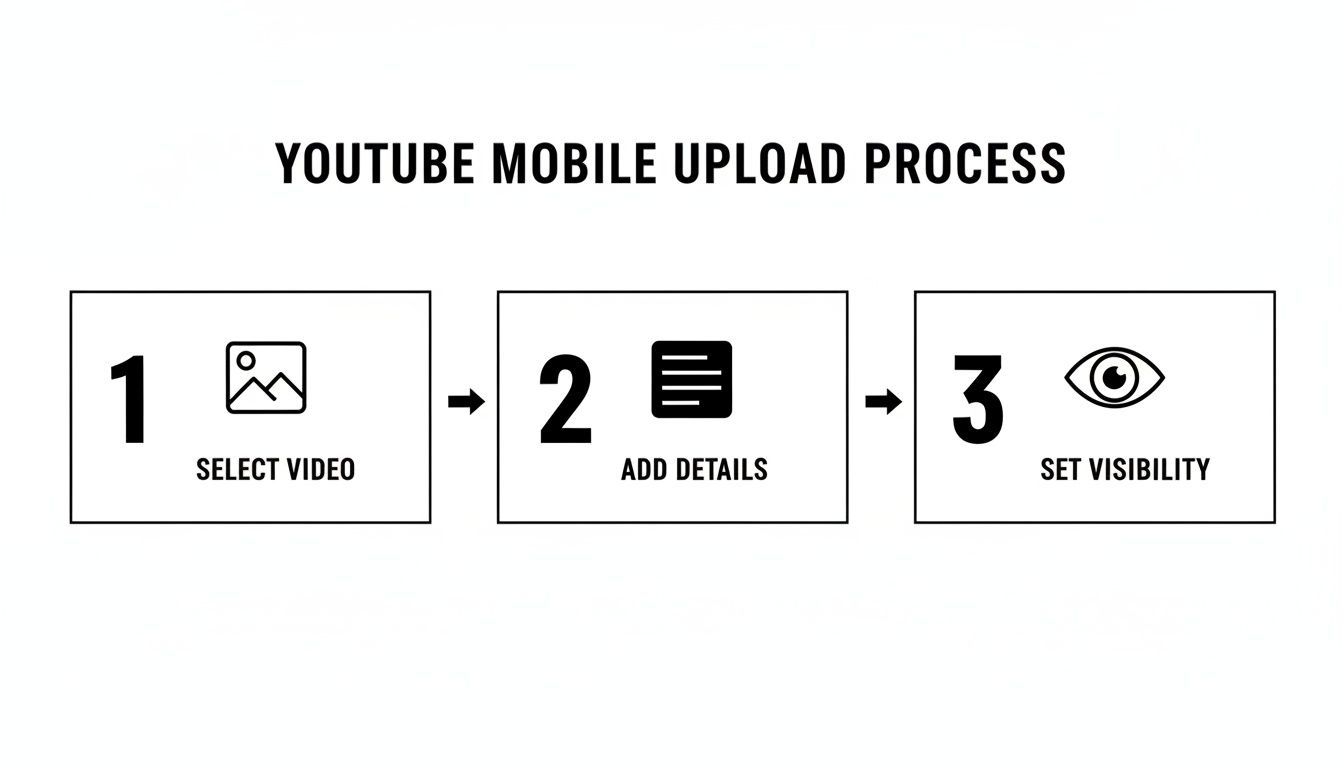
Selvom det ligner en simpel tre-trins proces, er det midterste "Add Details"-trin, hvor du finder mulighederne for at tilføje ting som timestamps for kapitler, som er afgørende for at hjælpe seere med at navigere i dit indhold.
Captions, eller undertekster, er et absolut must. De gør dine videoer tilgængelige for seere, der er døve eller hørehæmmede, og lad os ikke glemme de 73% af folk, der ser videoer med lyden slået fra. YouTubes auto-captions er blevet bedre, men at uploade din egen custom caption-fil (.srt) garanterer nøjagtighed. Som bonus bliver al den tekst indekseret af YouTube og Google, hvilket hjælper din video med at dukke op i flere søgeresultater.
For mere råd om at skabe tilgængeligt og visuelt storslået indhold, inklusive tips til at lave fantastiske thumbnails, tjek vores guide til ShortGenius image editor.
Automatisere din workflow med smarte værktøjer
Lad os være ærlige – YouTube-grinden er reel. At holde sig konsistent er nøglen til at vokse din kanal, men det er også den hurtigste måde at brænde ud på. Cyklen af brainstorming, optagelse, redigering og upload kan føles ubarmhjertig. Her kan en smart workflow gøre hele forskellen og forvandle din kanal fra en stresskilde til et bæredygtigt system.
Hemmeligheden er at stoppe med at behandle hver video som en frantic, one-off sprint. Tænk i stedet på at bygge en content-pipeline. Dit mål skal være at få idéer fra din hjerne til dit publikum med så lidt friktion som muligt. Når du får det på plads, frigør du enorme mængder mental energi til at fokusere på det, der virkelig betyder noget: at skabe fantastisk indhold.
Et jævnt publiceringsrytme holder ikke kun dit publikum tilbage for mere; det sender også kraftfulde signaler til YouTube-algoritmen. Når YouTube ser, at du er konsekvent aktiv, er det mere tilbøjeligt til at begynde at anbefale din kanal og hjælpe dig med at finde nye seere.
Bygge en content-motor med AI
Her kan moderne værktøjer være en total game-changer. Hvad hvis du kunne generere en poleret, branded video – script, voiceover og alt – på bare få minutter? Det er ikke nogen fjernt futuristisk fantasi. Det er præcis, hvad platforme som ShortGenius er bygget til.
Det handler ikke om at have en robot overtage dit job. Det handler om at lade AI håndtere de monotone dele, så du kan fokusere på den kreative side. Du kan starte med et simpelt koncept eller endda et gammelt blogindlæg, og AI’en vil hjælpe med at strukturere et script, generere en naturlig-lydende voiceover og samle et draft-video.
Tænk ikke på AI som en erstatning for din kreativitet. Tænk på det som din nye produktionsassistent. Det tager sig af det repetitive arbejde og giver dig mere tid til at polere dine idéer og engagere dig med dit community.
Jeg har set marketing-teams bruge dette med fantastisk effekt. De tager et enkelt case study, plugger hovedpunkterne ind i et AI-værktøj og går væk med en snes korte videovariationer til YouTube, TikTok og Instagram på mindre end en time. Den slags hastighed og skala krævede tidligere et helt produktionsteam. Det er også en fantastisk måde at hurtigt skabe videoinhold fra din eksisterende tekst, og du kan se hvordan text-to-video-modeller fungerer.
Den strategiske kraft i scheduling
Når du har din video, så tryk ikke bare "Publish". At planlægge dine uploads er mere end en bekvemmelighed; det er en kæmpe strategisk fordel. Ved at bygge et backlog af indhold kan du stoppe den sidste-minuts-jagt og begynde at publicere med intention.
Du kan faktisk bruge data til din fordel her. Dyk ned i din YouTube Analytics og find ud af, hvornår dit publikum er mest aktivt. Ved at planlægge dine videoer til at gå live lige før de peak-timer sikrer du, at dit indhold lander foran dine abonnenter på det perfekte tidspunkt og booster de afgørende indledende visninger.
Her er en simpel workflow til at bygge en kraftfuld scheduling-vane:
- Batch dit arbejde: Sæt en specifik tidsblok af hver uge – sig en tirsdagsmorgen – til at skabe flere videoer på én gang.
- Opret et backlog: Når du færdiggør hver video, upload den til YouTube og sæt dens synlighed til "Private" eller "Unlisted."
- Planlæg til peak-tider: Gå ind i dit content-bibliotek og brug "Scheduled"-synlighedsoptionen til at sætte hver video til at blive publiceret på de optimale tider, du fandt i din analytics.
Denne proces forvandler din kanal til en veloliet maskine. Du lever ikke længere fra deadline til deadline. I stedet arbejder du altid et par uger foran, hvilket giver dig åndedræt til at eksperimentere, forbinde med dine seere eller endda tage en pause uden, at din kanal går mørk.
Almindelige spørgsmål om upload til YouTube
Selv de mest erfarne skabere løber ind i problemer under upload-processen. Fra mystiske processeringsforsinkelser til forvirrende filformater er det let at komme på villavej. Jeg har set det hele, og jeg har samlet denne quick-reference-guide til at tackle de mest almindelige spørgsmål, jeg hører fra andre skabere.
Tænk på det som din personlige cheat sheet til fejlfinding. Vi får disse problemer sorteret hurtigt, så du kan komme tilbage til det, der betyder noget: at skabe fantastisk indhold.
Hvor lang tid tager en YouTube-upload?
Det er et spørgsmål, jeg får hele tiden, og det ærlige svar er: det varierer vildt. Tiden det tager for din video at komme fra din computer til YouTubes servere afhænger virkelig af tre ting: filstørrelsen på din video, din internet upload-hastighed og hvor meget trafik YouTubes servere håndterer på det tidspunkt.
For eksempel kan en kort, 10-minutters video i 1080p være klar på minutter på en hurtig fiber-forbindelse. Men en tung 30-minutters 4K-fil? Det kan nemt tage en time eller mere, selv med god internet.
Den gode nyhed er, at YouTube får en standard-definition (SD)-version af din video klar først, så den kan ses næsten øjeblikkeligt efter den indledende upload. HD- og 4K-versionerne vil fortsætte med at blive behandlet i baggrunden.
Her er en pro-tip: når den indledende upload-bar rammer 100%, kan du lukke browser-fanen. Resten af behandlingen sker på YouTubes side, og du behøver ikke passe på den. De højere opløsningsversioner dukker op, så snart de er klar.
Hvad er det bedste videoformat til YouTube?
Gør dig ikke for mange tanker om det her. For 99% af skabere er svaret MP4.
For at blive lidt mere teknisk er dit bedste bud en MP4-fil med H.264 video codec og AAC-LC audio codec. Det er guldstandarden af en grund – det giver dig en fantastisk balance mellem kvalitet og kompatibilitet, så din video ser og lyder fantastisk overalt.
Upload altid din video i den højeste opløsning, du filmede den i. YouTube komprimerer hver eneste video, så du skal give den den bedst mulige kildefil at arbejde med. Hvis du filmede i 4K, upload i 4K. Det er den eneste måde at sikre, at det endelige produkt ser skarpt ud for dit publikum.
Og når det kommer til YouTube Shorts, gælder de samme regler, bare med en vertikal twist:
- Format: Hold dig til MP4 (H.264/AAC).
- Aspect Ratio: Et vertikalt 9:16 ratio er et must.
- Opløsning: Sig efter 1080x1920 pixels for det skarpeste look.
Hvorfor sidder min video fast i processing?
Der er intet mere irriterende end at se din upload sidde fast på "95% processed" i timevis. Det er et almindeligt problem, og det skyldes næsten altid en korrupt videofil, som YouTubes system ikke helt kan finde ud af.
Før du panikker, prøv denne simple fix: annuller uploaden og re-eksporter videoen direkte fra dit redigeringssoftware. Dette ene trin løser problemet i flertal af tilfældene ved at skabe en frisk, ren fil. Hvis det stadig sidder fast, prøv at rydde din browsers cache eller skifte browser. Og husk, massive 4K- eller 8K-filer kan virkelig tage timer at behandle, så nogle gange er lidt tålmodighed en del af spillet.
Kan jeg ændre videodetaljer efter publicering?
Ja, absolut! Det er en af YouTubes mest tilgivende features. Når din video er live, kan du hoppe tilbage ind i YouTube Studio når som helst for at tweak og optimere næsten alt.
Du kan frit opdatere:
- Titel
- Beskrivelse
- Tags
- Thumbnail
- Synlighed (fra Public til Unlisted, f.eks.)
- Monetiseringsstatus
- Playlists, den tilhører
Den eneste ting, du ikke kan ændre, er den faktiske videofil. Hvis du opdager en fejl i redigeringen efter publicering, er din eneste mulighed at slette videoen og re-uploade den rettede version. Bare en advarsel: det nulstiller alle dine stats til nul. Du mister hver visning, kommentar og al seertid forbundet med den originale video.
Klar til at stoppe med at kæmpe med din content-workflow og begynde at bygge en kraftfuld, konsistent tilstedeværelse på YouTube? Med ShortGenius kan du generere og planlægge høj-kvalitetsvideoer på minutter, ikke timer. Lad vores AI håndtere det tunge løft, så du kan fokusere på det, du er bedst til: at skabe. Kom i gang med ShortGenius i dag!