Sådan tilføjer du undertekster på TikTok på den smarte måde

Lær, hvordan du tilføjer undertekster på TikTok med vores trin-for-trin-guide, der dækker auto-undertekster, manuel redigering og tredjeparts værktøjer for bedre rækkevidde.
Du poster en TikTok, du er sikker på vil slå igennem. Haken er skarp, redigeringen er stram, og de første kommentarer begynder at komme ind. Så skriver nogen: “Kunne ikke høre det.” Din video bliver set i en kaffebar, på en højlydt pendling, i et åbent kontorlandskab eller ved siden af et sovende barn. Indholdet fejler ikke, fordi idéen er svag. Det fejler, fordi beskeden afhænger af lyd, som mange seere ikke kan bruge.
At lære hvordan man tilføjer undertekster på TikTok lukker det hul, men at trykke på undertekstknappen og publicere er ikke en komplet workflow. Native undertekster er nyttige, men de kan misforstå navne, slang og hurtig tale. TikTok håndterer også uploadede videoer forskelligt fra LIVE-streams, hvor native realtidsundertekster stadig ikke er tilgængelige. Den praktiske løsning er enkel: generér undertekster, gennemgå hver linje, stil dem til mobilvisning, og brug en anden workflow, når Tiktoks egne værktøjer ikke dækker opgaven.
Hvorfor undertekster afgør, om nogen ser din TikTok
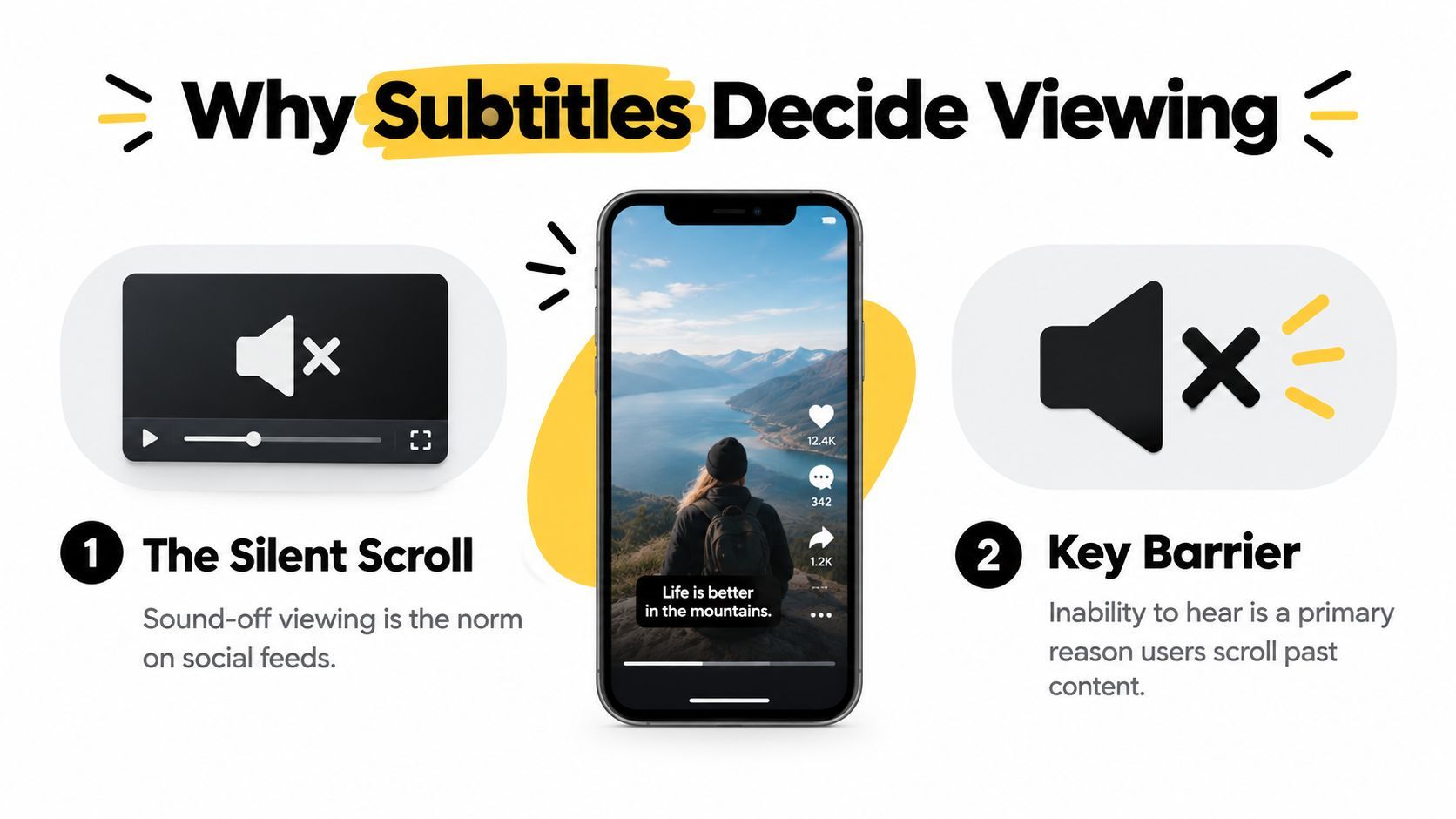
Lyd forsvinder ofte, før din hak får en chance. En pendler kan stå ved siden af en togmeddelelse, en forælder kan scrolle med et sovende barn i nærheden, og nogen i et delt kontor kan aldrig slå lyden til. Undertekster lader de seere forstå præmissen med det samme i stedet for at vente på lyden eller forlade videoen.
Det gør undertekster til mere end et visuelt tilbehør. De er distributionsrørledning. En seer kan læse den første sætning, forstå løftet og beslutte at blive. Udtalte ord bliver også synligt søgekontekst, hvilket hjælper seere med at genkende, om en tutorial, produktforklaring eller mening matcher det, de leder efter.
Tiktoks egen lancering af undertekster afspejler denne bredere rolle. Platformen lancerede indbyggede auto-undertekster i april 2021, initialt med støtte til amerikansk engelsk og japansk, og udvidede derefter funktionen til flere sprog. TikTok beskrev ændringen som et tilgængelighedsforanstaltning, især for seere med nedsat hørelse. Oprettere aktiverer undertekster under redigering, mens seere kan slå dem fra i delingsmenuen, så native undertekster fungerer som et seerkontrolleret tilgængelighedslag, ikke blot tekst permanent brændt ind i videoen. TikToks originale kunngørelse om auto-undertekster dokumenterer den forskel.
Undertekster hjælper folk med at følge idéen
Undertekster gør det også lettere at scanne information. En seer kan fange et produktnavn, opskriftsingrediens, teknisk term eller opfordring til handling uden at spille klippet af igen. Det betyder noget, når den talte levering er hurtig, eller redigeringen skifter mellem scener.
Praktisk regel: Hvis dit point betyder noget, så placer det, hvor seere kan læse det.
Undertekster støtter seere med nedsat hørelse, gør tale lettere at følge i støjende omgivelser og giver dine opslag en mere bevidst præsentation. De redder ikke en svag koncept eller erstatter en stærk åbning, men de fjerner en undgåelig grund til at scrolle videre.
Begrænsningen er lige så vigtig. Auto-undertekster er ikke korrekturlæst kopi, og de løser ikke live-udsendelser. Behandl dem som et førsteudkast til uploadede videoer, og anvend derefter en gennemgang, før du uploader.
Slå TikTok Auto-Undertekster til den rigtige måde
Start med et optaget klip eller en video fra dit kamerabibliotek. Når du når Tiktoks redigeringsskærm, kig efter Undertekster-muligheden i redigeringsværktøjerne. Afhængigt af din app-version og enhed kan det fremstå som en undertekstkontrol eller inde i tekst- og redigeringsmenuen.
TikTok kan vise en engangssamtykke- eller tilmeldingsbesked, før det behandler talen. Accepter den, hvis du vil have appen til at transskribere klippet. Hvis du afviser beskedden, kan undertekstkontrollen opføre sig uventet, så forveksl ikke den ekstra bekræftelse med en mislykket upload.

Vælg det talte sprog, når TikTok viser sprogselectoren. Dette trin betyder noget, fordi talemodellen har brug for den rigtige sprogkontekst. TikTok udvidede sin undertekst- og oversættelsesstøtte i juli 2022, initialt dækkende ni sprog: engelsk, portugisisk, tysk, indonesisk, italiensk, koreansk, mandarin, spansk og tyrkisk. TikToks kunngørelse om sprogutvidelse beskriver funktionen som en måde at gøre publicering mere praktisk for internationale publikum.
Når behandlingen er færdig, vises den genererede tekst over videoen som et undertekstlag. Læs den, mens klippet afspilles, og brug derefter de tilgængelige redigeringskontroller til at rette formulering, ændre udseendet og justere, hvor teksten sidder på skærmen. Hold undertekster væk fra Tiktoks grænsefladeområder og fra vigtige visuelle detaljer som et produktmærke eller en talers ansigt.
Små opsætningsproblemer kan spilde tid
Undertekstværktøjet kan se anderledes ud efter en app-opdatering, og sprogindstillinger kan kræve tjek igen. Hvis kontrollen mangler, bekræft, at TikTok er opdateret, og at det valgte sprog er understøttet i din nuværende app-miljø.
Generering er også et behandlings trin, ikke et øjeblikkeligt overlay. Giv appen tid til at analysere lyden, især når klippet indeholder musik, flere talere eller uklar lyd. En forsinkelse betyder ikke, at funktionen er fejlet.
Den største fejl er at publicere, så snart transskriptionen vises. TikToks auto-undertekster skaber et nyttigt udkast, men udkastet har stadig brug for en menneskelig gennemgang. Den gennemgang er, hvor du fanger de fejl, der gør en poleret video plettet.
Redigér undertekster for nøjagtighed, timing og stil
Undertekstredigeren skal behandles som en kvalitetskontrolstation. Efter at TikTok har genereret transskriptionen, tryk på undertekstblokken eller dens redigeringskontrol og gå gennem teksten fra begyndelsen til enden. Skynd dig ikke kun efter åbenbare fejl. Et enkelt forkert ord kan ændre betydningen af en instruktion, produktpåstand eller punchline.
Start med ord, som talegenkendelse ofte håndterer forkert:
- Navne og mærker: Erstat fonetiske gæt med den korrekte stavning, især når navnet optræder i haken.
- Homofoner: Tjek ord som “their,” “there,” og “they're” ved at læse hele sætningen, ikke kun den isolerede undertekst.
- Teknisk vokabular: Gennemgå branchetermer, modelnavne, ingredienser, softwarefunktioner og forkortelser manuelt.
- Krydsprat: Separér overlappende talere eller omskriv segmentet, hvis transskriptionen har smækket to stemmer sammen til en ulæsel streng.
Uafhængig forskning viser, hvorfor denne gennemgang ikke er valgfri. I en prøve på 300 TikTok-videoer indeholdt 19,7 % mindst én undertekstfejl. Blandt de videoer var den gennemsnitlige ordfejlrate 7,9 %, med observerede rater fra 0,5 % til 35,7 %. ACM-studiet om TikTok-undertekstnøjagtighed understøtter en praktisk konklusion: Automatisering sparer tastearbejde, men fjerner ikke korrekturlæsning.
Gør hver undertekst let at følge
Bryd lange blokke op i korte, timede segmenter. Træk kanterne på tidslinjen, så hver linje vises, når taleren siger den, i stedet for flere ord for sent eller for tidligt. En undertekst, der kommer efter sætningen er færdig, tvinger seere til at læse det foregående øjeblik igen og kan kollidere med en sceneændring.
Sig efter maksimalt to linjer på skærmen. Hold hvert segment kompakt nok til, at seere kan læse det uden at miste den visuelle handling. Hvis en sætning er lang, splitt den ved en naturlig frase i stedet for at skære mellem et verbum og dets objekt.
Stilen skal støtte forståelsen. Fed hvid tekst med en mørk kant forbliver pålidelig over skiftende baggrunde. En nøgleordshøjdepunkt kan virke til vægtlægning, men fremhæv ikke hvert ord, ellers bliver skærmen visuelt støjende. Brug en konsistent skrifttype, farvebehandling og placering på tværs af dine opslag, så seere genkender dit indhold uden, at underteksterne konkurrerer med det.
Se den færdige video af i normal hastighed med lyden slået fra.
Under den afspilningstest skal du kigge efter undertekster, der kræver en anden læsning, overlapper et klip, dækker et ansigt eller forsvinder, før idéen er færdig. Tjek også den første undertekst. Den skal give mening med det samme, fordi seere ikke skal vente på talerens lyd for at forstå, hvorfor videoen fortjener opmærksomhed.
Når native undertekster ikke er nok
Native TikTok-undertekster er det rigtige udgangspunkt for mange solo-oprettare. De er indbygget i publiceringsflowet, kræver ingen separat eksport og lader seere kontrollere, om underteksterne vises. Handelsafvejningen er begrænset kontrol over transskription, stil og mere kompleks lyd.
TikToks Ads Manager Video Editor tilbyder en anden workflow. Åbn Video Editor, vælg Narration-fanen, brug Add Script, hvis ingen voiceover opdages, slå Caption-toggle til, vælg undertekstssproget og generér underteksterne. TikTok siger, at editoren automatisk skaber sætnings- og linjeskift, og genereringen tager ca. ét minut. Derefter kan du ændre skrifttype, farve, justering og andre underindstillinger. TikToks Video Editor-undertekstinstruktioner giver platformens præcise proces.
Tredjepartsværktøjer tilføjer et ekstra lag af fleksibilitet. AI-assisterede editorer kan være nyttige til batch-arbejde, flersprogede versioner, tekniske scripts og frame-niveau-timing. De introducerer også et ekstra eksport- og uploadtrin, og nogle funktioner kræver et betalt niveau. For teams, der håndterer følsomt klientmateriale, gennemgå, hvor filer behandles, før du sender optagelser til en ekstern tjeneste. Ressourcer som OohYeahs guide til tilgængelighedsstøtte kan også hjælpe teams med at tænke ud over transskription og tage højde for den bredere visningsoplevelse.
| Funktion | Native TikTok-undertekster | TikTok Ads Manager Video Editor | AI-tredjepartsværktøjer, ShortGenius, Captions, VEED |
|---|---|---|---|
| Bedst egnet til | Solo-oprettare, der uploader direkte i TikTok | Teams, der forbereder struktureret annonce- eller kampagnemateriale | Mærker og oprettare, der har brug for batch, flersproget eller avancerede redigeringsworkflows |
| Workflow | Generér inde i TikTok-editoren | Tilføj et script eller brug opdaget narration, derefter generér | Transskriber og stil eksternt, derefter eksportér eller render |
| Sproghåndtering | Vælg fra understøttede ind-app-optioner | Vælg et undertekstssprog under generering | Understøtter ofte bredere projektworkflows, afhængig af værktøjet |
| Timing-kontrol | Basale rettelser og placering | Mere struktureret redigeringskontrol | Mere detaljeret timing og transskriptredigering |
| Styling | Bekvem, men begrænset | Redigerbar skrifttype, farve, justering og relaterede indstillinger | Normalt bredere design- og animationskontroller |
| Hovedulempe | Kræver stadig manuel nøjagtighedstjek | Tilføjer Ads Manager-modstand for organiske opslag | Ekstra eksporttrin og mulig abonnementsomkostning |
Vælg det enkleste værktøj, der opfylder det faktiske krav. Native undertekster passer til engelsksprogede talking-head-videoer, der uploades regelmæssigt. Ads Manager giver mere mening, når et team allerede arbejder der. En tredjepartsworkflow fortjener sin plads, når volumen, lokalisering eller visuel kontrol retfærdiggør den ekstra håndtering.
Undertekster til TikTok LIVE og almindelige faldgruber
Auto-undertekster løser et problem med uploadede videoer, ikke hvert TikTok-publiceringsproblem. TikToks nuværende hjælpeindhold dækker undertekster og closed captions for uploadet indhold, mens nylig dækning fortsætter med at identificere et hul for native realtidsundertekster under TikTok LIVE. TikToks hjælpeside om undertekster og closed captions er stedet at tjekke platformens nuværende funktionsadfærd, før du planlægger en tilgængelighedsafhængig live-begivenhed.
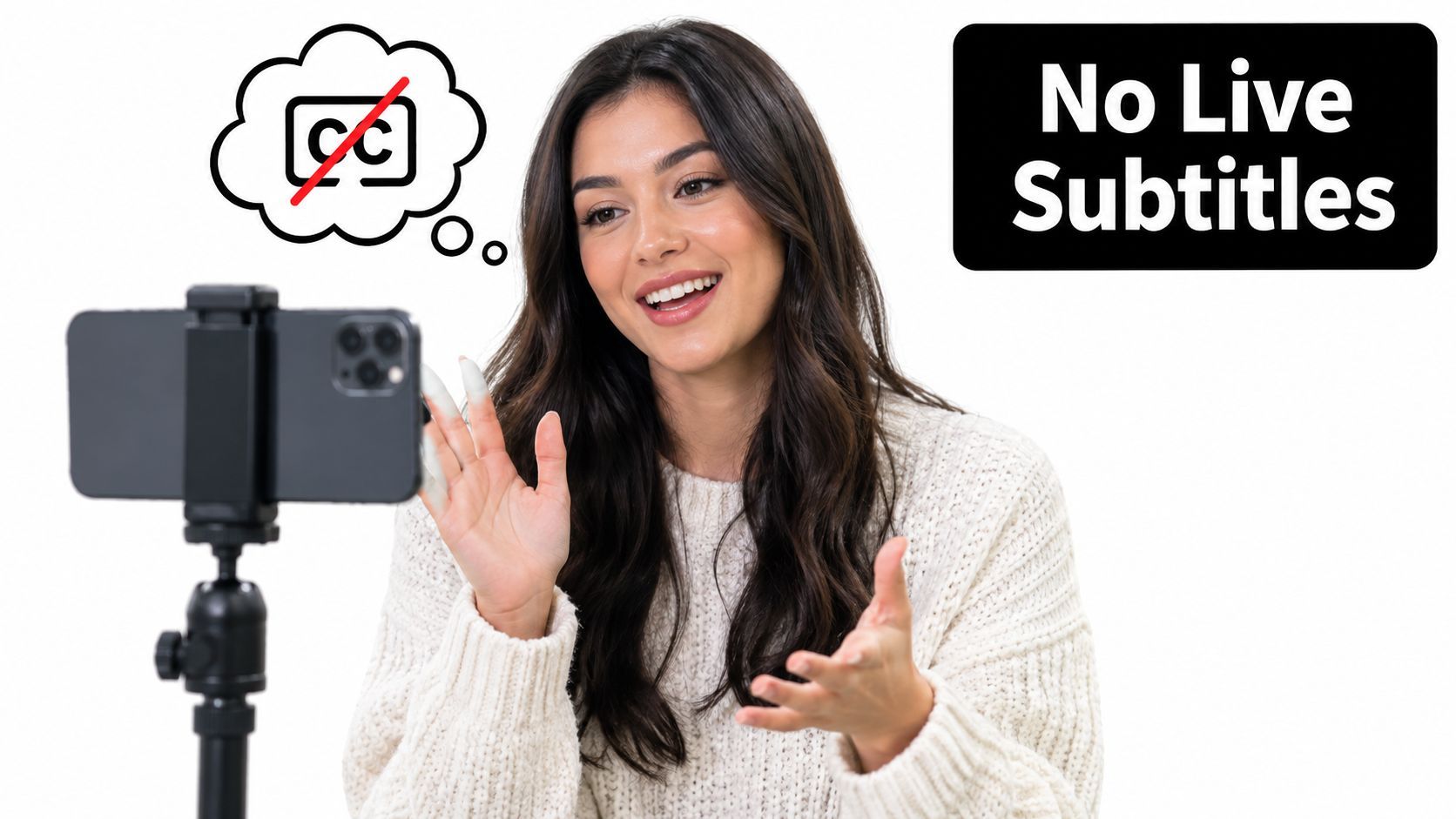
Til en live Q&A, lektion, produktvisning eller interview kan oprettare have brug for en tredjepartsopsætning som StreamYard, OBS parret med WebCaptioner eller en undertekst-add-on fra Restream. Test den fulde signaldel før du går live. Et overlay, der ser korrekt ud i udsendelsessoftwareen, kan stadig blive beskåret eller skjult af TikTok-layoutet.
De fejl, jeg ville tjekke først
- Musik bliver til falsk dialog: Sænk eller fjern baggrundsmusik under tale, og generér transskriptionen igen.
- Hurtig levering bliver til udeladelser: Sak taledeleveringen under optagelsen, eller redigér transskriptionen mod den originale lyd i stedet for at stole på den genererede sætning.
- Navne er forkerte: Tilføj den korrekte stavning manuelt hver gang en person, et produkt eller et sted introduceres.
- Timing driver efter trimming: Generér undertekster efter det endelige klip, ikke før. Hvis du forkorter videoen senere, genafspil hele undertekstsporet.
- Syede eller duet-lyd bliver forvirret: Gennemgå, hvilken taler TikTok har transskriberet, og tilføj manuel tekst for den svarende opretter, når det native spor misser det.
- Promoverende formulering forsvinder: Tjek undertekster og på-skærm-tekst mod eventuelt mærke- eller disclosuresprog, før du uploader.
Disse problemer er ikke grunde til at opgive automatisering. De er grunde til at definere, hvor automatiseringen slutter. Til almindelige uploads er målstregen en ren transskription, der matcher lyden og forbliver læselig med lyden slået fra. Til LIVE begynder målstregen med en separat undertekstplan, fordi Tiktoks native workflow ikke dækker realtids tale.
Bedste praksisser, der gør undertekster effektive
En seer skal kunne følge historien med lyden slået fra uden at haste gennem teksten. Hold hver undertekst synlig længe nok til at læses, og fjern den derefter, når taleren går videre. Korte segmenter, naturlige sætningsafbrydelser og nøjagtig timing fungerer bedre end at placere en fuld transskription i én stor blok.
Brug sætningsstørrelse i stedet for store bogstaver. Store bogstaver på hver linje får undertekster til at føles som alarmer og sænker visuel scanning. Hold tekst i den nedre tredjedel, og forhåndsvis den færdige TikTok med grænsefladeelementer synlige. Knapper, beskrivelser og opretterlabelen kan dække undertekster, der så korrekt placeret ud under redigering.
Design til skiftende baggrunde
Prioritér kontrast over udsøgt branding. Hvid tekst med mørk behandling er pålidelig, mens gul på sort kan passe til nogle visuelle identiteter. Mærkegradienter kan forsvinde over hudtoner, lyse vægge, produktemballage eller travl optagelse. Spol gennem hele klippet, fordi en stil, der virker på åbningsrammen, kan fejle senere.
Brug et simpelt visuelt system:
- En åbningshak: Vis det hovedløfte eller spørgsmål, før den talte forklaring udvikler sig.
- Korte læseenheder: Del lang tale op i kompakte fraser, så rammen aldrig føles overfyldt.
- Konsistent placering: Hold undertekster stabile, og flyt dem kun, når de blokkerer et vigtigt visuelt element.
- Manuel vægtlægning: Fremhæv ord, der bærer idéen, som en advarsel, et resultat eller et produktnavn.
- En stille afspilningstjek: Se i normal hastighed uden lyd og bekræft, at sekvensen forbliver forståelig.
Kør en sidste gennemgang i normal afspilningshastighed. Tjek navne, tekniske termer, tegnsætning, linjeskift og øjeblikke, hvor tekst ændres. Auto-undertekster fejler ofte på egennavne, hurtig levering, overlappende stemmer og redigeret lyd. At rette de detaljer er, hvad der adskiller læselige undertekster fra amatørmæssige.
Tilgængelighed strækker sig også ud over transskription. Tilføj meningsfuld alt-tekst til billeder, hvor platformen eller publiceringsworkflowet understøtter det. Hvis den samme fil genbruges til Reels og Shorts, overvej at brænde undertekster ind i eksporten. Native undertekstadfærd varierer på tværs af platforme, mens synlige undertekster giver dig mere kontrol over den endelige besked.
Til gentagen kortform-produktion kan ShortGenius generere korte videoer, tilføje auto-undertekster med ord-niveau-højdepunktning, eksportere TikTok-klare vertikale filer og understøtte direkte opslag eller planlægning. Gennemgå det renderede resultat, før du uploader, især navne, teknisk sprog og timing. Dens workflow kan også kombinere videoproduktion, automatiske undertekster, redigering, vertikal eksport og publiceringsværktøjer i ét arbejdsrum.