Sådan laver du green screen-video som en pro

Lær hvordan du laver green screen-video med vores komplette guide. Få praktiske tips til belysning, optagelse og redigering for professionelle resultater i 2026.
Du har set det tusindvis af gange – en vejrudsender stående foran et hvirvlende stormkort, eller en YouTuber, der ser ud til at være på en tropisk strand, mens de sidder i deres soveværelse. Det er magien ved green screen, en teknik, der lader dig bytte din virkelige baggrund ud med ethvert billede eller video, du kan forestille dig.
Denne proces hedder teknisk chroma keying, men lad dig ikke narre af det fancy navn. Konceptet er overraskende enkelt: du optager dig selv foran en ensfarvet baggrund (normalt en specifik nuance af grøn) og bruger derefter software til at gøre præcis den farve gennemsigtig. Dette afslører det, du har placeret på videolaget under, og skaber en sømløs ny scene.
Din guide til professionel green screen-video
Det, der engang var en high-budget Hollywood-triks, er nu et go-to-værktøj for content creators overalt. Men at få det rigtigt kræver mere end bare et grønt stykke stof. Hemmeligheden er ikke skærmen i sig selv, men hvordan du bruger den.
Der er virkelig kun tre kerneingredienser til et fantastisk green screen-optagelse:
- En solid baggrund: Dette kan være en professionel pop-up-skærm, en nyovermalet væg eller endda et stort stykke lysgrønt postermateriale. Nøglen er en jævn, ensartet farve uden folder eller glans.
- Ren, jævn belysning: Dette er uden tvivl den mest kritiske del. Du skal belyse din baggrund og dit subjekt separat. At få dette forkert er den absolutte nummer ét årsag til rodede, amatørmæssige resultater fyldt med mærkelige skygger og flimrende kanter.
- Den rigtige software: Her sker magien. Dit redigeringsværktøj, uanset om det er et desktop-program, en mobilapp eller en moderne AI-platform, gør det tunge løft ved at fjerne det grønne.
Den stigende tilgængelighed af green screen-værktøjer har været fantastisk at overvåge. I 2023 brugte creators på platforme som TikTok og Instagram green screen-effekter mere end 2,5 milliarder gange hver måned. For brands er dette ikke bare et gimmick; green screen-videoer har vist sig at øge seerengagement med i gennemsnit 35% ved at muliggøre mere dynamisk og visuelt interessant indhold. Du kan udforske mere om disse trends og deres indvirkning på content-strategi.
Nye AI-drevne væktøjer som ShortGenius tager dette endnu videre ved at automatisere hele keying-processen. Det, der engang var en tidskrævende, frame-for-frame-opgave, kan nu gøres med bare et par klik. I denne guide guider vi dig gennem hvert trin for at opnå det professionelle look, fra opsætning til endelig eksport.
Vil du vide hemmeligheden bag en professionel green screen-video? Den har intet at gøre med fancy redigeringsplugins eller dyr software. Den ægte magi sker før du overhovedet trykker på optag.
Hvis du sparer på din opsætning, skaber du bare en massiv hovedpine til dig selv i redigeringsrummet. Tro mig, at bruge 20 ekstra minutter på at få tingene rigtige på settet vil spare dig timer med frustrerende oprydning senere.
Vælg din green screen
Først og fremmest, lad os tale om den faktiske skærm. Du har flere solide valgmuligheder, og hvad du vælger afhænger virkelig af dit rum og hvor ofte du vil bruge den.
- Sammenklappelige skærme: Disse er fantastiske til bærbarhed. Hvis du optager på forskellige lokationer eller har et lille rum, er en pop-up-stofskærm en livredder.
- Sømløst papir: For en super jævn, folderfri overflade er en stor rulle chroma key-grønt papir svær at slå. Vær bare forsigtig med ikke at rive det.
- Chroma key-maling: Hvis du har et dedikeret studie, er det at male en væg den mest permanente og pålidelige løsning. Ingen folder, nogensinde.
Uanset hvilken du vælger, er det allervigtigste at sikre, at overfladen er så glat og folderfri som muligt. Folder og skygger er fjendene ved en ren key.
Før du overhovedet tænker på at rette et kamera, har du brug for en plan. Denne tjekliste dækker de absolutte essentielle ting for en solid green screen-opsætning.
Essentiel green screen-opsætnings-tjekliste
Her er en hurtig referenceguide til de vigtigste materialer og indstillinger, du vil låse fast, før du starter optagelsen.
| Komponent | Anbefaling | Hvorfor det er vigtigt |
|---|---|---|
| Green screen | Glat, ikke-reflektivt materiale (stof, papir eller maling) | En ensartet, jævn farve er grundlaget for en ren key. |
| Baggrundslys | Mindst 2 bløde, diffusede lys | Skaber et jævnt lysfelt på tværs af skærmen og eliminerer skygger. |
| Subjektlys | Standard 3-punkts opsætning (Key, Fill, Backlight) | Belyer dit subjekt korrekt, mens det adskiller det fra baggrunden. |
| Subjektafstand | Mindst 6 fod fra skærmen | Den bedste måde at forhindre grøn "spill" fra at bounce på dit subjekt. |
| Kamera-indstillinger | Lav ISO, lukkerhastighed 1/100s eller hurtigere, høj-kvalitets codec | Reducerer digital støj og bevægelseuskarpthed og giver softwaren mere data at arbejde med. |
At få disse elementer rigtige fra starten er ærligt talt halvdelen af slaget vundet. Det er forskellen mellem en 10-minutters key og en 3-timers mareridt.
Belysningens afgørende rolle
Hvis jeg kun kunne give ét råd til green screen-arbejde, ville det være dette: belyse din baggrund og dit subjekt separat. Dette er ikke valgfrit. Det er kerneprincippet bag god chroma keying.
Dit mål for green screenen er et fladt, jævnt tæppe af lys. Skygger er din værste fjende, fordi de skaber forskellige nuancer af grøn, hvilket forvirrer keying-softwaren og fører til plettede, amatørmæssige resultater. Placér mindst to lys, ét på hver side, dedikeret udelukkende til at belyse skærmen. Kig på dit kammeras monitor – baggrunden skal se ud som ét solidt, levende grønt blok uden hot spots eller mørke pletter.
Denne simple workflow bryder hele processen ned, fra det vi gør nu hele vejen til det færdige produkt.
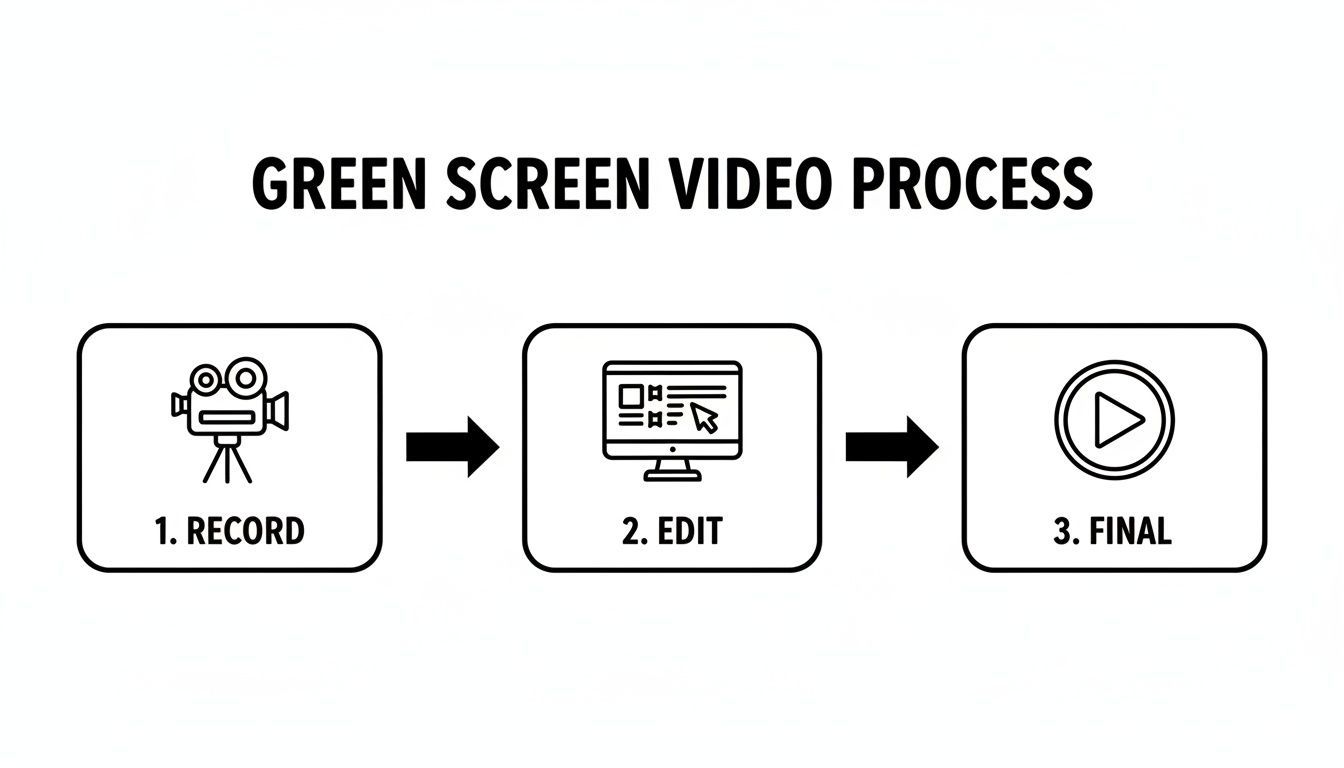
Som du kan se, er en succesfuld slutvideo bygget på distinkte optage- og redigeringsfaser. Nail den første, og den anden bliver uendeligt lettere.
Finjustér dit subjekt og kamera
Når din baggrund er perfekt belyst, så kan du belyse dit subjekt. Den klassiske trepunkts belysningsopsætning (et key light, et fill light og et backlight) er industristandarden af en god grund. Backlightet er særligt kritisk her. Det rammer dit subjekts hår og skuldre og skaber en subtil rand af lys, der rent adskiller dem fra green screenen og forhindrer den nasty grønne halo-effekt.
Jeg overdriver ikke, når jeg siger, at dårlig belysning står bag en estimeret 80% af chroma key-fejl. En simpel trepunkts-opsætning kan reducere problematiske skygger med op til 70%. Du behøver ikke et Hollywood-budget heller. Til short-form-indhold kan selv få velplacerede husholdningslamper booste videoens kvalitets-score på platforme med op til 40%. Hvis du har brug for en visuel guide, bør du se denne tutorial om effektive green screen-belysningsteknikker.
Pro Tip: Hold altid dit subjekt mindst seks fod væk fra green screenen. Denne afstand er din bedste forsvar mod color spill og stopper også dit subjekts skygge fra at falde på baggrunden.
Endelig et hurtigt ord om kamera-indstillinger. Sæt din ISO så lav som muligt for at undgå kornete optagelser. En støjende video er et mareridt at key. Brug en hurtigere lukkerhastighed – tænk 1/100 eller højere – for at minimere bevægelseuskarpthed, fordi uskarpe kanter er næsten umulige for softwaren at spore rent.
Optag altid i den højeste opløsning og kvalitet, dit kamera kan håndtere. Ja, filerne bliver større, men de ekstra data giver dig langt mere fleksibilitet i post-produktion og gør det endelige resultat meget mere professionelt.
On-set-teknikker til fejlfri optagelse
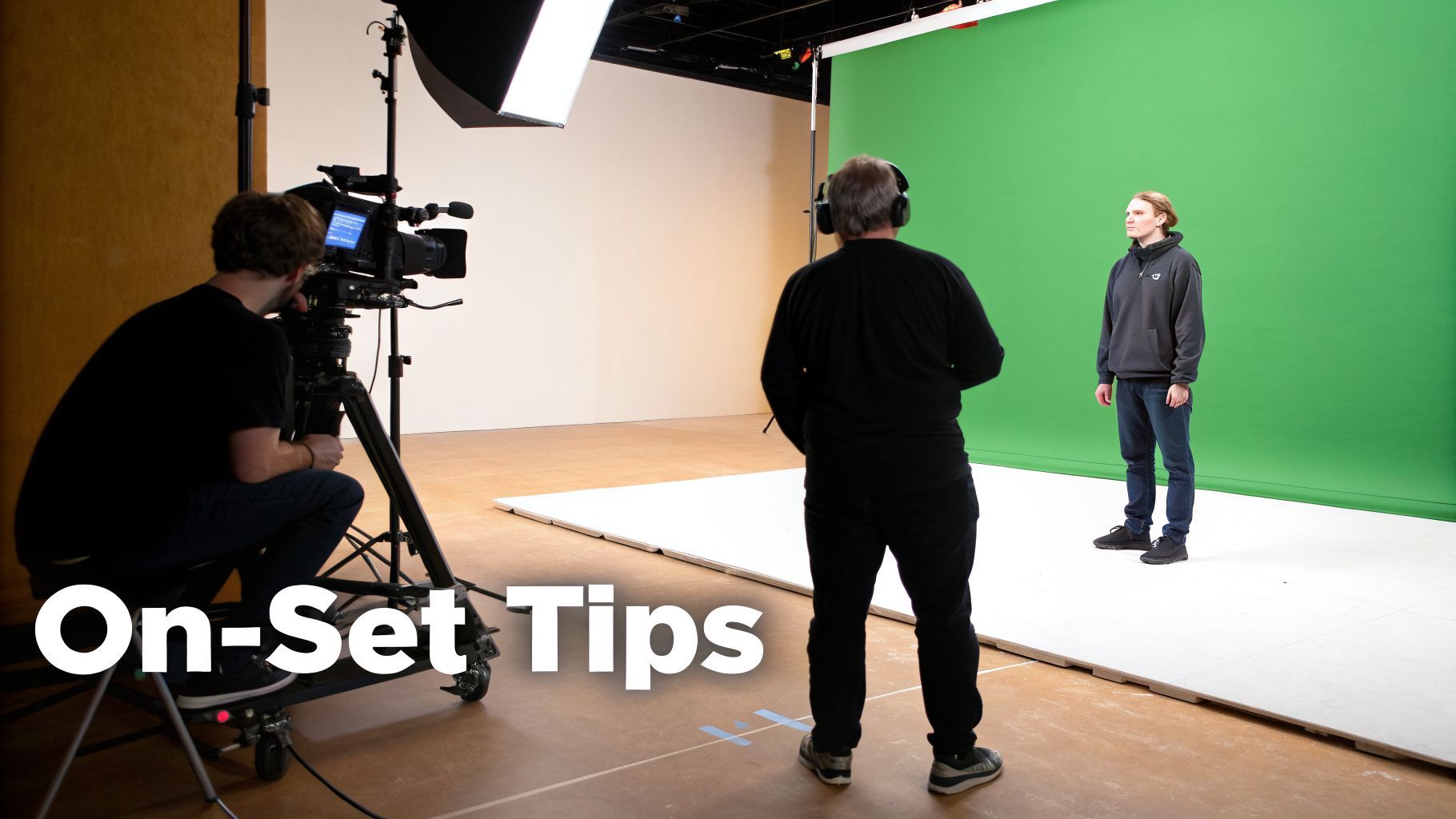 Når dine lys er perfekte, og skærmen er glat, er du klar til at optage. Her sker den ægte magi, og lidt disciplin på settet kan spare dig timer med frustration i redigeringen. Hvert valg, du træffer nu, påvirker direkte, hvor let din software kan trække en ren key.
Den enkelt vigtigste faktor? Afstand. Du skal absolut placere dit subjekt mindst seks fod væk fra green screenen. Dette er ikke bare et forslag; det er nøglen til at undgå color spill.
Spill er den nasty, amatørmæssige grønne halo, der bouncer fra skærmen og forurener kanterne af dit subjekt. Den klistrer sig til hår og skuldre på tøj, og det er et mareridt at rydde op i senere. Den seks fod buffer forhindrer også dit subjekts skygge i at falde på skærmen, hvilket skaber mørke pletter, som softwaren ikke kan key ud.
Framing til post-produktionssucces
Når du liner dit shot op, kæmp mod instinktet til at frame det perfekt i kameraet. Træk i stedet tilbage. Lad mere grønt rum rundt om dit subjekt, end du tror, du har brug for. Dette er dit get-out-of-jail-free-kort under post-produktion.
Dette ekstra rum giver dig friheden til at reframe, croppe eller endda skabe kunstige kamerabevægelser som en langsom push-in eller pan. Et tight shot er en permanent beslutning, men et bredere shot er fuldt af muligheder.
Hvis du planlægger et shot med kamerabevægelse, vil du tilføje tracking markers til din skærm. Dette er bare små, ikke-grønne former – tænk sorte tape 'X'er – klæbet på baggrunden. De giver din software referencepunkter at spore bevægelsen med og sikrer, at din nye baggrund bevæger sig realistisk med kameraet.
Én simpel trick, som profferne bruger Før du overhovedet kalder "action" på din første take, optag en "clean plate". Dette er et hurtigt, fem-sekunders shot af kun den tomme, perfekt belyste green screen. At give denne referenceklip til din redigeringssoftware fortæller den præcis hvilken nuance af grøn, der skal fjernes, hvilket gør din chroma key utrolig præcis.
Hold et rent shot
Ud over de store ting er det de små detaljer, der løfter dit optagelsesmateriale. Konsistens er alt.
- Drop blinget: Få dit subjekt til at fjerne reflekterende smykker, briller eller noget skinnende. Disse overflader vil fange grønne reflekser, der er næsten umulige at fikse.
- Vær opmærksom på bevægelsen: Hurtige bevægelser forårsager motion blur og skaber fuzzy kanter, der er en hovedpine at key. Hvis handlingen tillader det, opfordr dit subjekt til at bevæge sig lidt mere bevidst.
- Lås det fast: Når dit kamera, stativ og lys er sat, er de sat i sten. Rør dem ikke. Selv en lille stød kan ændre belysningen på skærmen og gøre keying meget sværere.
At mestre disse on-set-vaner vil gøre dit liv i redigeringsrummet uendeligt lettere og lade dig koncentrere dig om at være kreativ i stedet for at fikse tekniske problemer. Mens disse grundlæggende principper gælder overalt, er det værd at nævne, hvordan AI transformerer specialiserede workflows, som at skabe overbevisende AI-powered UGC ads ved hjælp af virtuelle sets og baggrunde.
Okay, du har nailed optagelsen. Nu til den sjove del: få den green screen til at forsvinde i post-produktion. Dette er chroma keying-stadiet, hvor du siger til din software, at den skal fjerne hvert eneste pixel af den specifikke grønne nuance og bytte det ud med den baggrund, du har i tankerne.
Hvert redigeringsprogram har sin egen måde at gøre dette på, men målet er altid det samme: få en ren adskillelse mellem dit subjekt og baggrunden uden at gnave i kanterne. Ærligt talt, jo bedre din on-set-belysning var, desto mindre arbejde har du her. En one-click key er drømmen, men de fleste gange skal du finjustere for at få et professionelt resultat.
Keying i desktop-software
Hvis du vil have maksimal kontrol, vil du bruge professionelle desktop-redigerere. Værktøjer som Adobe Premiere Pro og After Effects er guldstandarden af en grund – de tilbyder utroligt kraftfulde væktøjer til at trække en ren, præcis key.
I Premiere Pro er dit arbejdsheste Ultra Key-effekten. Træk den bare på din green screen-klip, tag eyedropperen, klik på den grønne baggrund, og puff – den er væk. Den ægte magi sker dog i indstillingspanelet. Her kan du tweak, hvordan keyen håndterer transparens, skygger og irriterende light spill.
After Effects tager det et hak videre med sin Keylight-effekt. Den er legendarisk for, hvor godt den håndterer de svære ting som fine hår-detaljer og motion blur. Du starter på samme måde – ved at vælge skærmfarven – men Keylight giver dig avancerede kontroller som "Screen Gain" og "Screen Balance" til virkelig at finjustere mattet, hvilket er en livredder, hvis din belysning ikke var perfekt jævn.
Et pro tip, jeg giver alle: tjek altid din "Alpha Channel" eller "Matte"-visning. Denne sort-hvide visning er sandhedens kilde. Den viser dig præcis, hvad der er transparent (sort) og hvad der er opak (hvidt). Du sigter mod et solidt hvidt subjekt på en solid sort baggrund. Ser du grå, støjende pletter, har du mere arbejde at gøre.
Mobile og AI-drevne alternativer
Du behøver bestemt ikke en beast af en computer for at lave en fantastisk green screen-effekt længere. Mobilapps har gjort chroma keying overraskende tilgængelig og effektiv.
Et godt eksempel er CapCut. Dens "Chroma Key"-funktion er dødssimpel: tap den grønne baggrund, brug color picker, og justér derefter intensitet og skygge med et par sliders. Det er utroligt hurtigt, intuitivt og mere end godt nok til de fleste sociale medier-indhold.
Den største game-changer i de seneste år er dog AI. Værktøjer som ShortGenius repens helt workflowet. I stedet for at du manuelt vælger en farve at key ud, bruger disse platforme ofte sofistikerede AI-modeller til automatisk background removal.
Du uploader bare din video, og AI'en gør det tunge arbejde med at identificere og isolere personen fra omgivelserne – ingen green screen nødvendig. Dette er en massiv tidsbesparelse, men det åbner også kreative døre, du måske ikke har overvejet. Hvis du vil se, hvor langt denne tech er kommet, tjek vores dybdegående guide på https://shortgenius.com/models/text-to-video.
Sammenligning af green screen-redigeringsværktøjer
Det rigtige værktøj til dig afhænger virkelig af din projekts kompleksitet, dit eget skill-niveau og ærligt talt, hvor meget tid du er villig til at bruge i redigeringen.
For at gøre det lettere, her er en hurtig sammenligning af de muligheder, vi har dækket.
| Værktøj | Bedst til | Keying-metode | Brugervenlighed |
|---|---|---|---|
| Premiere Pro (Ultra Key) | Altomfattende video-redigering | Manuel chroma key | Mellemliggende |
| After Effects (Keylight) | Komplekse shots med fine detaljer | Avanceret manuel chroma key | Avanceret |
| CapCut | Hurtige sociale medier-videoer | Simpel chroma key | Begynder |
| AI-værktøjer (ShortGenius) | Hastighed og automatiserede workflows | AI background removal | Begynder |
Ultimativt handler valg af den rigtige software om at matche dens kapaciteter med din kreative vision og workflow.
Når din key ser perfekt ud, glem ikke de sidste finpudsninger, der gør dit indhold tilgængeligt for alle. At følge en god guide til undertekster og closed captions er det næste afgørende trin. Det sikrer, at din video kan nyttes af et bredere publikum, hvilket er nøglen til at maksimere dens indvirkning og engagement online.
Fiks almindelige green screen-problemer
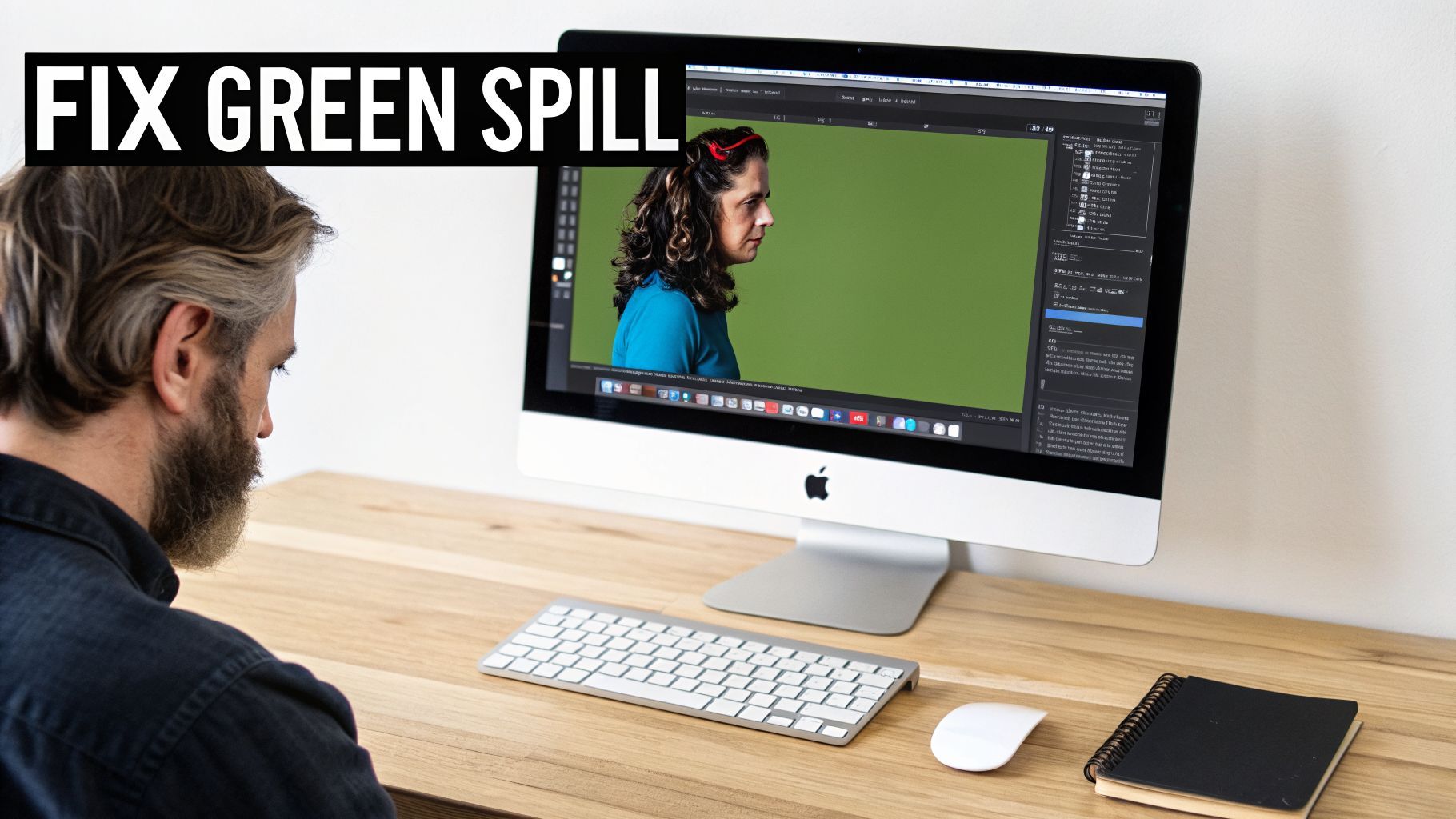
Lad os være ærlige: selv når du tror, du har nailed opsætningen, kan post-produktion smide dig en curveball. At vide, hvordan man fikser de uundgåelige green screen-hikke, er det, der virkelig adskiller rent, professionelt materiale fra noget, der bare ser... forkert ud.
Men en tricky key betyder ikke, du skal smide taken og starte forfra. Det betyder bare, det er tid til at rulle ærmerne op og gøre lidt finpudsning i redigeringen.
Et af de mest almindelige problemer, jeg ser, er en støjende eller "fizzy" key. Dette er, når kanterne rundt om dit subjekt kravler og gnistrer, og det er næsten altid et resultat af at optage med høj ISO. Den høje ISO introducerer digitalt korn, og din keying-software bliver forvirret og kan ikke skelne mellem kornet og den faktiske kant af dit subjekt.
Fiksen er overraskende simpel. De fleste redigeringsprogrammer kommer med en denoiser-effekt. Tricket er at anvende den på din klip før du tilføjer din chroma keyer. Dette renser billedet først og giver keyeren et glat, rent signal at arbejde med og eliminerer næsten den distraherende kant-fizz.
Bekæmp uønsket green spill
En anden dead giveaway for en begynder-green screen-video er color spill. Det er den nasty grønne halo, du ser bløde ind på dit subjekts hår, skuldre eller endda en hvid skjorte. Det skyldes lys, der bouncer fra din green screen og reflekteres tilbage på dit talent.
Heldigvis har næsten hvert keying-værktøj, der er værd at nævne, en indbygget spill suppression-funktion til at bekæmpe dette. Dette værktøj zoomer ind på den specifikke nuance af grøn rundt om dit subjekts kanter og desaturerer den uden at rote med de andre farver.
- Find spill-værktøjet: I Adobe Premiere Pro's Ultra Key eller After Effects' Keylight er dette normalt en dedikeret slider eller dropdown-menu.
- Lidt går en lang vej: Vær forsigtig med denne effekt. Du vil dial den op lige nok til at annullere den grønne tint. Hvis du presser for hårdt, vil dit subjekts kanter blive en livløs grå.
- Tjek dit arbejde: Scrub altid gennem timelinen for at sikre, at suppressionen ser godt ud gennem hele klippet, især når dit subjekt bevæger sig.
Fiks plettede keys og bevar detaljer
Hvad hvis din key er plettet og efterlader stædige grønne pletter eller, værre, gør dele af dit subjekt transparente? Det er et klassisk tegn på, at din green screen ikke var jævnt belyst. Din software trækker kun den præcise nuance af grøn, du valgte, og efterlader alle de andre.
Kraften i Garbage Mattes I stedet for at kæmpe for en perfekt key på tværs af hele framed, fokuser bare på det vigtige: området umiddelbart rundt om dit subjekt. Brug en "garbage matte" – en hurtig, grov maske, du tegner – til at croppe de dårligt belyste hjørner og kanter af din skærm væk. Dette siger til softwaren, at den skal ignorere de problematiske områder og koncentrere sin keying-kraft, hvor det tæller.
Den sidste hurdle er ofte at redde de fine detaljer, især hår. Det er let at knuse en key for hårdt og se alle de delikate hårstrå forsvinde. Nøglen (pun intended) er at raffinere din mattes kanter. Kig efter indstillinger som "Matte Finesse," "Soften," eller "Feather" i din effects-panel. At tilføje bare en lille smule softening kan hjælpe med at blende håret mere naturligt ind i din nye baggrund og bringe detaljer tilbage, du troede var tabt for altid.
Til de rigtig svære pletter kan du kombinere disse traditionelle værktøjer med AI. Hvis et lille område bare nægter at key korrekt, kan du måske bruge en moderne AI-redigerer til at reparere eller male det specifikke område væk. Vi dykker dybere ned i, hvordan AI kan håndtere disse svære jobs, i vores guide til avanceret billedredigering med AI.
Har du green screen-spørgsmål? Lad os besvare dem.
Når du starter med at sætte din skærm op og trykke på optag, begynder de ægte spørgsmål altid at dukke op. At få det perfekte green screen-shot handler om at lære at tilpasse sig dit specifikke rum, dit udstyr og hvad du prøver at skabe. Lad os tackle nogle af de mest almindelige hurdles, creators står overfor.
Green screen eller blue screen?
Dette er en klassiker. For de fleste er grøn det go-to-standard, og der er en god teknisk grund til det. Moderne digitale kamera-sensorer er bygget til at være mest følsomme over for grønt lys, hvilket betyder, at de fanger mere detaljer i den specifikke farvekanal. Alle de ekstra data giver din redigeringssoftware mere at arbejde med, hvilket næsten altid betyder en renere, lettere key.
Så hvornår ville du nogensinde bruge blå? En blue screen er det eneste logiske valg, hvis dit subjekt har noget grønt på. Tænk over det – en grøn polo-skjorte, et slips med grønt mønster eller endda et logo på en hue vil forsvinde sammen med din baggrund. Blue screens har også en lille fordel til at skabe mørkere, mere stemningsfulde scener, da eventuel color spill kan se en smule mere naturlig ud end den levende grønne glød.
Kan jeg virkelig lave en green screen-video på min telefon?
Du kan absolut. De dage, hvor du havde brug for en kraftfuld computer til dette, er forbi. Mobilapps som CapCut har gjort chroma keying utroligt simpel og tilgængelig. Workflowet er overraskende glat: du importerer bare din green screen-klip, dropper din nye baggrund på sporet under, og bruger chroma key-effekten til at få det grønne til at forsvinde.
Den ægte hemmelighed til succes på mobil er belysning. Din smartphones kamera har en lille sensor, der allerede kæmper i svage lysforhold. Giv det en fair chance ved at optage nær et stort, lyst vindue. Det bløde, naturlige lys vil gøre din green screen meget mere jævn, reducere den kornete videostøj og gøre hele keying-processen ti gange lettere.
Er det muligt at gøre dette uden specielle lys?
Ja, du kan bestemt klare dig uden et pro-belysningskit, men du skal være realistisk om resultaterne. Som nævnt er et stort vindue på en overskyet dag din bedste ven her. Det fungerer som en gigantisk, gratis softbox og giver dig diffus lys, der hjælper med at belyse din skærm og slippe af med de hårde, stygge skygger.
Den største ulempe er, at naturligt lys er uforudsigeligt. En sky, der driver forbi, kan ændre lysets lysstyrke og farve på din skærm, hvilket kan føre til en flimrende effekt i din endelige video. Din key måske ikke er så fejlfri som med en kontrolleret trepunkts-belysningsopsætning, men til de fleste sociale medier-videoer er det ofte mere end godt nok.
Hvordan AI ændrer spillet
AI-værktøjer er en massiv genvej og ændrer fuldstændigt, hvordan vi nærmer os background removal. I stedet for at finjustere indstillinger painstakingly for at isolere en specifik nuance af grøn, kan mange AI-platforme nu automatisk detektere personen i framed og klippe dem ud fra baggrunden – green screen eller ej. Dette sparer en masse tid og gør processen tilgængelig for alle, uanset teknisk skill.
Men det stopper ikke der. AI-drevne redigerere kommer ofte lastet med enorme biblioteker af virtuelle baggrunde, fra sleek kontorsets til vilde fantasy-landskaber. Nogle kan endda generere helt nye scener fra en simpel tekstprompt. Det, der engang var en kompleks, multi-step redigeringsopgave, er nu ofte en one-click-affære, der lader dig hælde din energi ind i den kreative side i stedet for oprydningen.
Klar til at springe den tidskrævende redigering over og hoppe lige til den kreative del? Med ShortGenius kan du bruge AI til automatisk at fjerne din baggrund og placere dig selv i tusindvis af virtuelle scener på få minutter. Skab professionelle green screen-videoer hurtigere end nogensinde ved at besøge https://shortgenius.com.