Sådan laver du en slideshow på TikTok: En komplet guide

Lær hvordan du laver en slideshow på TikTok med denne guide. Få eksperttips om fotos, musik og algoritme-hacks til at skabe viralt indhold, der bliver set.
Klar til at forvandle dine stillbilleder til en overbevisende TikTok? Den grundlæggende proces er ligetil: tryk bare på (+)-ikonet, vælg Upload, vælg dine billeder, og skift derefter til Photo Mode for at skabe den swipebare karusel. Derfra kan du tilføje musik, tekst og effekter, før du deler det med verden.
Din Hurtige Guide til TikTok Billedslideshows
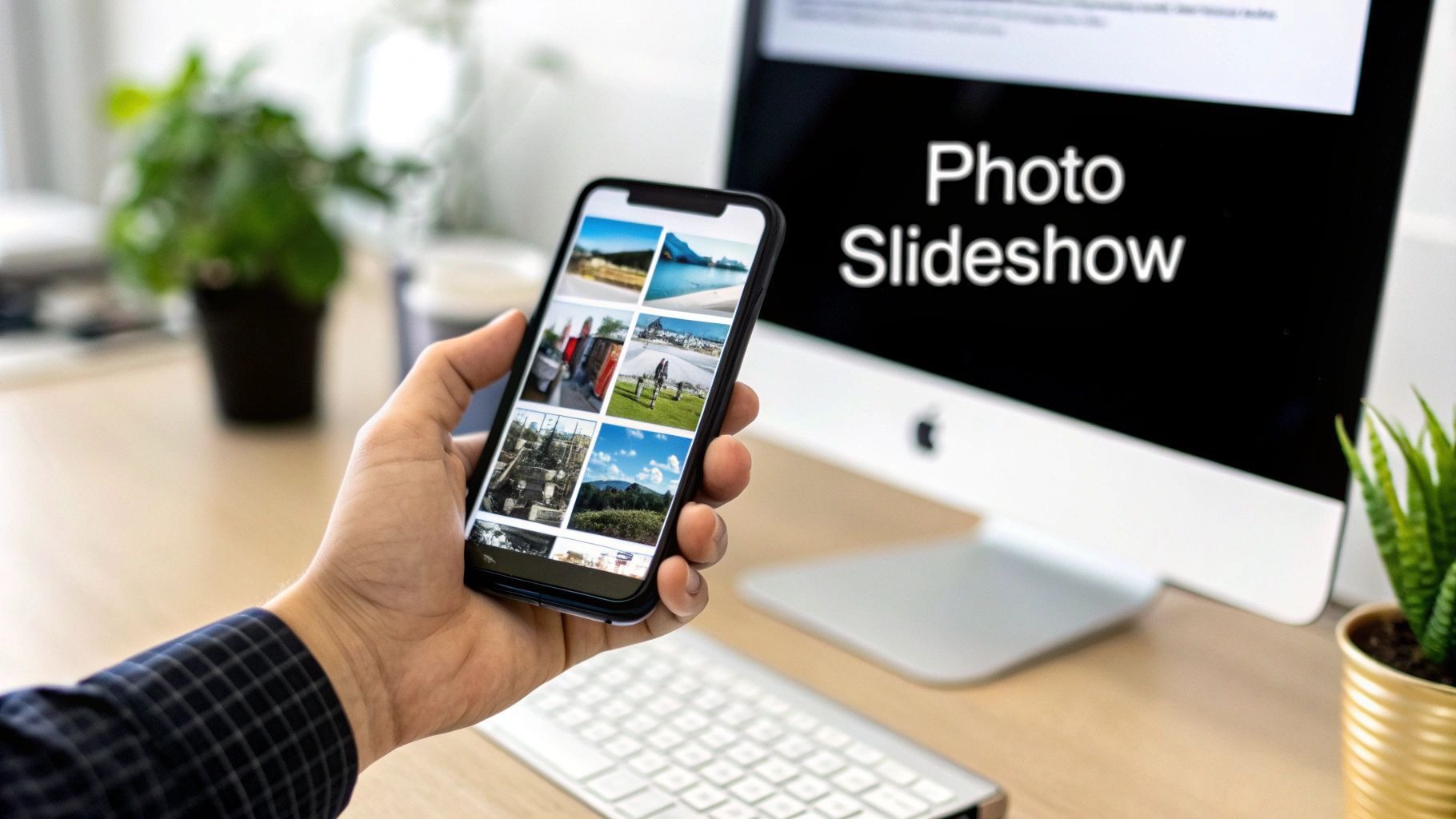
At sammensætte en fantastisk TikTok-slideshow er en af de hurtigste måder at fortælle en historie eller vise dine produkter frem uden at skulle optage og redigere en fuld video. Dette format, som TikTok kalder Photo Mode, lader dig strænge en række billeder sammen til et interaktivt indlæg.
Det, der gør dette så effektivt, er, at seerne kan swipe gennem billederne i deres eget tempo. Det giver dig en rigtig unik måde at holde deres opmærksomhed på. Det er også en fantastisk metode til at ånde nyt liv i indhold, du allerede har – tænk på produktbilleder, begivenhedsfotos eller endda bruger-genererede billeder – og præsentere det på en måde, der føles fuldstændig naturlig for platformen.
Vælg Din Arbejdsgang: In-App vs. Ekstern Editor
Før du starter med at vælge billeder, er det værd at tænke over hvordan du vil bygge din slideshow. Går du efter hastighed og enkelhed, eller har du brug for mere kreativ kraft? Du kan gøre det hele direkte i TikTok-appen, eller du kan bruge et tredjeparts-værktøj for mere avanceret kontrol.
Min mening: Den bedste arbejdsgang afhænger virkelig af dit mål. Hvis du hopper på en trend eller bare skal poste noget hurtigt, er TikToks indbyggede værktøjer din bedste ven. Men for en højt poleret, brand-fokuseret fortælling vil en ekstern editor give dig langt mere kraft.
For at hjælpe dig med at finde den rigtige vej, lad os bryde de to hovedtilgange ned. Tabellen nedenfor sammenligner de vigtigste forskelle mellem at lave en slideshow direkte i TikTok-appen versus at bruge en dedikeret video-redigeringsapp som CapCut og derefter uploade det færdige produkt.
TikTok Native Slideshow vs Tredjeparts-App Arbejdsgang
Denne sammenligning bør give dig et klarere billede af kompromiserne mellem hastighed og kreativ fleksibilitet.
| Feature | TikTok Native Slideshow | Third-Party App (e.g., CapCut) |
|---|---|---|
| Ease of Use | Meget høj; super intuitiv og bygget til hastighed. | Middel; der er en lille læringskurve med et nyt interface. |
| Creative Control | Begrænset; du får grundlæggende overgange og tekstmuligheder. | Høj; adgang til avancerede effekter, præcis timing og brugerdefinerede animationer. |
| Speed | Fremragende; du kan gå fra idé til postet på bare få minutter. | Langsommere; involverer en separat redigerings-, eksport- og uploadproces. |
| Trending Audio | Sømløs; direkte adgang til TikToks fulde bibliotek af trendende lyde. | Manuel; du skal selv finde og tilføje lydene. |
| Best For | Hurtige "photo dumps", simple tutorials og reaktivt indhold. | Polerede brand-historier, detaljerede produktdemonstrationer og cinematiske effekter. |
I sidste ende er der ingen enkelt "bedste" måde – det handler om at matche værktøjet til opgaven. For de fleste daglige indlæg er den native TikTok-editor mere end nok. Når du har brug for den ekstra polering, er en tredjeparts-app vejen frem.
Forbered Dine Billeder til en Dræbende Slideshow
En slideshow, der går viralt på TikTok, sker ikke bare tilfældigt. Den ægte magi ligger ikke i appen selv – det er i forberedelserne, du laver før du overhovedet tænker på at uploade. Alle kan bare dumpe en masse billeder ind i en slideshow, men hvis du vil skabe noget, der ser poleret ud og stopper folk fra at scrolle, har du brug for en strategi.
Det absolutte første, du skal tage fat i, er formatet. Det er et simpelt skridt, men det gør en verdens af forskel.
Lås Dig Fast til 9:16-Forholdet
TikTok er bygget til mobiler, hvilket betyder, at det er en vertikal verden. Dette er ikke forhandlingsbart.
Hvis du nogensinde har set en slideshow med de der stygge sorte bjælker øverst og nederst, ved du, hvad jeg mener. Det skriger øjeblikkeligt "amateur". For at undgå dette skal du beskjære hvert eneste af dine billeder til 9:16-forholdet, eller 1080x1920 pixels.
At gøre dette får dine billeder til at fylde hele skærmen og trækker seeren lige ind i din historie. Det er en lille detalje, der gør dit indhold mere bevidst og professionelt ud, hvilket præcis er, hvad du har brug for at holde nogen opmærksom på deres "For You"-side.
Fortæl en Historie med Dine Billeder
Når alle dine billeder er formateret korrekt, er det tid til at tænke som en fortæller. Smid dem ikke bare tilfældigt ind. Dit mål er at guide seeren gennem en fortælling, selvom det er en kort en.
Her er et simpelt framework, jeg bruger:
- Start med dit bedste billede. Tænk på dit første billede som kroken. Det skal være dit mest interessante, iøjnefaldende eller kraftfulde foto. Det er det, der får nogen til at stoppe deres endeløse scrolling.
- Skab en naturlig flow. Arranger resten af billederne for at fortælle en klar historie. Hvis du laver en tutorial, vis trinene i rækkefølge. Hvis du viser et rejsested frem, starter du måske med et bredt landskabsbillede og går derefter til tættere, mere detaljerede billeder. Rækkefølgen betyder noget.
- Hold stemningen konsistent. Din slideshow vil føles meget mere sammensat, hvis billederne deler et lignende look. Prøv at anvende det samme filter eller redigeringsstil på alle dine billeder. Uanset om du går efter en lys, solrig æstetik eller noget mere mørkt og stemningsfuldt, er konsistens nøglen.
En fantastisk slideshow er ikke bare en samling af billeder; det er en visuel sætning. Hvert billede er et ord, og den rækkefølge, du placerer dem i, afgør, om din besked er klar eller forvirrende.
At tænke på denne måde forvandler en tilfældig samling af billeder til en bevidst fortælling. For dem, der skaber annoncer eller promoverende indhold, kan brug af en AI ad generator være en kæmpe hjælp i at skabe en batch af visuelt konsistente billeder, der allerede er optimeret til denne slags fortælling. Et par ekstra minutter med planlægning her vil betale sig stort i, hvordan dit publikum forbinder sig med dit indhold.
Okay, med dine billeder forberedt og en klar historie i tankerne er det tid til at hoppe ind i TikTok-appen og faktisk bygge det. Dette er den sjove del, hvor du samler billederne, tilføjer din egen kreative vinkel og ser din slideshow komme til live. Værktøjerne i TikTok er bygget til hastighed og er mere kraftfulde, end du måske tror.
Lad os komme i gang. Åbn TikTok og tryk på det store (+)-ikon nederst, ligesom du ville for at optage en ny video. I stedet for at trykke på optagelsesknappen, kig efter Upload-knappen nederst til højre og giv den et tryk. Dette vil åbne din phones kamerarulle.
Herfra starter du med at vælge de billeder, du har forberedt. Du kan vælge op til 35 billeder til en enkelt slideshow. Du vil se et lille tal dukke op på hver miniature, når du vælger det, som viser rækkefølgen. Når du har dem alle, tryk Next.
Skift til det Ikoniske Photo Mode
Efter du har valgt dine billeder, vil TikTok lande dig i editoren. Nu er dette næste valg afgørende. Nederst på skærmen ser du to muligheder: Video Mode og Photo Mode. Video Mode er fint – det forvandler bare dine billeder til en standard videoklip.
Men for de bedste resultater vil du skifte til Photo Mode. Dette er formatet, der skaber den klassiske, swipebare karusel, som alle elsker. Det giver seeren kontrol, og den interaktion (swipet) er et massivt signal til TikToks algoritme om, at folk engagerer sig i dit indhold. Når du trykker på det, vil dine billeder dukke op i en pæn lille tidslinje, klar til, at du arbejder din magi.
Hele spillet her er at raffinere hvert billede, så det trækker sit vægt i din historie. Denne simple nedbrydning dækker det essentielle.
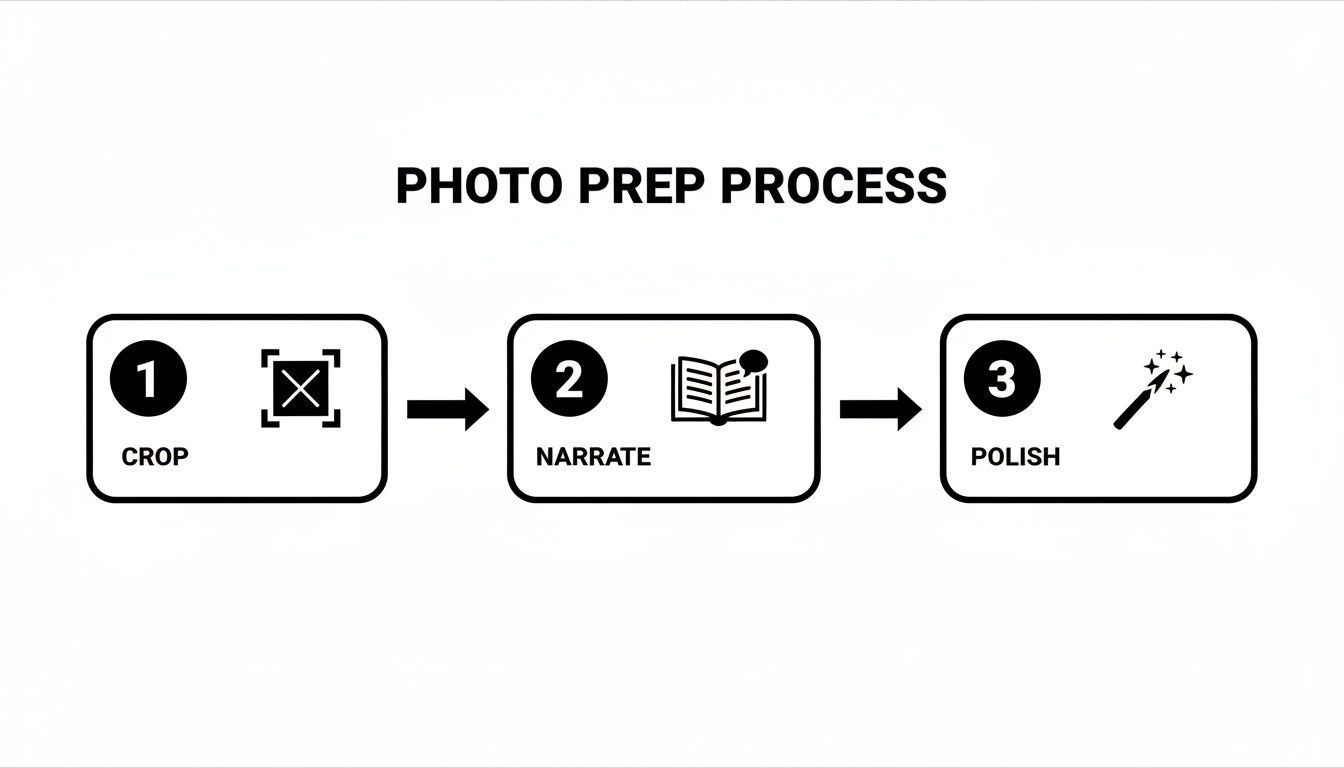
At mestre denne arbejdsgang – beskjæring for fokus, fortælling med tekst og polering af det hele – er virkelig den hemmelige sauce bag hver slideshow, der popper.
Tilpas Hvert Slide for Maksimal Indvirkning
Nu begynder det ægte kreative arbejde. Du kan finpudse hvert foto for at bygge en historie, der flyder perfekt. Tryk bare og hold på et hvilket som helst billede i tidslinjen og træk det til en ny plads. Dette er, hvor du kan nagge rækkefølgen, du planlagde tidligere.
Dette er også din chance for at injicere lidt personlighed og kontekst. Forestil dig, du laver en "get ready with me"-slideshow. Du kunne tilføje tekstoverlejringer på hvert billede: "Først, fugtighedscreme," "Næste: foundation," og så videre. De redigeringsværktøjer, du har brug for, sidder alle på højre side af skærmen.
- Text (Aa): Dette er til at tilføje dine captions. Du kan lege med forskellige skrifttyper, farver og placeringer for at holde tingene on-brand.
- Stickers: Sov ikke på disse. Smid en poll, en quiz-sticker eller en sjov GIF ind for at få folk til at interagere direkte med dit indhold.
- Filters: For at give din slideshow et sammenhængende look, prøv at anvende det samme filter på alle billederne. Det gør øjeblikkeligt alt mere poleret.
Tilføj ikke bare musik; lad musikken guide dig. Rytmen i en trendende lyd dikterer ofte det perfekte tempo for en slideshow. Seerne er allerede fortrolige med beaten, hvilket gør dit indhold til at føles øjeblikkeligt naturligt og tilfredsstillende.
Endelig, det vigtigste element: lyd. Tryk Add sound øverst på skærmen for at browse TikToks enorme bibliotek af musik og lydklip. At vælge en trendende lyd er en af de nemmeste måder at give din slideshow et opdagelsesboost. Musikken vil spille over billederne og binde det hele sammen.
Når du er tilfreds med, hvordan det hele ser og lyder ud, tryk Next for at gå til den endelige posteringsskærm.
Optimer Din Slideshow til at Vinde Algoritmen
At lave en fantastisk slideshow er én ting, men at få folk til faktisk at se den er den ægte udfordring. Du skal huske, at TikToks algoritme for Photo Mode spiller efter et andet sæt regler end for video. Det handler alt om at spore specifikke brugerhandlinger, der skriger "dette er godt indhold."
For at få din slideshow bemærket skal du skifte din tankegang fra bare at skabe noget pænt til at skabe noget uimodståeligt. Målet er at lave en slideshow så engagerende, at seerne ikke bare swiper gennem til enden, men faktisk stopper, kigger og interagerer. Det er sådan, du signalerer til algoritmen, at dit indlæg fortjener en plads på flere For You Pages.
De Metrikker, der betyder Noget for Slideshows
Når det kommer til karuseller, er TikToks algoritme alt om dataene. Den kigger på meget specifikke mikro-adfærd for at beslutte, om dit indhold er værd at promovere.
Vi taler om swipe-through rate (STR), completion rate, per-slide dwell time og endda reverse swipes – som er, når en bruger faktisk går tilbage for at kigge på et tidligere slide. Disse er signalerne, der kan gøre eller bryde din rækkevidde.
Grundlæggende set, hvis din slideshow får en god mængde likes, kommentarer og saves i de første timer, tager TikTok det som et tegn på at vise det til flere mennesker. En høj STR og completion rate er som at hælde benzin på den ild.
Dette screenshot bryder virkelig ned, hvordan alle de ranking-signaler arbejder sammen.
Budskabet er simpelt: Hvert swipe og hvert sekund, en bruger drøjer på et slide, er en stemme af tillid. Algoritmen belønner indhold, der holder opmærksomheden fra det første slide til det sidste.
Skab en Fortælling, der Driver Swipes
Dit første slide er alt. Det skal være stærkt nok til at stoppe nogen midt i scrollingen. Brug dit mest iøjnefaldende billede, stil et brændende spørgsmål med en tekstoverlejring eller vis et dramatisk "før"-billede, der gør "efter"-et til et must-see.
Prøv at tænke på din slideshow som en lille historie med en klar begyndelse, midte og slut.
- Kroken (Slide 1): Grib deres opmærksomhed øjeblikkeligt. Ingen opvarmning.
- Oplagningen (Mellemslides): Lever på løftet, du lavede i kroken. Afslør ny information, bygg spænding op eller vis fremskridt med hvert swipe.
- Udbetalingen (Sidste Slide): Giv dem opløsningen, de leder efter – det endelige resultat, svaret på spørgsmålet eller en klar opfordring til handling (CTA).
Hvert eneste swipe er en mikro-forpligtelse fra din seer. Hvis et slide ikke tilføjer til historien eller gør dem nysgerrige på, hvad der kommer næst, giver du dem en grund til at forlade. Din opgave er at gøre swipet fremad mere givende end at scrolle væk.
Captions, Lyde og Hashtags
Din caption er prime real estate for at starte en samtale. Stated ikke bare det åbenlyse; stil et spørgsmål, som folk faktisk vil svare på. I stedet for "Mine billeder fra Italien," prøv noget som, "Hvilket af disse steder i Italien står øverst på din bucket list?"
At vælge den rigtige lyd er lige så kritisk. At bruge et trending audio clip kan give din slideshow et øjeblikkeligt opdagelsesboost, da TikToks algoritme ofte favoriserer indhold, der hopper på populære lyde.
Endelig, nag din hashtag-strategi med en smart blanding:
- Bredde Hashtags: Tænk
#traveleller#photodumpfor at kaste et bredt net. - Niche Hashtags: Bliv specifik med tags som
#positanoitalyeller#summeroutfitinspofor at forbinde med et målrettet community. - Branded Hashtags: Skab dine egne for at starte med at bygge et bibliotek af dit indhold.
Når du har sat din mesterværk sammen, tjek denne guide om proven strategies to increase TikTok video views. Selvom det er et andet format, gælder mange af de kerneprincipper for at få øjne på dit indhold stadig. Det skader heller ikke at forstå pengesiden; vores guide om how much TikTok pays creators kan give dig lidt ekstra motivation til at optimere hvert indlæg for maksimal rækkevidde.
Avancerede Slideshow-Teknikker og Kreative Ideer
Okay, du har de grundlæggende ting på plads. Men hvis du virkelig vil have dine slideshows til at poppe, skal du starte med at tænke mindre som om, du bare strænger billeder sammen, og mere som om, du skaber en cinematisk historie. De små detaljer er det, der adskiller en anstendig slideshow fra en virkelig fantastisk en, og at bruge et par ekstra minutter kan gøre en verdens af forskel for din engagement.
En af de nemmeste måder at tilføje et professionelt touch er ved at give dine statiske billeder lidt bevægelse. Denne simple trick kan gøre dit indhold meget mere dynamisk og holde folk ved at kigge.
Bring Dine Billeder Til Live med Bevægelse
Du har sandsynligvis set det tusind gange uden at kende navnet: Ken Burns-effekten. Det er den langsomme, subtile pan og zoom, der gør et stillbillede levende. Selvom TikTok ikke har en indbygget knap til dette, kan du nemt lave det med en gratis app som CapCut før du overhovedet kommer til TikTok.
Smid bare dine billeder ind i et CapCut-projekt, beslut, hvor længe du vil have hvert på skærmen, og brug keyframe-funktionen til at sætte et start- og slutpunkt for en blid zoom eller pan. Det er en lille indsats for en massiv udbetaling, som øjeblikkeligt løfter en simpel photo dump til noget, der ser poleret og professionelt ud.
Pro Tip: Vis ikke bare billedet; guid seerens øje gennem det. En langsom zoom kan bygge anticipation, mens en blid pan kan afsløre detaljer på en meget mere engagerende måde end et statisk billede nogensinde kunne.
Dette er en kraftfuld teknik for brands også. For eksempel viser vores guide om at skabe højtydende AI UGC ads, hvordan dynamiske visuals er essentielle for at stoppe scrollingen. Præcis den samme idé gælder for dine slideshows – bevægelse fanger opmærksomhed.
Proven Slideshow-Koncepter, der Præsterer Væl
At kende det tekniske hvordan er kun halvdelen af slaget. Den ægte hemmelighed er at vide hvilken slags indhold, der fungerer bedst i et slideshow-format. Nogle koncepter rammer konsekvent plet, fordi de vækker nysgerrighed og giver seerne en tilfredsstillende afsløring.
Her er et par idéer, der næsten altid får fantastisk engagement:
- Før-og-Efter Afsløringer: Dette er en klassiker af en grund. Det fungerer til alt fra hjemmemakeovers og fitnessrejser til at vise en produkts indvirkning. Swipet er den perfekte mekanisme for det "wow"-øjeblik.
- Mini-Tutorials: Bryd en simpel proces ned i klare trin, med ét slide pr. handling. Tænk "Min 5-Trins Hudplejerutine" eller "Sådan Styler Du Et Tørklæde 3 Måder." Det er bite-sized og super hjælpsomt.
- Listicle-Stil Photo Dumps: I stedet for en generisk "Tur til Paris," ram det ind som "5 Outfits Jeg Bar i Paris." At give din billedsamling en nummereret struktur gør, at folk vil swipe hele vejen til enden for at se den fulde liste.
Denne skift til struktureret billede-historier er ikke bare en tilfældig trend. I 2025 havde TikTok fuldt ud omfavnet foto-karuseller som en kerne-del af platformen. Hvorfor? Fordi brugerne krævede det. En kæmpe 76% af brugerne sagde, de ville have en blanding af billeder og video på deres For You Page, ifølge data fra Buffer. Disse kreative slideshow-idéer rammer direkte ind i den præference og giver folk det engagerende, historie-drevne indhold, de leder efter.
Fejlfinding af Almindelige TikTok Slideshow-Problemer
Selv de mest erfarne skabere støder på frustrerende tekniske glitches. Intet kaster en værktøj i din kreative flow hurtigere end appen crasher, dine billeder uploader i en rodet rod eller den perfekte lyd nægter at synkronisere. Det er irriterende, men disse problemer er næsten altid løsbare.
De fleste gange er problemet med appen selv. Før du går for dybt ind i fejlfinding, prøv de nemme ting. Force-luk og genåbn TikTok. Ryd appens cache i din phones indstillinger. Eller hop over til app-butikken og tjek for en opdatering. En lidt forældet version er ofte den ægte grund til, at du ser mærkelige bugs.
Løs Uklare eller Lavkvalitets Billeder
Dette er sandsynligvis den mest almindelige klage, jeg hører: dine super skarpe billeder ser pludseligt pixelerede og kornete ud det øjeblik, du uploader dem. Dette er et klassisk komprimeringsproblem, og det betyder normalt, at billede-filerne ikke helt er rigtige for TikToks standarder.
For at holde dine billeder skarpe skal du starte med høj kvalitet-filer. Det gør en verdens af forskel.
- Filtype: Hold dig til JPG eller PNG-filer. Uanset hvad du gør, undgå at bruge screenshots – de er næsten altid i lavere opløsning og bliver knust.
- Opløsning: Sørg for, at dine billeder er mindst 1080x1920 pixels. Dette er det standard vertikale format, og det sikrer, at dine billeder fylder skærmen uden at blive strakt eller forvrænget.
- Internetforbindelse: Tro det eller ej, en svag Wi-Fi eller data-signal kan få TikTok til at komprimere dine filer mere aggressivt for at fremskynde uploaden. Hvis du kan, tilslut til et stærkere netværk, før du poster.
At følge disse simple regler er nøglen til at sikre, at kvaliteten, du ser på din kamerarulle, er det, alle andre ser på deres For You Page.
Når Din Slideshow Ikke Er Swipebar
Har du nogensinde lavet en slideshow, kun for at finde ud af, at den spiller automatisk som en video i stedet for at lade folk swipe gennem i deres eget tempo? Det er en super almindelig forveksling, og løsningen er simpel.
Her er avtalen: For at få den interaktive, swipebare slideshow skal du absolut være i Photo Mode. Hvis du utilsigtet vælger en video Template under oprettelsesprocessen, vil TikTok låse det ind i et auto-play video-format. Du skal manuelt vælge Photo Mode lige efter, du uploader dine billeder for at give dit publikum kontrol.
At Nå 35-Billede-Grænsen
Så du har en stor historie at fortælle, og du rammer TikToks 35-billede-grænse. Din første instinkt kunne være at proppe alt ind, men stol på mig, en forhastet og oppustet slideshow overvælder bare dine seere.
Den bedre træk? Gør det til en serie. Tænk på det som en fortællingsmulighed. Afslut din første slideshow med en klar krok på det sidste slide – noget som, "Del 2 er allerede oppe!" eller "Følg for at se, hvordan det slutter." Det er en fantastisk måde at drive engagement og få folk til at komme tilbage efter mere.
Har Du Spørgsmål Om TikTok Slideshows? Vi Har Svar.
Når du starter med at lave flere slideshows, vil du naturligt støde på nogle specifikke spørgsmål. Tænk på dette som din go-to cheat sheet til at fejlfinde almindelige problemer og level up dit kreative spil. Vi tackler alt fra de små detaljer i billede-formater til hvorfor din slideshow måske spiller som en video i stedet for at lade brugere swipe.
Hvad Er de Bedste Billede-Formater og Størrelser?
For de skarpeste resultater, start altid med høj kvalitet JPG eller PNG-filer. Den ægte nøgle, dog, er at få dimensionerne rigtige.
For at sikre, at dine billeder fylder hele phoneskærmen uden de klodsede sorte bjælker, skal du bruge et 9:16 aspektforhold. Den gyldne standard-opløsning er 1080x1920 pixels.
Stol på mig her – hvis du bruger mindre billeder eller, endnu værre, screenshots, vil det endelige produkt se uklart og pixelerede ud. TikToks komprimering er aggressiv, og den vil kun forstørre enhver initial kvalitetsproblem.
Hvad Kaldes en TikTok Slideshow, Uanset Hvordan?
Du vil høre et par forskellige termer flyde rundt på appen, hvilket kan være forvirrende. Officielt kalder TikTok den interaktive, swipebare version Photo Mode.
Men i det vilde vil du se skabere og seere kalde dem carousels eller, mere casual, en photo dump. At kende disse forskellige navne gør det meget nemmere at finde tutorials eller bare blive inspireret af, hvad andre laver.
Hvor Mange Billeder Kan Jeg Faktisk Bruge i en Slideshow?
TikTok lader dig proppe op til 35 billeder ind i en enkelt slideshow. Det er fristende at bruge hver eneste plads, men mere er ikke altid bedre. En kortere, mere punchy historie vinder næsten altid.
Hvis din fortælling virkelig har brug for mere end 35 billeder, er dit bedste bud at bryde det op. Gør det til en multi-del serie for at holde dit publikum hooked og ivrigt ventende på Del 2.
En fantastisk slideshow er mere end bare en tilfældig samling af billeder; det er en visuel historie bygget til at gribe og holde opmærksomhed. Den ægte magi sker, når du bliver disciplineret om detaljerne – fra kroken og slide-tempoet til en klar opfordring til handling. Det er det, der forvandler et gennemsnitligt indlæg til et viralt et.
Hvorfor Er Min Slideshow en Video og Ikke Swipebar?
Dette er sandsynligvis den mest almindelige faldgrube, folk rammer, og løsningen er overraskende simpel. Det hele kommer ned til et enkelt tryk under oprettelsesprocessen.
Hvis din slideshow bare spiller automatisk som en almindelig video, betyder det, at én af to ting er sket: du enten valgte en af TikToks færdiglavede Templates eller du skiftede aldrig ud af den default Video Mode efter at have uploadet dine billeder.
For at få den interaktive, swipe-gennem-oplevelse skal du manuelt trykke "Photo Mode" nederst på editor-skærmen øjeblikkeligt efter, du har valgt dine billeder. Dette er det afgørende skridt, der sætter kontrollen i din seers hænder. For dig som skaber er den tilføjede interaktivitet et kraftfuldt signal til algoritmen.
Når vi taler om det, viser platform-benchmarks, at TikToks gennemsnitlige engagement-rate ligger et sted mellem 2.6% og 4.5%. Interaktive formater som en swipebar Photo Mode er et af dine bedste værktøjer til at slå de gennemsnit i stykker. Du kan discover more insights about TikTok engagement on Backlinko.com.
Klar til at stoppe med at kæmpe med assets og starte med at skabe stunning indhold på minutter? ShortGenius bruger AI til at generere scripts, billeder og voiceovers, så du kan producere høj kvalitet-videoer og annoncer i skala. Strømlin dit workflow og publicer konsekvent til alle dine kanaler. Find out how ShortGenius can transform your content creation today.