Sådan laver du en afspilningsliste på YouTube: Den komplette 2026-guide

Lær, hvordan du laver en afspilningsliste på YouTube til desktop og mobil. Denne guide dækker opsætning, håndtering, SEO-tips og avancerede strategier til at vokse din kanal.
Du har sandsynligvis nået det punkt, som de fleste aktive skabere rammer. Kanalen er ikke tom længere, men den føles heller ikke organiseret. Videoer er stablet i upload-rækkefølge, Shorts sidder ved siden af tutorials uden kontekst, og en seer, der færdiggør en video, skal beslutte, hvad der kommer næst, uden meget vejledning fra dig.
Det er her, afspilningslister stopper med at være en husføringsfunktion og begynder at blive kanalarkitektur. Hvis du vil lave en afspilningsliste på YouTube godt, grupperer du ikke bare videoer. Du former visningsstier, klarlægger, hvad din kanal handler om, og beslutter, hvordan forskellige målgrupper bevæger sig gennem dit bibliotek.
Hvorfor YouTube Afspilningslister Er Dit Hemmelige Vækstværktøj
Mange skabere lærer mekanikken først. Klik på gem. Navngiv afspilningslisten. Vælg privatliv. Færdig.
Det er nyttigt, men det misser det større spørgsmål. Et ofte forsømmelsesværdigt spørgsmål er, hvordan man laver en YouTube afspilningsliste nyttig for opdagelse og sessionsdybde, ikke bare hvordan man opretter en. Det hul betyder noget, fordi YouTube Help forklarer mekanikken, men det fortæller ikke skabere, hvornår en afspilningslistestrategi sandsynligvis overgår en simpel uploadliste, især nu hvor Shorts også kan inkluderes, som diskuteret i denne analyse af afspilningslistestrategi-gap'et.
Her er den praktiske forskel:
- En uploadliste viser, hvad du har offentliggjort.
- En afspilningsliste viser, hvad en seer skal se næst.
- Et afspilningslistesystem viser YouTube og dit publikum, hvordan din kanal er struktureret.
Når jeg auditerer kanaler, er problemet sjældent mangel på indhold. Det er mangel på stier. En seer lander på en stærk tutorial, interview, anmeldelse eller Short, men der er ingen klar næste skridt. Det dræber momentum.
Praktisk regel: Hvis en seer skal jage gennem dine uploads for at fortsætte med at lære, binge eller købe, er din afspilningslistestrategi underbygget.
Afspilningslister hjælper også med at adskille intentioner. Nye seere har ofte brug for en begyndersti. Tilbagevendende seere måske vil have avanceret materiale. Varme prospects måske har brug for en sekvens, der bevæger sig fra uddannelse til tilbud-relateret indhold. De bør ikke alle leve i én rodet strøm.
Hvad afspilningslister faktisk gør for en kanal
En god afspilningsliste kan tjene flere job på én gang:
- Emneklarhed for seere, der har brug for en hurtig læsning af din kanal
- Sessionsvejledning så en video naturligt leder til en anden
- Katalogkontrol for kanaler med blandede formater, inklusive Shorts og long-form
- Publikumssegmentering når din kanal betjener mere end én brugssag
Fejlen er at behandle afspilningslister som mapper. Mapper lagrer. Afspilningslister dirigerer.
Hvis din kanal har mere end en håndfuld videoer, bliver afspilningslister en af de letteste måder at forvandle en bunke uploads til et bevidst bibliotek.
Opret Din Første Afspilningsliste på Desktop
På desktop er det simpelt at oprette en afspilningsliste. At bruge den godt starter med at forstå, hvad YouTube afspilningslister er.
Ifølge YouTube Help om desktop afspilningslistehåndtering er afspilningslister en indbygget platformfunktion, ikke et separat publiceringsformat. Alle kan oprette dem, tilføje videoer eller Shorts, vælge offentlig, privat eller ikke-listet synlighed og senere redigere eller slette dem. YouTube lader dig også filtrere afspilningslistens indhold efter Alle, Shorts eller Videoer, hvilket er nyttigt, når et enkelt indholdstema spænder over flere formater.
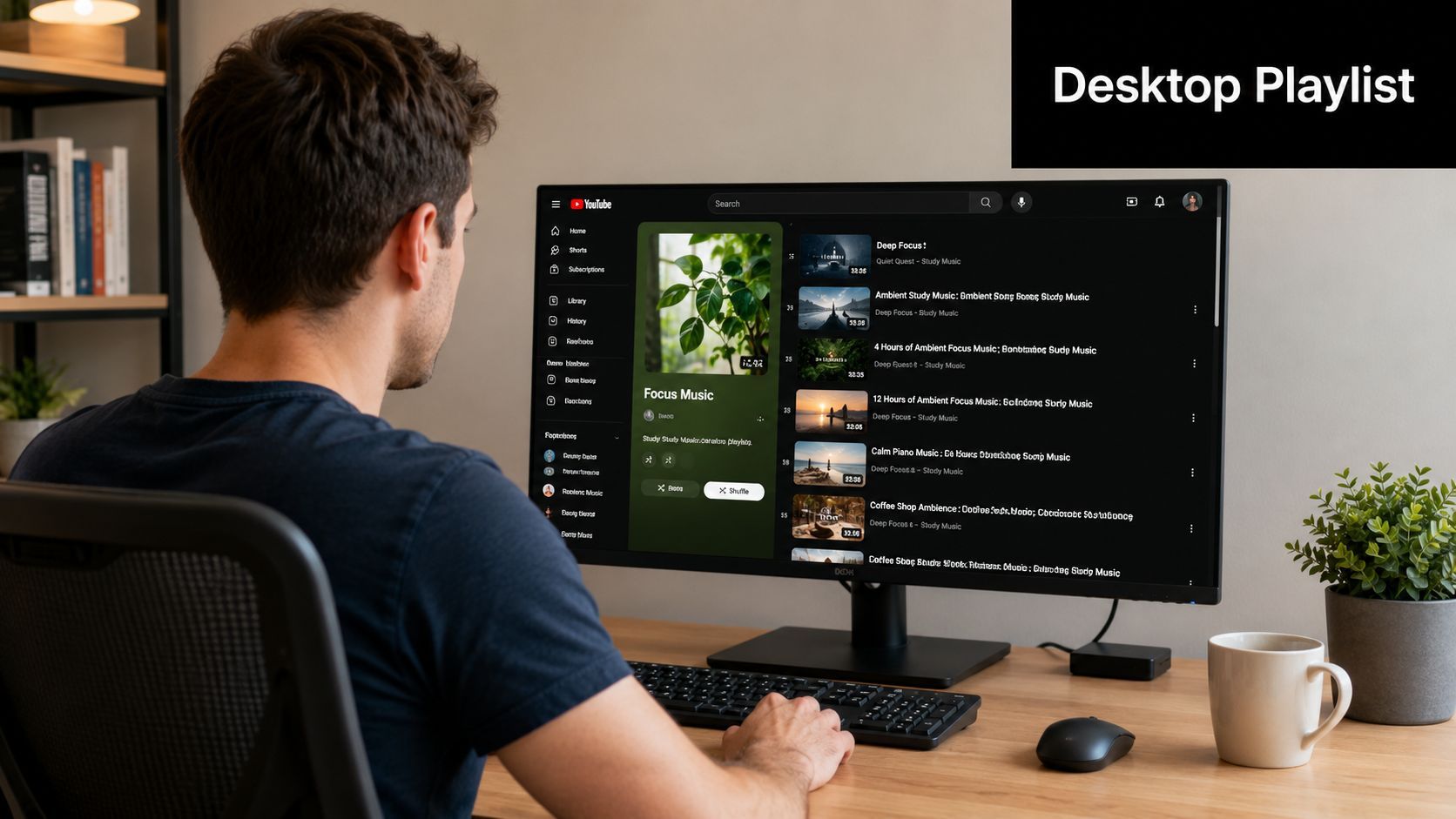
Den hurtigste desktop-workflow
Hvis du allerede ser en af dine egne videoer, brug den indbyggede gem-flow.
- Åbn videoen eller Short.
- Klik på Gem.
- Vælg Opret ny afspilningsliste.
- Indtast et afspilningslistenavn.
- Indstil privatliv.
- Bekræft oprettelse.
Det er den hurtigste rute, når du bygger rundt om et eksisterende stykke indhold.
Offentlig betyder, at alle kan se den. Ikke listet betyder, at kun folk med linket kan se den. Privat betyder, at kun du kan se den.
De privatlivsindstillinger er ikke mindre. De ændrer, hvordan afspilningslisten fungerer på din kanal.
Vælg den rigtige privatlivsindstilling
Brug dette som en praktisk guide:
| Afspilningslistesynlighed | Bedste brugssag | Pas på |
|---|---|---|
| Offentlig | Kanalorganisation, opdagelse, deling | Seere kan dømme afspilningslisten straks, så titel og rækkefølge betyder noget |
| Ikke listet | Klientgennemgang, interne godkendelser, selektiv deling | Det hjælper ikke meget på din kanalside, hvis ingen ser den der |
| Privat | Planlægning, udkast, interne workflows | Let at glemme og utilsigtet efterlade skjult |
For de fleste skabere bør offentlig være standarden for færdige afspilningslister, der understøtter kanalvækst. Ikke listet er nyttigt, når du tester struktur eller sender en sekvens til en partner, editor eller klient, før du udstiller den på kanalen. Privat fungerer bedst som et staging-område.
Hvad du skal tilføje først
Start ikke med at spørge, hvilke videoer der er vagt relaterede. Start med at spørge, hvilket job afspilningslisten skal gøre.
En første afspilningsliste fungerer normalt bedst i en af disse former:
- Start her-afspilningsliste for nye seere
- Kernetema-afspilningsliste rundt om dit hovedkanaltema
- Serie-afspilningsliste for forbundne episoder eller lektioner
- Shorts-klynge når dit short-form-indhold understøtter et klart tema
Denne walkthrough viser desktop-flowet i aktion:
Hvad der virker bedre end tilfældig gruppering
En svag afspilningsliste siger: „Disse handler alle om marketing.“
En stærkere afspilningsliste siger: „Hvis du vil lære YouTube thumbnails, start her, se så denne næste, så denne.“
Det er skiftet. På desktop er knapperne lette. Den strategiske del er at beslutte, om du bygger en sekvens, en kategori eller en seerrejse.
Lav og Håndter Afspilningslister på Mobil
Mobil er, hvor mange afspilningsliste-fejl sker, fordi appen er bygget til hastighed. Hurtigt er fantastisk, indtil den forkerte video ender i den forkerte samling.
Ifølge YouTube Help for Android afspilningslister er oprettelsesflowet en tre-trins sti. Tryk på Gem på en video eller Short, vælg Opret ny afspilningsliste, og navngiv derefter afspilningslisten og indstil privatliv. Du kan også oprette afspilningslister fra Dig-fanen ved at vælge videoer fra visningshistorik, hvilket er nyttigt, når du fylder et emne op efter at have gennemgået indhold på farten.
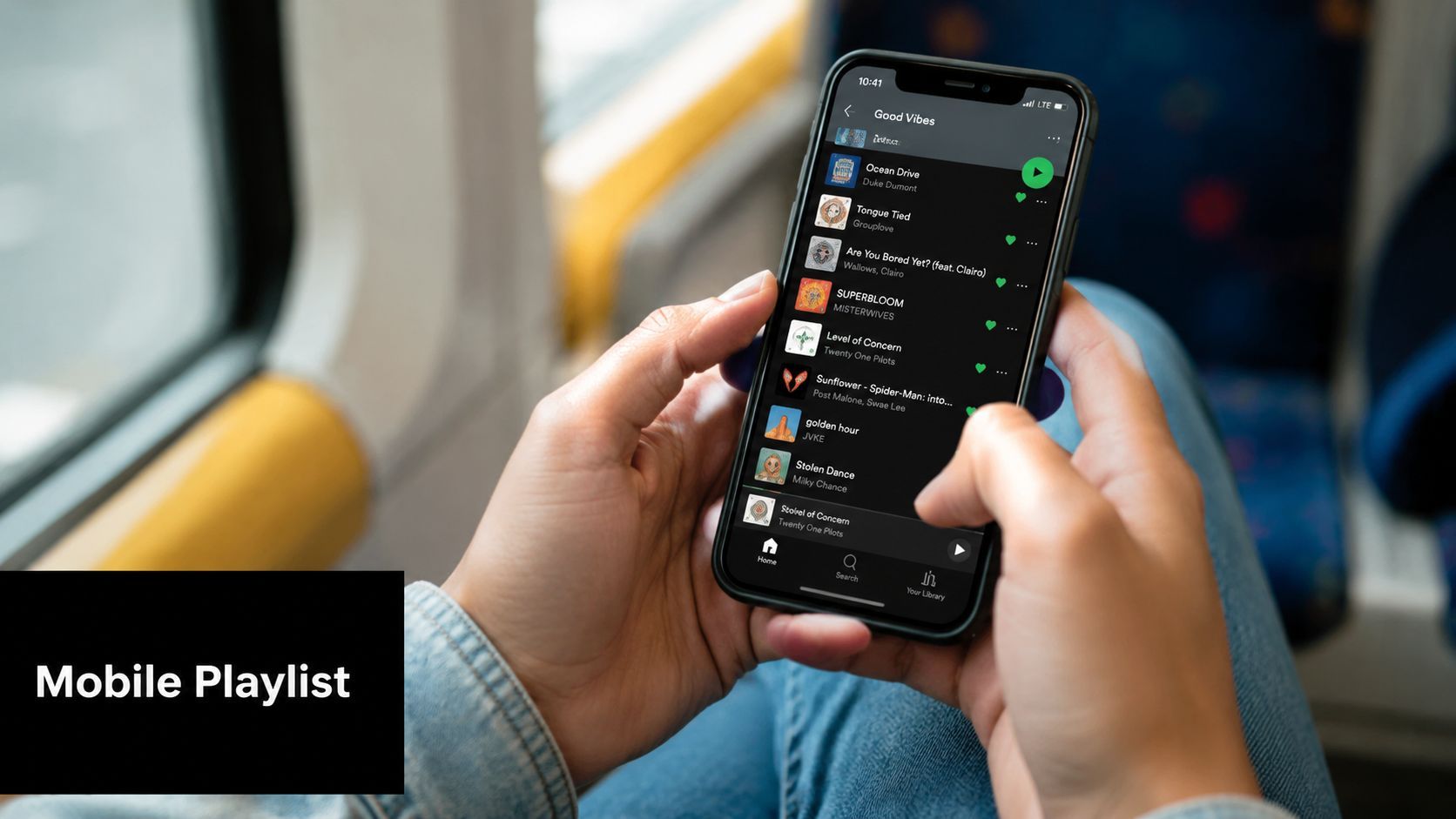
De mobile kontrolpunkter, der betyder noget
Den største fælde er den standard gem-adfærd. Hvis du trykker på Gem, kan YouTube tilføje videoen til den sidst brugte afspilningsliste eller til Watch Later, medmindre du eksplicit trykker Ændr.
Det betyder mere, end det lyder. Én forkert gem kan kaste en kurateret læringssti, et produkt funnel eller en offentlig serieside over ende.
Tjek bekræftelsespop-uppen hver gang. På mobil er det øjeblikket, hvor organisationen enten forbliver ren eller stille går af sporet.
Den anden fælde er privatliv. Du indstiller det ved oprettelse, og hvis du vælger privat, kan kun du se afspilningslisten. Det bryder offentlig promotion og kan også frustrere team-workflows, hvis nogen forventer, at afspilningslisten er delbar.
En bedre mobil vane
Når du laver en afspilningsliste på YouTube fra din telefon, brug denne hurtige rutine:
- Navngiv den med formål så du kender den præcise seerintention
- Indstil privatliv bevidst før du trykker opret
- Brug Ændr ved gem i stedet for at stole på standarddestinationen
- Gennemgå afspilningslisten efter tilføjelse for at fange forkert filer straks
Hvornår mobil er bedre end desktop
Desktop er bedre til dybere omstrukturering. Mobil er ofte bedre til hurtig indfangning.
Hvis du er på et event, gennemgår indhold i toget eller tagger videoer under godkendelse, er appen hurtig nok til at bygge tematiske afspilningslister i realtid. Det er også nyttigt til at kuratere fra visningshistorik, når du allerede har godkendt indhold og vil organisere det uden at genåbne alt på en laptop.
For aktive kanaldirectors fungerer mobil bedst som et indfangnings- og vedligeholdelsesværktøj, ikke som det primære sted, hvor du designer en afspilningslistestrategi fra bunden.
Optimer Dine Afspilningslister til Opdagelse og Seertid
At oprette en afspilningsliste er den lette del. Optimering er, hvor afspilningslister begynder at gøre rigtigt arbejde for kanalen.
Branchevejledning anbefaler ofte at bygge afspilningslister med 8 til 12 videoer for at skabe en sammenhængende visningsrejse, og at arrangere videoer i logisk rækkefølge framed ofte som en måde at øge seetiden betydeligt, som noteret i denne afspilningsliste-optimering guide. Jeg behandler ikke det interval som en rigid regel, men det er et nyttigt mål, fordi det tvinger dig til at bygge noget substantielt nok til at føles bevidst.
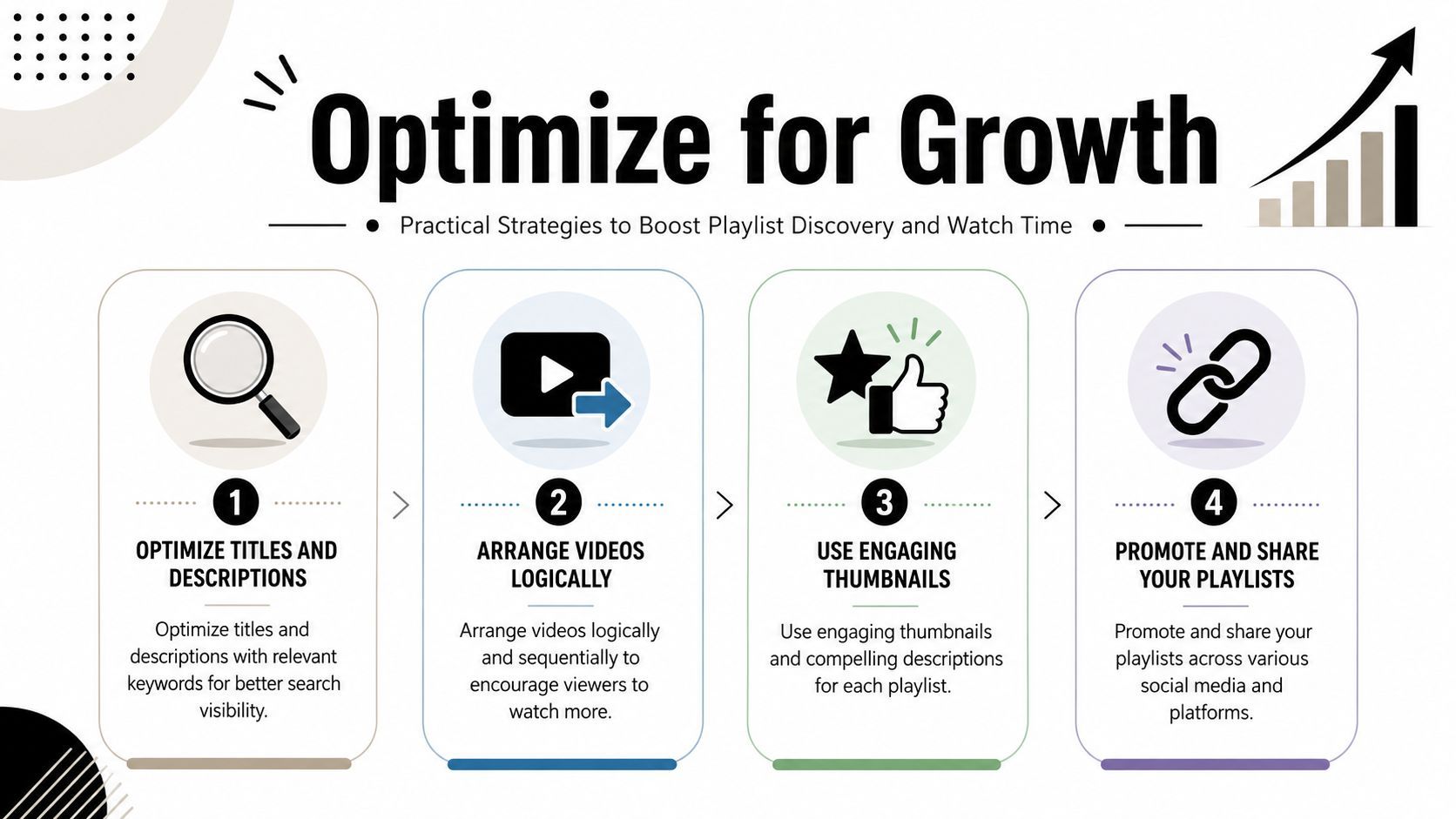
Titler, der matcher seerintention
Afspilningslistetitler bør ikke være kloge først. De bør være klare først.
Hvis afspilningslisten er for begyndere, sig det. Hvis det er en trin-for-trin opsætningssekvens, sig det. Hvis det er et produkt-sammenligningsbibliotek, sig det. De fleste skabere undervurderer afspilningslistetitler og undrer sig så over, hvorfor seere ikke klikker på dem fra kanalsiden.
Gode afspilningslistetitler gør normalt en af tre ting:
- Navngiv emnet klart
- Signaliser niveauet for publikummet
- Beskriv resultatet
„Email Marketing“ er vagt. „Email Marketing for Begyndere“ er bedre. „Email Marketing Opsætnings-Tutorials“ er endnu bedre, hvis videoerne understøtter det løfte.
Beskrivelser og thumbnails betyder stadig noget
En afspilningsliste-beskrivelse giver YouTube og seere ekstra kontekst. Den hjælper dig også med at definere afspilningslistens løfte i klart sprog.
Brug beskrivelsen til at forklare:
- hvem afspilningslisten er for
- hvilket problem den løser
- hvilken slags rækkefølge seeren kan forvente
Hvis din afspilningsliste vises på din kanalens forsiden, betyder thumbnailen også noget. Et svagt thumbnail får hele samlingen til at føles som en eftertanke. En ren visuel stil hjælper seere med at genkende, at afspilningslisten er en designet sti, ikke en tilfældig bunke uploads.
De bedste afspilningslister føles redigeret. Seeren bør mærke intentionen, før de klikker på den første video.
Rækkefølgestrategi afgør, om folk fortsætter
Dette er den del, skabere springer over oftest.
Brug kronologisk rækkefølge, når seeren har brug for hvert trin i sekvens. Det fungerer for kurser, udfordringer, episodisk fortælling og tutorials med afhængigheder.
Brug tematisk rækkefølge, når hver video kan stå alene, men emnet er unified. Det fungerer for anmeldelser, nicheuddannelse og explainers.
Brug intention-rækkefølge, når afspilningslisten er del af et funnel. Start med bredt, nyttigt materiale. Bevæg dig mod mere specifikt, beslutningsstadium-indhold først efter, at seeren har kontekst.
Her er en simpel sammenligning:
| Afspilningslistetype | Bedste rækkefølgemetode | Virker normalt for |
|---|---|---|
| Serie | Kronologisk | Lektioner, vlogs, dokumenterede builds |
| Emnehub | Tematisk klyngering | Tutorials, anmeldelser, uddannelsesbiblioteker |
| Funnel-afspilningsliste | Intentionsprogression | Coaches, bureauer, produktledte kanaler |
Hvad der ikke virker, er at smide dine nyeste uploads ind i en afspilningsliste og antage, at den er optimeret. En afspilningsliste har brug for intern logik. Hvis rækkefølgen føles vilkårlig, mærker seerne det.
Avancerede Afspilningslistestrategier for Indholdsskabere
De fleste afspilningsliste-råd antager ét ideelt model. Byg en serie. Sæt videoerne i rækkefølge. Kall det færdig.
Det fungerer for nogle kanaler. Det falder fra hinanden for skabere med blandede kataloger, flere publikumstyper eller forretningsmål ud over simpel binge-visning. Offentlig vejledning læner ofte hårdt på en sekventiel, „Netflix-stil“ serie-tilgang, men den svarer sjældent på, hvordan man håndterer blandede kataloger eller multi-publikumskanaler. Det er gap'et, der fremhæves i denne diskussion af afspilningsliste-arkitektur for markedsførere og undervisere.
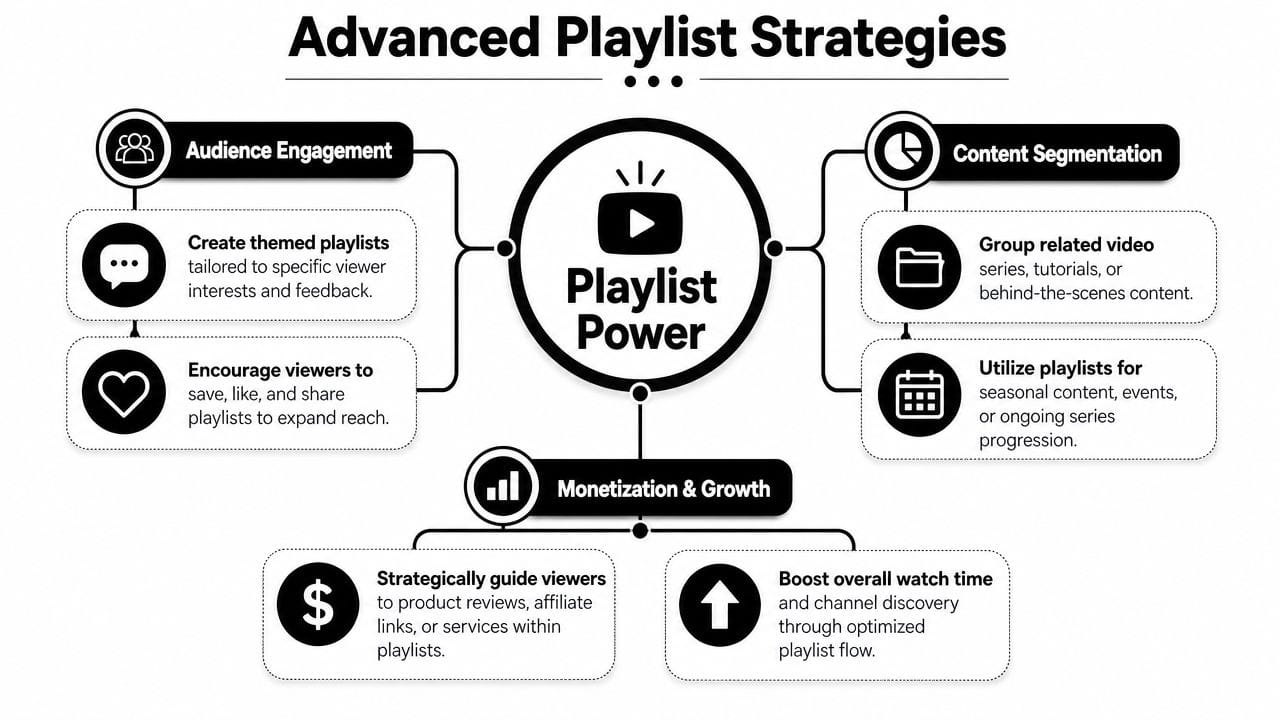
Underviserens bibliotek
En underviser har ofte ét bredt emne, men flere seerstadier.
En begynder vil have grundlæggende tutorials. En intermediær seer vil have implementeringsdetaljer. En avanceret seer vil have fejlfinding, edge cases eller strategisk anvendelse. Hvis alt det sidder i én afspilningsliste, bliver nye seere overvældede, og avancerede seere keder sig.
Den bedre opsætning er et trinvis bibliotek. Én afspilningsliste for at komme i gang. Én for implementering. Én for dybere brugssager. Samme emne, forskellig intention.
Markedsførers funnel
En markedsfører eller servicevirksomhed har normalt brug for afspilningslister til at gøre mere end at beholde seere. Afspilningslisten skal understøtte handling.
Det betyder ofte at bygge en sti som denne:
- Bevidstheds-videoer, der svarer på brede spørgsmål
- Overvejelser-videoer, der sammenligner tilgange eller forklarer trade-offs
- Beslutningsstadium-videoer, der viser proces, eksempler eller service-fit
Dette handler ikke om at tvinge hver seer mod et salg. Det handler om at fjerne friktion for folk, der allerede vil have det næste skridt. På forretningskanaler fungerer afspilningslister bedst, når de adskiller uddannelsesintention fra kommerciel intention uden at få hele kanalen til at føles som en pitch.
En funnel-afspilningsliste bør stadig føles nyttig, hvis seeren aldrig køber noget. Hvis den kun virker som salgsindhold, dropper folk ud tidligt.
Skaberen med et blandet katalog
De fleste kanaler kæmper her.
Du måske offentliggør kommentarer, tutorials, Shorts, livestream-klip og produkt-demos. Kronologisk organisation hjælper ikke meget, fordi forskellige seertyper vil have forskellige oplevelser. Tema-klyngering hjælper, men kun hvis klyngerne afspejler reel publikumsadfærd.
I praksis har blandede kataloger normalt brug for mindst tre afspilningslistelag:
- Publikumsindgangs-afspilningslister for nytilkomne
- Tema-afspilningslister for tilbagevendende seere, der udforsker en niche
- Formatspecifikke afspilningslister når Shorts, klip eller long-form hver tjener en anden rolle
Shorts-afspilningslister med formål
Nu hvor Shorts kan leve inde i afspilningslister, har skabere mere fleksibilitet. Det betyder ikke, at hver Short fortjener at blive stuvet ind i hver relevant samling.
Shorts fungerer godt i afspilningslister, når de gør en af to job. De enten forhåndsviser et større emne eller understøtter et emne med hurtige eksempler, hooks eller højdepunkter. De fungerer dårligt, når de afbryder en dyb læringssekvens og bryder tempoet.
Hvis en afspilningsliste er ment til uddannelse eller funnel-progression, test, om Shorts tilføjer kontekst eller bare støj. På mange kanaler er svaret forskelligt for hver afspilningsliste.
Integrer Afspilningslister i Din Indholdsworkflow
Et afspilningslistesystem begynder at betale sig, når det bliver en del af publicering, ikke et oprydningsprojekt, du gemmer til senere.
På en administreret kanal har hver upload brug for en placeringsbeslutning, før fanen lukkes. Spørgsmålene er simple: Udvider denne video en eksisterende serie, betjener en specifik seersti eller sidder udenfor den nuværende afspilningslistestruktur for nu? At træffe den beslutning tidligt holder biblioteket brugbart. At udskyde det skaber en backlog, og backlog forvandler afspilningslistestrategi til arkivvedligeholdelse.
Jeg behandler afspilningslister som en del af pakningen. Titel, thumbnail, beskrivelse, end screen og afspilningsliste-tildeling former alle, hvad seeren gør næst. Hvis en video går live uden et klart hjem, mister du en af de letteste måder at dirigere session-flow på.
En praktisk workflow ser normalt sådan ud:
- Ved upload-tidspunktet placer videoen i den stærkeste eksisterende afspilningsliste for det emne eller serie
- Efter publicering beslutter, om den også hører hjemme i en anden afspilningsliste bygget til en anden intention, som begynderuddannelse eller produkt-overvejelse
- Under ugentlig gennemgang genordn afspilningslister, når en ny upload svækker sekvensen eller introducerer et bedre indgangspunkt
- Under månedlig oprydning slå overlappende afspilningslister sammen, omdøb vage og fjern tynde samlinger, der ikke understøtter en reel seerrejse
Det betyder mere, jo større volumenet bliver. Batchet produktion, delegeret publicering og scheduling-værktøjer gør output hurtigere, men de gør også forkert filer lettere at overse. Et dokumenteret sæt afspilningsliste-regler løser det. Personen, der uploader, bør vide, hvilke afspilningslister der er knyttet til opdagelse, hvilke der understøtter retention, og hvilke der bevæger seere mod en serie, tilbud eller dybere emne.
Teams, der bygger gentagne indholdssystemer, kortlægger ofte de spor før produktion starter. Et værktøj som ShortGenius kan hjælpe med at organisere scripting, produktion og scheduling, men afspilningsliste-logikken har stadig brug for en ejer. Den ejer beslutter, hvad hver afspilningsliste er designet til at gøre, hvordan nye videoer kommer ind i den, og hvornår strukturen skal ændres.
Det bedste tegn på, at din workflow fungerer, er simpelt. Nye videoer styrker kanalen den dag, de offentliggøres, fordi de allerede passer ind i en større visningssti.