Sådan bruger du AI-videogenerator: En praktisk 2026-guide
Lær at bruge AI-videogenerator-værktøjer trin for trin – fra prompts og scener til voiceover, redigering og publicering på tværs af alle kanaler i 2026.
Du stirrer på et tomt lærred i dit videoværktøj, et script åbent i en anden fane, og en deadline, der ikke efterlader plads til en tre timers redigering. Briefet siger „lav en kort video“, men det betyder at vælge et format, skrive en hook, generere scener, tjekke kontinuitet, tilføje narration, tilføje captions til resultatet, ændre størrelsen på det og publicere det på flere kanaler.
Det er derfor, at lære hvordan man bruger en AI-videogenerator ikke primært handler om at skrive en smart prompt. Den pålidelige tilgang er en produktionspipeline: planlæg scener, generer flere muligheder, gennemgå hver klip, saml et rough cut, forfine de svage punkter og planlæg de færdige versioner. Specifikt udviklet AI-videogenerering er allerede blevet en sub-$1 milliard kategori i 2026, med et estimat der værdisætter det til USD 788.5 million i 2025 og projicerer USD 3,441.6 million inden 2033, mens et andet estimerer ca. USD 847 million i 2026 og projicerer USD 3.35 billion inden 2034 (branchens markedsoversigt). De præcise prognoser adskiller sig, men retningen er klar: disse værktøjer bliver en del af den daglige content-infrastruktur.
Hvad en AI-videogenerator faktisk gør i 2026
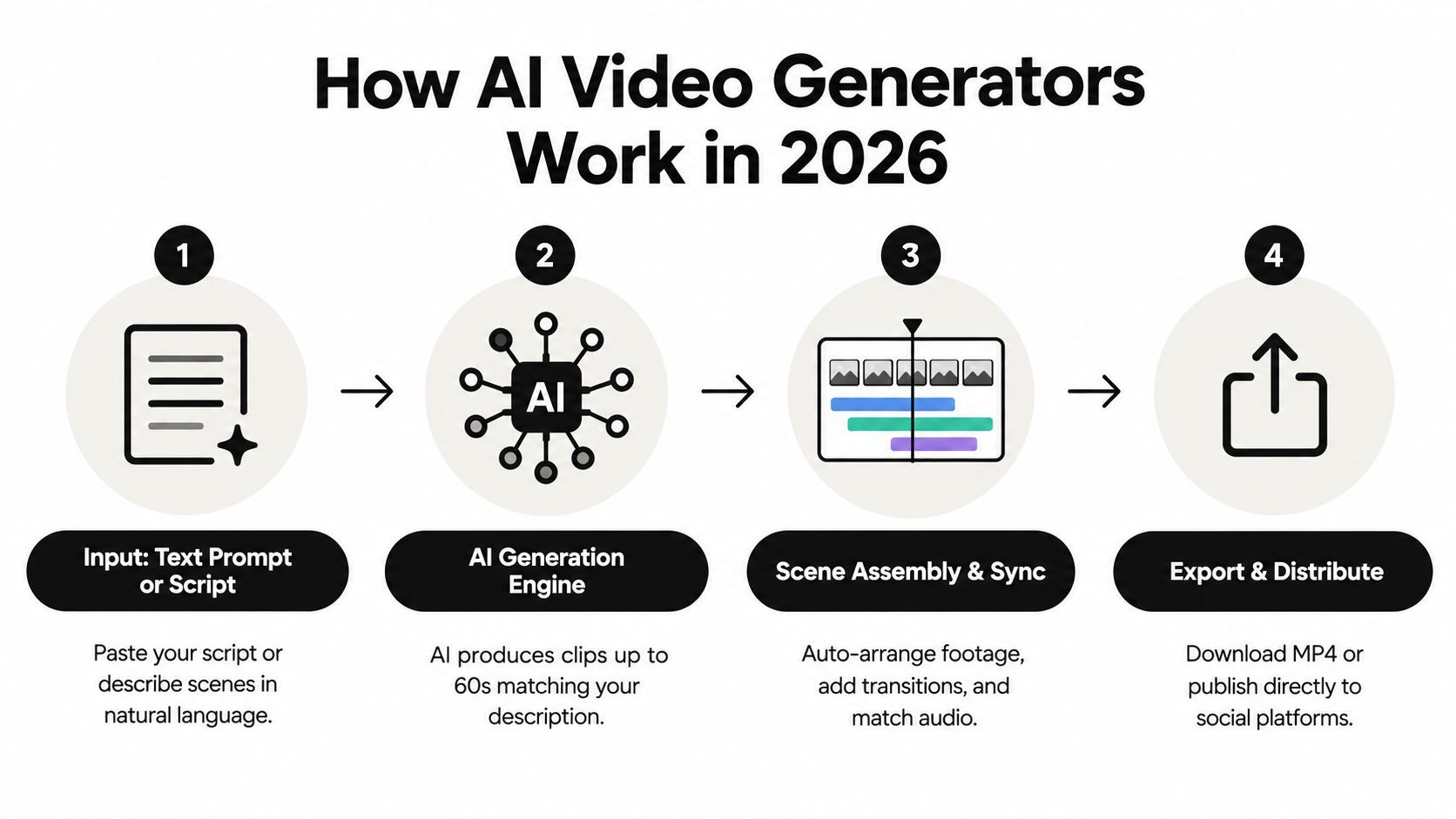
En creator åbner et workspace som ShortGenius og starter med en simpel anmodning: omdann en produktidé, blogindlæg eller kort script til en social video. Generatoren kan opdele den input i scener, skabe eller vælge visuals, tilføje narration og musik, placere captions og samle resultatet på en timeline. Creatoren beslutter stadig, om resultatet føles brugbart, troværdigt og værd at publicere.
Den forskel betyder noget. En AI-videogenerator er ikke en magisk „publish“-knap. Det er et sammenkoblet sæt af produktionsværktøjer, der komprimerer gentagende arbejde, mens det efterlader den redaktionelle vurdering hos et menneske.
De tre genereringsveje
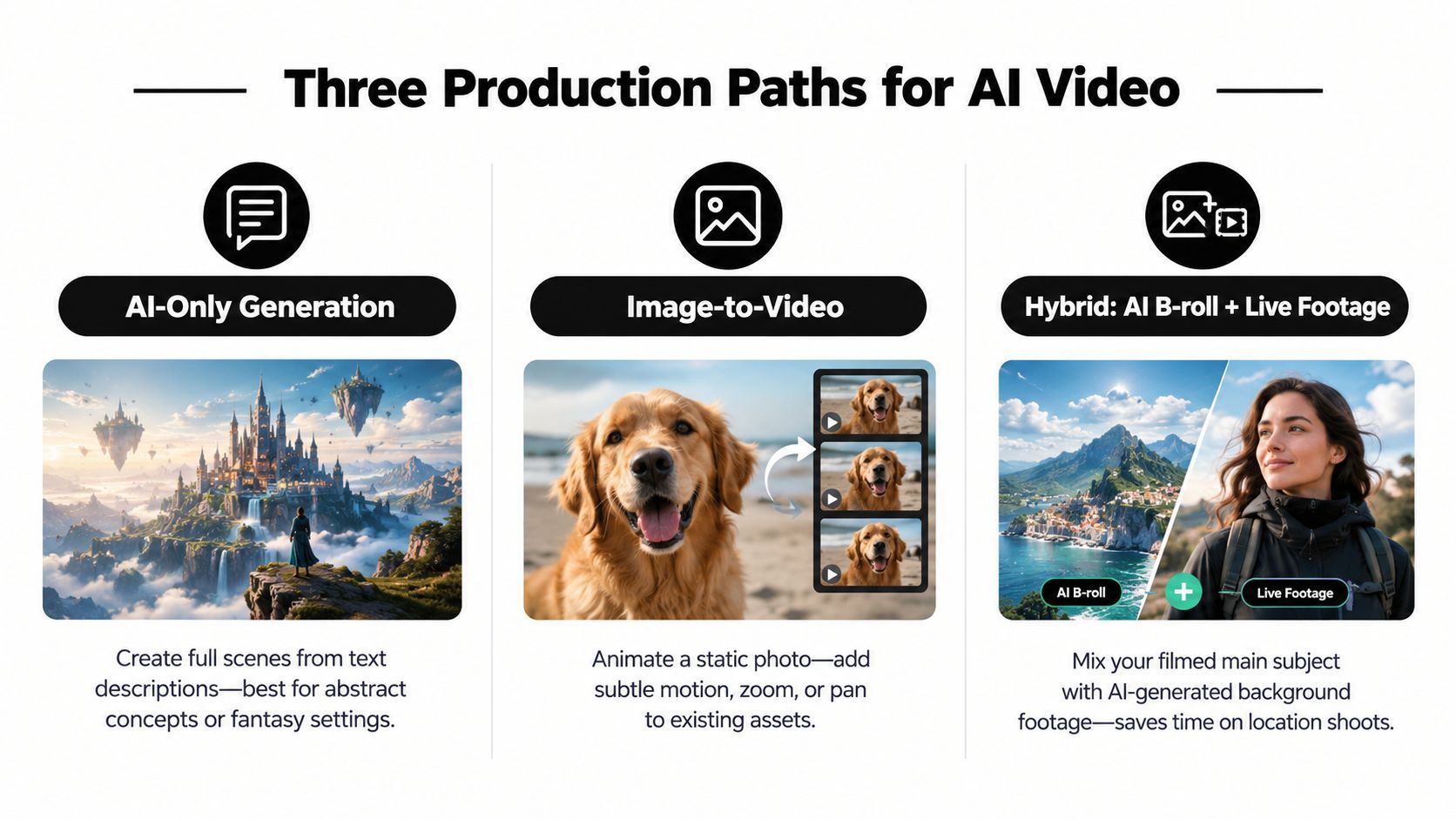
De fleste creators bruger en af tre motorfamilier:
- Tekst-til-video skaber en scene fra en skreven beskrivelse. Det er nyttigt til abstrakte koncepter, opfunderede lokationer, visuelle metaforer og umulige kameraopsætninger.
- Billede-til-video animerer et eksisterende stillbillede, såsom et produktfoto, karakterreference, plakat eller brandillustration. Det giver dig en stærkere visuel forankring end en ren tekstforespørgsel.
- Hybrid produktion kombinerer genereret footage med telefonklip, skærmoptagelser, interviews eller live-action produktshots. Dette er ofte den mest praktiske vej for trust-led marketing.
Et stærkt workspace understøtter også batch-generering, scene-niveau regeneration, genbrugelige templates og eksport til forskellige kanaler. Disse funktioner sparer mere tid end en enkelt imponerende render, fordi de lader dig teste en gruppe hooks eller visuelle retninger uden at genopbygge hele projektet.
Praktisk regel: Behandl den første render som et draft, ikke et endeligt resultat.
Den menneskelige editor styrer stadig pacing, vægtning, visuel smag, faktuel nøjagtighed og brandtilpasning. Aktuelle benchmark-arbejder adskiller kvalitet, realisme, relevans og temporal konsistens, og en evalueringsmetode tjekker video i 9-frame grids, ved hjælp af den mindste grid-score til at afsløre lokale fejl som scenebrud eller visuel drift (benchmark-metodologi). I praksis betyder det, at en klip kan se fremragende ud samlet set, mens den fejler i ét vigtigt øjeblik.
AI håndterer nu meget af det mekaniske arbejde. Det erstatter ikke personen, der ved, hvilket shot der skal åbne videoen, hvor seeren måske mister interessen, eller om et genereret logo ser acceptabelt ud ved siden af det rigtige.
Opsætning af dit workspace og brand kit
En pålidelig workflow starter, før den første prompt. Opsæt workspacet én gang, så hvert nyt projekt arver de beslutninger, som dit team allerede har godkendt.
Start med at oprette en konto og navngive workspacet efter kanal, klient eller brand. En creator kunne bruge „Fitness Shorts“, mens et bureau kunne oprette separate spaces for hver klient. Vælg et default canvas for hver tilbagekommende output: 9:16 til vertikale short-form, 1:1 til kvadratiske feed-posts og 16:9 til standard YouTube-layouts. Behold kanal-specifikke templates i stedet for manuelt at ændre canvaset til sidst.
Upload de assets, der skal fremstå konsekvent:
- Logo lockups, inklusive lyse og mørke versioner.
- Produktfotografi og godkendte emballagevisninger.
- Talent-referencebilleder til tilbagekommende præsentatører eller karakterer.
- Farvepaletter, skrifttyper, lower thirds og intro- eller outro-elementer.

Byg templates omkring gentagne beslutninger
Et brand kit fungerer bedst, når det mapper assets til templates. Opret ét master-template for hvert format, og tilknyt derefter den passende typografi, caption-behandling, logo-position, lower third, overgangsstil og afsluttende frame. Nye projekter bør arve disse indstillinger automatisk i stedet for at bede editoren om at rekonstruere dem fra hukommelsen.
Sæt workspace-defaults for stemme, musikstemning og caption-stil. En rolig uddannelseskanal kan bruge en målelig narration-stemme, tilbageholdt musik og højkontrast-captions. En hurtig produktkanal kan have brug for tættere pacing, stærkere caption-vægtning og en mere energisk lydseng. Disse defaults låser ikke editoren fast, men de fjerner gentagende opsætningsarbejde.
To små organisatoriske valg har en uforholdsmæssig effekt:
- Pin ét master-template pr. format. Placer de godkendte vertikale, kvadratiske og brede versioner øverst i projekt-pickeren.
- Opret et delt B-roll-bibliotek. Sorter klip i mapper som produkt-detaljer, reaktioner, interfaces, baggrunde, overgange og sæsonbestemte assets.
Brug klare filnavne og marker godkendte assets, så ingen utilsigtet bygger en kampagne omkring et forældet logo eller en ulicenseret klip. Når denne opsætning er færdig, bliver workspacet et produktionshjem i stedet for en tom editor. Holdet kan generere en batch af scener uden at genintroducere brandet for hver video.
Skrivning af prompts og scripts, der producerer brugbare scener
AI-video reagerer bedre på scene-for-scene instruktioner end på en kæmpe afsnit, der beskriver en hel færdig video. Start med budskabet, og del derefter scriptet i visuelle enheder. En kort social video kan indeholde flere scener, hver med sit eget subjekt, handling, setting, stil og kamerainstruktion.
Til en hudpleje-serum demonstration, undgå en bred anmodning som „lav en cinematisk hudpleje-reklame“. Den identificerer ikke produktet, bevægelsen eller den visuelle grund til shottet. En brugbar prompt kunne specificere en klar glas-serumflaske med en hvid pipette, placeret på bleg sten ved siden af et foldet håndklæde, med morgensol der kommer ind fra venstre, en langsom close push, et rent editorial look og ingen ekstra labels.
Brug en fast prompt-struktur
| Prompt-element | Formål | Eksempelformulering |
|---|---|---|
| Subjekt | Navngiver objektet eller personen, der skal forblive genkendelig | „Klar serumflaske med hvid pipette-kap“ |
| Handling | Definerer, hvad der ændrer sig under shottet | „En enkelt dråbe dannes på pipettens tindespids“ |
| Setting | Etablerer miljøet og overfladen | „På bleg sten ved siden af et foldet bomuldshåndklæde“ |
| Stil | Vejleder den visuelle behandling | „Rent editorial hudpleje-commercial, blød neutral palet“ |
| Kamera | Styrer framing og bevægelse | „Makro close-up, langsom push-in, lav dybdeskarphed“ |
Bryd et produktscript i separate øjeblikke i stedet for at anmode om en komplet commercial i én forespørgsel:
- Prompt ét: „Den samme klare serumflaske med hvid pipette-kap står på bleg sten i blødt morgensol fra vinduet, makro close-up, langsom push-in, rent editorial hudplejestil.“
Sceneresultat: Et stabilt produkt-establishing shot. - Prompt to: „Den samme flaske står stadig på den samme blege stenvoverflade, en hånd løfter den hvide pipette og slipper én klar dråbe, sidelys fra venstre, tæt close-up, langsom kontrolleret bevægelse.“
Sceneresultat: En produktbrugsdetalje med én tydelig handling. - Prompt tre: „Den samme flaske og håndklæde vises ved siden af en lille cremedisk, kamera bevæger sig fra disken mod flasken, varmt morgensol, medium close-up, tilbageholdt premium beauty-stil.“
Sceneresultat: En bredere afsluttende komposition egnet til en call to action.
Gentag den samme karakter- eller produktbeskrivelse i hver relateret prompt. „Den samme klare serumflaske med hvid pipette-kap“ giver modellen en stærkere kontinuitetsforankring end at skifte mellem „serum“, „hudplejeprodukt“ og „glasflaske“.
Vage ord har brug for kontekst. „Cinematic“ alene siger meget lidt. Par det med et shot-størrelse, linseeindtryk, lysretning, kamerabevægelse og tid på dagen. Hvis modellen producerer for meget bevægelse, forenkel handlingen i stedet for at tilføje flere adjektiver.
Gem succesfulde prompts i et succesfulde prompts-dokument. Notér inputtet, outputtet du beholdt, modellen der blev brugt, og ændringerne der forbedrede det. Over tid bliver det dokument et template-bibliotek for produktshots, talking-head-baggrunde, overgange og tilbagekommende serier.
Generering, samling og udskiftning af scener
Vælg produktionsvejen baseret på shottets job, ikke modellens demo reel. AI-video fungerer bedst, når hver scene har en klar rolle og et defineret niveau af visuel kontrol.
Kun AI-generering passer til abstrakte koncepter, fantasy-settings, opfunderede produktverdener og visuelle hooks, der ville være svære at filme. Det tilbyder hastighed og kreativt omfang, men præcise brand-detaljer, læselig tekst og kontinuitet på tværs af flere scener er stadig upålidelige.
Billede-til-video giver dig et stærkere udgangspunkt, når produktet, karakteren eller kompositionen allerede eksisterer i et referencebillede. Brug det til at animere et produktfoto med en tilbageholdt kamerabevægelse, tilføje en kontrolleret håndhandling eller forvandle en still baggrund til støttende bevægelse. Billedet forankrer kompositionen, selvom overdreven bevægelse stadig kan forvride kanter eller ændre produktfunktioner.
Hybrid produktion passer til testimonials, vlogs, demonstrationer og founder-led annoncer. Behold personen eller den fysiske handling i rigtig footage, og placer derefter AI-genereret B-roll, baggrunde, udvidelser eller overgange rundt om det. Du bevarer menneskelig tilstedeværelse og fysisk nøjagtighed uden at filme hver lokation eller pickup-shot. Vejledning om hybrid AI-video workflows anbefaler denne opdeling af arbejdet, med AI der håndterer baggrunde, B-roll, effekter og udvidelser, mens rigtig footage eller avatars bærer hero-øjeblikkene.
Saml til redigeringen, ikke til generatoren
Behandl hver output som et scene-kort på timelinen. Gennemgå bevægelsen, vælg det stærkeste afsnit og trim de svage åbnings- og afslutningsdele. Genereret footage har ofte brug for tætte in-points og out-points, fordi bevægelsen kan hakke, når et shot starter eller slutter.
Batch-generering sparer mere tid end endeløs polering af ét resultat. Opret 5 til 10 variationer, vælg de bedste 2 til 3, og forfin derefter disse med billede-til-video eller video-til-video workflows, som beskrevet i denne produktionsworkflow-vejlledning. Sammenlign framing, bevægelse og kontinuitet, før du bygger den endelige sekvens.
Regenerer kun den fejlede scene. Behold den omgivende timeline, genbrug prompts der producerede brugbare resultater, og bevar det samme referencebillede og seed, når platformen understøtter det. Til en svær overgang, brug den forrige klips sidste frame som den næste klips første-frame-reference. Kontinuitet er ikke garanteret, men handoveren bliver klarere.
Brug denne beslutningsregel:
- Brug kun AI til visuelle koncepter og støtte-shots.
- Brug billede-til-video til kontrollerede produkt- eller karakterkompositioner.
- Brug hybrid footage, når tillid, fysisk nøjagtighed eller menneskelig følelse bærer budskabet.
ShortGenius tilbyder scene-opdeling, genererede visuals, voiceover, captions, B-roll, musik, overgange og scene-niveau kontroller i en prompt-first workflow. Gennemgå dens AI-video-produktionsworkflow sammen med andre værktøjer, før du vælger en opsætning.
Tilføjelse af voiceover, captions og hurtige edits
Post-produktion bør være en fokuseret tjekliste, ikke en ny åben kreativ session. Afslut den visuelle sekvens først, og lås derefter narrationen fast mod den faktiske timing.
Start med at vælge en stock- eller godkendt klonet stemme. Indsæt det færdige script, lyt efter akavede vægtninger, og justér pacing gennem stemmeindstillingerne i stedet for gentagne omskrivninger af optagelsen. Hvis narrationen lyder forhastet, forkort copyet eller reducer leveringshastigheden. Prøv ikke at løse et visuelt timing-problem ved at tvinge stemmen til at haste.
En hurtig afslutningspas
- Generer voiceoveret. Lyt efter navne, tekniske termer, produktpåstande og unaturlige pauser.
- Opret captions fra den endelige lyd. Vælg caption-behandlingen fra brand kitet, og sammenlign hvert ord med den talte track.
- Trim scenekanter. Fjern svage frames i starten og slutningen af genererede klip, især hvor bevægelsen starter med rysten eller slutter med en synlig frys.
- Tjek mobil-croppet. Hold ansigter, produkter og tekst inden for det sikre centrale område, før eksport.
- Opret destinationsversioner. Brug 9:16 til TikTok, Instagram Reels og YouTube Shorts, 1:1 til kvadratisk feed-content og 16:9 til standard YouTube-video.
- Udskift uden genopbygning. Erstat en fejlscene, mens du bevarer voice track, caption-stil og timeline-position.
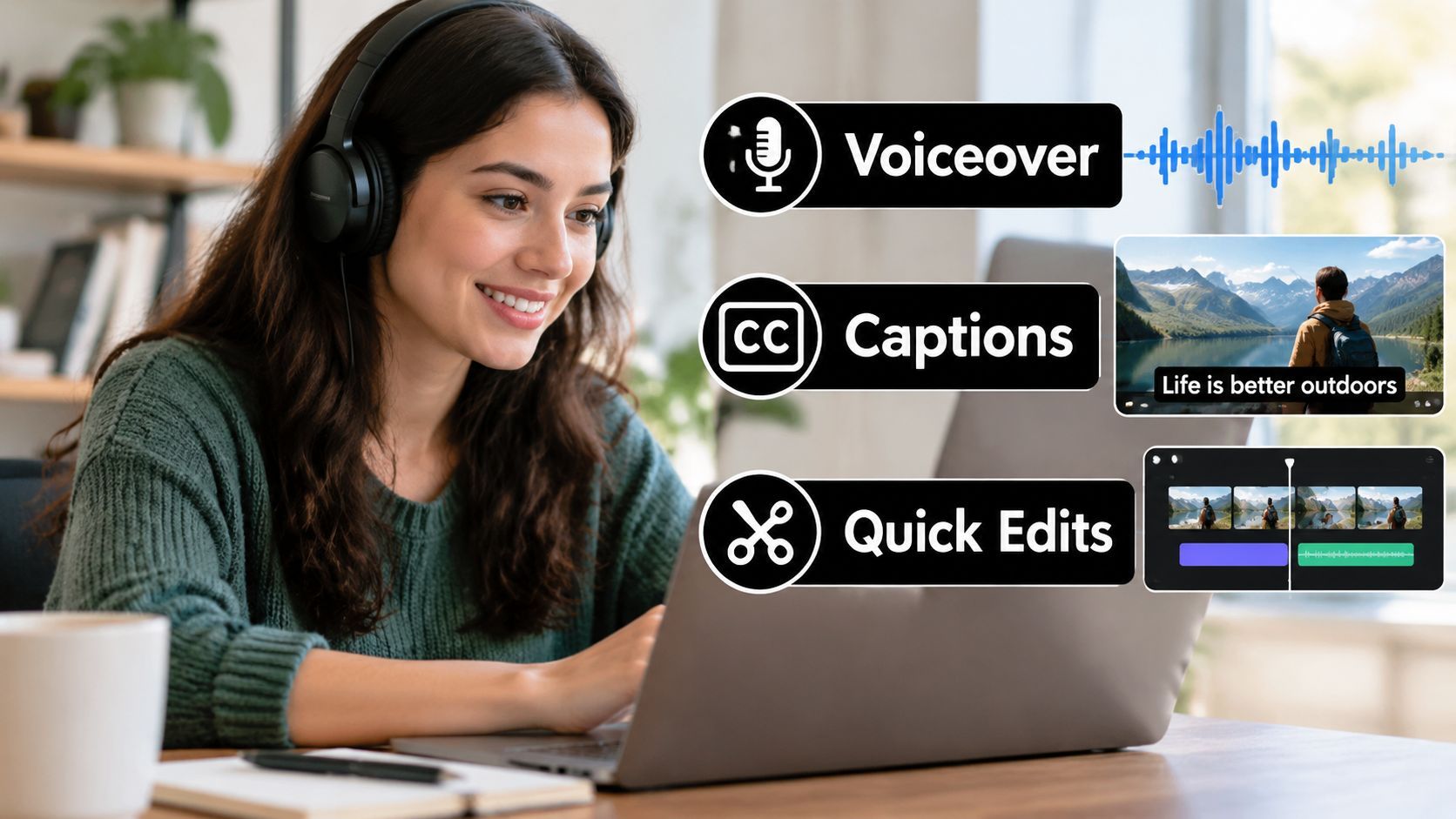
Captions fortjener en menneskelig gennemgang, fordi automatisk timing kan se korrekt ud, mens den stadig vægter den forkerte frase. Tjek linjeskift, navne, tal og calls to action. En caption, der vægter produktet eller lander efter den talte frase, svækker hele redigeringen.
Behold succesfulde stemmeindstillinger knyttet til projektet eller template. Når en scene har brug for regeneration, skal erstatningen arve den samme narration og pacing i stedet for at introducere en ny stemme, der ændrer videoens karakter.
Publicering på TikTok, YouTube, Instagram, Facebook og X
Publicering bliver langsom, når hver kanal behandles som et separat projekt. Byg et distributionssystem omkring serier, ikke isolerede filer. Opret mapper som „Mandags Tips“, „Onsdags Reaktioner“, „Produkt Demonstrationer“ eller „Kunde Spørgsmål“, og forbinde derefter hver mappe med den relevante publiceringsworkflow.
Projektets navn bør bære nok kontekst til, at et teammedlem forstår det uden at åbne filen. Et praktisk navngivningsmønster inkluderer serien, emnet, hooken, formatet og status. Hold master-versionen separat fra kanal-eksportene, så en caption-ændring eller nyt crop ikke overskriver kilden.
Match redigeringen til destinationen
| Platform | Aspect Ratio | Caption-stil | Max længde |
|---|---|---|---|
| TikTok | 9:16 | Store, højkontrast, hurtigt skiftende captions | Bekræft nuværende platformgrænse før scheduling |
| YouTube | 16:9 til long-form, 9:16 til Shorts | Søgebevidst title cards og læselige undertekster | Bekræft nuværende format-specifik grænse |
| 9:16 til Reels, 1:1 til feed-posts | Brand-led captions med stærk åbningstekst | Bekræft nuværende placeringgrænse | |
| 9:16, 1:1 eller 16:9 afhængig af placering | Klare captions der fungerer uden lyd | Bekræft nuværende placeringgrænse | |
| X | 16:9 eller 1:1, med vertikale varianter hvor relevant | Kompakte captions og en direkte hook | Bekræft nuværende uploadgrænse |
Behandl tabellen som en produktionsplanlægningsguide, ikke en erstatning for at tjekke hver platforms nuværende upload-regler. Grænser og accepterede formater kan ændre sig, så verificér dem i scheduleren, før en kampagne går live.
Forbind TikTok, YouTube, Instagram, Facebook og X gennem værktøjets godkendte kontoforbindelsesflow. Generer derefter native versioner fra det samme projekt i stedet for at uploade én uændret fil overalt. Et vertikalt cut kan have brug for anderledes åbningstekst end en YouTube-version, mens X måske kræver en kortere caption og et mere selvstændigt budskab.
Stagger udgivelser, når contentet understøtter en serie. Brug audience insights til at vælge publiceringstider, men forveksl ikke en planlagt tid med en strategi. Efter publicering, sammenlign retention, kommentarer, saves, delinger og klikadfærd efter hook og format. Views alene fortæller dig ikke, om åbningen, pacingen eller tilbuddet fungerede.
Optimering, fejlfinding og workflow-templates
AI-video erstatter deler af produktionsarbejdet, ikke editorens vurdering. En generator kan producere et overbevisende first draft hurtigt, men multi-scene projekter afslører stadig karakter-morphing, ændrende objekt-tilstande, brudt bevægelseskontinuitet, unøjagtige logoer og flimrende tekst.
Uafhængig benchmark-forskning identificerer svag temporal konsistens og dårlig kompositionel kontrol som tilbagekommende tekniske problemer. Stærke modeller kæmper stadig med objekt-tilstandsændringer, bevægelseskontinuitet og tekstnøjagtighed. DEVIL-evalueringsmetrikken har nået ca. 90% konsistens med menneskelige vurderinger, så en menneskelig gennemgang er stadig nødvendig før udgivelse (videoevalueringsforskning).
En praktisk reparationsplaybook
- Temporal drift: Regenerer kun det beskadigede segment, genbrug det samme referencebillede og forenkel handlingen.
- Inkonsistent produkt eller karakter: Gentag den præcise beskrivelse, bevar referencebilledet og lås seedet, når tilgængeligt.
- Hallucineret tekst eller logoer: Fjern genereret skrift, og tilføj derefter godkendt tekst i editoren.
- Off-beat lip sync: Reducér dialogkompleksitet, vælg et simplere shot eller erstat den talende klip med voiceover over støttende footage.
- Brudt overgang: Brug den forrige scenes sidste frame som den næste scenes visuelle reference.
- Resolution collapse: Erstat en beskadiget kilde i stedet for gentagne upscalings af en dårlig render.
- Uoverbevisende fysisk demonstration: Indsæt rigtig footage til handlingen og behold AI til omgivende B-roll.
Batch-generering sparer tid kun, når hver variation har en klar test. Opret flere hooks, åbninger eller B-roll-optioner, label dem efter scene og formål, og sammenlign dem med den samme edit-struktur. Behold den stærkeste version, udskift svage scener uden at genopbygge hele projektet, og bevar godkendte referencer til næste batch.
AI fungerer godt til talking-head intros, listicle Shorts, abstrakt B-roll, produktatmosfære og loopende visuelle koncepter. Filmet footage er sikrere til følelsesmæssige reaktioner, præcise fysiske demonstrationer og øjeblikke, hvor seere skal stole på, at en begivenhed virkelig skete. Autenticitet og disclosure betyder også noget. Deloitte advarede sent i 2025 om, at generativ video kunne føre til yderligere mærkningskrav og andre politiske reaktioner i 2026, så oprethold en klar gennemgangs- og disclosure-proces (politikdækning).
Genbrugelige workflows der kan shippes
| Workflow | Prompt og scene-plan | Voiceover-stil | Publiceringskadence |
|---|---|---|---|
| Daglig Short | Hook, problem, ét visuelt eksempel, takeaway, CTA. Generer flere hook- og B-roll-varianter, og behold derefter den stærkeste sekvens. | Direkte, konversationel, tætskåret | Planlæg som del af en tilbagekommende short-form serie |
| Ugentlig YouTube-video | Intro, kontekst, tre til fem hovedpunkter, demonstrationer, opsummering, næste skridt. Brug rigtige skærmoptagelser eller footage til bevis og AI-scener til overgange eller koncepter. | Roende explainer med bevidste pauser | Publicér ét redigeret master, og opret derefter platform-specifikke klip |
| Månedlig ad-batch | Ét produktbudskab med flere hooks, visuelle åbninger, tilbud og CTAs. Hold produktshots og juridisk copy manuelt kontrolleret. | Brand-godkendt stemme med konsistent levering | Planlæg godkendte varianter på tværs af betalte og organiske placeringer |
Kør en endelig menneskelig tjek, før publicering. Se på en telefon, læs hver caption, inspicér første og sidste frames, verificér produktet og tilbuddet, og bekræft at disclosure-tilgangen passer til platformen og kampagnen.
ShortGenius (AI Video / AI Ad Generator) kombinerer scriptskrivning, billedegenerering, video-samling, naturlige voiceovers, captions, B-roll, resizing, scene-udskiftninger, brand kits og multi-kanal scheduling i én workflow. Besøg ShortGenius (AI Video / AI Ad Generator) for at omdanne et brief til en gennemgået, genbrugelig produktionspipeline i stedet for en one-off render.