Masseupload YouTube Shorts: Sådan batcher og planlægger du hurtigt

Lær hvordan du masseuploader YouTube Shorts, batch-forbereder filer og planlægger effektivt. Undgå fejl og publicer konsekvent med beprøvede arbejdsgange.
Du har færdiggjort redigeringen af en uges værd af Shorts, eksporteret filerne, og nu venter YouTube Studio. At uploade én video ad gangen betyder at gentage det samme metadata-arbejde, åbne de samme synlighedsindstillinger og manuelt tjekke hvert planlagt indlæg. Uploadet i sig selv er ikke problemet. Friktionen kommer fra at holde titler, beskrivelser, thumbnails, privatlivsindstillinger og publiceringstider justeret på tværs af hele batchen.
Masseupload af YouTube Shorts hjælper ved at forvandle den gentagende session til en kontrolleret indlæsningsproces. YouTube Studio lader dig vælge flere Shorts sammen, men det forvandler ikke hele publiceringskalenderen til ét klik. Hver Short har stadig brug for sine egne endelige detaljer og planlægningsbeslutning, så den vindende workflow kombinerer batch-forberedelse med omhyggelig video-niveau-gennemgang.
Hvorfor masseupload af YouTube Shorts sparer timer hver uge
En praktisk batch starter normalt før YouTube Studio åbnes. Videoerne er allerede redigeret, navngivet i rækkefølge og matchet til et regneark, der indeholder den endelige titel, beskrivelse, hashtags, thumbnail-note, synlighedsvalg og planlagt publiceringstid. Når filerne kommer ind i Studio sammen, kan behandlingen ske parallelt, mens skaberen arbejder sig igennem detaljerne.
YouTubes desktop Help Center dokumenterer en indbygget selektionsgrænse på op til 15 Shorts ad gangen til upload, hvilket gør multi-fil-indlæsning mulig inde i platformen (YouTube Help). Den grænse er nyttig, men det betyder ikke, at YouTube vil publicere 15 Shorts med ét kommando. Platformen kræver stadig, at skabere åbner hvert udkast, fuldender detaljerne og vælger, om det forbliver privat, bliver offentligt eller bliver planlagt.
Hvad den indbyggede workflow egentlig gør
Tænk på masseupload som en staging-bane, ikke en automatisk publiceringsmaskine.
- Fil-indlæsning: Vælg flere færdige vertikale videoer i én desktop-upload-session.
- Parallel behandling: Lad YouTube behandle filerne, mens du forbereder de tilhørende metadata.
- Udkast-fuldførelse: Åbn hvert element via EDIT DRAFT og fuldfør video-detaljerne, en workflow understøttet af YouTubes egne Help Center-instruktioner.
- Individuel planlægning: Indstil synlighed og timing for hver Short separat.
Den forskel ændrer, hvordan du planlægger arbejdet. Hvis du uploader 15 filer uden forberedte metadata, har du kun flyttet det gentagende arbejde ind i et overfyldt dashboard. Hvis du forbereder informationen først, bliver batchen en hurtig verifikationsøvelse i stedet for en skrivsesion.
Praktisk regel: Batch det mekaniske arbejde, men batch aldrig din dømmekraft. Hver Short fortjener en individuelt titel, beskrivelse, publikum-indstilling og publiceringstid.
YouTube beskriver Shorts-oprettelse gennem standard upload-flows på både mobil og desktop, hvilket afspejler formatets udvikling fra et mobil-først produkt til en normal del af kanalens publiceringsworkflow (YouTube for Creators). For de fleste solo-skabere er en mindre produktionsbatch lettere at gennemgå end at presse den indbyggede loft hver gang. En gruppe på 5 til 10 Shorts er ofte en håndterbar arbejdsstørrelse ifølge vejledning i skaber-workflows (ShortSync's bulk upload guide), mens den fulde 15-fil-kapacitet fungerer bedre, når filer og metadata allerede er højt organiseret.
Forbered dine Shorts til fejlfri masseuploads
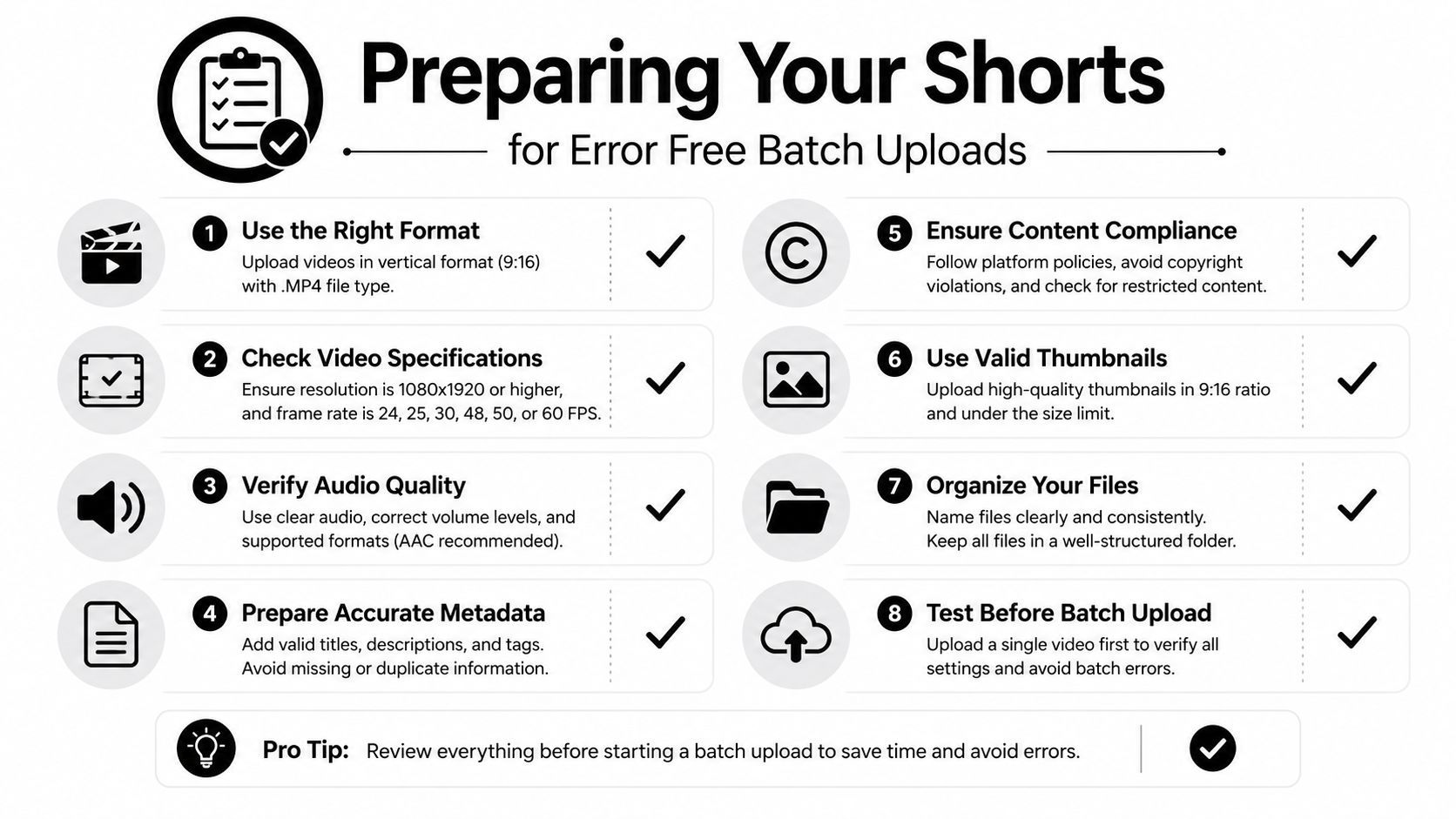
Den hurtigste upload-session er den, der ikke kræver gen-eksport. Før du vælger filer, bekræft at hver video er designet til at kvalificere som en Short, og at dens filnavn kan matches til de rigtige metadata uden gætværk.
YouTubes programmatiske upload-dokumentation bruger det samme generelle video-upload-system til Shorts i stedet for en dedikeret Shorts-endpoint. I praksis: forbered vertikale 9:16 videoer, generelt 60 sekunder eller mindre, og brug MP4 med H.264, når du vil have en bredt understøttet eksportkombination (YouTube Data API upload documentation).
Brug et filsystem, der spejler publiceringsrækkefølgen
Opret én mappe til batchen, og navngiv hver fil med en klar sekvens og emne. Et mønster som 01-emne-hook.mp4, 02-emne-demo.mp4 og 03-emne-fejl.mp4 gør det lettere at identificere en fil, mens du skifter mellem udkast. Undgå vage navne som final-final2.mp4, især når flere videoer deler lignende optagelser.
Hold støttende assets i nærheden. Hvis du bruger custom thumbnails, giv billedet et matchende basisnavn, så 02-emne-demo.mp4 parres med 02-emne-demo.jpg. Konsistente eksporter betyder også noget. Blandede codecs, billedstørrelser eller lydindstillinger kan skabe ujævne behandlingsresultater og gøre fejlfinding sværere.
Forbered metadata uden for YouTube Studio
Et regneark skal besvare hvert spørgsmål, Studio vil stille. Brug én række pr. Short og inkluder:
- Titel: Skriv den endelige titel før upload, i stedet for at stole på et filnavn eller improvisere i dashboardet.
- Beskrivelse: Forbered åbningssætningen, relevante links og eventuelle tilbagevendende hashtags på forhånd.
- Thumbnail: Notér det præcise thumbnail-filnavn eller marker Shorten som klar til det valgte billede.
- Synlighed: Beslut, om udkastet forbliver privat, bliver offentligt eller får en planlagt tid.
- Genemgangsstatus: Tilføj en simpel afkrydsningsboks for metadata, thumbnail, undertekster og endelig afspilningsgenemgang.
Det er også her, du kan bygge genbrugelige produktionsvaner. Hvis dit team skaber mange visuelle assets til flere platforme, kan de bredere workflow-principper i denne guide til batch-behandling af sociale indlæg hjælpe dig med at organisere kildefiler og gentagne produktionstrin før distribution.
Poenget er ikke at eliminere gennemgang. Det er at flytte skrivning og beslutningstagning væk fra upload-grænsefladen, hvor distraktioner og lignende navngivne udkast skaber unødvendige fejl. Hold den første batch beskedent, hvis du stadig udvikler systemet, og udvid derefter mod Studios indbyggede grænse, når regnearket og navngivningskonventionen føles pålidelig.
Her er en kort pre-upload-tjekliste:
- Bekræft, at videoen er vertikal og eksporteret konsistent.
- Verificér, at filnavnet matcher den korrekte regnearksrække.
- Tjek titel, beskrivelse, hashtags og thumbnail-asset.
- Bekræft den intendérede privatlivsindstilling og planlagte tid.
- Flyt kun færdige filer ind i upload-mappen.
En visuel walkthrough kan hjælpe dig med at se, hvordan desktop-processen passer sammen:
Sådan uploader du YouTube Shorts i masse i YouTube Studio
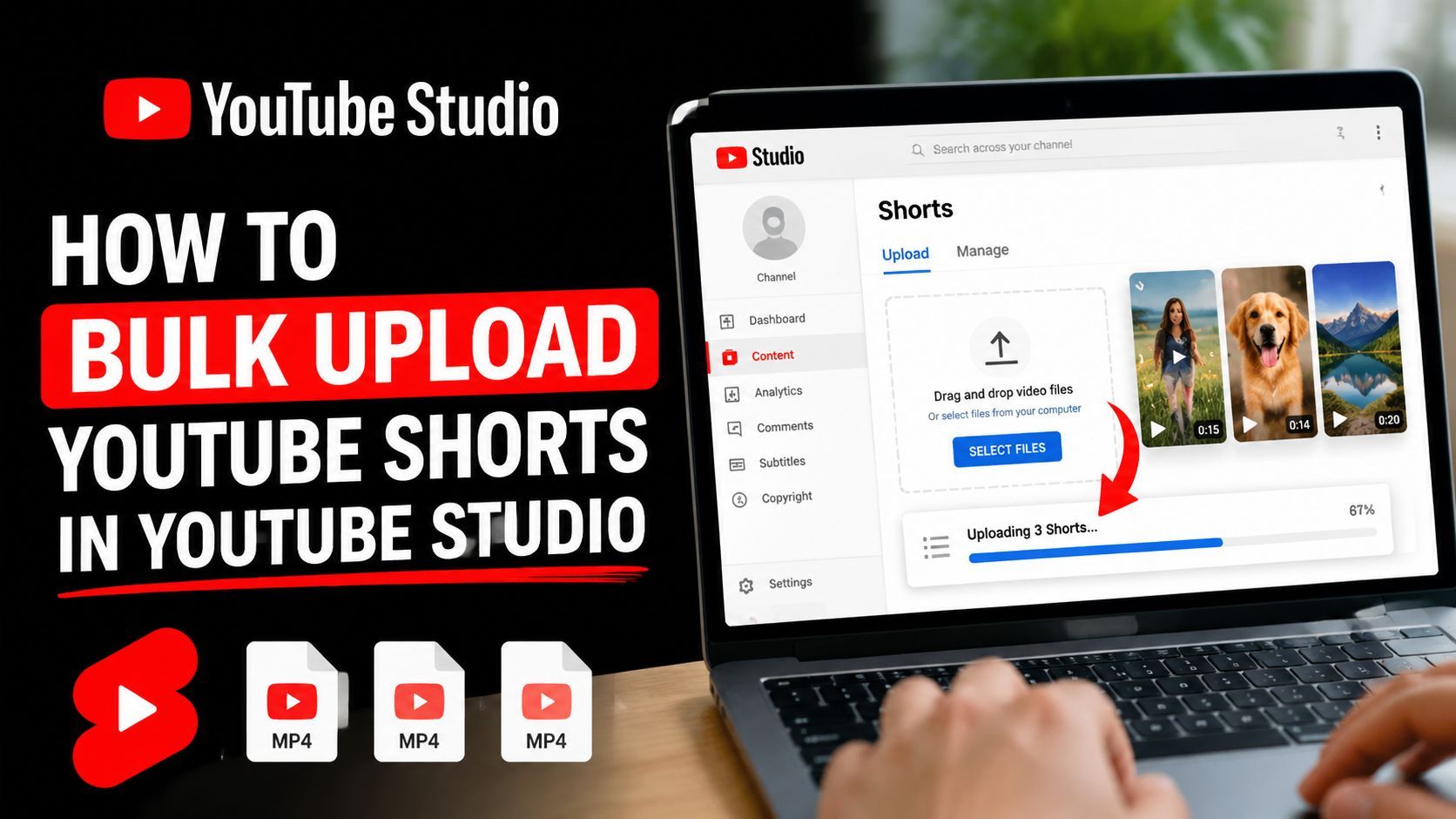
Desktop-Studio-workflowen er en sekvens af skærme, ikke en enkelt upload-handling. Åbn din forberedte mappe og regneark først, og hold begge tilgængelige, mens Studio opretter de individuelle video-udkast.
Start multi-fil-uploaden
- Log ind på YouTube Studio fra en desktop-browser.
- Klik på Create i øverste højre hjørne, og vælg derefter Upload videos.
- I filvælgeren, vælg de forberedte Shorts sammen. Den dokumenterede desktop-grænse er op til 15 filer pr. batch.
- Klik på Select eller bekræft filvalget, og vent på, at upload-kortene dukker op i Studio.
- Hold øje med fremskridtsindikatorerne. En fil kan færdiggøre uploadet, mens dens behandlingsstatus stadig er ventende, så lad siden være åben, indtil kortene stabiliserer sig.
- Vælg et individuelt video-kort for at åbne dens detaljer. Brug kortlisten eller udkast-kontrollerne til at bevæge dig gennem batchen.
Hvis en fil fejler under valg eller behandling, læs beskeden på det video-kort, før du fortsætter. Fjern det fejlede element, rett den lokale fil, og upload den igen i stedet for at antage, at Studio vil prøve igen. En video, der uploader succesfuldt, kan stadig forblive ufuldstændig, indtil dens udkast-detaljer er gemt.
Fuldfør udkast-detaljerne
For hver video, vælg EDIT DRAFT, når Studio gør den kontrol tilgængelig, som beskrevet i YouTube Help. Detalje-skærmen indeholder titel- og beskrivelsesfelter, thumbnail-kontroller, publikumsindstillinger og andre publiceringsoptioner. Sammenlign det viste udkast med den matchende regnearksrække, før du gemmer.
Brug Show more-kontrollerne, når du har brug for indstillinger, der ikke er synlige i den indledende visning. Hvis en titel, beskrivelse eller thumbnail mangler, rett det udkast, før du åbner den næste. Hold synlighedsindstillingen på Private, mens ufuldført arbejde er tilbage, gem derefter udkastet og vend tilbage til batch-listen.
Planlæg hver fuldført Short
Åbn synligheds-sektionen for et færdigt udkast og vælg Schedule. Vælg dato og tid, tjek den viste tidszone, og klik derefter på Schedule for at bekræfte indstillingen. Studio anvender den timing kun til den aktuelle video, så gentag handlingen for hver Short med en anden udgivelsestid.
Efter gemning, åbn den planlagte indhold-liste og tjek den synlige dato og tid ved siden af hver video. Hvis et udkast stadig viser Private, eller hvis en tid mangler, genåbn den video og rett indstillingen. Uploadet er færdigt, når hvert kort har gemte detaljer og den intendérede publiceringsstatus, ikke når filoverførslen alene er fuldført.
Planlægnings- og automationsoptioner ud over indbygget upload
Indbygget Studio er et stærkt valg, når du vil have direkte kontrol, og din kalender er begrænset til YouTube. Det holder filer og indstillinger inde i din kanal, men workflowen forbliver manuel på metadata- og planlægningsstadierne. Tredjeparts-værktøjer kan reducere gentaget platform-arbejde, mens en API-baseret proces kan understøtte custom interne systemer.
| Metode | Bedst til | Massegrænse | Planlægningskontrol |
|---|---|---|---|
| Indbygget YouTube Studio | Skabere, der uploader direkte til YouTube | Op til 15 filer pr. desktop-indlæsningssession, ifølge YouTube's Help Center | Individuel udkast-fuldførelse og planlægning |
| Tredjeparts-planlægger | Teams, der koordinerer YouTube med andre sociale kanaler | Afhænger af værktøjet og konto-workflow | Kalender-baserede køer, platform-specifikke undertekster og centraliseret gennemgang |
YouTube Data API videos.insert | Udviklere og produktionsteams, der bygger interne pipelines | Styret af API-adgang, autorisation og implementeringsvalg | Programmerbar upload og metadata-håndtering med planlægningslogik bygget af teamet |
Vælg indbygget Studio, når kontrol betyder mest
Studio er den mindst komplicerede rute. Du kan inspicere hvert udkast i det samme miljø, hvor Shorten vil publiceres, og du behøver ikke tilslutte en anden service. Kompromisset er klart: titler, beskrivelser, synlighed og timing kræver stadig video-for-video-opmærksomhed.
Brug en planlægger til distributionsarbejde
En tredjeparts-planlægger giver bedre mening, når den samme kreative batch skal tilpasses flere platforme. Den kan centralisere en indholdskalender og reducere gentagne uploads, men du skal tjekke konto-tilladelser, understøttede YouTube-funktioner, thumbnail-adfærd og hvordan værktøjet håndterer platform-specifikke metadata.
Det nyttige spørgsmål er ikke, om automatisering lyder hurtigere. Spørg, om den bevarer de gennemgangstrin, din kanal har brug for. Vejledning om small business automation er nyttig her, fordi et godt automationssystem fjerner gentagne håndover uden at skjule de beslutninger, der stadig kræver et menneske.
Overvej API'en til en custom pipeline
Til programmatisk publicering bruger YouTube den standard videos.insert-upload-flow med OAuth 2.0-autorisation og youtube.upload-scope. Den officielle API-dokumentation forklarer upload-metoden, men teams skal stadig bygge deres egen filvalidering, metadata-mapping, fejlhåndtering, planlægningslogik og gennemgangskontroller (YouTube Data API upload guide).
Shorts, der opfylder de gældende vertikale og varighedskrav, håndteres som normale video-uploads til dette formål. Det er praktisk for udviklere, men det betyder også, at API'en ikke magisk løser kreativ klassifikation, metadata-kvalitet eller publiceringsdømmekraft. Automatisering er mest nyttig, efter indholdssystemet allerede er disciplineret.
Almindelige fejl at undgå ved masseupload af Shorts
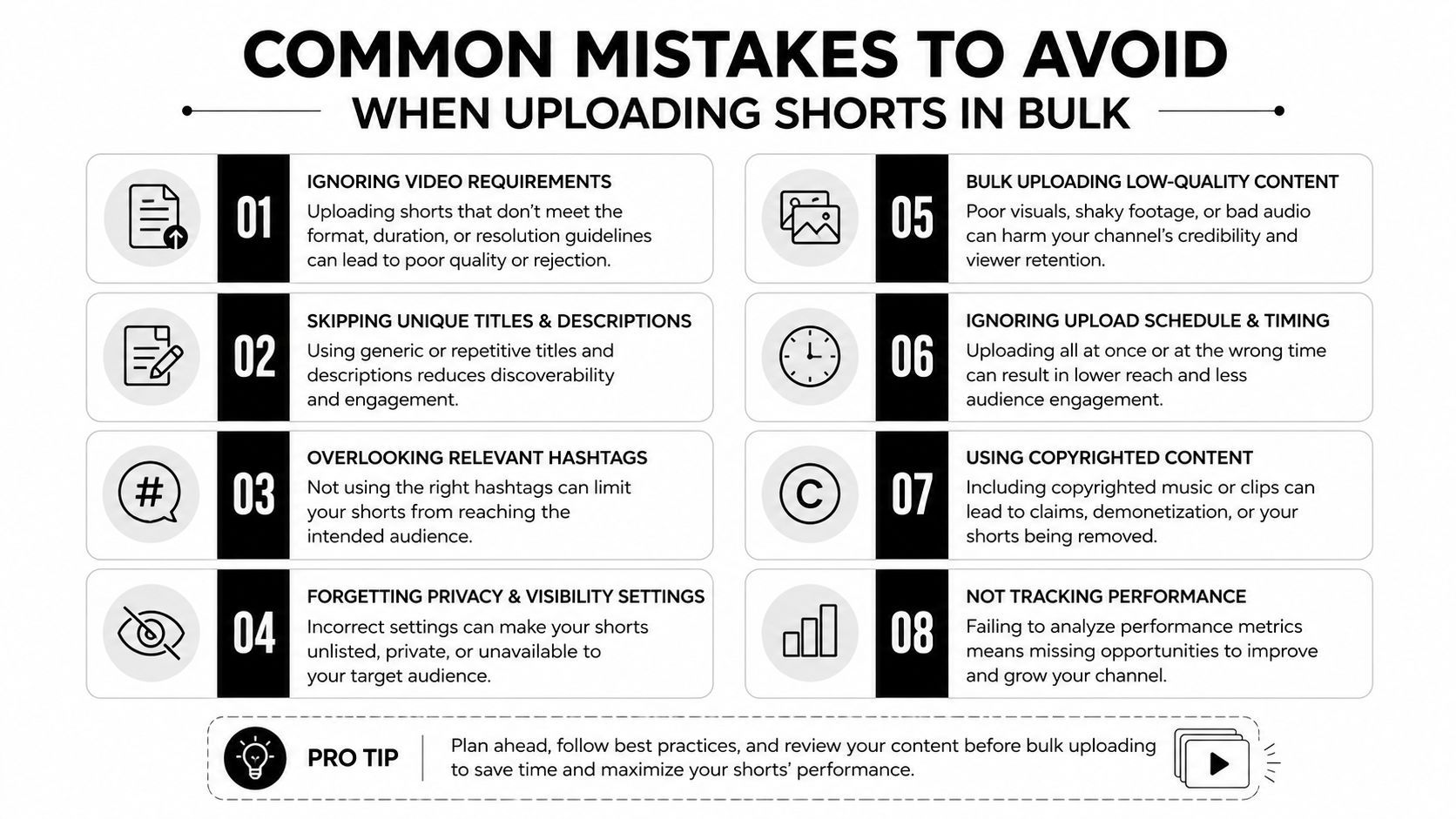
De fleste mislykkede batches fejler ikke, fordi skaberen klikkede på den forkerte upload-knap. De fejler, fordi fil-til-metadata-relationen bryder et sted mellem redigeringsmappen og den planlagte indhold-liste.
En mismatchende titel kan gøre en god Short svær at identificere senere. En forhastet beskrivelse kan udelade et vigtigt link. En gruppe udkast planlagt uden endelig tjek kan publiceres med det forkerte thumbnail eller en uønsket synlighedsindstilling.
Beskyt metadata-mappingen
Brug én regnearksrække pr. fil, og kopiér filnavnet ind i rækken, før du skriver titlen. Det lille trin giver dig en stabil reference, når flere Shorts dækker det samme emne. Stol ikke på hukommelsen til at skelne lignende udkast efter behandlingen er færdig.
Hold øje med disse fejlpoint:
- Inkonsekvent navngivning: Et vagt filnavn gør det let at vælge det forkerte udkast.
- Dublerede titler: Lignende titler reducerer klarhed i din kalender og gør senere rapportering sværere.
- Ufuldførte beskrivelser: En manglende opfordring til handling eller link indikerer ofte, at udkastet aldrig blev gennemgået.
- Forkert format: En fil, der ikke opfylder de intendérede vertikale Short-specifikationer, kan kræve genbehandling eller gen-eksport.
- For tidlig publicering: At lade et udkast være offentligt, mens batchen er ufuldstændig, fjerner din gennemgangsbuffer.
- Kollapset timing: At planlægge alle elementer sammen kan skabe en rodet publiceringskalender i stedet for en bevidst kadence.
- Sprunget verifikation: Antag aldrig, at et gemt udkast har den intendérede planlægning, før du tjekker den planlagte liste.
- Overfyldte batches: At bruge maksimal upload-kapacitet i hver session kan skabe unødvendig metadata-tryk.
Brug en gennemgang dagen før som en kvalitetsport, ikke en valgfri ritual. Bekræft titel, beskrivelse, thumbnail, synlighed og planlægning for hver kommende Short. Konsistent publicering er mere værdifuldt end at spare et par minutter på upload-indlæsning og derefter rette unødvendige fejl, efter indholdet er live.
Byg et gentageligt system til konsistent Shorts-publicering
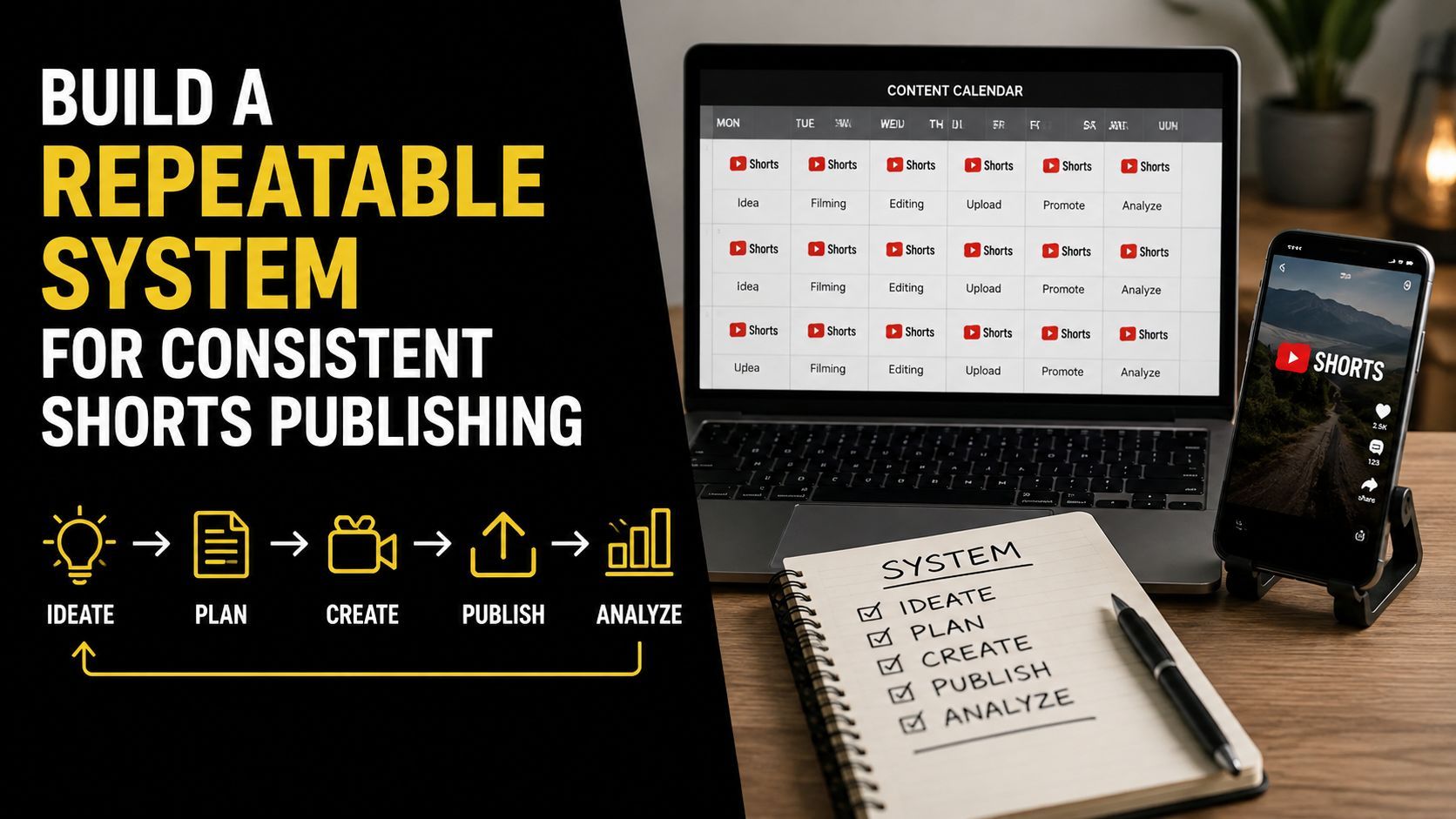
En batch-dag skal ende med planlagte Shorts, ikke en mappe med ufuldførte udkast. Byg workflowen omkring et tema, og separér produktion, metadata, upload og verifikation. Den struktur gør det lettere at behandle 5 til 15 videoer uden at lade ét manglende felt forsinke hele køen.
Hold kreative beslutninger væk fra upload-dagen. Fuldfør redigeringerne først, forbered derefter titler, beskrivelser, synlighedsindstillinger og publiceringstider i et regneark. Match hver række til sin fil, upload de færdige videoer sammen i YouTube Studio, og fuldfør udkastene, før du planlægger dem individuelt.
En simpel ugentlig rytme
- Opret: Producer en sammenhængende gruppe omkring ét emne eller format.
- Pak: Eksportér konsistent og forbered de matchende metadata.
- Stag: Upload batchen og lad udkastene være private.
- Planlæg: Tildel publiceringstider, og tjek derefter den gemte planlægning.
- Gennemgå: Inspicér den kommende kø før noget går live.
Et regneark er kontrollaget for denne proces. Det viser, hvilke Shorts der er klar, hvilke metadata der har brug for gennemgang, og hvilke elementer der stadig kræver en planlægning. Når workflowen er stabil, øg batch-størrelsen gradvist i stedet for at fylde den indbyggede upload-grænse hver gang.
For skabere, der distribuerer ud over YouTube, bringer ShortGenius scriptskrivning, billedgenerering, video-samling, voiceovers, redigering, projektorganisation og social planlægning ind i ét workspace. Hook-kvalitet påvirker stadig, om en seer bliver, så disse three-second hook examples for founders kan hjælpe med at forme åbningsøjeblikket for hver Short.
Start med én gentagelig batch-dag. Efter flere cykler uden metadata- eller planlægningsfejl, udvid køen omhyggeligt.
ShortGenius (AI Video / AI Ad Generator) kan give skabere ét sted at organisere en Shorts-serie fra idé gennem publicering. Brug det, når separate mapper, regneark og planlægningsværktøjer skaber unødvendige håndover.