Lodret video aspektforhold: Den komplette guide

Mestre det lodrette videoaspektforhold med platformspecifikationer for TikTok, Reels og Shorts, plus sikre områder, opløsningstips og strategier til ændring af størrelse.
Du har eksporteret en poleret 16:9-video, uploadet den til TikTok og set motivet krympe ind i en lille rektangel omgivet af tom plads. Optagelsen er ikke nødvendigvis dårlig. Vinduet, du leverede den igennem, passer ikke til visningsfladen.
Det vindue er det vertikale video størrelsesforhold, det proportionale forhold mellem en rammes bredde og højde. Når du behandler størrelsesforholdet som et distributionsvalg i stedet for en teknisk detalje, bliver eksportvalget meget lettere. Du vil vide, hvornår du skal bruge fuldskærms 9:16, hvornår 4:5 er mere nyttigt i en feed, og hvordan du tilpasser eksisterende optagelser uden at skære motivet eller produktet væk, som betyder noget.
Hvorfor vertikal video ser rigtig ud på din telefon
Størrelsesforhold beskriver formen på en video-ramme, ikke dens opløsning. De to tal skilles med et kolon, hvor det første tal repræsenterer bredde, og det andet repræsenterer højde. En 16:9-ramme er bred, mens en 9:16-ramme er høj.
Tænk på rammen som en billedramme eller et vindue. Rummet bag vinduet kan forblive præcis det samme, men hvis du ændrer vinduets proportioner, ændres det, som seeren ser. En 9:16-ramme giver dig en smal, høj åbning. En 16:9-ramme giver dig en bred, lav åbning. Tallene beskriver den åbnings form, ikke størrelsen på den originale optagelse.
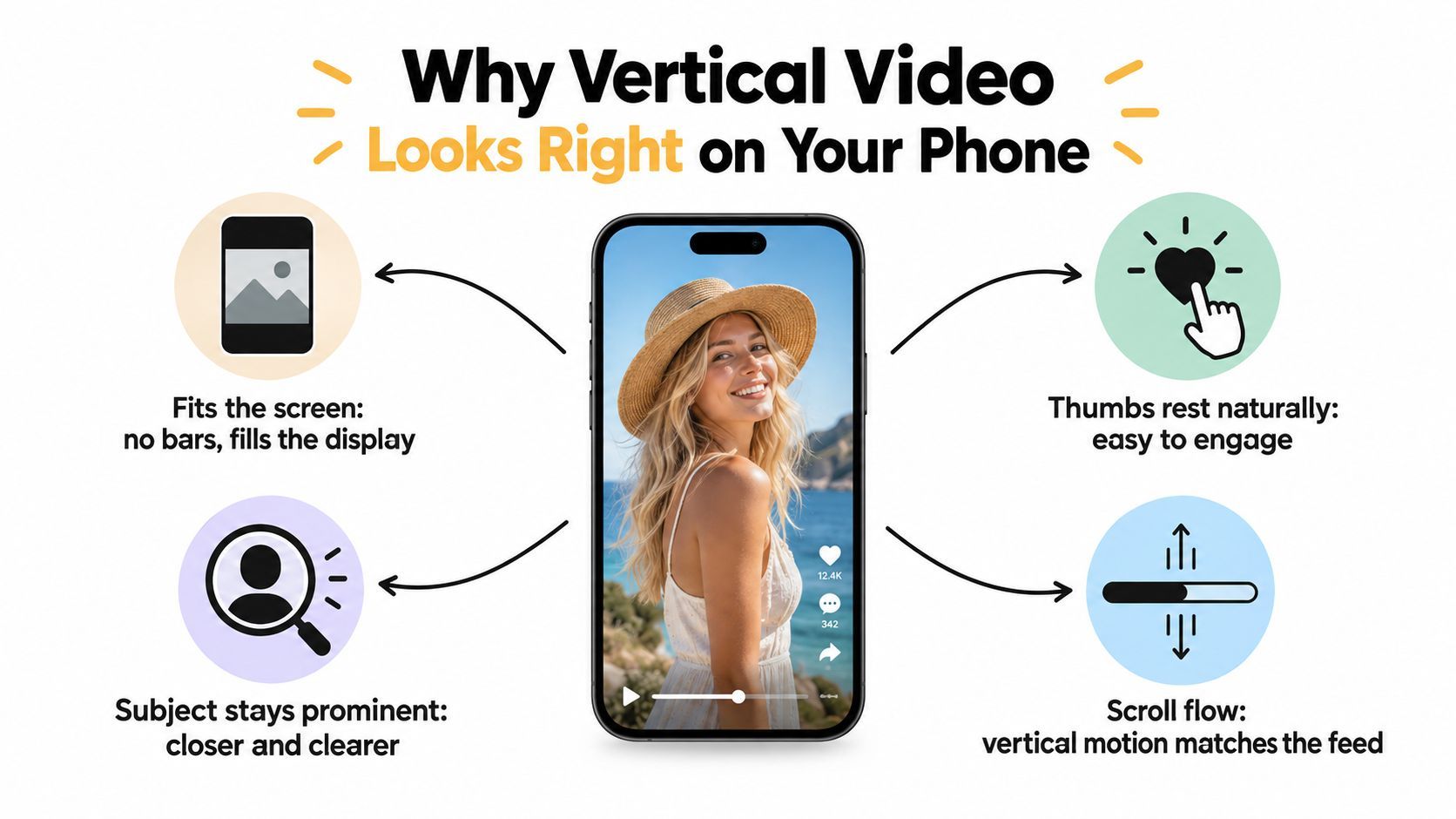
Hvorfor telefonens orientering ændrer svaret
En smartphone holdt naturligt er højere end den er bred. En portræt-ramme følger det greb, så den kan fylde skærmen fra kant til kant. En horisontal ramme matcher ikke telefonens form. Platformen skal enten tilføje tom plads, beskjære siderne eller vise videoen som en mindre rektangel inde i feeden.
Den mismatch påvirker mere end udseendet. En fuldhøjs ramme giver motivet større visuel tilstedeværelse, mens seeren scroller. Det gør også videoen føles mere naturlig i feeden i stedet for som et tv-klip placeret inde i en mobilapp.
Skiftet skete, da sociale platforme redesignede feeds omkring opretstående smartphone-visning. Historisk branchedekning, der citerer Mary Meekers 2015 Internet Trends-data, rapporterede, at vertikal visning steg fra 5% af visningstiden til 29% inden for fem år (Castrs historie om vertikale video størrelsesforhold). Den ændring hjælper med at forklare, hvorfor portræt-video bevægede sig fra et usædvanligt format til et strategisk produktionsvalg.
Produktionsregel: Vælg rammen til stedet, hvor folk vil se den, ikke til formen, som optagelsen oprindeligt blev indspillet i.
Det praktiske standardvalg
Til fuldskærms kortform-platforme er 9:16 den standard portræt-form. Den almindelige produktionsstørrelse er 1080 × 1920 pixels, som er Full HD roteret vertikalt og fylder en telefon holdt opretstående (Google Ads vejledning til vertikal video).
Det betyder ikke, at enhver social placering skal modtage 9:16. En fuldskærms video-feed og en blandet-indholds-feed har forskellige visningsforhold. Din opgave er at vælge rammen, der giver indholdet nok plads i det specifikke miljø.
De vigtigste vertikale størrelsesforhold forklaret
Hvis det andet tal er større, er rammen portræt. Hvis begge tal matcher, er det kvadratisk. Hvis det første tal er større, er det en bredere ramme.
Her er de former, du sandsynligvis vil støde på:
- 9:16: En høj portræt-ramme, der ligner telefonen i din hånd. Den er designet til fuldskærms TikTok-videoer, Instagram Reels, Stories og YouTube Shorts.
- 4:5: En moderat høj portræt-ramme, tættere på en print, du måske gemmer bag et køleskabsmagnet. Den giver feed-indlæg mere højde uden at overtage hele telefonens skærm.
- 1:1: En kvadratisk ramme, lignende den klassiske Instagram-post-form. Dens bredde og højde er ens.
- 16:9: En bredskærms-ramme, som en laptop-skærm drejet på siden eller en tv. Den er teknisk horisontal.
- 2:3: En høj stillbilde-form forbundet med et standard filmkamera-billede. Den er portræt, men højere end 4:5 og ikke det sædvanlige standard for kortform-video.
Det samme størrelsesforhold kan renderes i forskellige pixelstørrelser. For eksempel beskriver 9:16 formen, mens 1080 × 1920 beskriver pixel-dimensionerne. Forveksl ikke de to. En større fil kan bevare mere detalje, men den har stadig den samme rammeform, hvis dens bredde-til-højde-forhold forbliver 9:16.
Almindelige vertikale og kvadratiske størrelsesforhold i et øjeblik
| Størrelsesforhold | Almindeligt navn | Form-analogi | Typisk brug |
|---|---|---|---|
| 9:16 | Fuldskærms portræt | Smartphone holdt opretstående | TikTok, Reels, Stories, Shorts |
| 4:5 | Høj feed-portræt | Vertikal print bag et magnet | Instagram og andre feed-indlæg |
| 1:1 | Kvadratisk | Kvadratisk socialt indlæg eller print | Blandede feed-placeringer |
| 16:9 | Bredskærms landskab | Laptop- eller tv-skærm | Langform, desktop og tv-visning |
| 2:3 | Foto-portræt | Standard filmfotografi | Still-fotografi og udvalgte visuelle feeds |
Den centrale forskel er mellem portræt-venlige og fuldskærms-native. Både 4:5 og 9:16 er højere end de er brede, men de optager forskellige mængder af feeden og understøtter forskellige kreative beslutninger. En talking-head Short har normalt brug for den fulde højde af 9:16. En produktmeddelelse, der konkurrerer med andre feed-indlæg, kan gavne af det bredere visuelle fodaftryk fra 4:5.
Platformspecifikationer for TikTok, Reels og Shorts
En vertikal master skal matche destinationen, hvor seerne vil se den. Til fuldskærms afspilning på TikTok, Instagram Reels og YouTube Shorts, brug 1080 × 1920 pixels ved 30 fps som det praktiske udgangspunkt. H.264 er en pålidelig leverings-codec. HEVC kan også fungere, når din redigeringsworkflow og destination understøtter det konsekvent. Test den uploadede fil på den faktiske platform, da accept og endelig transcodning kan variere.
Brug denne tabel som en produktionsreference. Opløsningen beskriver pixel-dimensioner, mens rammeformen bestemmer, hvordan billedet optager skærmen.
Platform-eksport-specifikationer for TikTok, Reels, Shorts og LinkedIn
| Platform | Opløsning | Billedhastighed | Codec | Noter |
|---|---|---|---|---|
| TikTok | 1080 × 1920 | 30 fps baseline | H.264 eller HEVC | Byg til vertikal-først, fuldskærms visning |
| Instagram Reels | 1080 × 1920, eller 1080 × 1350 til feed-brug | 30 fps baseline | H.264 eller HEVC | Reels understøtter fuldskærms 9:16, mens 4:5 passer til nogle feed-sammenhænge |
| YouTube Shorts | 1080 × 1920 | 30 fps baseline | H.264 eller HEVC | Brug en vertikal ramme til Shorts-oplevelsen |
| LinkedIn vertikal video | 1080 × 1920, hvor placeringen understøtter det | 30 fps baseline | H.264 | Tjek den faktiske feed-forhåndsvisning, da LinkedIn er mere feed-orienteret |
Til TikTok, Reels og Shorts er 9:16 den sikreste master, da disse destinationer centrerer om portræt-visning. Instagram feed-placeringer kan kræve 4:5 i stedet, så beslutt, om videoen skal leve i en fuldskærms-afspiller eller konkurrere med andre indlæg. LinkedIn fortjener en feed-først-gennemgang, hvor tekst, professionel kontekst og scrollete-forhåndsvisning kan betyde lige så meget som immersion.
Tre eksport-fejl opstår ofte. 1080 × 1356 er ikke 9:16, så det vil producere en anden rammeform end tiltænkt. En mindre fil kan også se blød ud efter upload, når den originale master var ren. I den anden ekstrem garanterer en usædvanlig stor redigerings-master ikke bedre afspilning, da platforme generelt transcoder uploadet video. En forudsigelig leveringsfil gør kvalitetskontroller og fejlfinding lettere.
Genbrug af 16:9-optagelser kræver en rammemæssig beslutning før eksport. Beskær rundt om motivet til en 9:16 fuldskærms-version, eller behold mere sidekontekst i en 4:5 feed-version. Tjek ansigter, produkter og captions ved den endelige beskæring, ikke kun i redigerings-tidslinjen. Til ejendomsmarkedsførere kan real estate reel-strategier hjælpe med at forbinde den kompositionsvalg med liste-ture, hooks og distribution.
Hvornår 4:5 slår 9:16 i feeden
9:16 vinder, når seeren går ind i en fuldskærms visningstilstand. Rammen fylder telefonen, seeren har committeret opmærksomhed til videoen, og det kreative kan bruge hele det høje lærred.
4:5 vinder, når videoen konkurrerer inde i en feed. Den er højere end kvadratisk, men tvinger ikke den samme fuldskærms-komposition. Det kan give et produkt, ansigt eller overskrift et stærkere førsteindtryk, mens det bevarer mere horisontal kontekst.
Feed-beslutningen
På TikToks For You-feed er 9:16 det naturlige valg, da oplevelsen er designet omkring fuldskærms vertikal afspilning. Instagram Reels favoriserer også 9:16 til selve Reelen, mens et Instagram feed-indlæg kan gøre 4:5 til et mere passende valg. LinkedIn er primært et feed-miljø, så indholdet skal vurderes i det scrollerbaserede indlægs-forhåndsvisning frem for kun i en fuldskærms-afspiller.
En 9:16-video placeret i en blandet feed kan have vigtige detaljer skubbet mod kanter, der konkurrerer med grænsefladeelementer. En 4:5-komposition giver ofte et bredere centralt scenarie til en produkt-demo, en præsentator eller en tekst-ledet meddelelse. Handelen er klar: 4:5 ofrer noget immersivt højde, mens 9:16 ofrer noget fleksibilitet i en feed-layout.
Feed vs. fuldskærms 4:5 vs. 9:16-beslutningstabel
| Platform | Feed-visning standard | 4:5-opførsel | 9:16-opførsel | Anbefalet valg |
|---|---|---|---|---|
| TikTok | Fuldskærms vertikal feed | Kan måske ikke bruge hele skærmen | Native fuldskærms-oplevelse | 9:16 |
| Instagram feed | Blandet indlægs-feed | Stærkt portræt feed-fodaftryk | Kan invitere til en fuldere visningstrBehandling | 4:5 til feed-indlæg |
| Instagram Reels | Fuldskærms-orienteret video-feed | Nyttig til udvalgte feed-placeringer | Native Reel-form | 9:16 til Reels |
| Scroll-baseret professionel feed | Kan præsentere information klart i feed | Brug kun, når placeringen understøtter den høje ramme godt | Test 4:5 og 9:16 efter placering |
Hvis kampagnen har brug for både feed- og fuldskærms-distribution, opret to versioner fra den samme redigering. Redimensionér ikke én fil og antag, at alle titler, ansigter eller produkt-detaljer forbliver korrekt placeret. En dual-format-workflow tager mere gennemgangstid, men beskytter kompositionen mod automatisk beskæring.
Sikre zoner og hvor captions faktisk lever
En sikker zone er et usynligt område inde i video-rammen, hvor essentiel tekst og handling skal forblive synlig. Platforme placerer brugernavne, captions, interaktionsknapper, fremskridtsbjælker og andre grænsefladeelementer over videoen. De kontroller varierer efter placering, så ingen enkelt overlay kan garantere perfekt dækning overalt.
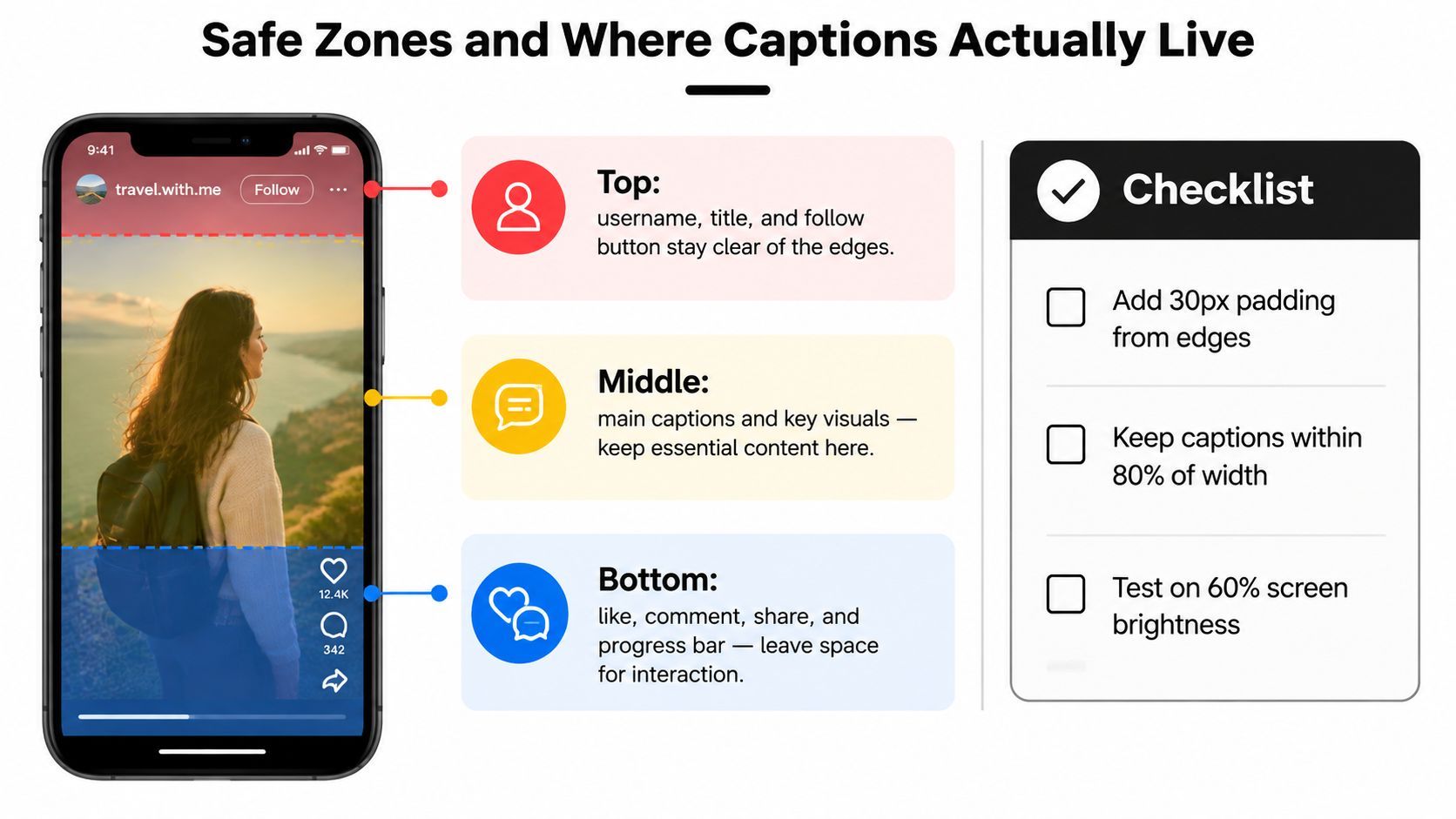
Byg en tre-zoners layout
Behandl rammen som tre arbejdsområder:
- Top: Hold titler, logoer og åbningskontekst væk fra den yderste kant. Brugernavne, follow-kontroller og platform-headers kan optage dette område.
- Midte: Placer talerens ansigt, produkt-action, nøgle-visual og de vigtigste captions her. Dette er det mest pålidelige område til essentiel information.
- Bund: Lad plads til beskrivelser, lyd-mærker, kommentarer, interaktionskontroller og fremskridtsindikatorer. Captions forankret for lavt kan forsvinde under grænsefladen.
En praktisk overlay-skabelon skal indeholde en transparent 9:16-ramme, en central indholds-rektangel, en top-eksklusionszone og en bund-eksklusionszone. Tilføj platform-specifikke UI-eksempler, når du gennemgår den endelige cut, da et rent redigeringslærred ikke viser, hvad publikummet ser efter upload.
Caption-tjek: Hvis en seer skal læse det for at forstå beskeden, placer det ikke ved bundenkanen eller i øverste højre hjørne.
Caption-placering, der overlever feeden
Hold titlen i den øvre tredjedel, men ikke flush mod toppen. Placer undertekster i det centrale læseområde, groft mellem de øvre og nedre grænsefladeområder. Hold essentielle visuals væk fra de nederste 250 pixels som en arbejds-sikkerhed, især når videoen inkluderer vedvarende captions eller en fremskridtsbjælke.
Undgå at placere kritisk tekst i øverste højre hjørne på Reels, hvor deling og andre kontroller kan interferere. Hold tekstblokke smallere end den fulde ramme, så de ikke kolliderer med sidekontroller, og gennemgå dem i faktisk telefonstørrelse frem for kun at stole på en stor desktop-forhåndsvisning.
Hvis du bygger captions fra tale, kan en dedikeret vejledning til closed captioning-teknologi hjælpe dit team med at tænke ud over burned-in tekst og overveje tilgængelighed, timing og transskriberingskvalitet. Redigeringsprincippet forbliver det samme: captions skal være læsbare uden at dække motivet eller blive dækket af appen.
Vend horisontal optagelse vertikal uden at miste motivet
En 16:9-optagelse indeholder langt mere bredde end en 9:16-ramme kan vise. At konvertere den er en rammemæssig beslutning, ikke en simpel redimensionering. Du vælger, hvilken del af den originale komposition der forbliver synlig, hvilken information der bliver skåret væk, og hvor videoen vil blive distribueret.
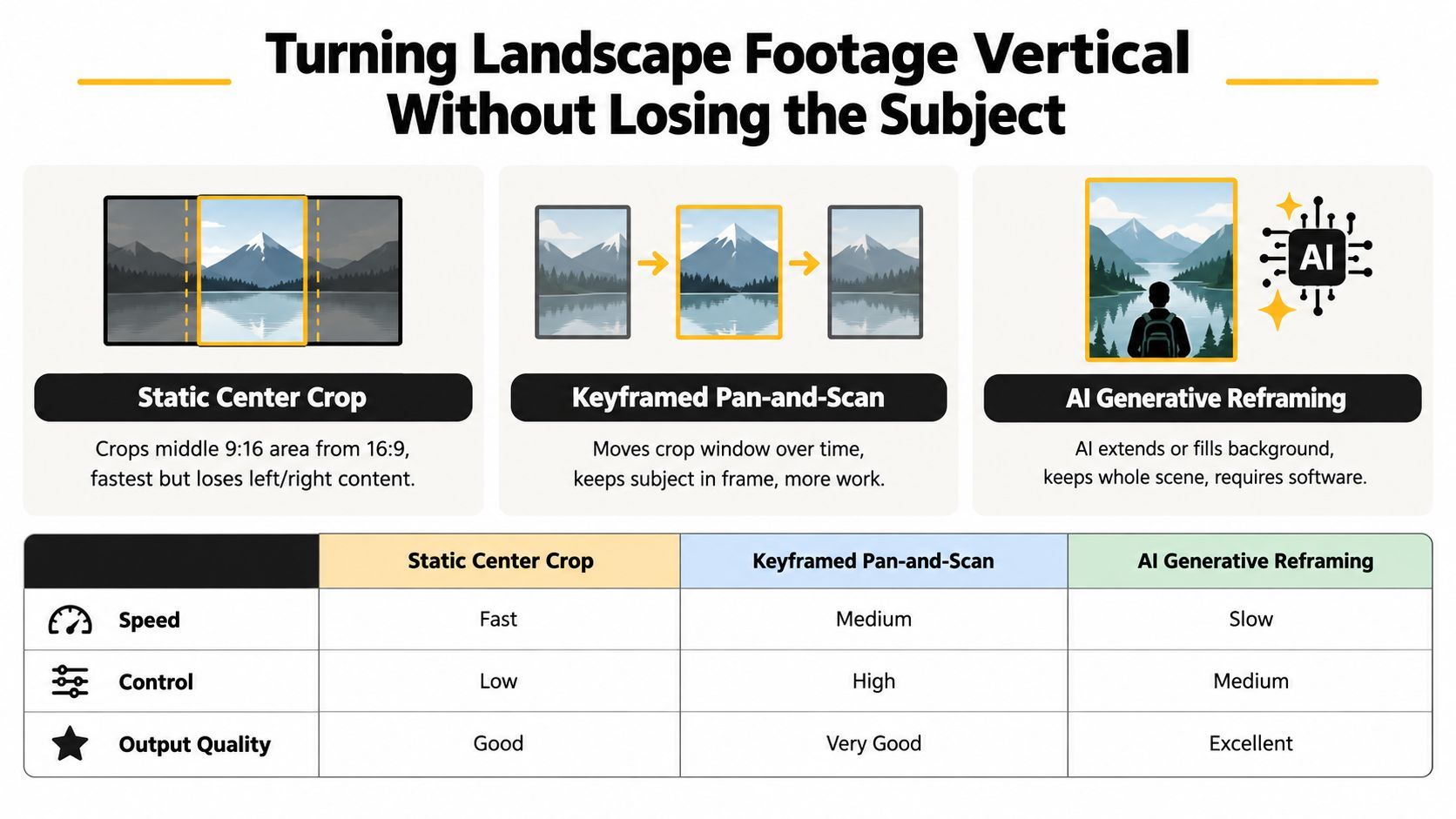
Statisk center-beskæring
En statisk beskæring tager den midterste del af rammen og forstørrer den til at fylde det vertikale lærred. Den er hurtig og kan fungere til en enkelt præsentator, der var framed tæt på centrum.
Begrænsningen er, at beskæringen aldrig tilpasser sig. Hvis taleren læner sig til siden, en anden person kommer ind, eller et produkt sidder uden for midten, kan beskæringen fjerne den detalje, der gør optagelsen forståelig. Forstørring af det resterende billede kan også gøre blødhed og kompression mere mærkbar.
Keyframed pan-and-scan
Pan-and-scan flytter beskæringsvinduet, efterhånden som scenen udvikler sig. En redaktør kan starte på intervieweren, skifte til gæsten, derefter følge et produkt eller action, mens den holder den originale optagelse. Det giver direkte kontrol og bevarer normalt scenen bedre end en fast center-beskæring.
Gennemgå bevægelsen ved normal afspilningshastighed. En sen justering kan skære et ansigt væk, mens en hurtig justering kan distrahere seerne. Interviews med to personer, bred b-roll, sport og action-optagelser drager ofte fordel af manuelle keyframes, da redaktøren kan beslutte, hvad der fortjener opmærksomhed i hvert øjeblik.
Automatiseret og generativ reframing
Adobe Premiere Pros Auto Reframe og Final Cut Pros smart conform-værktøjer kan spore et motiv og reposisjonere beskæringen. Services som Opus Clip og ShortGenius-stil workflows kan fremskynde tilpasning, når et team har mange kildefiler.
Automatiseret reframing hjælper, når den originale optagelse indeholder nyttigt materiale, der ikke passer til en vertikal komposition. Det kræver stadig en fuld gennemgang. Et system kan følge det mest synlige ansigt, mens det misser produktet, gestus eller anden taler, der bærer historien. Generative værktøjer kan udvide eller udfylde baggrundsområder, men tjek resultatet for visuel kontinuitet.
Træf størrelsesforholdsbeslutningen før optagelse, når det er muligt. Optag 9:16 nativt, når fuldskærms vertikal er hoveddestinationen. Vælg 4:5, når indholdet hører hjemme i en feed, og en kortere ramme passer til distributionskonteksten. Brug pan-and-scan eller automatiseret reframing, når en center-beskæring ville fjerne vigtig action. Målet er ikke at tvinge enhver kilde ind i ét format. Det er at bevare motivet og beskeden i den ramme, hver platform vil vise.
Eksport-indstillinger og en hurtig redimensionerings-workflow
Opret en ren vertikal master, og udled derefter platform-versioner fra den. Til fuldskærms-levering, brug 1080 × 1920. Til en 4:5 feed-version, brug 1080 × 1350. Sæt billedhastigheden til 30 fps for almindelige optagelser, og reserver 60 fps til bevægelses-tunge materialer, når kilden og platform-workflowen retfærdiggør det.
En praktisk leverings-preset ser sådan ud:
- Opløsning: 1080 × 1920 til 9:16, eller 1080 × 1350 til 4:5.
- Billedhastighed: 30 fps, med 60 fps til bevægelses-tunge klip.
- Video codec: H.264 til pålidelig levering, eller H.265 til workflows, der understøtter HDR.
- Lyd: AAC stereo, med dit teams godkendte lydkvalitets-preset.
- Gennemgangs-buffer: Lad en kort åbnings- og afslutnings-buffer, så captions og cuts ikke bliver klippet under upload eller trimming.
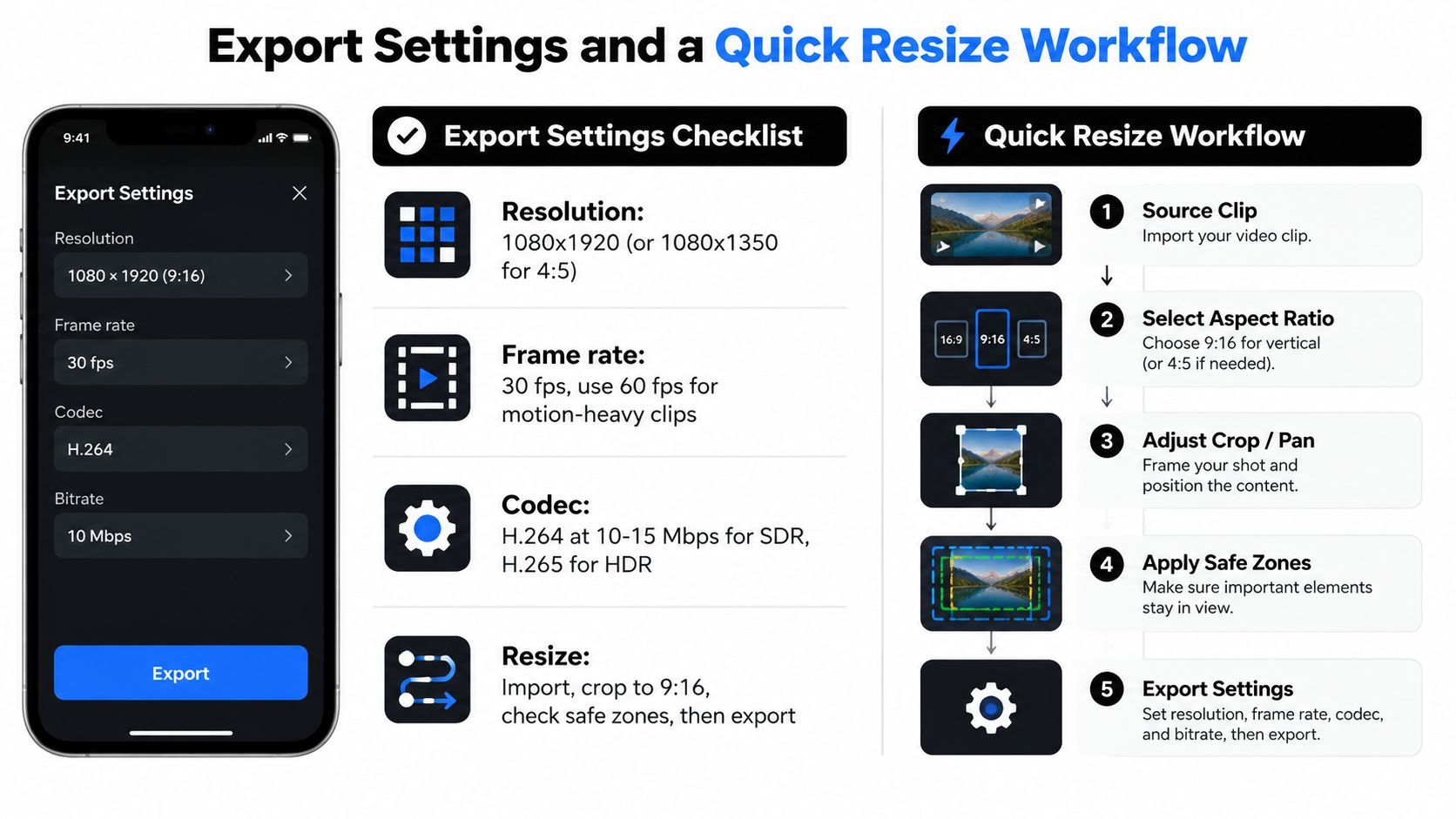
En fem-trins redimensionerings-workflow
- Duplikér projektet. Bevar masteren og opret en klart navngivet vertikal sekvens.
- Ændr sekvensens form. Vælg 9:16 eller 4:5, før du repositionerer klip.
- Vælg reframing-metoden. Brug center-beskæring til stabile enkelt-motiv-optagelser, pan-and-scan til bevægelse og automatiseret reframing til større batches.
- Tænd sikker-zones-overlay. Tjek titler, captions, ansigter, produkter og opfordringer til handling mod den tiltænkte platform-UI.
- Eksportér navngivne versioner. Brug Adobe Media Encoder, HandBrake eller Compressor med destination-specifikke presets.
Navngiv filer efter platform, størrelsesforhold og version, f.eks. listing-tour_tiktok_9x16_v02 eller launch-post_instagram_4x5_v01. Gem kilden, projektfil, captions, overlays og eksporter i separate mapper. Et team-medlem skal forstå den tiltænkte destination uden at åbne hver video.
Til ejendomsoptagelser tilbyder DwellShots tips til vertikal video nyttig kontekst om at forberede visuelt materiale til portræt-orienteret markedsføring. Hold den endelige beslutning knyttet til placeringen, ikke kun kildens billede- eller videodimensioner.
Lås den rigtige vertikale vane fast
Behandl størrelsesforholdet som et distributionsvalg truffet før produktion. Rammen bestemmer, hvor folk står, hvor meget bevægelse der passer, hvor hurtigt tekst dukker op, og om et produkt forbliver synligt efter beskæring.
Et telefon-formet storyboard giver crewet et klart mål. Til fuldskærms TikTok, Reels eller Shorts, skitser 9:16-rammen først og hold ansigter, produkter, gestus og planlagt tekst inde i den. Hvis destinationen er en feed-placering, hvor 4:5 performer bedre, opret den version bevidst frem for at tvinge en 9:16-master ind i et smallere vindue.
Hold en sikker-zones-overlay i Premiere Pro, CapCut eller DaVinci Resolve. En persistent skabelon lader redaktører fange caption-kollisioner, grænseflade-dækning og kant-beskæringer under cutten, mens reframing stadig er let.
Afslut med en telefon-størrelses-gennemgang. Tjek åbningen, første caption, hoved-action og endelig opfordring til handling med platform-grænsefladeområder markeret. En handoff skal kommunikere destinationen, størrelsesforholdet og rammereglen, ikke sige “gør det vertikalt.”
Til teams, der producerer flere versioner, understøtter ShortGenius vertikal-først-oprettelse, caption- og brand-behandlinger, redimensionerings-workflows og multi-platforms-asset-organisation. Editorial-gennemgang beslutter stadig, om hver beskæring bevarer det tiltænkte motiv.