Kan du planlægge TikTok-videoer: Fuldstændig 2026-guide

Oplev, hvordan du kan planlægge TikTok-videoer i 2026. Brug indbyggede værktøjer eller tredjeparts-apps til at spare tid og poste konsekvent. Kom i gang i dag!
Ja, du kan planlægge TikTok-videoer, og TikToks indbyggede scheduler understøtter opslag fra 15 minutter til 10 dage frem for Business Accounts. Hvis du er træt af at poste i en fart, forvandler planlægning TikTok fra en daglig rod til et gentageligt vækstsystem, der beskytter din tid.
Hvis du spørger om dette, er du sandsynligvis i en af to situationer. Du poster enten manuelt fra din telefon, når du husker det, eller du har prøvet at planlægge før og stødt på en irriterende mur som at funktionen ikke vises, forkert kontotype eller et værktøj, der kun sender en påmindelse i stedet for at udgive opslaget.
Det er den del, de fleste guider springer over. Planlægning på TikTok er mulig, men metoden betyder noget. Forskellen mellem indbygget planlægning, tredjeparts auto-udgivelse og push-notifikationsworkflows ændrer, hvor meget tid du sparer, og hvor pålidelig din udgivelse er.
Svaret er ja – nu lad os få det til at fungere for dig
Det praktiske svar på „kan du planlægge TikTok-videoer“ er ja. Men det bedre spørgsmål er, om din nuværende workflow gør planlægning nyttig, eller om den bare flytter kaosset til en anden skærm.
De fleste skabere har ikke et postningsproblem. De har et workflow-problem. De skriver scripts sent, filmer sent, skriver captions sent og udgiver så i sidste øjeblik. Det fører typisk til svage hooks, forhastede covers, glemte hashtags og inkonsekvent timing.
Planlægning retter det kun, når du behandler det som del af et system.
Hvad planlægning egentlig ændrer
En god planlægningsworkflow gør tre ting:
- Beskytter konsistens: Du stopper med at stole på hukommelse og motivation for at udgive.
- Forbedrer indholds kvalitet: Du har tid til at skrive captions, vælge covers og gennemgå opslaget, før det går live.
- Giver plads til trend-indhold: Når dine evergreen-opslag allerede er i køen, kan du reagere hurtigere på, hvad der sker nu.
TikTok selv gjorde indbygget planlægning meget mere praktisk, da det officielt lancerede sin desktop Video Scheduler den 14. februar 2024, med et planlægningsvindue fra 15 minutter til 10 dage for Business Accounts gennem desktop-webgrænsefladen, som beskrevet i TikToks Video Scheduler-announcement.
Praktisk regel: Planlæg dit forudsigelige indhold. Post dit reaktive indhold manuelt.
Den opdeling fungerer godt i virkelige indholdsteams. Tutorials, produktforklaringer, testimonials, uddannelsesklip og tilbagevendende serier er ideelle til planlægning. Hurtige trend-reaktioner, begivenhedsreaktioner og skaber-ledet kommentar fungerer ofte bedre live.
De to rigtige veje
Du har to brugbare muligheder:
- TikToks indbyggede scheduler til simpel, kortrækkefølgende planlægning.
- Tredjepartsværktøjer til bredere kalenderkontrol, team-workflows og i nogle tilfælde ægte auto-udgivelse ud over det indbyggede vindue.
Begge kan fungere. Det rigtige valg afhænger af din kontotype, om du har brug for auto-udgivelse, og om du laver alt manuelt eller bruger AI-værktøjer i din produktionsflow.
Sådan bruger du TikToks indbyggede Video Scheduler
Indbygget planlægning er det reneste sted at starte, hvis du vil have en simpel workflow, og du poster direkte inde i TikTok Studio på desktop.
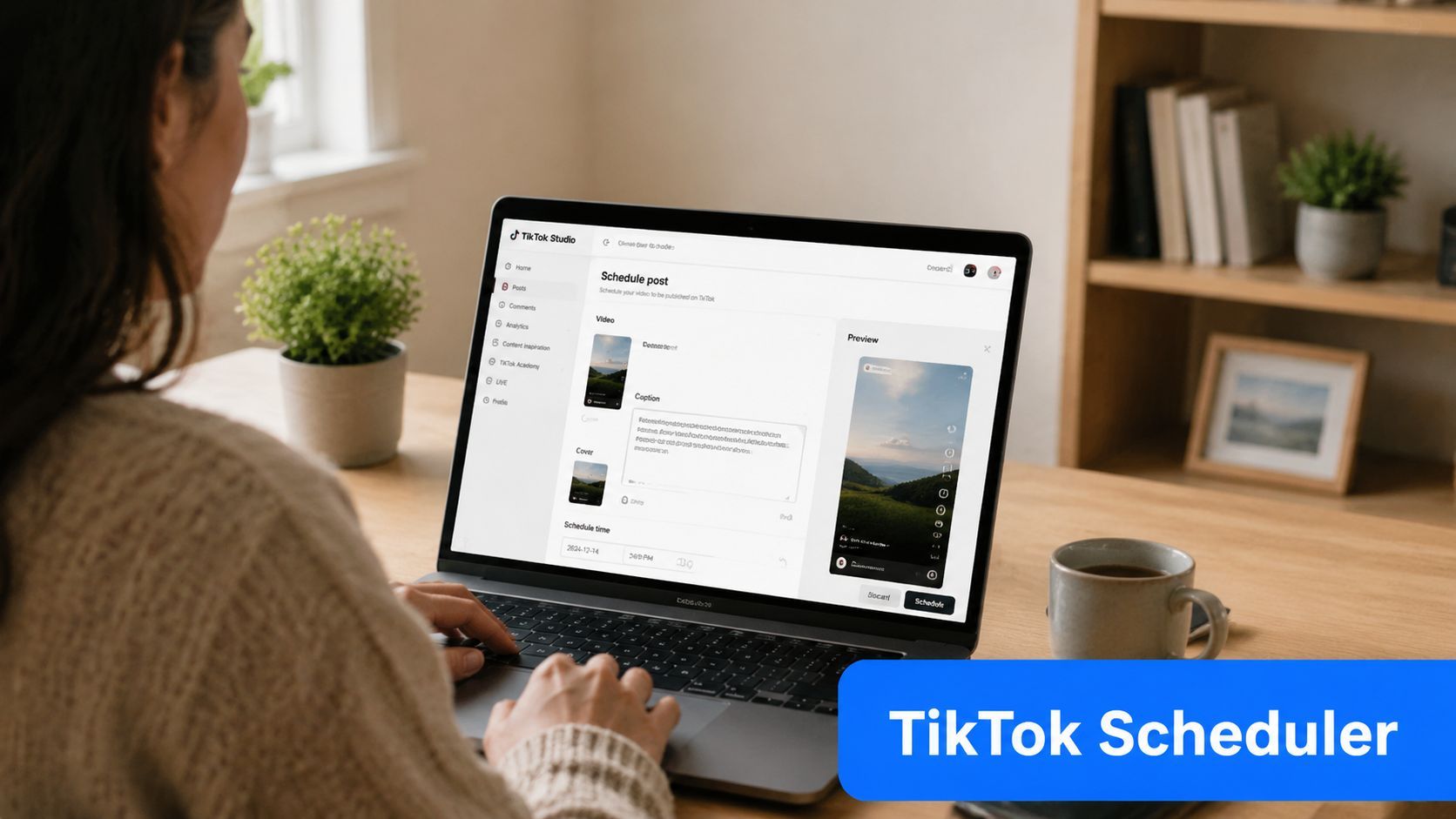
Start med konto- og enhedskravene
Et almindeligt hinder opstår. For at planlægge indbygget skal du bruge en Creator- eller Business-konto via desktop-webgrænsefladen. TikTok Studio-planlægning er ikke tilgængelig i den native mobile app, og et forsøg der mislykkes, fordi planlægningskontrollerne ikke er til stede, som beskrevet i de verificerede konto- og enhedskrav i Fact 3.
Hvis du er på den forkerte enhed, ændres begrænsningerne også. TikTok Studio tillader planlægning op til 10 dage frem for mobile browser-brugere, men op til 30 dage for desktop-brugere, og den uoverensstemmelse forårsager mislykkede planlægningsforsøg, når folk vælger en dato uden for det tilladte vindue for deres enhed, ifølge Fact 3.
For nicheorganisationer, der har brug for en mere rollebaseret postningsproces, er denne guide til planlægning af kirke-TikTok nyttig, fordi den viser, hvordan planlægning passer ind i en rigtig indholdskalender i stedet for bare at vise knaptryk.
Workflow inde i TikTok Studio
Når din kontotype er korrekt, og du er på desktop, er processen ligetil:
- Upload video-filen i TikTok Studio.
- Tilføj dine metadata inklusive caption, hashtags og cover-billede.
- Rul ned til Indstillinger og find Schedule video-togglet.
- Vælg dato og tid du ønsker.
- Bekræft opslaget og gennemgå det i din planlagte indholdsliste.
Togglet betyder mere, end det burde. Mange første forsøg mislykkes, fordi brugere uploader alt korrekt og så misser den ene bryder.
Hvis du ikke ser en planlægningsmulighed, stop med at tjekke dit caption-felt og tjek din kontotype og enhed først.
Det sparer mere tid end de fleste fejlfindings-tråde.
Hvad indbygget planlægning er god til
Indbygget planlægning fungerer bedst, når din plan er kortrækkefølgende og ukompliceret. Det er en stærk match til:
- Ugentlige serier: Tips, opsummeringer, forklaringer eller tilbagevendende episoder.
- Korte kampagneudbrud: Produktlanceringer, opslag eller begivenhedsnedtællinger.
- Single-konto-udgivelse: Én skaber, én brandstemme, minimale godkendelser.
Det er mindre nyttigt, når du har brug for længere planlægningsrunway, multi-kanal-udgivelse eller asset-håndover mellem værktøjer.
En hurtig walkthrough hjælper, hvis du vil se desktop-flowet, før du opsætter din egen kø.
Det indbyggede trade-off
Det indbyggede værktøj er praktisk, fordi det lever, hvor du udgiver. Trade-offet er, at det stadig er en platform-funktion, ikke et fuldt planlægningssystem.
Du får ikke den samme fleksibilitet, som du forventer fra en dedikeret scheduler. Hvis din proces inkluderer godkendelser, repurposing, AI-genererede drafts eller vedligeholdelse af metadata på tværs af flere opslag på én gang, føles indbygget planlægning meget snæver meget hurtigt.
Niveau op med tredjeparts planlægningsværktøjer
Tredjeparts schedulere er stedet, hvor TikTok-postning bliver operationel i stedet for reaktiv. De er nyttige, når du vil have en rigtig kalender, genbrugelige workflows og mindre friktion mellem at lave et opslag og få det udgivet.
Det første, du skal forstå, er det største forvirringsmoment i dette rum: ikke hvert planlagt TikTok-opslag er auto-udgivet.
Auto-udgivelse vs. push-notifikationer
For personlige TikTok-konti udgiver mange tredjepartsværktøjer ikke rigtigt opslaget for dig. De sender en påmindelse til din telefon og beder dig fuldføre postningen manuelt. Det er en stor misforståelse for den store andel af individuelle skabere, der bruger personlige konti, og det er en af de klareste huller i planlægningsråd, som noteret i Fact 5.
Hvis du vil have en hands-off-kø, tjek om værktøjet understøtter ægte auto-udgivelse for din kontoopsætning. Antag ikke, at „planlæg“ betyder „udgiv automatisk“.
Nogle værktøjer er planlæggere. Nogle er udgivere. Det er ikke det samme.
Den forskel betyder endnu mere, hvis du administrerer indhold for kunder eller prøver at poste, mens du rejser, i møder eller offline.
Indbygget scheduler vs. tredjepartsværktøjer
| Feature | TikTok Native Scheduler | Third-Party Tools (f.eks. ShortGenius) |
|---|---|---|
| Kontokrævende | Creator- eller Business-konto på desktop | Varierer efter værktøj og kontotilkobling |
| Udgivelsesstil | Indbygget planlægning inde i TikTok Studio | Kan være auto-udgivelse eller push-notifikationsbaseret |
| Planlægningsområde | Begrænset indbygget vindue | Ofte bedre til udvidet planlægning |
| Workflow-kontrol | Basis | Bedre til indholdskalendere og gentagelige systemer |
| Metadata-håndtering | Manuel indtastning under upload | Ofte lettere at håndtere på tværs af drafts og batches |
| Team-brug | Begrænset | Bedre til godkendelser og delte workflows |
| Multi-platform-understøttelse | Nej | Ofte ja |
Det er derfor, seriøse skabere og teams ofte går videre ud over den indbyggede scheduler efter de første par uger. Problemet er normalt ikke, at TikToks værktøj er ødelagt. Det er, at det indbyggede værktøj ikke dækker den fulde produktionsproces.
Hvor integrerede AI-workflows hjælper
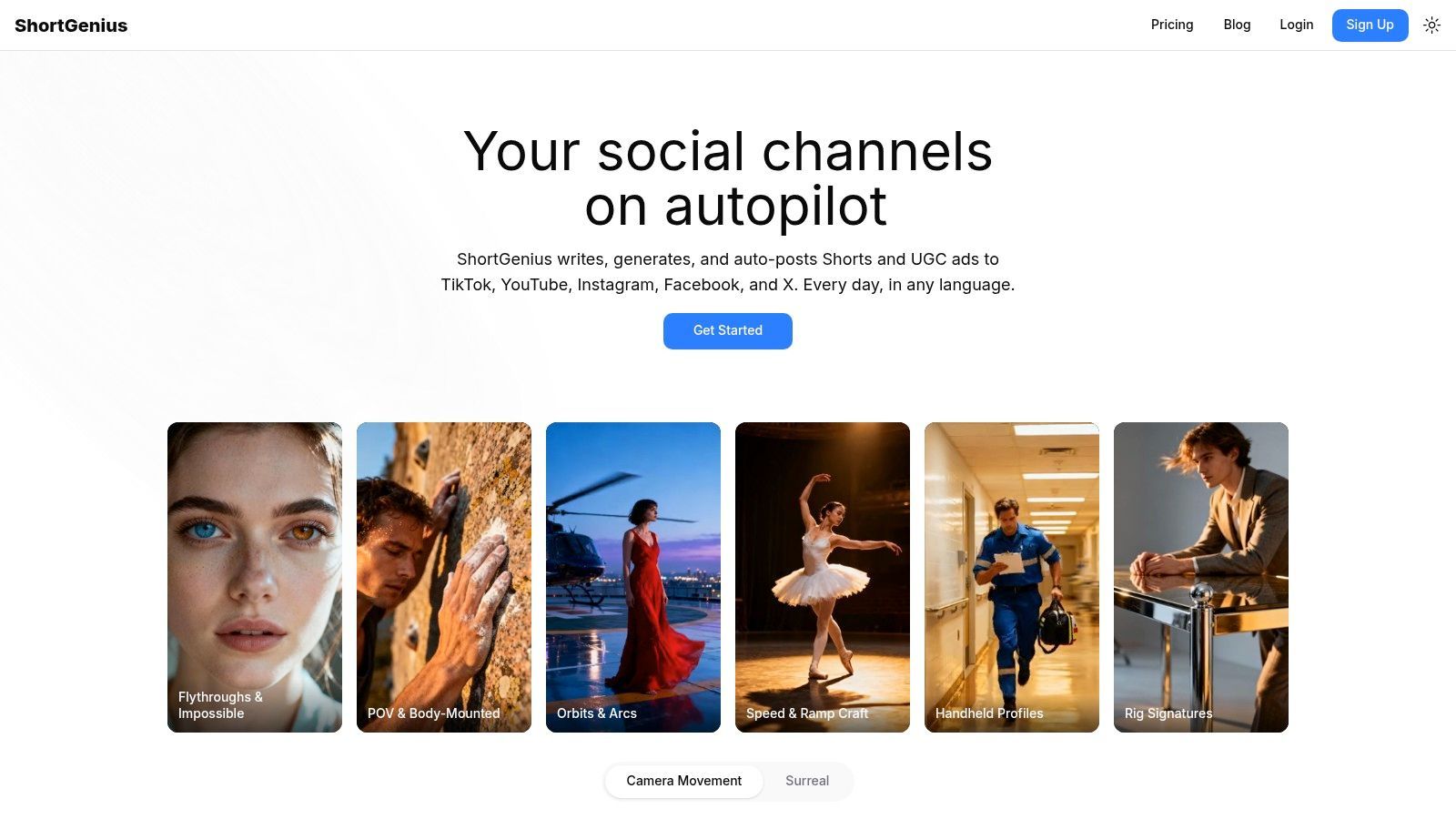
Et værktøj som ShortGenius passer naturligt ind i stakken. Det kombinerer AI-videooprettelse med planlægning, hvilket betyder noget, hvis du genererer scripts, scener, voiceovers eller kreative variationer og ikke vil miste captions, hashtags eller cover-opsætning, når du flytter assetet til et separat postningsværktøj.
Den workflow-hul bliver mere indlysende, efterhånden som AI-genereret short-form-indhold bliver mere almindeligt. Smertpunkten er ikke kun at lave videoen. Det er at bevare metadata og emballage fra draft til planlagt opslag, så den endelige upload stadig ser intentionel ud.
Hvornår tredjepartsværktøjer er det bedre valg
Brug en tredjeparts scheduler, hvis din proces inkluderer nogen af disse:
- Længere planlægningsvinduer: Du vil kortlægge kampagner ud over TikToks indbyggede kortrækkefølgende opsætning.
- Cross-platform-udgivelse: Du tilpasser den samme video til TikTok, Reels, Shorts og andre kanaler.
- Godkendelsestrin: En kunde, manager eller brandleder skal gennemgå copy eller kreativt, før opslag går live.
- AI-assisteret produktion: Dine videoer genereres eller samles i en workflow, hvor metadata kan gå tabt under eksport og upload.
- Højt opslagsvolumen: Du batcher nok indhold, at manuel opsætning inde i TikTok bliver en flaskehals.
Fælden er simpel. Tredjepartssoftware giver dig mere fleksibilitet, men du skal verificere, hvad tilkoblingen gør for din konto. Hvis det kun minder dig om at udgive, har du stadig brug for en person tilgængelig på det planlagte tidspunkt.
Det er ikke altid dårligt. Push-notifikationsudgivelse kan stadig være nyttig, når du skal tilføje native musik, stickers eller en sidste justering i appen. Men det er ikke det samme som ægte automatisering, og du skal planlægge ud fra den forskel.
Byg en indholds-batching-workflow, der fungerer
Planlægning bliver let, når de hårde beslutninger sker før upload-dag.
Skabere, der kæmper med planlægning, fejler normalt ikke inde i scheduleren. De åbner scheduleren, før de har besluttet, hvad opslaget er, hvad captionen siger, hvad coveret skal være, og hvilken version der er final. Det skaber friktion på det værste mulige øjeblik.
Batch efter pille, ikke efter tilfældig idé
Den enkleste måde at holde TikTok bæredygtig på er at arbejde fra et par gentagelige indholdspiller. For de fleste skabere og brands betyder det en blanding som uddannelse, bevis, personlighed og promotion.
En praktisk batching-session ser ofte sådan ud:
- Lær noget: Hurtige lektioner, how-tos eller myteknusningsklip.
- Vis bevis: Resultater, før-efter-eksempler, demos eller kundereaktioner.
- Byg familiaritet: Behind-the-scenes-klip, grundlægger-takes, procesvideoer.
- Skab en konverteringssti: Tilbud, produktbrugscases, FAQs, indvendinger.
Du behøver ikke en kæmpe månedlig strategi-deck. Du behøver en kort liste over gentagelige formater, som dit publikum genkender, og du kan producere uden at opfinde din proces hver gang.
Separér filming fra emballage
En af de største tidsparere er at splitte produktionen i faser.
Film flere videoer i én blok. Så, i en separat session, skriv captions, vælg covers og forbered hashtags. Når du kombinerer kreativ optagelse og admin-arbejde i én siddeperiode, falder kvaliteten normalt på begge sider.
Batch energiintensivt arbejde sammen. Film, når du har energi. Pak, når du har fokus.
Hold dine metadata i ét arbejdsdokument, før du uploader noget. Det giver dig et rent sted at teste hooks, gemme alternative captions og undgå at omskrive fra bunden i scheduleren.
Byg en asset-pakke til hvert opslag
Før du planlægger, skal hvert opslag have:
- En final eksportet video
- Et caption-draft
- Et hashtag-sæt
- Et cover-billede eller valgt frame
- Eventuelle noter om kommentarer, Duets eller Stitches
Den sidste del overses ofte. Brands og bureauer har især brug for en vane omkring post-indstillinger, så de ikke utilsigtet udgiver med forkerte interaktionsmuligheder tændt.
Hvis du laver custom audio eller vil have original sound, der matcher et gentageligt format, kan værktøjer som generate TikTok music with AI hjælpe dig med at bygge en mere konsistent kreativ pipeline uden at lede efter en sidste-minuts-track.
Målet er ikke at blive rigid. Det er at gøre planlægning det sidste klik, ikke stedet, hvor din hele indholdsproces starter.
Bedste praksisser for timing, captions og hashtags
Et planlagt opslag hjælper kun, hvis det går live, når folk sandsynligvis ser det, og hvis emballagen giver dem en grund til at stoppe med at scrolle.
Globale TikTok-brugsmønstre viser peak-engagement mellem kl. 17 og 21 på hverdage, og skabere, der planlægger til kl. 19-21-weekendvinduet, kan se op til 25 % højere initialt engagement, i tråd med gennemsnitlig bruger-skærmtid på 95 minutter pr. dag, ifølge de verificerede engagement-timing-data i Fact 2.
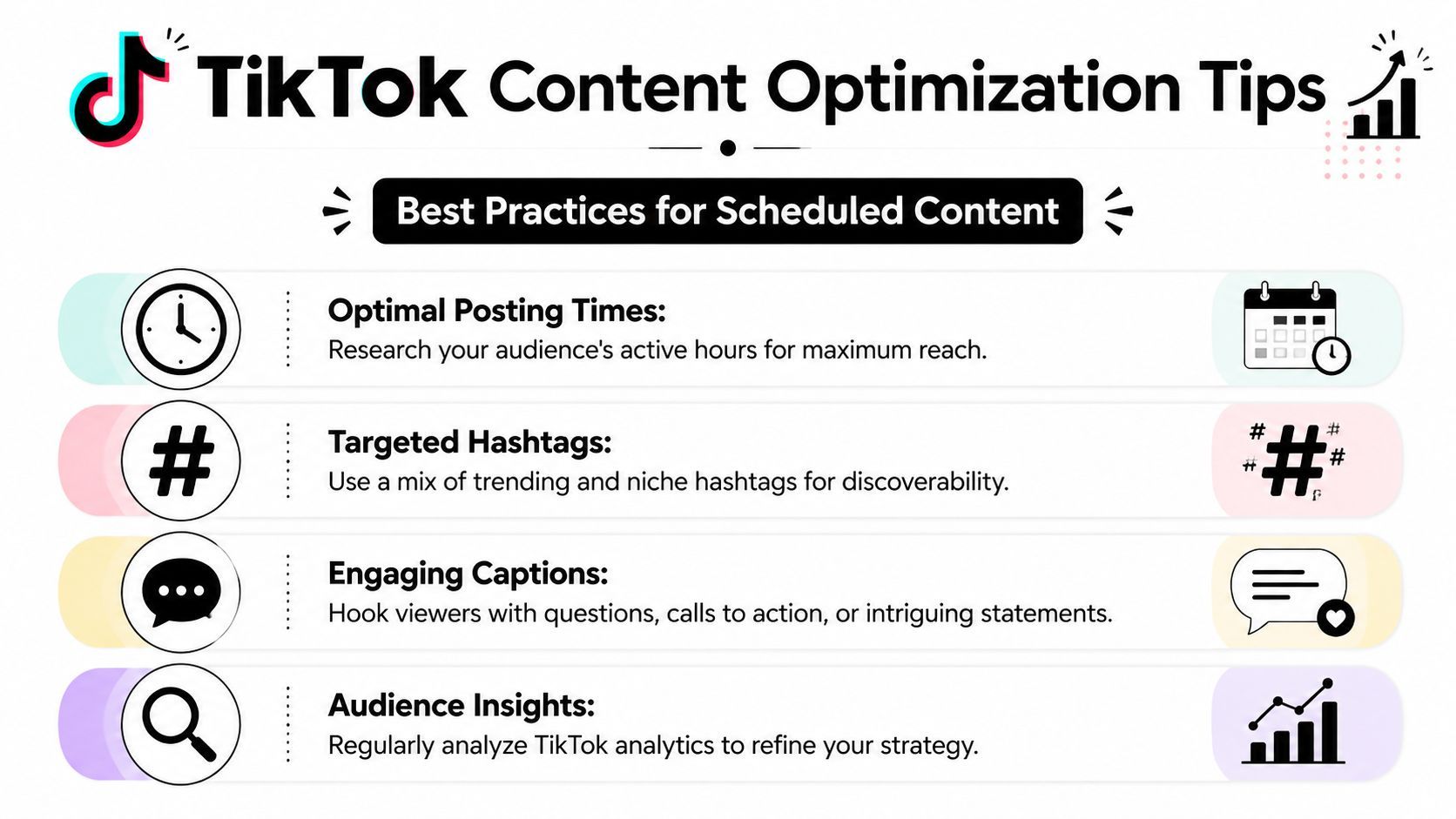
Start med timing, så raffinér
De vinduer er nyttige standards, ikke universelle love. En finansskaber, lokal servicevirksomhed, gaming-kanal og kirke-media-team vil ikke alle præstere bedst på præcis samme time.
Brug bred timing-vejledning først, så stram baseret på dine egne analytics. Kig efter mønstre i tre områder:
- Stærke starter: Hvilke opslag får tidlige visninger og kommentarer hurtigst
- Publikums rytme: Om dine seere reagerer bedre efter arbejde, efter skole eller i weekender
- Indholdstype efter tid: Uddannelsesindhold præsterer ofte anderledes end underholdning eller tilbud
Hvis du poster forklaringer, giver nedetid efter arbejde eller skole ofte det format mere plads til at lande.
Skriv captions, der gør ét job godt
TikTok-captions behøver ikke gøre alt. De skal understøtte videoen.
Stærke planlagte opslag bruger normalt en af disse caption-jobs:
- Skab nysgerrighed: Åbn en loop, videoen lukker.
- Direktér opmærksomhed: Fortæl seerne, hvad de skal lægge mærke til eller lytte efter.
- Invitér respons: Stil et simpelt spørgsmål om mening, valg eller erfaring.
- Tilføj kontekst: Afklar, hvem videoen er til, eller hvorfor den betyder noget.
Undgå at skrive captions, der gentager hele det talte script. Hvis videoen allerede forklarer pointen, skal captionen tilføje spænding, framing eller en prompt.
En god TikTok-caption opsummerer ikke videoen. Den giver seeren en grund til at engagere sig i den.
Brug hashtags og covers bevidst
Hashtags hjælper mest, når de beskriver indholdet klart og placerer det i den rigtige niche. Et blandet sæt fungerer normalt bedre end at proppe hver trending-tag ind, du kan finde.
Hold din hashtag-logik simpel:
- Bredde discovery-tags til at forbinde med det generelle emne
- Niche-tags, der matcher det specifikke publikum
- Serie- eller branded-tags, hvis du kører tilbagevendende formater
Dit cover betyder også noget, især for profilbesøg og tilbagevendende seere. Vælg et frame, der giver mening uden lyd og uden bevægelse. Hvis nogen lander på din profil-grid, skal de forstå emnet hurtigt.
Timing får opslaget foran folk. Captions, hashtags og covers hjælper de rigtige folk med at beslutte, at det er værd at se.
Fejlfinding af almindelige TikTok-planlægningsproblemer
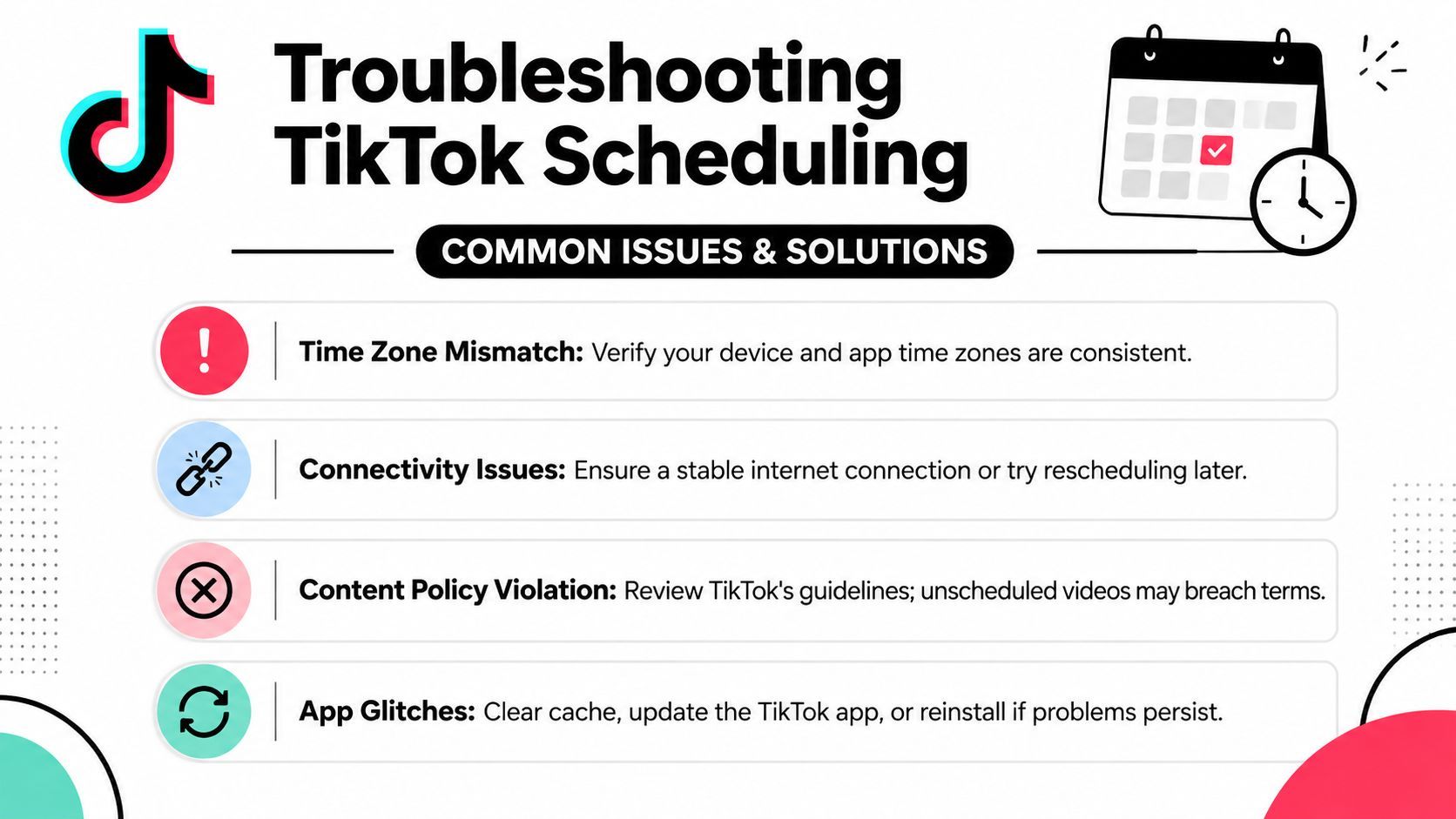
De mest frustrerende TikTok-planlægningsproblemer er normalt ikke tilfældige. De kommer fra et par gentagelige fejl.
En af de største er timing-præcision. TikToks scheduler har en 15-minutters udførelsesvindue-tolerance, så et opslag planlagt til en specifik tid kan udgives lidt før eller efter. Den forsinkelse er én grund til, at skabere rapporterer „missede“ timing på følsomme promotioner, og en anden almindelig fejl er at overse Schedule video-togglet under opsætning, som dokumenteret i Fact 4.
Ret problemerne, før de sker
Brug denne tjekliste, før du sætter et opslag i kø:
- Sæt tidligere for følsom timing: Hvis opslaget understøtter en lancering, promo eller begivenhed, giv dig selv buffer i stedet for at sigte på det præcise minut.
- Bekræft togglet: Sørg for, at „Schedule video“ er slået til, før du forlader upload-skærmen.
- Tjek video-kvalitet: TikTok kræver mindst 720p og anbefaler 1080p, så dårlige eksport kan udløse upload-problemer.
- Gennemgå privatliv- og interaktionsindstillinger: Kommentarer, Duets og Stitches matcher måske ikke din intendede brand-opsætning, hvis du skynder dig gennem den sidste skærm.
Hvad fungerer i praksis
Hvis et opslag absolut skal vises på et præcist øjeblik, er indbygget planlægning måske ikke den rigtige metode. Brug en workflow, der giver dig tættere kontrol, eller udgiv manuelt, når det præcise minut betyder noget.
Hvis uploads fortsætter med at fejle, kig på filen selv, før du skyder skylden på scheduleren. Resolution-problemer, ufuldendte eksport og manglende sidste tjek spilder mere tid end planlægningsgrænsefladen nogensinde gør.
De fleste TikTok-planlægningsfrustrationer kommer fra at behandle udgivelse som en knap i stedet for en proces. Når du rydder workflowen omkring opslaget op, bliver scheduleren pålidelig nok til hverdagsindhold.
Hvis du vil have ét sted til at lave videoer, holde captions og anden metadata organiseret og planlægge opslag uden at hoppe mellem adskilte værktøjer, er ShortGenius (AI Video / AI Ad Generator) bygget til den slags workflow. Det er en praktisk match til skabere og teams, der vil have AI-assisteret produktion og udgivelse i det samme system, især når konsistens betyder mere end sidste-minuts-postning.