Guide til Instagram-videoers aspektforhold for alle formater i 2026

Mestre Instagram-videoens aspektforhold for Reels, Stories og feed-indlæg. Få præcise pixel-dimensioner, sikre zoner og eksportindstillinger, der maksimerer rækkevidde.
Du har optagelserne åbne, redigeringen er næsten færdig, og nu spørger Instagram et tilsyneladende simpelt spørgsmål. Vil du have dette klip som en Reel, en Story eller et feed-indlæg, og hvilket Instagram-video-aspektforhold holder efter upload?
Det er her, de fleste problemer starter. Et horisontalt eksportformat ser rent ud i Premiere, men lander i Reels med dødt rum, et afkortet undertekstfelt eller en beskæring, der begraver klippets bedste øjeblik. Filen accepteres teknisk set, men den fungerer svagere, fordi Instagram ikke belønner klip for blot at passe ind – det belønner klip, der udnytter skærmen godt.
Hvorfor aspektforhold er en distributionsbeslutning
Jeg har set den samme fejl hundredvis af gange. En creator færdiggør en stærk 16:9-redigering, eksporterer den, uploader til Instagram og bemærker først da, at platformen har gjort den til en lille stribe inde i en vertikal skærm. Rammen afspilles stadig, men den konkurrerer ikke længere om opmærksomheden på samme måde som et fuldhøjdekklip.
Det er derfor, Instagram-video-aspektforhold er en distributionsbeslutning, ikke en afslutningsvalg. Det styrer, hvor meget af telefonens skærm dit video ejer, når nogen scroller forbi, og det ændrer, om klippet fremstår som det primære emne eller bare endnu et element i feedet. Instagrams nuværende vejledning peger på lodret 9:16 til fuldskærmsplaceringer, med Stories og Reels eksporteret i 1080 × 1920 pixels, mens feed-video sidder i en anden bane og typisk favoriserer 4:5, 1:1 og 16:9 afhængigt af placeringen (Hootsuites vejledning til størrelser 2025-2026).
Skærmplads er opmærksomheds-plads
Et klip, der fylder telefonens skærm, er lettere at bemærke, lettere at læse og lettere at blive ved med at se. En mindre ramme efterlader mere af grænsefladen synlig, hvilket trækker opmærksomheden væk fra selve videoen.
Vertikal-først-produktion vandt, fordi det mobile viewport er standard-visningsmiljøet. Creatorer designer nu for skærmbesættelse først og tilpasser derefter den samme redigering til sekundære placeringer senere. Selv når et bredere forhold understøttes, forbliver det praktiske spørgsmål det samme: Kommandoer rammen nok af skærmen til at overleve scrollingen?
Praktisk regel: Hvis den første version af et klip, du eksporterer, er en horisontal eksport, vælger du allerede en distributionssti, der arbejder imod det mobile feed.
Det er også derfor, smalle eller letterboxede klip føles svage i feedet. Billedområdet bliver mindre, den omgivende brugergrænseflade overtager, og seerens øje bevæger sig videre, før redigeringen kan sætte sig. For Instagram er aspektforhold ikke bare en lærredsstørrelse – det afgør, om videoen føles som hovedbegivenheden eller baggrundsstøj. Hvis du vil have en ledsagende reference til vertikale rammbeslutninger, er Veo3 AI vertical video guide en nyttig krydsvalidering.
Præcise dimensioner til hvert Instagram-videoformat
En ren workflow starter med ét leveringsmål pr. placering. Eksporter med vilje til det mål. Reels og Stories bruger den samme fuldskærms-vertikale ramme, mens feed-video sidder i et smallere bånd og opfører sig anderledes, når det lander i gitteret eller feedet. Instagrams nuværende vejledning placerer Stories og Reels i 1080 × 1920 pixels med et 9:16-forhold, mens feed-videoer typisk bruger 4:5 ved 1080 × 1350, sammen med andre understøttede standardforhold som 1:1 og 16:9.
Behandl hver placering som sin egen master-eksport, ikke som en beskæring af den samme fil. Det betyder noget i redigeringsrummet og i upload-køen. For feed-video er det understøttede område bredere, end mange creatorer antager, og det mest effektive leveringsformat er 4:5 ved 1080 × 1350 px inden for Instagrams feed-område på 1.9:1 til 4:5. For Reels findes bredere upload-områder, men 9:16 matcher stadig den fuldskærms-afspiller bedst. Hvis du har brug for en ledsagende reference til vertikale rammbeslutninger, er Veo3 AI vertical video guide nyttig som et layout-orienteret supplement, især hvis du bygger en gentagelig vertikal workflow.
| Format | Anbefalet størrelse | Aspektforhold | Understøttet område |
|---|---|---|---|
| Reels | 1080 × 1920 px | 9:16 | 1.91:1 til 9:16 |
| Stories | 1080 × 1920 px | 9:16 | Fuldskærms-vertikalt |
| Feed video | 1080 × 1350 px | 4:5 | 1.9:1 til 4:5 |
| Feed video alternativ | 1080 × 1080 px | 1:1 | Understøttet standardforhold |
| Feed video alternativ | 1920 × 1080 px | 16:9 | Understøttet standardforhold |
Tabellen handler om hastighed, ikke memorering. Når en klient vil have en hurtig turnaround, eller du batcher eksporter til en lancering, sparer viden om målet før du åbner render-køen revisioner. Det holder dig også fra at "rette" et klip ind i den forkerte form, efter redigeringen allerede er låst.
Brug formatet, ikke bare filen
Mange creatorer beder om én universel eksportindstilling. Det er det forkerte spørgsmål. Det bedre spørgsmål er, hvilken version af klippet der skal eje skærmen, og hvilken der blot skal overleve feedet.
Feed-video får én behandling, fuldskærms-social får en anden, og carousel-video opfører sig mere som et indlæg end en broadcast-slot. Hvis du er usikker på, hvor et klip hører hjemme, start fra rammen og arbejd baglæns fra destinationen. Eksporten skal matche placeringen, ikke tvinge placeringen til at acceptere en svag beskæring.
Skærmbesættelses-princippet bag højtydende videoer
Et klip kan opfylde Instagrams tekniske specifikationer og stadig tabe rammen. En bred eksport tvunget ind i et vertikalt feed spilder plads, og et kvadratisk indlæg efterlader mere af skærmen til appen end til den faktiske historie. Den praktiske gevinst er ikke bare overholdelse – det er at eje så meget som muligt af det mobile viewport, som formatet tillader.
Det er derfor, 4:5 dukker op igen og igen til feed-arbejde. Det fylder mere af telefonen end 1:1, og det føles mindre klemt end en horisontal ramme presset ind i en vertikal app. Instagrams understøttede feed-område efterlader stadig plads til flere aspektforhold, men formatet, der udnytter skærmen mest effektivt, er det, der normalt får det første blik.
En separat Instagram Reels dimensions guide understøtter også den samme workflow-ide til vertikal udgivelse. Hvis du bygger til distribution i stedet for én enkelt eksport-preset, skal forholdet matche placeringen, ikke bare kilde-timeline'et.
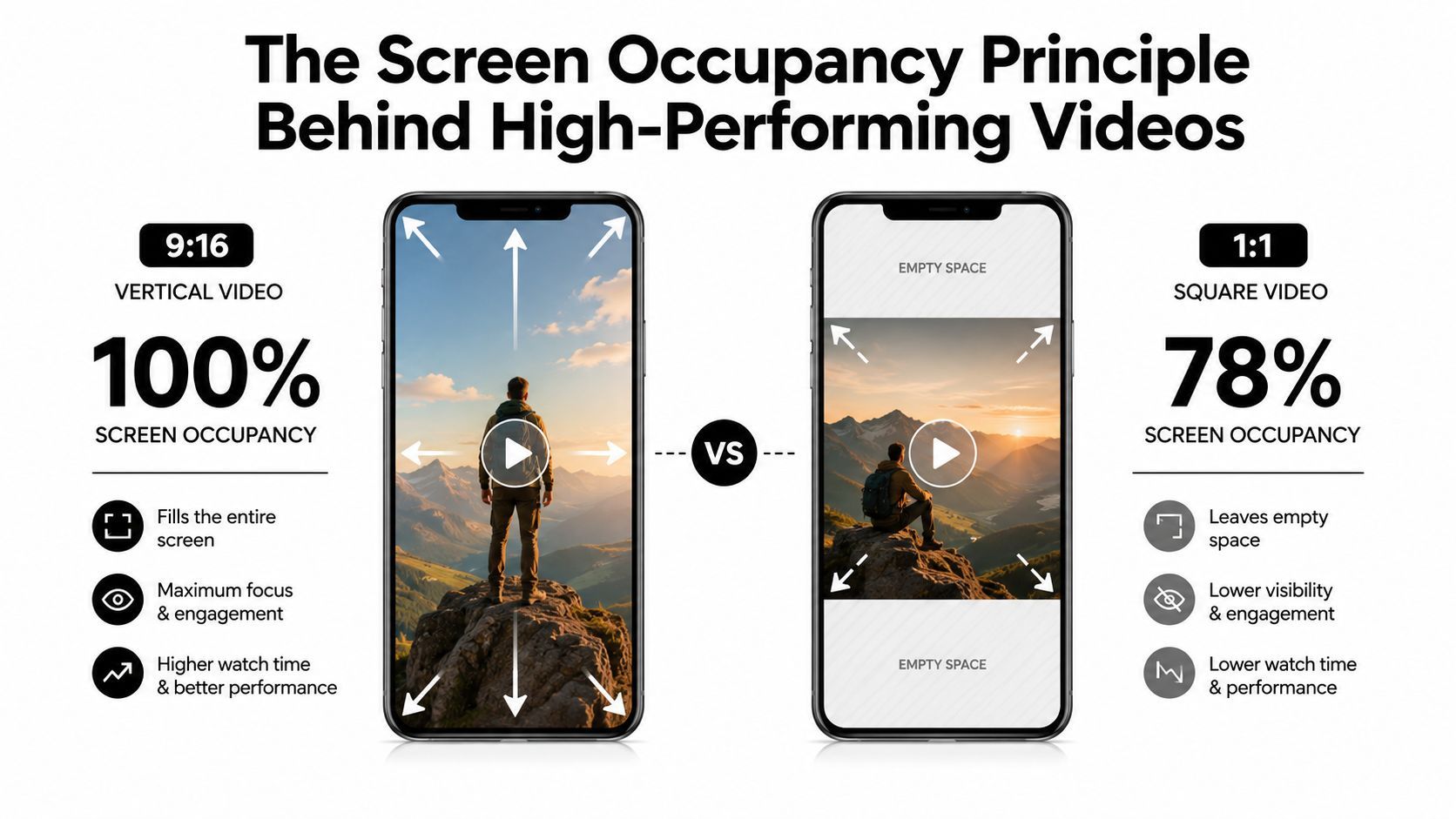
Hvorfor mere besat skærm normalt performer bedre
En ramme, der fylder mere af telefonen, kræver mindre af seeren. Der er mindre dødt margen, mindre spildt plads og mindre tvivl om, hvor øjet først skal hen. I et overfyldt feed gør det hooket umiddelbart i stedet for delvist.
Det modsatte sker hurtigt. Sorte bjælker, pillarboxing eller en horisontal komposition skubbet ind i et vertikalt feed krymper det brugbare billede, og hver tabt pixel reducerer pladsen til ansigt, produkt, bevægelse eller tekst, du forsøger at få til at lande. Det er et praktisk problem, ikke et kosmetisk et.
Den bedste ramme er normalt den, der får appen til at arbejde hårdere for dig. Hvis emnet er småt, beskæringen svag eller bevægelsen sidder for langt fra centrum, vil scrollingen straffe det, før beskeden har en chance.
Feed-video er, hvor forholdet er klarest
Feed-placering afslører forskellen mellem et tilladt format og et effektivt format. Instagram kan understøtte flere aspektforhold, men én version udnytter stadig skærmen bedre i et travlt feed, og det er derfor, 4:5 ved 1080 × 1350 er den første eksport, jeg griber til på feed-indhold, der skal konkurrere om opmærksomhed.
Et talking-head-klip, produkt-demo eller visuel besked med vigtig rammning nyder normalt mere fordel af skærmbesættelse end cinematisk bredde. Hvis klippet skal læses hurtigt, skal rammen tjene scrollingen. Det er det workflow-første valg, og det undgår den almindelige fejl med at eksportere til et bekvemt forhold og håbe, at platformen gør resten.
Til bredere format-reference dækker de understøttede områder og leveringsspecifikationer i SocialPilots specifikationer, og den praktiske forholdssammenligning afspejles også i JoinBrands analyse.
Sikre zoner og UI-overlays, du skal designe omkring
Et perfekt forhold kan stadig fejle, hvis den vigtige del af rammen sidder under Instagrams grænseflade. Appen dækker dit video med brugernavne, undertekster, ikoner, fremskridtsbjælker, stickers og andre elementer, der ændrer, hvor meget af billedet der er læsbart. Den sikreste vane er at designe den centrale handling først og holde tekst, logoer og ansigter væk fra kanterne, Instagram kan besætte.
Til vertikale placeringer, tænk i bånd frem for hele rammen. De øverste og nederste områder er mest tilbøjelige til at blive kompromitteret af UI, og den højre kant i Reels er, hvor ikon-stakken stjæler opmærksomhed. I ældre annonsvejledning siges der ofte til creatorer at efterlade ca. 250 pixels øverst og 340 pixels nederst til Story-overlays og call-to-action-elementer, hvilket er en nyttig praktisk påmindelse, selv når du ikke bygger en annonce (Snappas Instagram ad size guidance).
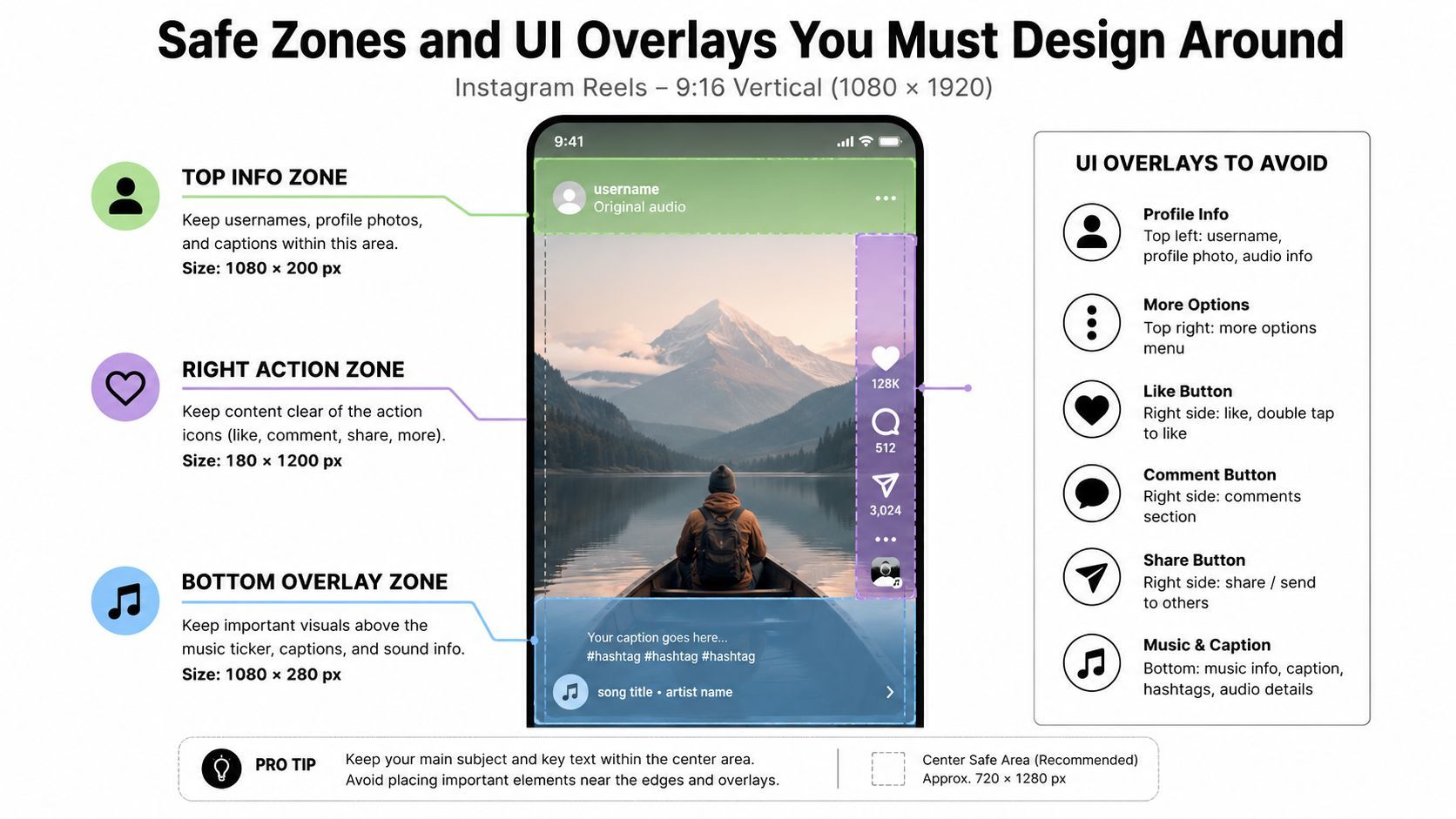
Hvor du skal holde det vigtige
Til Reels og Stories, hold det kritiske emnemateriale i midten af lærredet. Det betyder, at ansigter, logoer, produktetiketter og CTA-tekst skal leve i en central zone, der ikke bliver knust af app-chromet. Hvis dit lower-third sidder for lavt, vil undertekstfeltet spise det. Hvis din titel sidder for højt, vil profil- og fremskridts-elementer stjæle det.
En praktisk redigeringsvane hjælper her. Dropp guide-overlays ind i din editor, ikke bare et gitter. Jeg bygger ofte et midlertidigt safe-zone-lag i timelinen, eksporterer en draft til telefonen og tjekker, hvordan klippet læses i appen, før jeg godkender den endelige version. Det er hurtigere end at reparere et publiceret indlæg.
Bedste praksis: Design hver vertikal master, så kernen i beskeden stadig giver mening, hvis den nederste tredjedel bliver delvist ulæsel.
En simpel arbejdsmåde
Brug følgende tjek, før du forpligter en endelig ramme:
- Hold hoveder væk fra øverste kant. Social-beskæringer er ubarmhjertige, især når en person er framed for tæt.
- Placér undertekster over den nedre UI-bånd. Stol ikke på, at appen bevarer dit lower-third.
- Undgå højre-kant-callouts. Reels-ikoner kan sidde direkte oven på nyttig visuel information.
- Test med en draft-upload. Det, der ser fint ud i Premiere, kan bryde i den native app.
Design-disciplin lønner sig. Videoen kan være teknisk perfekt og stadig tabe klarhed, hvis UI ejer den forkerte del af skærmen. Sikre zoner er ikke dekoration. De er en del af rammen.
Almindelige beskæringsfaldgruber og hvordan du undgår dem
Den hurtigste måde at spilde en redigering på er at behandle hver placering, som om den accepterer den samme beskæring. Et klip, der ser fint ud i en horisontal timeline, kan fejle i det øjeblik, det rammer Reels, fordi appen enten bokser det, beskærer det eller tvinger seerens opmærksomhed mod den forkerte del af rammen. Den faktiske beslutning er ikke bare, om filen er vertikal. Det er, om beskæringen beskytter emnet, bevægelsen og den del af billedet, der sælger optagelsen.
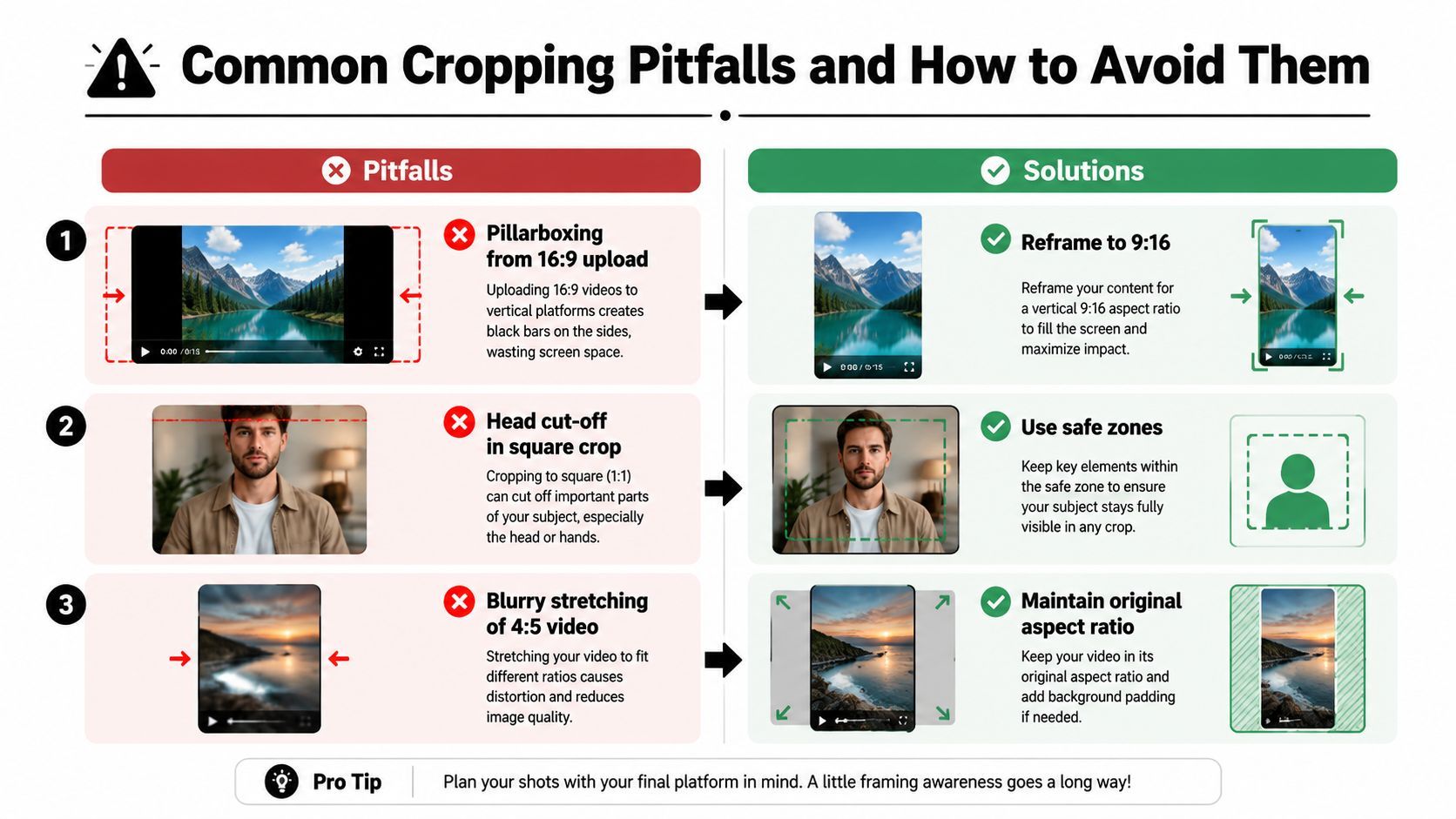
De tre fejl, der dukker mest op
Pillarboxing fra en 16:9-upload er den letteste fejl at spotte. Klippet afspilles stadig, men feedet giver skærmplads væk på begge sider, og resultatet føles som et genbrugt aktiv i stedet for et nativt indlæg. Løsningen er at reframe til 9:16 eller bygge stykket på et vertikalt lærred fra starten, med handlingen placeret, hvor øjet naturligt lander.
Afkortet hoved i en kvadratisk beskæring sker, når emnet er centreret for tæt, og editoren antager, at rammen holder. I praksis bliver øverste kant spist af grænsefladeelementer, thumbnail-komprimering eller en senere resize-pass, der trimmer et par pixels mere end forventet. Efterlad åndedrætsrum over hårlinjen og hold ansigtet højt nok, så en lille beskæring stadig læses rent.
Uskarpt stræk af et 4:5-video kommer normalt fra at skalere den forkerte version af filen eller eksportere fra en fladlagt timeline. Billedet kan teknisk fylde pladsen, men fine detaljer bliver bløde, tekstkanter mister skarphed, og hele klippet begynder at se overbehandlet ud. Hold kilde-aspektforholdet intakt og resiz fra den originale redigering, ikke fra en fil, der allerede er klemt én gang.
Vertikalt kan stadig se cinematisk ud
Nogle editorer forsøger at bevare widescreen-shots ved at droppe dem ind i en sort ramme og kalde det færdigt. Det løser geometri-problemet, men det spilder ofte for meget skærmbesættelse til et feed, der belønner høje, umiddelbare visuals. En stærkere tilgang er at genopbygge rammen til vertikal brug, derefter medbringe det originale billede med en uskarpet baggrund eller en stiliseret udvidelse, der fylder det ubrugte rum uden at distrahere fra emnet.
Jeg bruger den tilgang, når scenen afhænger af stemning. En bevidst baggrundsbehandling læses som en del af designet, mens en hård sort bjælke normalt ser ud som et kompromis. Klippet bevarer sin stemning, og appen får en ramme, der fylder telefonen, som Instagram vil have det.
Til teams, der skal generere flere versioner fra én master, hjælper et værktøj som ShortGenius med at holde resize-workflowen i gang uden at genbygge hver cut manuelt.
Eksportindstillinger og multi-format resize-workflow
Eksportindstillinger betyder kun noget, hvis filen overlever uploaden rent. For Instagram betyder det at holde mastern skarp, undgå ekstra rekomprimering før upload og bygge det rigtige aspektforhold fra den rigtige kilde-timeline. Den praktiske regel er simpel: Hold kvalitet intakt i redigeringsfasen, så platformen ikke skal redde en beskadiget fil.
En template-drevet workflow sparer langt mere tid end at bygge hver version manuelt, når ét projekt har brug for flere placeringer. En ShortGenius resize workflow kan holde redigering, resize-presets, undertekster og brand kit-applikation på ét sted, derefter flytte det samme projekt mod planlagt multi-kanal-udgivelse. Til teams, der skal outputte vertikale Reels, 4:5 feed-cuts og andre varianter uden at genbygge hver cut fra bunden, er preset-baseret resizing den del, der holder pipelinen i gang.
Eksportmålet afhænger af placeringen. Reels og Stories har brug for en 1080 × 1920 vertikal master, feed-video performer normalt bedre ved 1080 × 1350, når målet er skærmbesættelse, og det bredere feed kan stadig understøtte kvadratiske eller widescreen-varianter, når indholdet specifikt kalder på dem. Pointen er at sætte timelinen og lærredet korrekt før eksport, derefter lade encoderen gøre mindst muligt skade.
En workflow, der ikke spilder tid
- Start fra den højeste kvalitet-kilde. Nedskaler ikke tidligt, hvis du stadig har brug for versioner til flere placeringer.
- Byg én master-redigering. Hold undertekster, motion graphics og brand-elementer på separate lag, så de kan bevæge sig rent under resize.
- Generér hvert aspektforhold fra timelinen. Resiz fra redigeringen, ikke fra en fladlagt post-eksport-fil.
- Tjek beskærings-passen manuelt. Auto-reframe er nyttig, men det har stadig brug for menneskelige øjne før publicering.
- Eksporter én gang pr. destination. Genbrug af én fil til hver platform koster normalt kvalitet et sted.
Hvad du skal holde øje med under eksport
Det største praktiske problem er normalt ikke forholdet i sig selv. Editorer lader rammingen drive, derefter peger render-presetten på det forkerte lærred. Hvis emnet er for tæt på kanten, afslører resize-passen fejlen øjeblikkeligt. Hvis filen allerede er kompromitteret, før den forlader timelinen, gør Instagram kun problemet sværere at fikse.
Jeg foretrækker at fange de problemer, før eksport-knappen røres. Bekræft, at master-lærredet, tekstplaceringen og emne-rammingen stadig holder efter, filen er resizet til hver destination, derefter bekræft, at outputtet matcher den tiltænkte placering, før det går i upload-køen.
En struktureret workflow slår improvisation. En konsistent resize-pipeline holder det samme shot brugbart på tværs af placeringer, og det undgår cyklen af eksport, inspect, re-edit og eksport igen.
Din pre-publish-tjekliste til hver Instagram-video
Det endelige tjek skal være kedeligt. Hvis du gætter på aspektforhold, sikre zoner eller eksport-dimensioner ved publiceringstidspunktet, er workflown for løs. Målet er at gøre den sidste gennemgang mekanisk, fordi det er sådan, du fanger det, der ødelægger et indlæg, efter alt det kreative arbejde allerede er gjort.
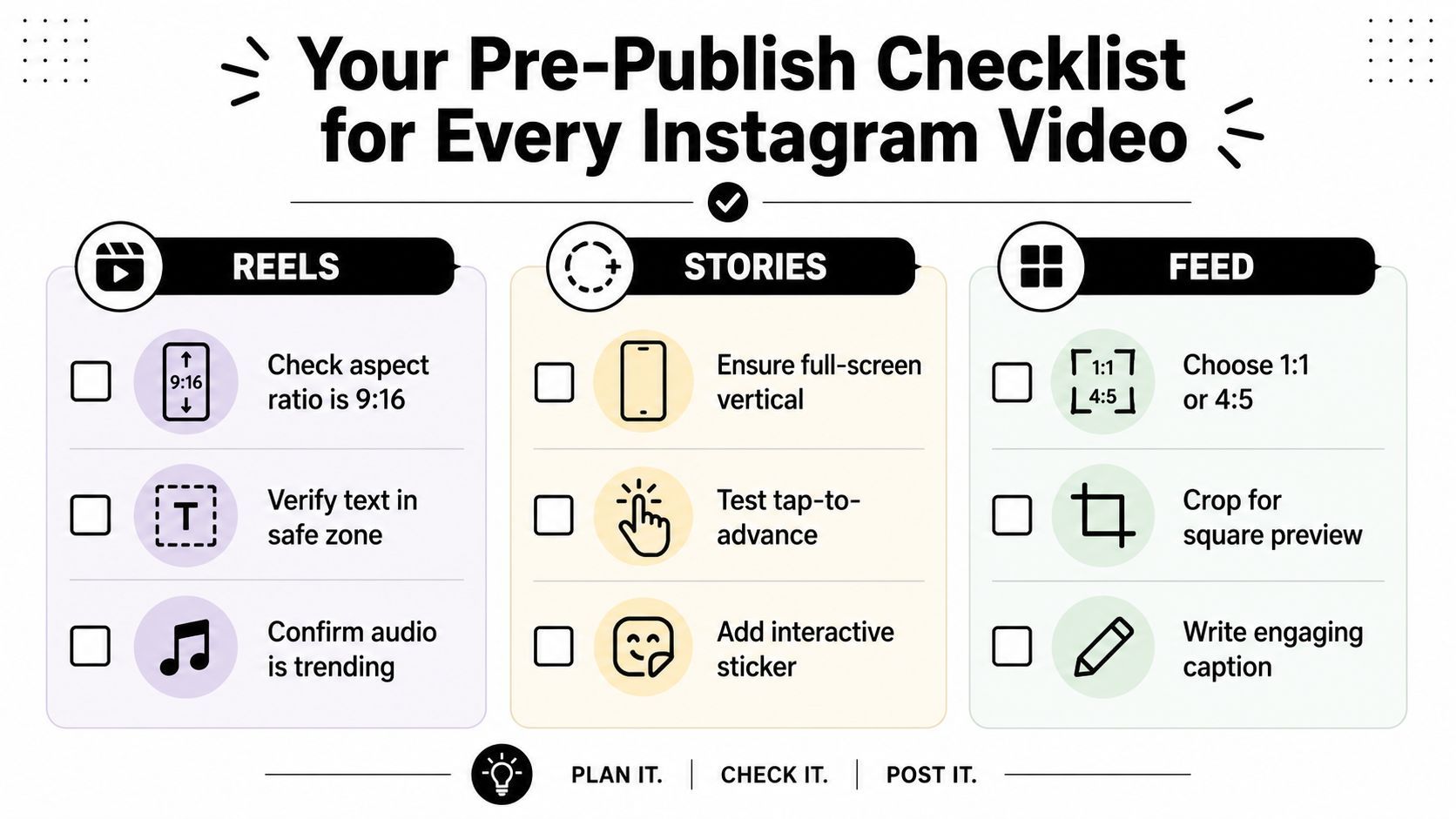
Reels
- Tjek 9:16-rammning. Bekræft, at eksporten er 1080 × 1920 og fylder skærmen.
- Verificér tekst i den sikre zone. Hold titler og CTA-kopi væk fra UI-kanterne.
- Inspektér emnets headroom. Tætte beskæringer ser fine ud på en monitor og dårlige på en telefon.
Stories
- Sikr fuldskærms-vertikal levering. Stories skal lande som et rent 9:16-lærred.
- Test tap-to-advance-tempo. Hvis optagelsen afhænger af en langsom afsløring, hold det koncist.
- Tilføj interaktive elementer bevidst. Stickers og knapper skal understøtte beskeden, ikke dække den.
Feed
- Vælg 1:1 eller 4:5 med vilje. Hvis du vil have mere skærmbesættelse, er 4:5 normalt det stærkere første valg.
- Beskær til thumbnail-previewet. Feed-billedet skal læses, før seeren trykker play.
- Skriv en undertekst, der matcher rammen. Det visuelle og teksten skal føles som ét indlæg, ikke to separate idéer.
En hurtig beslutningsregel holder processen simpel. Hvis klippet har brug for maksimal skærmejerskab, brug 9:16. Hvis det er et feed-video, og hooket afhænger af synligt emnemateriale, brug 4:5. Hvis det kreative afhænger af en bredere komposition, accepter, at du vælger præsentation over besættelse og frame derefter.
Hvis du ikke kan forklare, hvorfor det valgte forhold hjælper seeren, er forholdet sandsynligvis ikke det rigtige.
Kør det tjek før hver upload, og hele pipelinen bliver lettere. Du bruger mindre tid på at reparere beskæringer og mere tid på at publisere klip, der allerede passer til appen, de er bygget til.
Hvis du vil have en hurtigere måde at producere det rigtige Instagram-video-aspektforhold fra starten, kan ShortGenius (AI Video / AI Ad Generator) hjælpe dig med at samle, resize, undertekst og planlægge vertikale og feed-klare versioner fra én workflow. Det er nyttigt, når du har brug for rene 9:16 Reels, 4:5 feed-eksporter og konsistent brand-formatering uden at genbygge hver cut manuelt.