Den ultimative guide til Instagram Story-størrelse og dimensioner

Mestre den perfekte Instagram Story-størrelse med vores 2024-guide. Få de nøjagtige dimensioner, aspektforhold, sikre zoner og pro-tips til perfekt indhold.
Når det gælder Instagram Stories, er de magiske tal 1080 x 1920 pixels. Dette giver dig det perfekte 9:16 aspektforhold, designet til at fylde hele den vertikale skærm på en smartphone. At få disse dimensioner rigtige fra starten er nøglen til at skabe det immersive, professionelle look og undgå mærkelige sorte bjælker eller kluntet beskæring.
Din hurtige guide til perfekte Instagram Story-dimensioner
At ramme de korrekte Instagram Story-størrelser er dit første og vigtigste skridt mod at skabe indhold med høj effekt. Det spiller ingen rolle, om du uploader en slick video eller et fantastisk billede – at holde dig til Instagrams tekniske specifikationer sikrer, at dine visuelle elementer vises præcis, som du planlagde. Gør du det forkert, risikerer du uskarpe billeder, afkappede videoer og i sidste ende et fald i engagement.
Tænk på følgende specifikationer som din go-to cheat sheet. Jeg har samlet en hurtig-reference-tabel, der bryder alle de essentielle tekniske detaljer ned, du nogensinde har brug for. For de mest opdaterede, detaljerede oplysninger om dimensioner og aspektforhold er det altid en god idé at tjekke de officielle Instagram Story-dimensioner.
Instagram Story-specifikationer – hurtig reference
Denne tabel er din one-stop-shop for de mest kritiske specifikationer, du skal huske for både fotos og videoer.
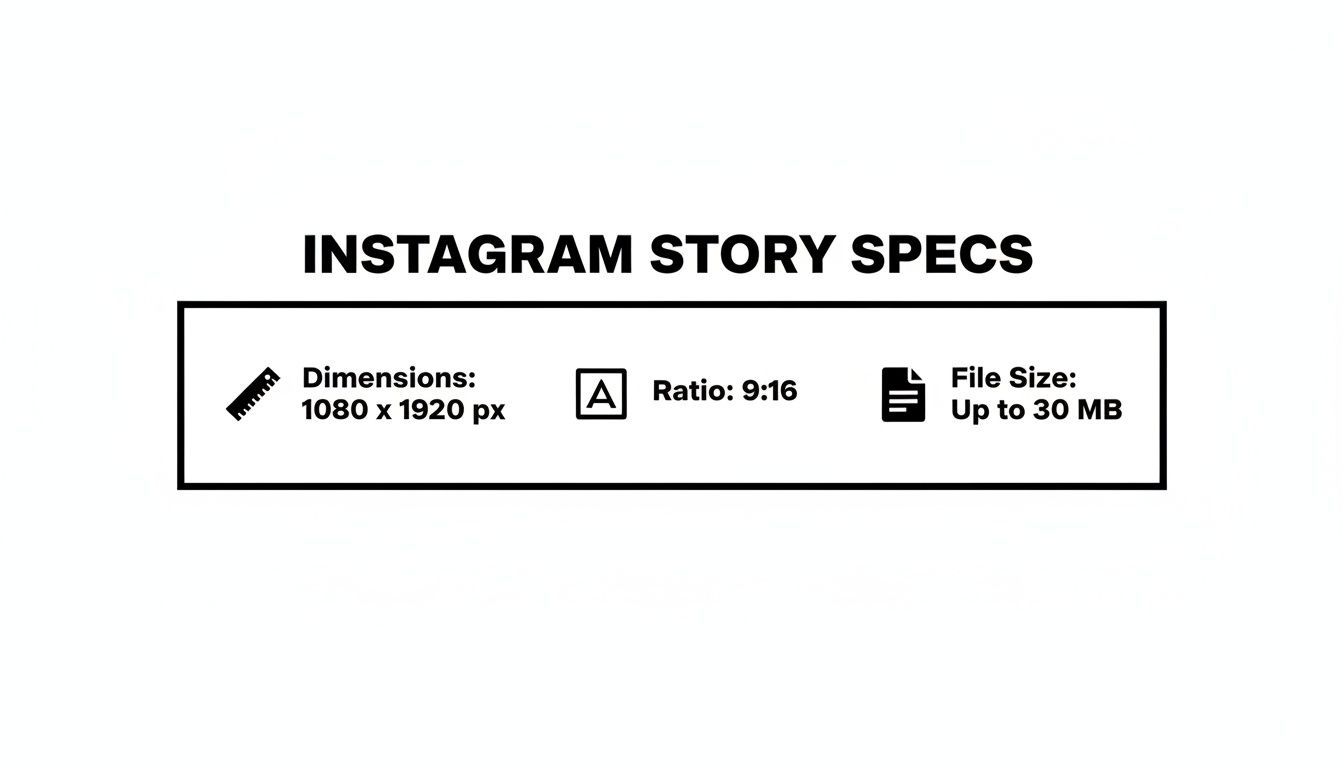
Her er en mere detaljeret gennemgang af alt, hvad du skal vide.
| Specification | Recommendation |
|---|---|
| Anbefalede dimensioner | 1080 x 1920 pixels |
| Aspektforhold | 9:16 |
| Maks. foto-filestørrelse | 30 MB |
| Maks. video-filestørrelse | 4 GB |
| Accepterede foto-formater | .JPG, .PNG |
| Accepterede video-formater | .MP4, .MOV |
At blive fortrolig med disse tal – især 1080x1920 pixels, 9:16-forholdet og filstørrelsesgrænserne – er fundamentalt. Det er det tekniske grundlag for at skabe Stories, der ser polerede ud og performer godt hver eneste gang.
Hvorfor det er en game-changer at få din Instagram Story-størrelse rigtig
At ramme dine Instagram Story-dimensioner er ikke bare en teknisk boks at afkrydse – det er en af de vigtigste ting, du kan gøre for at få dit indhold til at se professionelt ud og holde dit publikum hooked. Tænk over det: hele pointen med en Story er at skabe en sømløs, fuldskærmsoplevelse. Det er derfor, de magiske tal er 1080 x 1920 pixels med et 9:16 aspektforhold.
Disse specifikationer er specielt designet til den måde, folk holder deres telefoner på. Når dit indhold ikke passer, gør Instagram sit bedste for at justere det, men resultatet er næsten altid en skuffelse. Et landskabsfoto bliver ødelagt med kluntet beskæring, eller en firkantet video ender med at flyde mellem kæmpestore, distraherende sorte bjælker. Endnu værre, et lavopløseligt billede ser sløret og uprofessionelt ud. Disse små fejl kan få seerne til at swipe væk på et sekund og dræbe dit engagement.
Det er en vertikal verden nu
Det vertikale format har fuldstændig ændret, hvordan vi konsumerer indhold på vores telefoner. Siden Instagram Stories først dukkede op, er brugerne trænet til at forvente indhold, der fylder hver tomme af deres skærm. Det er et immersivt format, der fanger opmærksomheden meget mere effektivt end de gamle firkantede eller horisontale opslag nogensinde kunne.
For skabere og brands er det at lære at arbejde inden for dette vertikale lærred alt. Det er forskellen mellem at se ud som om, du hører til, og at skille dig ud af alle de forkerte grunde. Du skal begynde at tænke vertikalt og placere din vigtigste tekst og visuelle elementer, hvor de laver den største effekt uden at blive afkappet.
En Story, der er størrelsesmæssigt korrekt, føles bare rigtig. Den ser native ud på platformen, hvilket går en lang vej i at booste, hvor længe folk ser. Faktisk har undersøgelser vist, at 62% af folk sagde, de blev mere interesserede i et brand efter at have set det i deres Stories. Det gør det at få størrelsen rigtig til en ufravigelig del af din strategi.
Hvordan Stories overtog sociale medier
Da Instagram lancerede Stories den 2. august 2016, vidste ingen, hvor stort det ville blive. Dets kortlivende, 24-timers format tappede ind i vores lyst til mere autentisk, i-øjeblikket-indhold. Det eksploderede i popularitet og nåede 500 millioner daglige aktive brugere inden udgangen af 2017 og cementerede vertikal video som en magt i sociale medier.
At forstå den rigtige Instagram Story-størrelse er din direkte linje til at forbinde med det massive publikum. For at se, hvor hurtigt det voksede, kan du tjekke nogle af Instagrams vigtigste milepæle og vækst på Statista.com.
Navigér Instagram Storys sikre zone
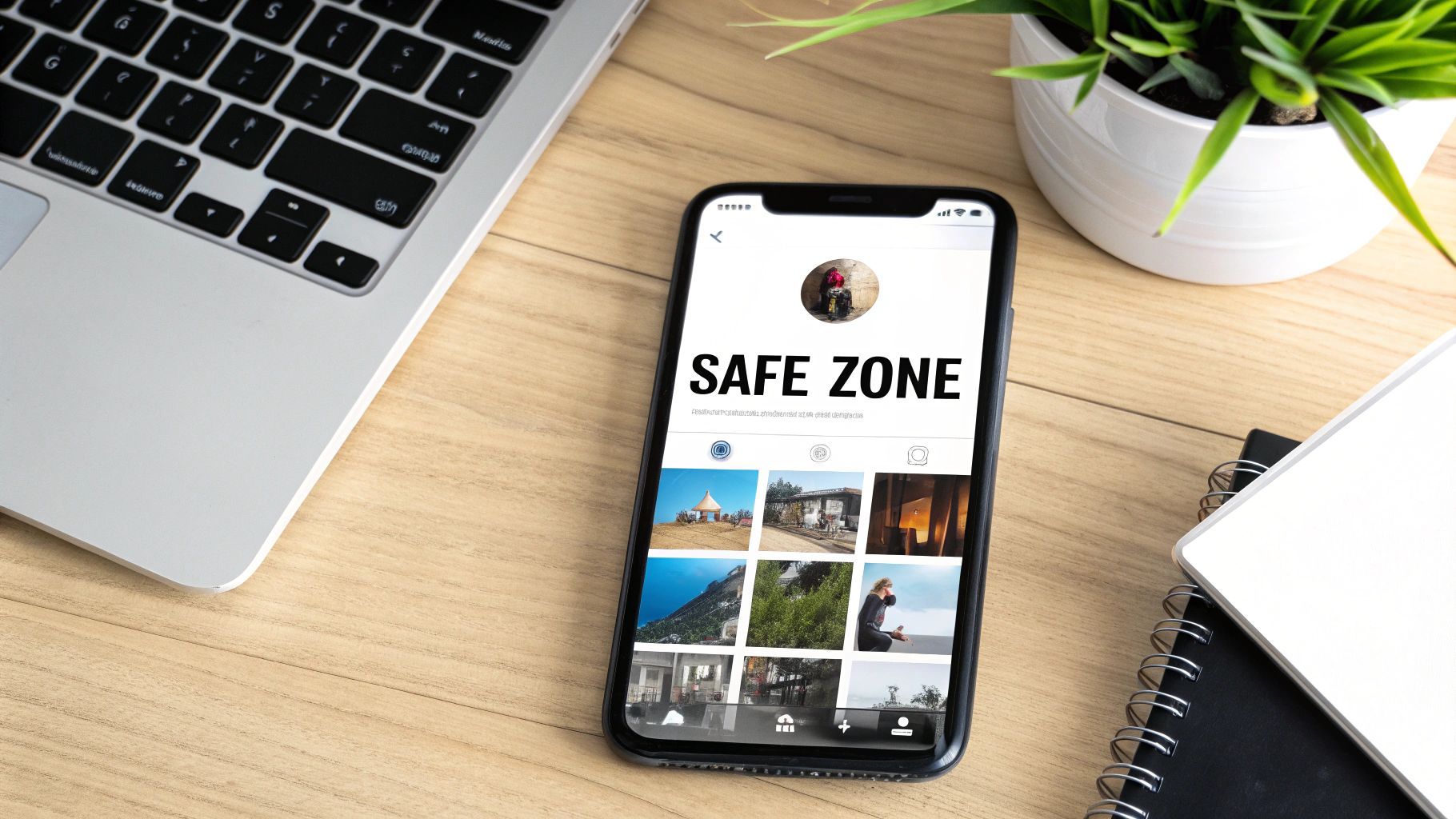
At få Instagram Story-dimensionerne rigtige er et godt startpunkt, men den ægte hemmelighed bag pro-looket er at forstå sikkerzonen. Tænk på det som den prime real estate på din skærm – det centrale område, hvor dit vigtigste indhold er garanteret at blive set og ikke afkappet.
Hvorfor betyder det så meget? Fordi Instagram overlay’er sine egne interface-elementer oven på din Story. Øverst har du dit profilikon og brugernavn. Nederst er der svarbjælken og andre interaktive knapper. Hvis du placerer en nøgle call-to-action eller en afgørende tekststump i de områder, bliver den dækket til.
At ignorere sikkerzonen er en klassisk nybegynderfejl. Det kan få dit brand til at se uprofessionelt ud og værre, det kan gøre interaktive stickers som polls eller spørgsmålskasser fuldstændig utrykbare.
Definér no-go-områderne
Så hvordan undgår du det? Det er enkelt: hold dine kritiske elementer væk fra den ekstreme top og bund af skærmen. Selvom Instagram ikke giver officielle pixel-tal, har skaber-communityet fundet ud af, hvad der virker.
En solid tommelfingerregel er at efterlade en buffer i begge ender:
- Topmargin: Hold ca. 250 pixels fri fra kanten øverst.
- Bundmargin: Efterlad groft 250 pixels plads fra bunden.
Dette skaber et centralt visningsområde, hvor dine logoer, tekst og stickers kan skinne uden at blive blokeret. For eksempel, hvis du bruger auto-genererede undertekster, vil placering for lavt få dem til at forsvinde bag "Send besked"-bjælken. Vi har en hel guide om, hvordan du tilføjer undertekster til videoer den rigtige måde, som berører placering.
Før du trykker publicér, brug altid preview-funktionen. Det er den bedste måde at dobbelttjekke, at hver vigtig del af din Story – fra teksten til CTA-knappen – sidder firkantet inden for sikkerzonen. Det er et lille skridt, der laver en kæmpe forskel i, hvordan dit indhold performer.
Tekniske specifikationer til video- og fotohistorier
At få dimensionerne rigtige er halvdelen af slaget. For virkelig at ramme dine Instagram Stories skal du holde øje med de tekniske detaljer – det, der sker bag kulisserne. Tænk på det sådan her: Instagram skal behandle hvert eneste foto og hver video, du uploader. Hvis du giver det en fil, det kan lide, får du meget bedre resultater med mindre af den slørede, aggressive komprimering, der kan ødelægge et ellers godt opslag.
Betragt dette som din go-to reference for alle de nitty-gritty specifikationer. Bogmærk det, gem det og kom tilbage, når du eksporterer indhold. Det hjælper dig med at sikre, at det, du ser i din editor, er præcis, hvad dine følgere ser i deres feed.
For at give dig en hurtig oversigt, her er en detaljeret gennemgang af de præcise specifikationer for både video- og foto-uploads.
Detaljerede krav til video- og foto-upload
| Attribute | Video Specification | Photo Specification |
|---|---|---|
| Filformat | .MP4 eller .MOV | .JPG eller .PNG |
| Maks. filstørrelse | 4GB | 30MB |
| Video codec | H.264 (Advanced Video Coding) | Ikke relevant |
| Lyd codec | AAC (Advanced Audio Coding) | Ikke relevant |
Disse indstillinger er det "sweet spot" for Instagrams system og sikrer, at dit indhold uploader glat og bevarer så meget kvalitet som muligt.
Krav til videofiler
Når det gælder video, er det at holde sig til Instagrams foretrukne formater ufravigelig, hvis du vil undgå frustrerende upload-fejl eller mærkelige afspilningsglitches. Det er et almindeligt problem, der løses let ved at få dine eksportindstillinger rigtige fra starten.
Her er præcis, hvad du skal indstille:
- Filformat: Dit bedste valg er altid .MP4, da det er den universelle standard for webvideo. .MOV-filer virker også fint.
- Maksimal filstørrelse: Du har massive 4GB at lege med. Til kortformet indhold som Stories kommer du sandsynligvis aldrig tæt på denne grænse. Hvis du vil dykke dybere ned i, hvordan det fungerer med klip-længde, tjek vores fuldstændige guide til Instagram Stories videolængde.
- Video codec: Branchens standard her er H.264, nogle gange kaldet Advanced Video Coding (AVC). Det er codec'en, Instagram er bygget til at håndtere, og den tilbyder en god balance mellem kvalitet og filstørrelse.
- Lyd codec: Til lyd, hold dig til AAC (Advanced Audio Coding). For at få den reneste lyd, sørg for at eksportere med en sample rate på 44.1 kHz og i stereo.
Krav til fotofiler
Med statiske billeder er specifikationerne lidt simplere, men de er lige så kritiske for at holde dine visuelle skarpe. Instagrams komprimering kan være særligt hård mod fotos med skarpe linjer, fine detaljer eller tekstoverlays, så at finjustere disse indstillinger laver en kæmpe forskel.
Her er de ideelle indstillinger til dine foto Stories:
- Filformat: Brug .JPG til de fleste fotografiske billeder, da dens komprimering er super effektiv. Til grafik, logoer eller billeder med transparens er .PNG vejen frem.
- Maksimal filstørrelse: Grænsen for et enkelt foto er 30MB. Det er mere end nok plads til et højopløseligt billede i den anbefalede 1080x1920-størrelse.
Pro Tip: Upload ikke bare en massiv 4K-fil og håb på det bedste. Eksporter altid dit indhold i den præcise Instagram Story-størrelse på 1080x1920 pixels. At tvinge Instagram til at nedskalere din fil for dig er en sikker måde at blive ramt af hårdere komprimering og en mærkbar kvalitetsnedgang.
Almindelige Instagram Story-størrelsesfejl at undgå
At kende de rigtige Instagram Story-dimensioner er halvdelen af slaget; at bruge dem korrekt er, hvad der adskiller profferne fra resten. Selv erfarne skabere kan falde i et par almindelige fælder, der tankker deres indholdskvalitet og skader engagement. Lad os gennemgå dem, så du kan styre fri.
Den mest hyppige fejl, jeg ser, er at uploade horisontalt eller firkantet indhold og bare lade Instagram finde ud af det. Når du gør det, bliver appen aggressiv. Den vil beskære, zoome og ødelægge dit medie for at tvinge det ind i en 9:16-ramme. Resultatet? Kluntet framede billeder, folk med hovedet afkappet og en rigtig rystende oplevelse for dine seere.
En anden kritisk klods er at ignorere sikkerzonerne. Det er så let at placere vigtig tekst, et logo eller en klikbar sticker for tæt på kanterne. Men husk, Instagrams interface – dit brugernavn øverst, svarbjælken nederst – vil dække de områder til. Det gør øjeblikkeligt din besked ulæselig og dine CTA'er utrykbare.
Pixelering og dårlig kvalitet
At uploade et lavopløseligt foto eller video er en garanteret måde at få dit brand til at se amatørt ud. Din originale fil måske ser skarp ud i dit kamerabibliotek, men Instagrams komprimeringsalgoritme kan være nådesløs. Den tager filer, der allerede er små, og gør dem pixelerede og slørede, især på moderne, højdefinition-telefon-skærme. Start altid med højtkvalitets kilde-materiale i de anbefalede 1080x1920 pixels.
For at hjælpe dig med at undgå disse problemer, her er en hurtig mental checklist, du kan køre igennem, før du trykker "post":
- Er mit indhold virkelig vertikalt? Planlæg, optag og redigér for et 9:16 aspektforhold fra begyndelsen.
- Er mine nøgleelementer centreret? Hold det gode – tekst, ansigter, logoer – væk fra top- og bund-250 pixels.
- Er opløsningen høj nok? Sørg for, at du eksporterer din endelige fil i 1080x1920 for at give Instagrams komprimeringsalgoritme det bedst mulige udgangspunkt.
At vænne sig til at køre disse checks er en total game-changer. Det er en simpel, proaktiv vane, der sikrer, at dit indhold respekterer platformens layout, hvilket direkte fører til en bedre seoplevelse og holder dit publikum ved at se.
Ved at undgå disse almindelige fejl sikrer du, at din kreative vision kommer igennem præcis, som du mente. Dit indhold vil se skarpt ud, være fuldt interaktivt og levere den sømløse, professionelle oplevelse, som Instagram Story-formatet er bygget til.
Hvordan du ændrer størrelse på indhold til Stories med ShortGenius
Lad os være ærlige: at manuelt ændre størrelsen på hver eneste videoklip til den korrekte Instagram Story-størrelse er en massiv tidsspilder. Det er en teknisk corvée, der kommer i vejen for at være kreativ. Her er et værktøj som ShortGenius rigtig stærkt, idet det forvandler den tedieuse proces til en hurtig, one-click-job.
Uanset om du prøver at genbruge en video, du allerede har, eller skaber noget helt nyt, er platformen bygget fra bunden til at ramme 9:16 aspektforholdet. Du kan trække en horisontal video ind fra et sted som YouTube eller endda generere et nyt klip fra en simpel tekstprompt. Når du har din video i editoren, reformaterer "Resize"-værktøjet den øjeblikkeligt til de perfekte 1080x1920 pixels. Dit indhold er straks optimeret til den fuldskærms, vertikale visning, folk forventer på Stories.
Hvis du er nysgerrig efter at forvandle længere videoer til gode sociale klip, har vi en hel guide om hvordan du poster en YouTube-video på Instagram.
Intelligent reframing og AI-drevne redigeringer
ShortGenius gør mere end bare kluntet at beskære siderne af din video. Dens AI-reframing-funktion er smart nok til at analysere dit optag, finde det vigtigste – som en person, der taler, eller et produkt, der bevæger sig – og holde det perfekt centreret i den nye vertikale ramme. Det betyder, du ikke behøver at manuelt pan og scan for at undgå at afkappe handlingen, en livredder for at holde dine nøgle-visuelle front and center.
Og ændring af størrelse er kun starten. Du kan håndtere din hele Story-redigering lige inde i platformen:
- Generér auto-undertekster: Tilføj øjeblikkeligt præcise, stilfulde undertekster, så din besked rammer hjem, selv når folk ser med lyden slået fra.
- Anvend brand kits: Hold alt konsistent og professionelt ved at anvende dit brands specifikke skrifttyper, farver og logoer med ét klik.
- Tilføj engagerede effekter: Gør dine Stories iøjnefaldende med et bibliotek af dynamiske effekter, glatte overgange og kamerabevægelser, der fanger opmærksomheden.
Fra timer til minutter
For enhver, der håndterer sociale medier, er denne slags strømlinet workflow en game-changer. Platformen er designet til at outputte i 1080x1920 pixel-opløsning og 9:16 aspektforhold, hvilket sikrer, at hver video ser skarp ud og fylder hele telefon-skærmen uden mærkelige sorte bjælker eller forvrængning. Det er en kæmpe deal, især siden vertikale videoer konsekvent får højere færdiggørelsesrater.
Ved at bruge AI-resize-værktøjet til at tilpasse horisontale klip, tilføje nogle iøjnefaldende effekter og måske en voiceover kan du se en reel lift i engagement. I stedet for at bruge timer på at kæmpe med video-redigeringssoftware kan du samle hele processen – fra oprettelse og ændring af størrelse til undertekster – og få det hele gjort på få minutter. Det er sådan, du begynder at producere højtkvalitets Stories konsekvent og i skala.
Ram din eksportindstilling for maksimal kvalitet
Du har brugt timer på at skabe den perfekte Story, men dit job er ikke færdigt endnu. Det sidste, kritiske skridt er at eksportere den på en måde, der overlever Instagrams hårde komprimeringsalgoritme.
Hvis du ikke giver Instagram en fil, det kan lide, vil det aggressivt re-komprimere dit arbejde og ofte forvandle en skarp video til en sløret, pixeleret rod. Tænk på dine eksportindstillinger som din sidste forsvarslinje, der sikrer, at det, du ser i din editor, er præcis, hvad dine følgere ser på deres telefoner. At få det rigtigt betyder at sige til din redigeringssoftware – uanset om det er Adobe Premiere Pro, Final Cut Pro eller CapCut – at pakke din video perfekt til platformen.
Premiere Pro-eksportindstillinger til Stories
Til enhver, der redigerer i Premiere Pro, er disse de indstillinger, jeg har fundet giver de bedste resultater, med en balance mellem fantastisk kvalitet og håndterbar filstørrelse.
- Format: Gå med H.264. Det er den universelle standard for webvideo og hvad Instagram forventer.
- Preset: Et godt udgangspunkt er Match Source - High bitrate-presetten, som du derefter kan finjustere.
- Opløsning & billedhastighed: Sørg absolut for, at din opløsning er 1080x1920. Din billedhastighed skal være sat til 30 fps (frames per second).
- Bitrate-indstillinger: Her sker magien. Under Bitrate-indstillinger, vælg VBR, 2 pass. Sæt din Target Bitrate til 8 Mbps og Maximum Bitrate til 10 Mbps. At bruge two-pass variable bitrate (VBR) er et pro-træk; det analyserer din video to gange for at producere meget højere kvalitet uden at oppustede filstørrelsen.
CapCut- og Final Cut Pro-indstillinger
De kerneidéer er de samme på andre populære platforme, selvom interface'et ser lidt anderledes ud.
-
Til CapCut: CapCuts skønhed er dens enkelhed. Når du trykker eksport, justér bare din opløsning til 1080p, billedhastighed til 30fps og lad bitrate stå på Recommended. CapCut er bygget til sociale medier, så dens standardoptimering er normalt spot-on.
-
Til Final Cut Pro: Når du er klar til at eksportere, vælg Master File. I Settings-fanen, sæt Format til Computer og Video Codec til H.264 Better Quality. Dobbelt-tjek, at opløsningen er den vertikale 1920 x 1080.
Et hurtigt ord om fotos: Mens videoer har mange knapper at dreje, er fotos meget simplere, men ikke mindre vigtige. Nøglen er at vælge det rigtige filtype til jobbet. For en god gennemgang af, hvornår du bruger hvilket format, tjek denne guide om PNG vs JPG billedformater for at beslutte, hvad der er bedst til din specifikke grafik.
Har du spørgsmål? Her er svarene om Instagram Story-størrelser
Selv med alle specifikationerne laid ud, løber du sikkert på nogle specifikke spørgsmål, når du er midt i oprettelsen. At få de irriterende små problemer sorteret er den hurtigste måde at bygge solide vaner og stoppe med at tvivle på dig selv. Jeg har samlet de mest almindelige spørgsmål, skabere stiller, her.
Tænk på dette som din go-to fejlfindingsguide. Når du rammer disse detaljer, kan du poste med total selvtillid i, at dit indhold vil lande præcis, som du forestillede dig.
Hvad er den rigtige bedste opløsning til mine Stories?
Hold dig til 1080 x 1920 pixels. Det er det magiske tal. Det kan være fristende at eksportere dit fancy 4K-optag og uploade det, men stol på mig, det er et dårligt træk. Instagram vil kigge på den kæmpe fil og komprimere den aggressivt, hvilket paradoksalt kan få det til at se værre ud end en korrekt størrelses-HD-fil.
Når du eksporterer dit indhold i den native 1080x1920-opløsning, giver du Instagrams algoritme en fil, den ved præcis, hvordan den skal håndtere. Det betyder mindre destruktiv komprimering og et meget renere, skarpere resultat for dit publikum.
Hvordan håndterer jeg horisontale videoer til Stories?
Bare at uploade en horisontal video (optaget i 16:9) og håbe på det bedste er sandsynligvis den mest almindelige fejl, jeg ser. Hvis du gør det, overtager Instagram. Den vil enten beskære din video på bizarre måder – afkapper den vigtigste handling – eller bare smide den i midten med kæmpe, stygge sorte bjælker over og under. Ingen af delene ser godt ud.
Den eneste professionelle måde at håndtere det på er at reframing din horisontale video til det vertikale 9:16 aspektforhold før du uploader.
- Gør det manuelt: Du kan trække videoen ind i en editor, beskære den til 9:16 og derefter manuelt justere framede shot-for-shot for at holde dit subjekt i billedet. Det tager tid, men det virker.
- Brug smarte værktøjer: Et AI-drevet værktøj som ShortGenius er en game-changer her. Det kan analysere videoen og intelligent reframing den for dig, automatisk holde det hoved-sujet perfekt centreret i den nye vertikale layout.
Kan jeg ikke bare lade Instagram ændre størrelsen på alt for mig?
Du kan, men du bør absolut ikke. At lade Instagram håndtere ændring af størrelse er som at udlevere nøglerne til din kreative vision. Platformens algoritme har ét job: få det til at passe. Den bekymrer sig ikke om din komposition, dit subjekt eller din besked. Den vil beskære, zoome og forvride dit indhold, som det nu behøver, bare for at fylde det 9:16-område.
Det er sådan, du ender med mærkeligt framede billeder, folk med toppen af hovedet afkappet og et opslag, der bare skriger "amatør". For at holde dit arbejde poleret og intentionalt, ændr altid størrelsen på dine assets til den korrekte Instagram Story-størrelse på 1080x1920 pixels selv. Det er et ufravigeligt skridt, der adskiller profferne fra alle andre.
Stop med at spilde tid på at kæmpe med video-editorer. Med ShortGenius kan du ændre størrelsen på enhver video til perfekte Instagram Stories med ét klik, tilføje professionelle undertekster og anvende dit brand kit øjeblikkeligt. Transformér din indholdsworkflow ved at besøge https://shortgenius.com for at komme i gang.