Videobearbeitung für Social Media: Ein vollständiger Workflow-Guide

Meistern Sie die Videobearbeitung für Social Media mit einem bewährten Workflow, der Skripting, Pacing, Untertitel, Größenanpassung und Export-Einstellungen für jede große Plattform abdeckt.
Short-Form-Videos machen nun 58 % der Social-Media-Zeit aus, während eine weitere Branchenzusammenfassung etwa 2,5-mal mehr Engagement als Long-Form-Inhalte auf Social-Plattformen meldet. (Vidicos Short-Form-Video-Statistiken) Das verändert das Editing-Problem. Sie polieren nicht einen Clip für einen Feed. Sie bauen ein wiederholbares System auf, das Rohaufnahmen in Untertitel, alternative Crops, plattformnative Hooks und veröffentlichungsfertige Dateien umwandeln kann, ohne dass ein Editor jedes Mal von vorne beginnen muss.
Warum Social-Video-Editing einen neuen Workflow erfordert
Short-Form-Posts wuchsen unter Metricool-Nutzern um 70 % in einem Jahr und erreichten fast 6 Millionen veröffentlichte Videos. (Vidicos Zusammenfassung der Short-Form-Video-Daten) Dieses Volumen verändert die Arbeit des Editors. TikTok, Instagram Reels, YouTube Shorts und Facebook Reels bevorzugen schnelle, vertikale Inhalte, sodass jede Aufnahmesequenz engere Pausen, Untertitel, alternative Rahmungen und mehrere veröffentlichungsfertige Versionen erfordern könnte.
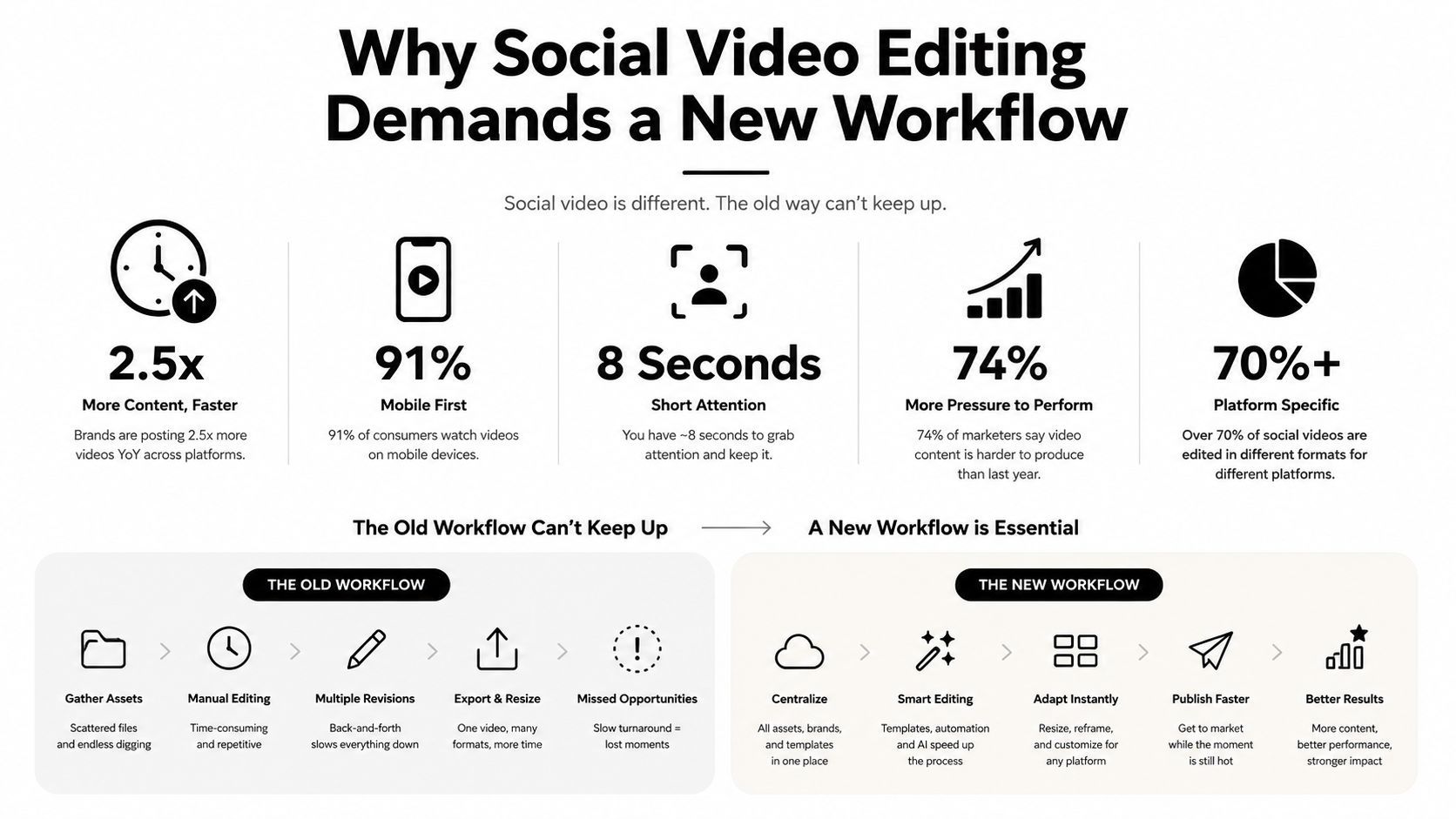
Die Anschauungsgewohnheiten des Publikums erhöhen den Druck. Eine Zusammenfassung für 2026 berichtete, dass 87,5 % der online aktiven Erwachsenen wöchentlich Short-Form-Videos schauen, mit einer durchschnittlichen wöchentlichen Anschauungszeit von 6 Stunden 37 Minuten. (PostPlanifys Short-Form-Video-Statistiken 2026) Dieselbe Quelle nannte mehr als 60 % der globalen Online-Bevölkerung, die täglich swipende Short-Form-Videos schaut, während YouTube Shorts bis Anfang 2026 200 Milliarden tägliche Aufrufe überschritten hatte, gegenüber 70 Milliarden im März 2024.
Dieser Bedarf erfordert keine hektischen Schnitte oder aufwendigen Effekte in jedem Clip. Er erfordert einen Workflow, der die für das Anschauen entscheidenden Elemente schützt, während repetitive Arbeit reduziert wird. Klare Botschaften, lesbare Untertitel, präzise Rahmung und zuverlässige Exports tragen in der Regel mehr bei als kinematische Übergänge, die Stunden fressen.
Die Produktionssystem-Mentalität
Behandeln Sie jede Aufnahme als Source-Library. Halten Sie Original-Kameradateien, saubere Audiospuren, B-Roll, Grafiken, Musik, Untertitel und genehmigte Brand-Elemente organisiert, damit Editoren Variationen erstellen können, ohne in einer überladenen Timeline zu suchen.
Ein wiederholbares System teilt die Produktion in fünf Phasen ein:
- Planen Sie die Botschaft und Ziele.
- Organisieren und auswählen nutzbarer Aufnahmen.
- Erstellen einer Master-Edit.
- Erzeugen plattformspezifischer Versionen.
- Überprüfen, exportieren und veröffentlichen.
Praktische Regel: Wenn dieselbe Aufgabe in jedem Projekt vorkommt, machen Sie daraus ein Preset, Template, Namenskonvention oder Batch-Operation.
Der Kompromiss ist praktisch. Ein hochpoliertes Einmal-Edit kann beeindruckend wirken, aber eine einfachere Version, die das Team konsistent reproduzieren kann, hat über mehrere Feeds hinweg größeren Wert. Video-Editing für Social Media funktioniert am besten als Produktionssystem, das die Qualität stabil hält und vermeidbare Entscheidungen aus jeder neuen Timeline entfernt.
Skripte und Plattform-Specs planen, bevor Sie editieren
Zufälliges Schneiden erzeugt Nachbearbeitung. Bevor Sie Premiere Pro, DaVinci Resolve, CapCut, Final Cut Pro oder einen anderen Editor öffnen, definieren Sie die Botschaft, Ziele, erforderlichen Versionen und Aufnahmen, die jede Version benötigt. Die Planung wird wertvoller, wenn eine Aufnahme mehrere Clips, Crops, Längen und Calls to Action liefern muss.
Ein nutzbares Skript hat drei Aufgaben:
- Hook: Geben Sie Zuschauern einen spezifischen Grund weiterzuschauen. Beginnen Sie mit dem Problem, Ergebnis, Claim oder einer visuellen Demonstration statt einer langen Einleitung.
- Body: Vermitteln Sie eine klare Idee mit unterstützenden Beispielen, Screen-Recordings, Produkt-Aufnahmen oder B-Roll.
- Call to Action: Sagen Sie Zuschauern, was sie als Nächstes tun sollen, z. B. kommentieren, speichern, eine Landingpage besuchen oder den nächsten Clip anschauen.
Schreiben Sie den Hook so, dass er allein als On-Screen-Text funktioniert. Dieselbe Zeile kann zu Cover-Copy, Caption oder einem kürzeren Opening auf einer anderen Plattform werden und reduziert so Skript- und Edit-Variationen.
Das Edit um Ziele aufbauen
Plattform-Limits ändern sich im Laufe der Zeit. Wie bereits erwähnt, listet eine aktuelle Zusammenfassung TikTok-Videos bis zu 10 Minuten, während Instagram Reels und YouTube Shorts bis zu 3 Minuten betragen. Behandeln Sie diese Limits als Grenzen, nicht als Ziele. Eine knappe Version kommuniziert oft besser als eine, die jede verfügbare Sekunde ausfüllt.
| Plattform | Aspect Ratio | Max Duration | Closed Captions |
|---|---|---|---|
| TikTok | 9:16 | Bis zu 10 Minuten | Aktuelle Plattform-Optionen prüfen |
| Instagram Reels | 9:16 | Bis zu 3 Minuten | Keine Closed-Caption-Unterstützung |
| YouTube Shorts | 9:16 | Bis zu 3 Minuten | Unterstützt |
| Facebook Reels | 9:16 | Plattform-Einstellungen variieren | Unterstützt |
Halten Sie ein Ziel-Sheet mit Aspect Ratio, Dauer-Obergrenze, Caption-Behandlung, Safe Area und Export-Preset für jeden Feed bereit. Dieses Sheet verhindert, dass Editoren dieselben Plattform-Entscheidungen wiederholen, und erleichtert Revisionen bei Änderungen der Specs.
Aufnahmen vor dem ersten Schnitt vorbereiten
Erstellen Sie Bins oder Ordner für A-Roll, B-Roll, Audio, Grafiken, Musik, Projekt-Dateien, Exports und Plattform-Versionen. Benennen Sie Clips nach Thema und Take statt der kameragenerierten Dateinamen zu behalten. Markieren Sie starke Takes, saubere Pausen, nützliche Reaktionsshots und Momente, die einen Clip eröffnen oder schließen könnten.
Notieren Sie den geplanten Crop während der Planung. Ein Sprecher am äußeren Rand eines Wide-Frames könnte in einer vertikalen Version nicht zentrierbar sein. Wenn eine Aufnahme mehrere Formate liefern soll, lassen Sie visuellen Raum für Crops und halten Sie Gesichter, Text, Produkte und andere wichtige Details von den Rändern fern. Eine schnelle vertikale Framing-Überprüfung vor der Aufnahme kann später unnutzbare Derivate verhindern.
Trimmen- und Pacing-Techniken, die die Aufmerksamkeit halten
Der erste Editing-Durchgang sollte alles entfernen, was seinen Platz nicht verdient. Dazu gehören Begrüßungen, wiederholte Erklärungen, Räuspern, leere Pausen, verbale Abschweifungen und Übergänge, die den nützlichen Teil der Botschaft verzögern.
Schneiden Sie nicht jeden Atemzug. Das Entfernen des natürlichen Rhythmus lässt einen Sprecher künstlich klingen und kann komplexe Infos schwerer verständlich machen. Das Ziel ist kontrollierte Kompression, nicht maximale Geschwindigkeit.
Einen wiederholbaren Trim-Durchgang nutzen
Beginnen Sie mit der gesprochenen Botschaft, dann visuellen Support hinzufügen. Eine praktische Sequenz sieht so aus:
- Dialogue-Assembly erstellen: Platzieren Sie den stärksten Take auf der Timeline und entfernen Sie Fehlstarts.
- Pausen straffen: Kürzen Sie Stille zwischen Ideen, lassen Sie aber genug Raum für Verständnis.
- Duplikate entfernen: Wenn der Sprecher denselben Punkt zweimal macht, behalten Sie die klarere Version.
- Visuelle Änderungen hinzufügen: Nutzen Sie B-Roll, Screen-Captures, Produkt-Details oder einen Crop-Wechsel, wo das Bild neue Energie braucht.
- Ohne Ton überprüfen: Prüfen Sie, ob die visuelle Sequenz und Captions die Hauptbotschaft noch vermitteln.
Stellen Sie sich eine 90-Sekunden-Talking-Head-Erklärung zu einer Software-Funktion vor. Die Raw-Version könnte eine Begrüßung, einen wiederholten Vorteil, eine lange Suche nach dem richtigen Wort und ein Ende enthalten, das den Anfang wiederholt. Eine 45-Sekunden-Version kann die Funktion, den Anwendungsfall, den Beweis durch ein Screen-Recording und den Call to Action erhalten, indem diese Verzögerungen entfernt werden, statt die Kernbotschaft zu löschen.
Jump Cuts absichtlich wirken lassen
Jump Cuts funktionieren, wenn sie einen klaren Gedanken komprimieren. Sie werden ablenkend, wenn der Sprecher unvorhersehbar die Position wechselt oder der Schnitt mitten in einem Wort landet. Nutzen Sie einen moderaten Crop-Wechsel, B-Roll oder einen Cutaway, um Kontinuitätsprobleme zu kaschieren, aber verwenden Sie keine Zoom-Punches als Deko.
Pattern Interrupts sollten den Satz unterstützen. Ein Close-Crop kann eine Schlüsselphrase betonen. Ein Screen-Recording kann den Claim beweisen. Ein Produkt-Detail kann einen statischen Talking Head ersetzen, während die Narration weiterläuft. Jede visuelle Änderung sollte eine Frage beantworten: Macht das die Idee klarer, schneller oder leichter merkbar?
Editing-Test: Schauen Sie den Schnitt mit stummgeschaltetem Ton. Wenn die visuelle Änderung keinen Zweck hat und die Captions den Wechsel nicht erklären, entfernen Sie sie.
Pacing hängt auch von der Infodichte ab. Ein Tutorial braucht genug Zeit, damit Zuschauer Labels lesen und Aktionen verstehen können. Ein Reaction- oder Trend-Clip profitiert von engeren Schnitten. Kopieren Sie nicht den Rhythmus eines anderen Creators, ohne die Komplexität Ihrer eigenen Botschaft anzupassen.
Der finale Durchgang sollte das Opening isoliert prüfen. Wenn die erste nutzbare Idee nach einer langen Setup kommt, schieben Sie sie nach vorn. Ein starkes Video beginnt oft mit der Antwort, der Spannung oder dem sichtbaren Ergebnis, dann liefert es Kontext nach.
Untertitel für Barrierefreiheit und stummes Anschauen hinzufügen
Untertitel bedienen zwei Zielgruppen gleichzeitig. Sie helfen Menschen, die den Ton nicht hören können, und Zuschauern, die das Video mit ausgeschaltetem Sound entdecken. Universitätsrichtlinien empfehlen eine manuelle Überprüfung auto-generierter Untertitel, genaue Erfassung gesprochener Wörter und plattformspezifische Planung, da Caption-Support über Social-Netzwerke variiert. (UC Berkeleys Social-Media-Caption-Richtlinien)
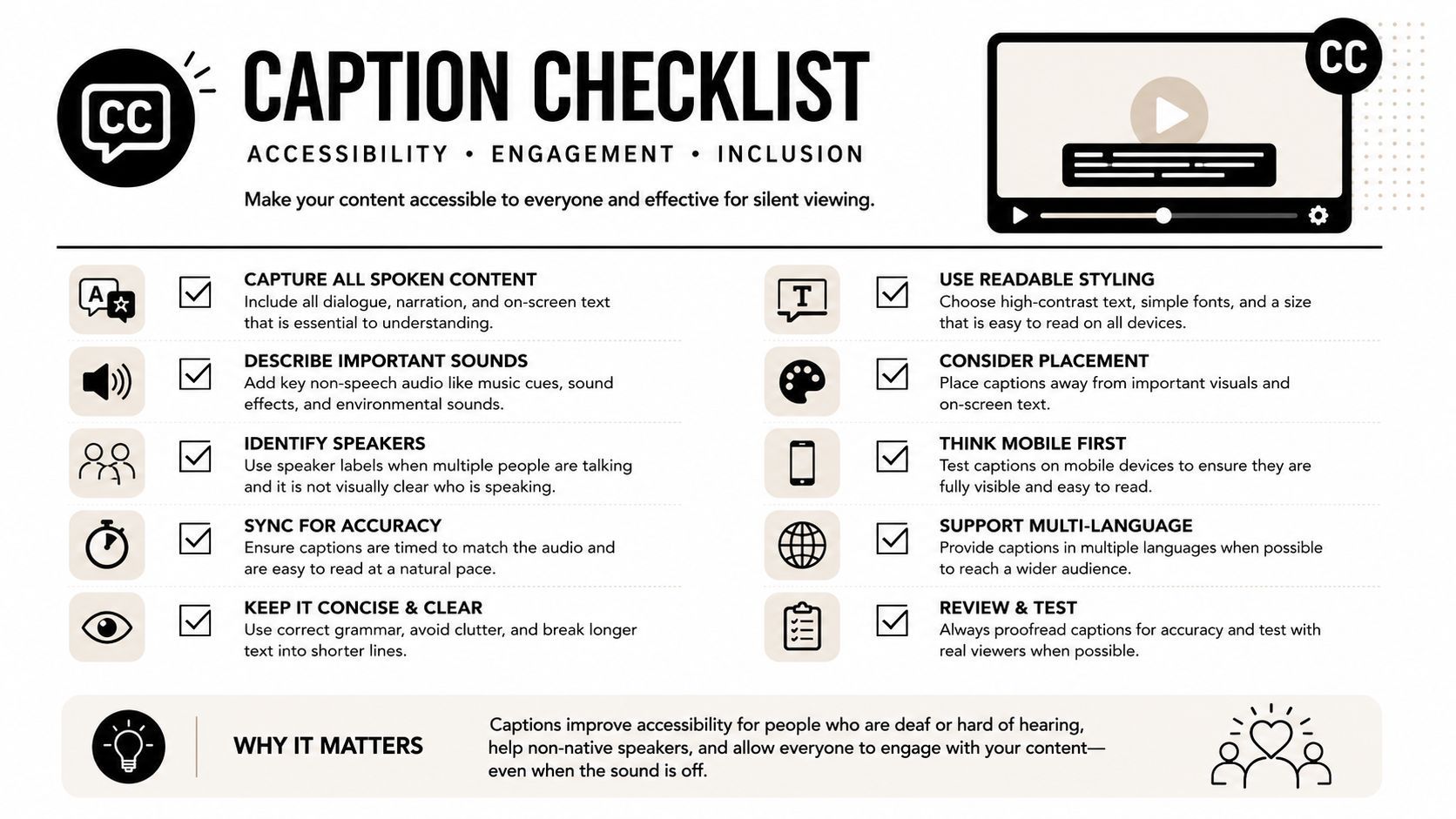
Instagram Reels unterstützt keine Closed Captions, während Facebook Reels, LinkedIn und YouTube das tun. Für Reels und Stories sind burned-in Captions daher die zuverlässige Option, da der Text im Video selbst sichtbar bleibt. Native Caption-Tools können auf unterstützten Plattformen helfen, sollten aber keine Genauigkeitsüberprüfung ersetzen.
Den richtigen Caption-Typ wählen
Burned-in Captions sind dauerhaft in das Video gerendert. Sie funktionieren plattformübergreifend und geben Kontrolle über Styling, Timing, Betonung und Platzierung. Ihre Schwäche: Zuschauer können sie nicht ausschalten, und ein schlechtes Design wird Teil jeder Datei.
Closed Captions sind separate Text-Tracks, die Zuschauer ein- und ausschalten können. Sie erhalten ein sauberes Bild und unterstützen Barrierefreiheitskontrollen, aber Plattform-Support und Upload-Verhalten variieren. Das Exportieren eines Videos mit ansprechenden burned-in Texten erzeugt nicht automatisch einen gültigen Closed-Caption-Track.
Auto-Captioning ist für Geschwindigkeit nützlich, nicht für finale Freigabe. Überprüfen Sie Namen, Fachbegriffe, Zahlen, Interpunktion, Sprecherwechsel und ähnlich klingende Wörter. Ein einziger falscher Begriff kann die Bedeutung eines Tutorials oder Produkt-Erklärungs ändern.
Für Lesbarkeit designen, nicht Deko
Halten Sie Caption-Zeilen kurz genug zum Scannen. Nutzen Sie hohen Kontrast, eine lesbare Sans-Serif-Schrift und eine Hintergrundbehandlung, die Text von hektischen Aufnahmen trennt. Platzieren Sie Captions in der Safe Area, fern von unteren Interface-Controls und wichtigen Gesichtsausdrücken oder Produkt-Details.
Word-by-Word-Highlighting kann Aufmerksamkeit lenken, aber Animation sollte zurückhaltend bleiben. Wenn jede Silbe springt, konkurriert die Caption-Schicht mit dem Sprecher. Erstellen Sie ein Caption-Preset mit Brand-Schrift, Farben, Outline, maximaler Zeilenlänge und Standardposition, passen Sie es nur an, wenn der Shot eine andere Behandlung braucht.
Batch-Verarbeitung hilft, wenn eine Aufnahme mehrere Clips liefert. Transkribieren Sie ausgewählte Takes gemeinsam, korrigieren Sie wiederkehrende Begriffe einmal, dann wenden Sie den genehmigten Style auf jede Sequenz an. Halten Sie einen untertitelten Master, um plattformspezifische Versionen zu generieren, ohne unpassende Layouts in jeden Export zu backen.
Das folgende Video bietet eine weitere praktische Referenz für Caption-Entscheidungen und Überprüfungen:
Resizing und Repurposing über mehrere Plattformen
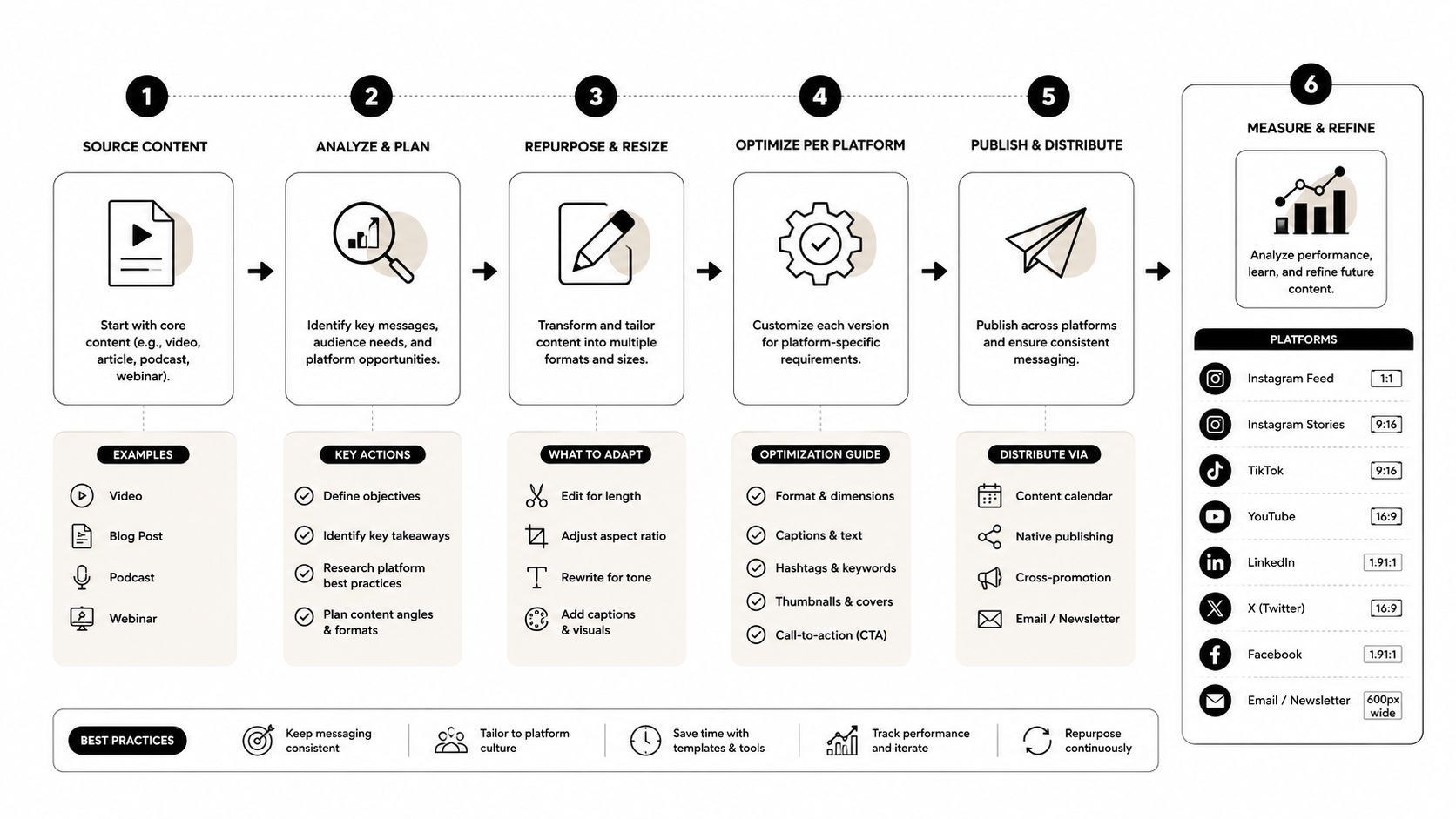
Repurposing gelingt, wenn jeder Export für sein Ziel editiert wird, nicht nur resized. Ein 9:16-Master kann einen Facebook-Feed-Crop, Square-Cut oder horizontalen Teaser liefern, aber jeder Zweig braucht eigene Rahmung, Caption-Platzierung, Opening-Text und visuelle Hierarchie.
Das Veröffentlichungsvolumen macht ein skalierbares System notwendig. Analysten, zusammengefasst in MarketingTechNews' Zusammenfassung von Metricools 2025-Report, fanden, dass Short-Form-Veröffentlichungen 71 % jährlich wuchsen, Accounts, die es nutzen, um 51 % stiegen und TikTok-Posts um 156 % zunahmen.
Einen Master erstellen, dann gezielt verzweigen
Halten Sie den Master-Edit sauber und flexibel. Speichern Sie Dialogue, Musik, B-Roll, Grafiken und Captions auf separaten Tracks, damit ein Crop oder Plattform-Wechsel die Story nicht neu aufbauen muss.
Für vertikale Outputs halten Sie Sprecher oder Produkt im Crop und lassen Raum für lesbare Captions. Square- und 4:5-Versionen brauchen meist manuelles Repositioning statt automatischer Center-Crops. Für einen 16:9-Teaser platzieren Sie vertikale Aufnahmen in einem designed Layout mit Support-Text oder B-Roll statt sie zu vergrößern, bis Gesichter und Objekte unpassend abgeschnitten sind.
Prüfen Sie jeden Zweig anhand von vier Fragen:
- Ergibt das Opening Sinn ohne den Original-Plattform-Kontext?
- Sind Captions in diesem Aspect Ratio klar?
- Ist Cover-Text von Interface-Overlays weggerückt?
- Passt der Call to Action zum Ziel?
Repurposing sollte auch den Hook ändern. Ein TikTok-Cut könnte mit einer direkten Frage beginnen, eine Instagram-Version mit einem sichtbaren Ergebnis, ein YouTube-Teaser mit dem Problem, bevor Zuschauer zur längeren Erklärung geleitet werden.
Tools wie ShortGenius können Clips zusammenstellen, Captions hinzufügen, Outputs resizen, Brand-Elemente anwenden und Multi-Channel-Produktion organisieren. Nutzen Sie Automation für repetitive Assembly, prüfen Sie Framing und Wortwahl manuell. Geschwindigkeit spart wenig, wenn ein automatisierter Crop das Produkt versteckt oder den Satz entfernt, der dem Clip Sinn gibt.
Für Kampagnen, die Aufmerksamkeit mit Action verbinden, schauen Sie sich Beispiele für high-converting Instagram-Kampagnen an, dann passen Sie das Edit an das Landing-Page-Versprechen an. Video und Ziel sollten dasselbe Angebot machen und dieselbe Erwartung setzen.
Batch-Exports brauchen vorhersehbare Namen wie projekt-thema-plattform-version. Halten Sie genehmigte Masters getrennt von Drafts und notieren Sie Hook, Crop und Caption-Behandlung für jedes Ziel. Diese Organisation reduziert Upload-Fehler und macht die nächste Variation schneller.
Thumbnails, Hooks und Export-Einstellungen finalisieren
Eine fertige Timeline ist kein fertiges Social-Asset. Zuschauer entscheiden, ob sie stoppen, bevor sie das sorgfältige Pacing, saubere Audio oder nützliche Erklärung im Video erleben. Die finale Überprüfung beginnt daher mit dem Opening-Frame und der ersten gesprochenen Idee.
Den Einstiegspunkt stärken
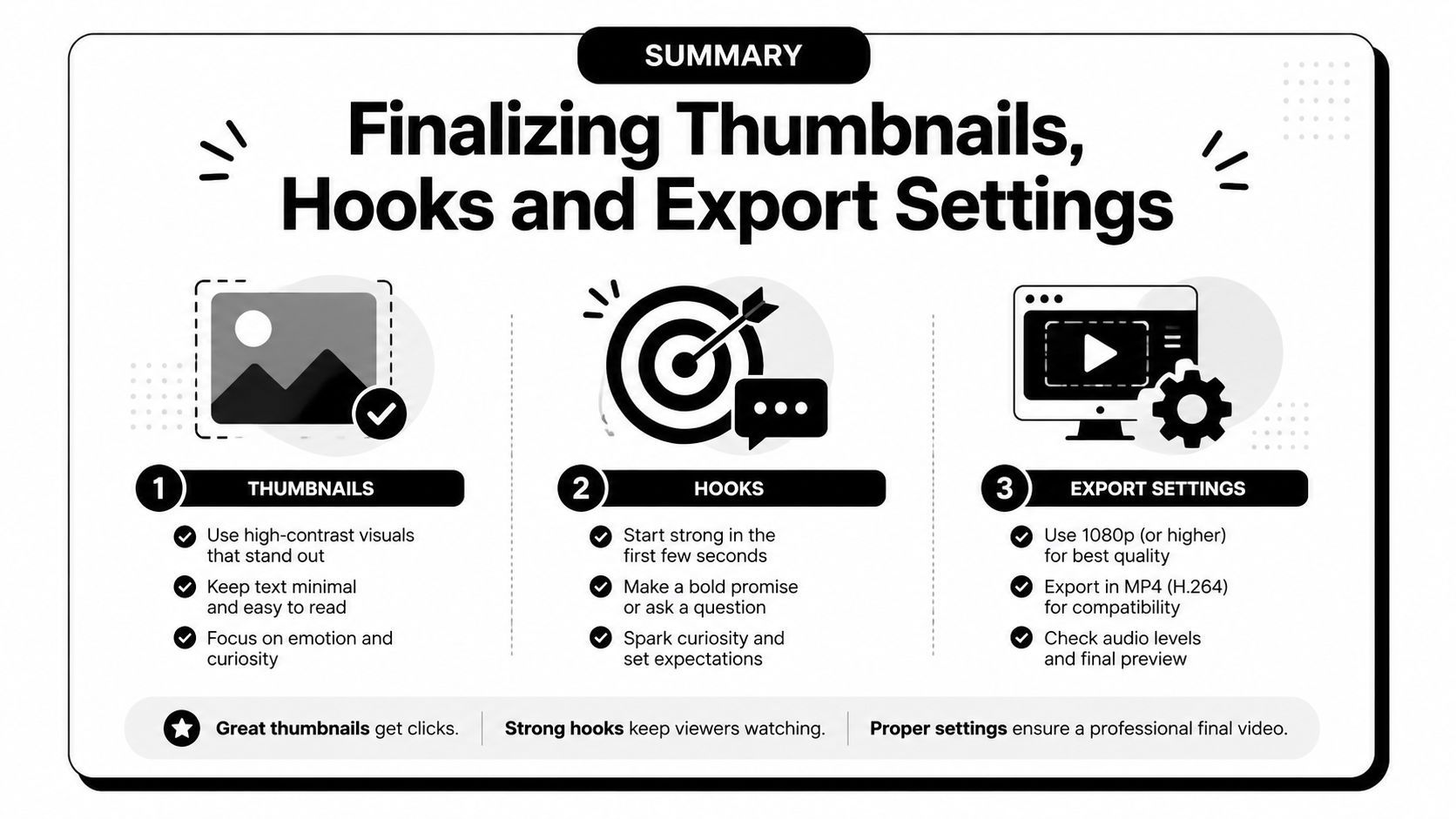
Bauen Sie die ersten Momente um eine sichtbare Action, klare Aussage oder sinnvolles Ergebnis auf. Entfernen Sie Logos und Begrüßungen aus dem Opening, es sei denn, die Brand-Erkennung trägt selbst die Botschaft. Der Hook sollte als Sound und Text funktionieren, da viele Zuschauer den Clip ohne Ton entdecken.
Thumbnail-Behandlung hängt vom Placement ab. Nutzen Sie ein dominantes Subjekt, starken Kontrast und einen kurzen Phrase, die Info hinzufügt statt den Titel zu wiederholen. Prüfen Sie das Bild in kleiner Größe, da eine detaillierte Komposition in umkämpften Feeds an Bedeutung verliert.
Eine nützliche Pre-Publish-Checkliste umfasst:
- Opening-Frame: Erzeugt das erste Bild eine klare Frage oder Erwartung?
- Cover-Text: Ist er lesbar auf dem Hintergrund und von Interface-Elementen wegpositioniert?
- Audio: Verstehen Zuschauer den Sprecher ohne übermäßige Musik oder Effekte?
- Captions: Wurden Namen, Begriffe, Interpunktion und Timing überprüft?
- Komposition: Hält der Crop Subjekt und Produkt-Details sichtbar?
- Export: Passt die Datei zu Aspect Ratio, Codec, Auflösung und Plattform-Anforderungen?
- Metadata: Stimmen Titel, Beschreibung, Hashtags und Call to Action mit dem Inhalt überein?
Für Zuverlässigkeit exportieren
Für die meisten Social-Workflows ist ein H.264 MP4-Export ein praktisches Delivery-Format, da es Qualität, Kompatibilität und handhabbare Dateigröße balanciert. Nutzen Sie die geplanten Frame-Dimensionen der Sequence, vermeiden Sie unnötiges Re-Encoding und schauen Sie die finale Datei nach dem Export von Anfang bis Ende an. Eine Caption, die im Editor korrekt wirkte, kann nach dem Rendering verschieben, verschwinden oder mit einem Plattform-Overlay kollidieren.
Halten Sie einen hochwertigen Master und separate Delivery-Dateien. Überschreiben Sie den Master nicht mit einem komprimierten Social-Export. Wenn eine Plattform ihre Präsentation ändert oder Sie später einen neuen Crop brauchen, spart die saubere Source Zeit.
Scheduling sollte dem Publikumsverhalten und Ihrer Veröffentlichungskapazität folgen, nicht einer universellen Posting-Regel. Bereiten Sie Caption, Cover, Tags, Ziel-Link und Versionsname gemeinsam vor, dann verifizieren Sie jeden Upload im Plattform-Preview vor der Veröffentlichung.
Ein skalierbarer Video-Editing-Workflow für Social Media eliminiert kein Urteilsvermögen. Er platziert es dort, wo es zählt – in Botschaft, Hook, Crop, Caption-Genauigkeit und finaler Überprüfung –, während Templates und Automation die wiederholbare Produktionsarbeit übernehmen.
ShortGenius (AI Video / AI Ad Generator) hilft Creators und Teams, Skripte und Source-Material in zusammengestellte Social-Videos mit B-Roll, Captions, Voiceovers, Resizing und plattformfertigen Variationen umzuwandeln. Besuchen Sie ShortGenius (AI Video / AI Ad Generator), um einen schnelleren Repurposing-Workflow aufzubauen, ohne auf die manuelle Überprüfung zu verzichten, die jede veröffentlichte Version genau und on-brand hält.