Video auf YouTube hochladen: Der vollständige Leitfaden für 2026

Erfahren Sie, wie Sie ein Video auf YouTube hochladen – mit diesem umfassenden Leitfaden. Gehen Sie über die Grundlagen hinaus und meistern Sie Einstellungen, SEO und Auffindbarkeit auf Desktop und Mobile.
Das Hochladen eines Videos auf YouTube ist einfach. Du klickst auf das 'Create'-Icon, wählst deine Videodatei aus, und los geht's. Aber ein Video erfolgreich auf YouTube zu machen? Das ist ein ganz anderes Kaliber. Die eigentliche Arbeit – der strategische Teil – beginnt nachdem du deine Datei ausgewählt hast.
Warum das Meistern des YouTube-Uploads für das Wachstum entscheidend ist
Seien wir ehrlich, einfach dein Video auf YouTube zu werfen und auf das Beste zu hoffen, funktioniert nicht mehr. Die Plattform ist überlaufen. Um herauszustechen, musst du jeden Upload wie einen Produktlaunch behandeln. Diese Denkweise ist keine Option mehr; sie ist die Basis für jeden, der ernsthaft eine Community aufbauen will.
Denk an das enorme Ausmaß der Konkurrenz. Im Jahr 2026 laden Creator jede Minute über 500 Stunden neuer Videoinhalte hoch. Das sind 720.000 Stunden neuen Materials, das täglich auf die Plattform trifft – ein Volumen, das seit 2022 konstant hoch ist. Du konkurrierst nicht nur um Views; du kämpfst um einen Bruchteil der Aufmerksamkeit riesiger Zielgruppen, wie die 467 Millionen Nutzer in Indien oder die 246 Millionen in den USA.
Vom manuellen Kuratieren zur KI-gesteuerten Entdeckung
Es ist heute schwer vorstellbar, aber als YouTube 2005 startete, haben die Gründer Chad Hurley, Steve Chen und Jawed Karim angeblich Videos per Hand geprüft. Das ist Welten entfernt von der heutigen Realität mit 2,7 Milliarden monatlich angemeldeten Nutzern, die über 1 Milliarde Stunden Inhalte täglich schauen.
Heute läuft YouTube mit einem ausgeklügelten KI-Empfehlungsalgorithmus. Dieser Algorithmus ist der Torwächter und nutzt die Daten aus deinem Upload, um zu entscheiden, wer – falls überhaupt jemand – dein Video sieht.
Dein Titel, deine Beschreibung, dein Thumbnail und deine Tags sind keine einfachen Etiketten mehr. Sie sind direkte Befehle, die du dem YouTube-Algorithmus gibst. Sie richtig zu machen, ist der mächtigste Weg, um zu beeinflussen, wer deinen Inhalt sieht.
Ein gut geplanter Upload gibt dem Algorithmus eine klare Roadmap: Das ist, worum es in meinem Video geht, das ist die Zielgruppe, und das ist, warum es sich lohnt anzuschauen. Wenn du das überspringst, könnte dein Video verloren gehen, den falschen Leuten gezeigt werden oder einfach begraben werden.
Der neue Standard für Content Creator
Für alle, die YouTube beruflich nutzen – Creator, Marketer, Brands – ist die Arbeit nicht getan, wenn du den finalen Schnitt exportierst. Der Upload-Prozess ist eine entscheidende Produktionsphase, die ihre eigene Strategie erfordert.
So sieht ein strategischer Upload in der Praxis aus:
- SEO-optimierte Titel: Überschriften schreiben, die nicht nur Aufmerksamkeit erregen, sondern auch voller Keywords sind, nach denen Leute wirklich suchen.
- Überzeugende Beschreibungen: Den Platz nutzen, um den Zuschauer zu hooken, Kontext zu geben, wichtige Links einzubauen und weitere relevante Keywords zu streuen.
- High-Impact-Thumbnails: Ein individuelles Thumbnail designen, das auf dem Bildschirm heraussticht und genau signalisiert, worum es im Video geht.
- Strategisches Tagging: Eine Mischung aus allgemeinen und hoch spezifischen Tags anwenden, um YouTube ein vollständiges Bild vom Thema deines Videos zu geben.
Diese Details perfekt zu treffen, ist grundlegend, um entdeckt zu werden. Auf ähnliche Weise erfordert die Erstellung überzeugender Videoanzeigen einen eigenen Ansatz, über den du mehr in unserem Guide zum AI ad generator erfährst. In der überfüllten YouTube-Welt zählt jedes Stück Metadaten.
Dein Video auf YouTube vom Desktop hochladen
Während das Hochladen vom Handy schnell und bequem ist, ist die Desktop-Version von YouTube Studio der Ort, an dem du dein Video wirklich für den Erfolg fein abstimmen kannst. Denk daran als an das Kommandozentrum deines Kanals. Es gibt dir die meiste Kontrolle und ist die bevorzugte Methode für jeden Creator, der es ernst meint mit der Performance und Reichweite seines Videos.
Der Einstieg ist einfach. Gehe zu deinem YouTube Studio, klicke auf den ‘Create’-Button oben rechts und wähle ‘Upload videos’. Von da aus kannst du deine Videodatei einfach in das Popup-Fenster ziehen oder auf deinem Computer danach suchen. Diese eine Aktion startet den Upload, aber die Details, die du als Nächstes ausfüllst, machen wirklich den Unterschied.
Wenn du einen Überblick über den gesamten Prozess suchst, ist dieser komplette Guide, wie man auf YouTube postet, von Anfang bis Ende eine tolle Ressource. Er ist super für Neulinge und ein solider Auffrischer für erfahrene Creator gleichermaßen.
Einen starken Titel erstellen
Das Erste, woran du arbeitest, ist der Titel, und er ist arguably der wichtigste Text, den du schreibst. Er hat zwei Jobs: Er muss die Aufmerksamkeit einer Person erregen und dem YouTube-Algorithmus genau sagen, worum es in deinem Video geht. Du hast 100 Zeichen, also lass keines ungenutzt.
Ein häufiger Fehler, den ich sehe, ist ein vager Titel wie „My Thoughts on Summer“. Das reicht einfach nicht. Eine viel bessere Option wäre etwas wie „5 Must-Have Summer Gadgets für 2026 (Du wirst #3 nicht glauben)“. Siehst du den Unterschied? Der zweite ist spezifisch, nutzt das Keyword „Summer Gadgets“ und weckt Neugier. Platziere immer dein Hauptkeyword nah am Anfang des Titels, um dem Algorithmus mehr Gewicht zu geben.
Pro-Tipp: Bevor du überhaupt hochlädst, benenne deine Roh-Videodatei um, um dein Ziel-Keyword einzuschließen. Zum Beispiel „summer-gadgets-2026-review.mp4“. Es ist ein kleiner, hinter-den-Kulissen-Trick, der YouTube früh Hinweise auf das Thema deines Videos gibt.
Deine Beschreibung für die Entdeckung aufbauen
Als Nächstes kommt die Beschreibung, ein Raum, der so oft unterschätzt wird, aber ein Goldmine für die Entdeckung deines Videos ist. Hier verkaufst du dein Video, gibst extra Wert und fütterst den Algorithmus mit mehr Kontext. Die ersten zwei oder drei Zeilen sind entscheidend, weil sie das sind, was Zuschauer in den Suchergebnissen sehen, bevor sie „Mehr anzeigen“ klicken müssen.
Nutze diesen wertvollen Platz, um das Versprechen aus deinem Titel auszubauen. Für unser Gadget-Video wäre ein guter Hook: „Bereit, deinen Sommer aufzupeppen? In diesem Video packe ich aus und teste fünf coole Gadgets, die deinen Sommer verändern werden.“
Unter diesem initialen Hook strukturiere den Rest der Beschreibung, um sowohl deinem Publikum als auch dem Algorithmus zu dienen.
- Inhalt erweitern: Schreibe eine kurze Zusammenfassung der Schlüsselpunkte des Videos. Du kannst auch Timestamps hinzufügen, um Kapitel zu erstellen, was Zuschauern hilft zu navigieren und die Sichtbarkeit in der Suche verbessern kann.
- Wichtige Links einfügen: Hier platzierst du Affiliate-Links, Social-Media-Profile, deine Website oder Links zu anderen relevanten Videos auf deinem Kanal.
- Relevante Hashtags hinzufügen: Bis zu drei Schlüssel-Hashtags ganz unten einfügen (z. B. #SummerGadgets #TechReview #2026Tech). Diese erscheinen über dem Titel deines Videos und helfen YouTube bei der Kategorisierung.
Zielgruppe und Playlists konfigurieren
Wenn du die „Details“-Seite herunterscrollst, kommst du zum Audience-Abschnitt. Das ist ein großer Punkt, und er ist gesetzlich vorgeschrieben. Du musst angeben, ob dein Video „Made for Kids“ ist. Das falsch zu machen, kann Strafen nach sich ziehen und Funktionen wie Kommentare und personalisierte Ads deaktivieren, also antworte ehrlich.
Playlists sind ein weiteres Tool mit überraschend großer Wirkung. Dein Video zu einer Playlist hinzuzufügen, dauert nur eine Sekunde, aber es motiviert Zuschauer zum Binge-Watching. Wenn ein Video endet, startet das nächste in der Playlist automatisch, was die Gesamtschauzeit deines Kanals steigert – eine kritische Metrik für den YouTube-Algorithmus.
Zuletzt kommst du zum Thumbnail. Das könnte die wichtigste Entscheidung sein, die du triffst. YouTube bietet einige auto-generierte Optionen, aber du solltest immer ein individuelles Thumbnail hochladen. Stelle sicher, dass es eine Auflösung von 1280x720 Pixels hat und unter 2MB liegt. Verwende fette, leicht lesbare Texte und hochkontrastreiche Farben, damit es heraussticht. Ein tolles Thumbnail ist das, was den Klick einbringt; ohne es könnte all deine harte Arbeit unbemerkt bleiben.
Videos vom Handy hochladen – so geht's
In einer Welt, in der Trends in Minuten explodieren, ist das Hochladen eines YouTube-Videos direkt vom Handy nicht nur ein cooler Trick – es ist ein Kernteil des Toolkits eines modernen Creators. So springst du auf Trends auf, teilst spontane Momente oder bringst ein Short raus, bevor das Gespräch weiterwandert. Die mobile Upload-Prozesse zu kennen, ist ein riesiger Vorteil.
Alles beginnt direkt in der YouTube-App. Tippe einfach auf den großen ‘+’-Button unten auf deinem Bildschirm. Das öffnet dein Creator-Menü, wo du ‘Upload a video’ auswählst. Von da aus greifst du jede Videodatei direkt aus dem Fotolauf deines Handys. Diese einfache Verbindung macht das Erfassen und Teilen von Momenten unterwegs so unglaublich effektiv.
Deinen mobilen Upload starten
Nachdem du dein Video ausgewählt hast, bringt dich die App zum „Add details“-Bildschirm. Denk daran als an dein mobiles Kommandozentrum, um das Video startklar zu machen. Es sieht viel simpler aus als die Desktop-Version, aber alle Essentials für einen soliden Launch sind hier.
Hier gibst du Titel und Beschreibung ein und entscheidest über die Sichtbarkeit des Videos. Du kannst auch ein Thumbnail wählen. Während YouTube ein paar zufällige Frames aus deinem Video anbietet, empfehle ich immer, ein individuelles Bild aus der Fotogalerie deines Handys hochzuladen. Das macht einen Weltunterschied, um den Blick des Zuschauers zu fangen.
Vom Aufnehmen zum Hochladen in nur wenigen Tipps zu kommen, ist ein Game-Changer. Es ist leicht zu vergessen, dass das vor 2012 ein klobiger, desktop-only-Prozess war. Die Einführung mobiler Apps in diesem Jahr hat das Spiel komplett verändert und einen massiven Anstieg von Creatorn weltweit ausgelöst.
Diese Zugänglichkeit war ein riesiger Treiber für das Wachstum von YouTube. Tatsächlich können Kanäle, die täglich posten, ein 5-10x schnelleres Wachstum sehen als die, die nur wöchentlich posten – ein Tempo, das durch die atemberaubenden 200 Milliarden täglichen Views der Plattform befeuert wird. Mit YouTube auf Kurs zu 2,7 Milliarden Nutzern bis 2026 (geführt von Indiens 467 Millionen), ist mobile Erstellung wichtiger denn je. Mehr Daten zu diesen Trends und der YouTube-Geschichte findest du in diesen detaillierten YouTube-Statistiken.
Wichtige Unterschiede: Mobile vs. Desktop-Uploads
Die mobile App ist für Speed gebaut, aber dieser Speed hat ein paar Abstriche. Es ist entscheidend zu wissen, was die App gut kann und was besser auf dem Computer erledigt wird. Das hilft dir zu entscheiden, ob du sofort publizierst oder einige Optimierungen für später aufsparst.
Was du mobil leicht machen kannst:
- Hochladen und Publizieren: Dein Video schnell rausbringen.
- Titel & Beschreibungen schreiben: Die Basis-Metadaten handhaben.
- Sichtbarkeit setzen: Zwischen Public, Private oder Unlisted wechseln.
- Zu Playlists hinzufügen: Deinen Inhalt unterwegs organisieren.
- Thumbnail wählen: Einen generierten Frame oder ein individuelles Bild nutzen.
Was besser auf dem Desktop geht:
- Erweiterte Tags: Der dedizierte Tag-Bereich im Desktop-Studio ist viel einfacher zu bedienen und zu managen.
- End Screens und Cards: Diese entscheidenden interaktiven Elemente können nur vom Computer hinzugefügt werden.
- Individuelle Kapitel: Während du Timestamps manuell in die mobile Beschreibung tippen kannst, ist das automatische Kapitel-Tool am Desktop ein riesiger Zeitsparer.
- Monetarisierungsdetails: Das Feinabstimmen deiner Ad-Einstellungen erfordert den Platz und die Kontrolle der Desktop-Oberfläche.
- Untertitel/Captions hochladen: Das Managen von .srt-Dateien und anderen Caption-Formaten ist ein Desktop-only-Job.
Was ist also der beste Workflow? Für viele Creator ist es ein Hybrid-Ansatz. Wenn du ein Tool wie ShortGenius nutzt, um schnelle, zeitnahe Inhalte zu erstellen, ist der mobile Upload perfekt. Du kannst ein Video generieren und es sofort zu YouTube pushen, um auf einen Trend aufzusteigen.
Für größere, evergreen-Videos könntest du vom Handy hochladen, um den Prozess zu starten, aber es auf Unlisted stellen. Dann, wenn du am Computer bist, fügst du die Feinarbeit hinzu – End Screens, detaillierte Tags und präzise Kapitel – bevor du publizierst. Das gibt dir das Beste aus beiden Welten: die Speed des Mobilen und die Power des Desktop-Studios.
Über die Basics hinausgehen: YouTubes erweiterte Upload-Einstellungen meistern
Du hast also deinen Titel, deine Beschreibung und dein Thumbnail fixiert. Das ist ein toller Start, aber drücke noch nicht auf Publish. Viele Creator verpassen die Chance, indem sie die folgenden Einstellungen ignorieren, und ehrlich gesagt, hier passiert die Magie.
Diese erweiterten Optionen sind deine Geheimwaffen, um die Performance eines Videos zu boosten. Sie trennen einen einfachen Upload von einem strategischen Launch. Denk daran als an den finalen Schliff, der Zuschauer bei der Stange hält und dem YouTube-Algorithmus signalisiert, dass dein Inhalt top ist. Es ist der Unterschied zwischen einfach ein Video rausbringen und wirklich wissen, wie man es erfolgreich macht.
Um das Maximum aus jedem Upload herauszuholen, musst du über die Basics hinausdenken und lernen, wie du deine Videos für YouTube optimierst, indem du alles von Metadaten bis zu diesen entscheidenden erweiterten Einstellungen meisterst.
Video Elements nutzen, um Zuschauer beim Schauen zu halten
Sobald du die initialen Details passiert hast, präsentiert YouTube die Video Elements. Das ist deine Chance, interaktive Features direkt in den Videoplayer einzubauen und klare Pfade zu schaffen, damit Zuschauer tiefer in deinen Kanal eintauchen.
-
End Screens: In den letzten 5-20 Sekunden deines Videos kannst du klickbare Grafiken einblenden. Das ist Prime Real Estate! Nutze es, um ein weiteres deiner Videos vorzuschlagen, den Subscribe-Button zu pushen oder sogar auf eine genehmigte Website zu verlinken. Ein gut platzierter End Screen ist deine beste Verteidigung gegen Zuschauer, die zu einem anderen Kanal abspringen. Zum Beispiel, bei einem Kochkanal könntest du dein „Perfect Sourdough“-Video mit deinem „Sourdough Starter 101“-Video verknüpfen.
-
Cards: Diese sind viel subtiler. Cards sind kleine, klickbare Benachrichtigungen, die an jedem Punkt in deinem Video erscheinen können. Sie sind perfekt, um auf einen anderen Inhalt zu verweisen, ohne den Fokus des Zuschauers zu stören. Sagen wir, du reviewst ein neues Smartphone und erwähnst ein separates Video, in dem du seine Kamera getestet hast – du kannst eine Card genau in diesem Moment poppen lassen, um darauf zu verlinken.
YouTubes automatisierte 'Checks' bestehen
Als Nächstes kommt der Checks-Bildschirm. Dieser Teil ist komplett automatisiert, aber unglaublich wichtig. YouTube scannt dein Video im Hintergrund auf zwei Haupt Dinge: Copyright-Claims und Ad-Suitability-Probleme.
Wenn du versehentlich einen Snippet urheberrechtlich geschützter Musik verwendet hast, wird es hier geflaggt. Das System gibt dir vor dem Publizieren Bescheid, damit du das Problem beheben und vermeiden kannst, dass dein Video demonetarisiert oder schlimmer, geblockt wird.
Die richtige Visibility-Einstellung wählen
Mit den Checks erledigt landest du beim Visibility-Bildschirm. Dieser Schritt ist entscheidend – er bestimmt, wer dein Video sieht und wann. Die falsche Option zu wählen, kann deine Launch-Strategie komplett unterlaufen, also lass uns aufbrechen, was jede Einstellung wirklich bedeutet.
Die richtige Visibility-Einstellung zu wählen, ist ein Kernteil jeder Content-Strategie. Diese Tabelle zerlegt auf, was jede Option macht und die besten Szenarien für ihre Nutzung.
YouTube Visibility-Einstellungen erklärt
| Setting | Who Can View | Where It Appears | Best Use Case |
|---|---|---|---|
| Private | Nur du und Leute, die du per E-Mail einlädst. | Es ist komplett versteckt und erscheint nirgends öffentlich auf YouTube. | Videos als Backup speichern oder einen frühen Draft mit einem Kunden oder Kollaborateur für Feedback teilen. |
| Unlisted | Jeder mit dem direkten Link. | Erscheint nicht in Suchergebnissen, Empfehlungen oder auf deiner Kanal-Seite. | Ein Video mit einer ausgewählten Gruppe teilen, z. B. für ein privates Webinar oder einen Link an Familie und Freunde schicken. |
| Scheduled | Wird öffentlich zu einem Datum und einer Uhrzeit, die du setzt. | Bleibt privat bis zur geplanten Zeit, dann verhält es sich wie ein öffentliches Video. | Einen Content-Backlog aufbauen und konsistent zu Peak-Zeiten für dein Publikum publizieren. |
| Public | Jeder auf YouTube. | Erscheint in Suche, Empfehlungen und auf deinem Kanal. Abonnenten werden benachrichtigt. | Für all deine Haupt-Content-Releases, wenn du auf maximale Reichweite und Engagement abzielst. |
Wie du siehst, hat jede Einstellung einen spezifischen Zweck. Für die meisten Creator ist Scheduled die Go-to-Option, um einen konsistenten Upload-Plan beizubehalten, ohne bei jedem Launch am Computer sitzen zu müssen.
Pro-Tipp: Wenn du ein Video planst, kannst du es auch als Premiere setzen. Das erstellt eine öffentliche Watch-Seite vor dem Live-Gehen des Videos, komplett mit Countdown und Live-Chat. Es verwandelt einen Standard-Upload in ein Community-Event und baut ernsthafte Hype auf.
Kapitel und Captions für ein Premium-Erlebnis hinzufügen
Schlafe nicht bei Kapiteln und Captions ein. Ich weiß, sie erfordern ein bisschen extra Aufwand, aber der Payoff in Zuschauer-Erfahrung und Entdeckbarkeit ist riesig.
Kapitel teilen dein Video in zeitlich markierte Abschnitte mit eigenen Titeln. Das lässt Zuschauer zu den Teilen springen, die sie am meisten interessieren, was ein Lebensretter für längere Tutorials oder Reviews ist. Du fügst sie einfach hinzu, indem du Timestamps (wie 0:00 Intro und 1:15 Kamera einrichten) in die Beschreibung deines Videos tippst.
Dieses einfache Diagramm zeigt den grundlegenden Ablauf für einen mobilen Upload, vom Auswählen der Datei bis zum Setzen der Sichtbarkeit.
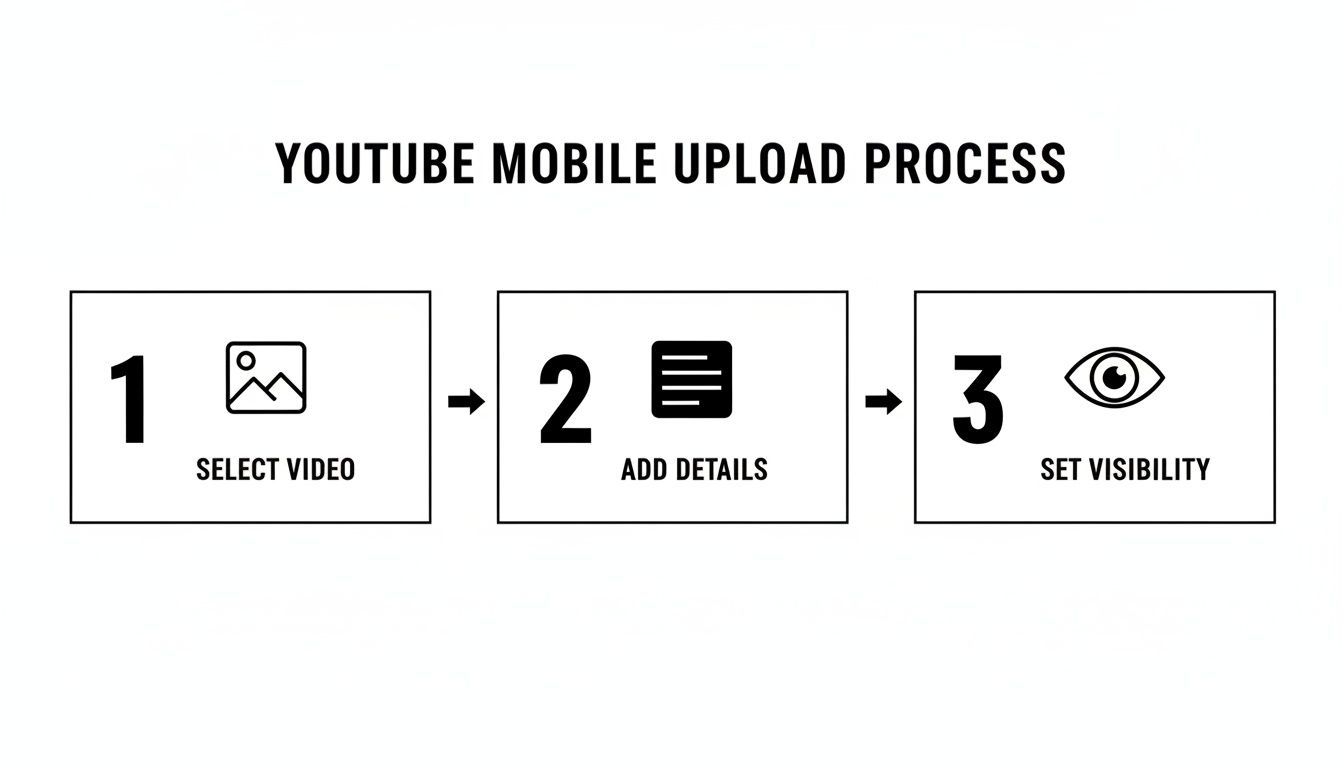
Während es wie ein simpler Drei-Schritte-Prozess aussieht, ist diese mittlere „Add Details“-Phase der Ort, an dem du Optionen findest, um Dinge wie Timestamps für Kapitel hinzuzufügen, die entscheidend sind, um Zuschauern bei der Navigation zu helfen.
Captions, oder Untertitel, sind absolut ein Muss. Sie machen deine Videos zugänglich für gehörlose oder schwerhörige Zuschauer, und lass uns nicht vergessen die 73 % der Leute, die Videos mit ausgeschaltetem Ton schauen. YouTubes Auto-Captions haben sich verbessert, aber das Hochladen deiner eigenen custom Caption-Datei (.srt) garantiert Genauigkeit. Als Bonus wird all dieser Text von YouTube und Google indiziert, was hilft, dass dein Video in mehr Suchergebnissen auftaucht.
Für mehr Tipps zur Erstellung zugänglicher und visuell beeindruckender Inhalte, inklusive Tipps zu tollen Thumbnails, schau dir unseren Guide zum ShortGenius image editor an.
Deinen Workflow mit smarten Tools automatisieren
Seien wir ehrlich – der YouTube-Grind ist real. Konsistenz ist der Schlüssel zum Kanalwachstum, aber es ist auch der schnellste Weg zum Burnout. Der Zyklus aus Brainstorming, Filmen, Editieren und Hochladen kann gnadenlos wirken. Hier kann ein smarter Workflow den gesamten Unterschied machen und deinen Kanal von einer Stressquelle in ein nachhaltiges System verwandeln.
Das Geheimnis ist, jeden Video als hektischen Einmal-Sprint zu stoppen. Denke stattdessen daran, eine Content-Pipeline aufzubauen. Dein Ziel sollte sein, Ideen von deinem Gehirn zu deinem Publikum mit so wenig Reibung wie möglich zu bringen. Wenn du das hinkriegst, befreist du unglaubliche Mengen mentaler Energie, um dich auf das zu konzentrieren, was wirklich zählt: tolle Inhalte zu erstellen.
Ein stetiger Publishing-Rhythmus hält nicht nur dein Publikum am Ball; er sendet auch starke Signale an den YouTube-Algorithmus. Wenn YouTube sieht, dass du konstant aktiv bist, empfiehlt es deinen Kanal wahrscheinlicher und hilft dir, neue Zuschauer zu finden.
Eine Content-Maschine mit KI aufbauen
Hier können moderne Tools ein totaler Game-Changer sein. Was, wenn du ein poliertes, gebrandetes Video – Skript, Voiceover und alles – in nur wenigen Minuten generieren könntest? Das ist keine ferne Fantasie. Es ist genau, wofür Plattformen wie ShortGenius gebaut sind.
Das geht nicht darum, dass ein Roboter deinen Job macht. Es geht darum, KI die tediosen Teile übernehmen zu lassen, damit du dich auf die kreative Seite konzentrieren kannst. Du kannst mit einem einfachen Konzept oder sogar einem alten Blogpost starten, und die KI strukturiert ein Skript, generiert einen natürlich klingenden Voiceover und setzt ein Draft-Video zusammen.
Denke nicht an KI als Ersatz für deine Kreativität. Denke an sie als an deinen neuen Produktionsassistenten. Sie übernimmt die repetitiven Arbeiten und gibt dir mehr Zeit, deine Ideen zu polieren und mit deiner Community zu interagieren.
Ich habe Marketing-Teams das mit unglaublichem Effekt einsetzen sehen. Sie nehmen eine Case Study, stecken die Hauptpunkte in ein KI-Tool und haben in weniger als einer Stunde ein Dutzend kurze Video-Variationen für YouTube, TikTok und Instagram. Diese Art von Speed und Skalierbarkeit erforderte früher ein ganzes Produktionsteam. Das ist auch eine tolle Möglichkeit, schnell Video-Inhalte aus deinem bestehenden Text zu erstellen, und du kannst sehen, wie text-to-video models funktionieren.
Die strategische Power des Schedulings
Sobald du dein Video hast, drücke nicht einfach auf „Publish“. Videos zu schedulen ist mehr als Bequemlichkeit; es ist ein riesiger strategischer Vorteil. Indem du einen Backlog von Inhalten aufbaust, stoppst du den Last-Minute-Trubel und startest mit Intention zu publizieren.
Du kannst hier tatsächlich Daten zu deinem Vorteil nutzen. Tauche in deine YouTube Analytics ein und finde heraus, wann dein Publikum am aktivsten ist. Indem du deine Videos so schedulst, dass sie kurz vor diesen Peak-Zeiten live gehen, stellst du sicher, dass dein Inhalt perfekt getimt bei deinen Abonnenten landet und die entscheidenden initialen Views boostet.
Hier ist ein simpler Workflow, um eine starke Scheduling-Gewohnheit aufzubauen:
- Work batchen: Reserviere einen festen Zeitblock pro Woche – sagen wir, einen Dienstagmorgen –, um mehrere Videos auf einmal zu erstellen.
- Einen Backlog erstellen: Wenn du jedes Video fertig hast, lade es zu YouTube hoch und setze die Sichtbarkeit auf "Private" oder "Unlisted."
- Für Peak-Zeiten schedulen: Gehe in deine Content-Bibliothek und nutze die "Scheduled"-Visibility-Option, um jedes Video zu den optimalen Zeiten aus deinen Analytics öffentlich zu machen.
Dieser Prozess verwandelt deinen Kanal in eine gut geölte Maschine. Du lebst nicht mehr von Deadline zu Deadline. Stattdessen arbeitest du immer ein paar Wochen voraus, was dir Raum gibt zu experimentieren, mit Zuschauern zu connecten oder sogar eine Pause einzulegen, ohne dass dein Kanal dunkel wird.
Häufige Fragen zum Hochladen auf YouTube
Sogar die erfahrensten Creator stoßen beim Upload-Prozess auf Probleme. Von mysteriösen Processing-Verzögerungen bis zu verwirrenden Dateiformaten – es ist leicht, aus der Spur zu geraten. Ich habe alles gesehen und diese Quick-Reference-Guide zusammengestellt, um die häufigsten Fragen von anderen Creatorn zu knacken.
Denk daran als an dein persönliches Cheat-Sheet zum Troubleshooting. Wir kriegen diese Probleme schnell gelöst, damit du zu dem zurückkehren kannst, was zählt: tolle Inhalte zu erstellen.
Wie lange dauert ein YouTube-Upload?
Das ist eine Frage, die ich ständig höre, und die ehrliche Antwort ist: Es variiert enorm. Die Zeit, die dein Video braucht, um von deinem Computer zu YouTubes Servern zu kommen, hängt von drei Dingen ab: der Dateigröße deines Videos, deiner Internet-Upload-Geschwindigkeit und wie viel Traffic YouTubes Server gerade handhaben.
Zum Beispiel könnte ein kurzes, 10-minütiges Video in 1080p bei einer schnellen Fiber-Verbindung in Minuten fertig sein. Aber eine fette 30-minütige 4K-Datei? Die könnte leicht eine Stunde oder mehr dauern, selbst mit gutem Internet.
Die gute Nachricht ist, dass YouTube zuerst eine Standard-Definition (SD)-Version deines Videos bereitstellt, sodass es fast sofort nach dem initialen Upload geschaut werden kann. Die HD- und 4K-Versionen werden im Hintergrund weiterverarbeitet.
Hier ein Pro-Tipp: Sobald die initiale Upload-Leiste 100 % erreicht, kannst du den Browser-Tab schließen. Der Rest der Verarbeitung läuft auf YouTubes Seite, und du musst nicht babysitten. Die höherauflösenden Versionen poppen auf, sobald sie fertig sind.
Was ist das beste Video-Format für YouTube?
Übertreib es nicht. Für 99 % der Creator lautet die Antwort MP4.
Um etwas technischer zu werden, ist dein bester Tipp eine MP4-Datei mit dem H.264 video codec und AAC-LC audio codec. Das ist der Goldstandard aus einem Grund – es gibt eine fantastische Balance aus Qualität und Kompatibilität und sorgt dafür, dass dein Video überall gut aussieht und klingt.
Lade dein Video immer in der höchsten Auflösung hoch, in der du es gefilmt hast. YouTube komprimiert jedes Video, also gib ihm die beste mögliche Quelldatei. Wenn du in 4K gefilmt hast, lade in 4K hoch. Es ist der einzige Weg, um sicherzustellen, dass das Endprodukt knackig für dein Publikum aussieht.
Und bei YouTube Shorts gelten dieselben Regeln, nur mit einem vertikalen Twist:
- Format: Bleib bei MP4 (H.264/AAC).
- Aspect Ratio: Ein vertikales 9:16 ist Pflicht.
- Resolution: Ziele auf 1080x1920 Pixels für den schärfsten Look.
Warum bleibt mein Video beim Processing hängen?
Nichts ist frustrierender, als deinen Upload stundenlang bei „95 % processed“ stecken zu sehen. Es ist ein häufiges Problem und fast immer verursacht durch eine korrupte Videodatei, die YouTubes System nicht knacken kann.
Bevor du panikst, probiere diesen einfachen Fix: Breche den Upload ab und exportiere das Video direkt neu aus deiner Editing-Software. Dieser eine Schritt löst das Problem in den meisten Fällen, indem er eine frische, saubere Datei erstellt. Wenn es immer noch hängt, lösche den Browser-Cache oder wechsle den Browser. Und denk dran, massive 4K- oder 8K-Dateien können wirklich Stunden brauchen, also ist manchmal etwas Geduld Teil des Spiels.
Kann ich Video-Details nach dem Publizieren ändern?
Ja, absolut! Das ist eine der nachsichtigsten Features von YouTube. Sobald dein Video live ist, kannst du jederzeit zurück ins YouTube Studio springen, um fast alles zu tweakern und zu optimieren.
Du kannst frei aktualisieren:
- Title
- Description
- Tags
- Thumbnail
- Visibility (z. B. von Public zu Unlisted)
- Monetization status
- Playlists, zu denen es gehört
Das Einzige, was du nicht ändern kannst, ist die eigentliche Videodatei. Wenn du einen Fehler im Edit nach dem Publizieren bemerkst, ist deine einzige Option, das Video zu löschen und die korrigierte Version neu hochzuladen. Achtung: Das setzt all deine Stats auf Null zurück. Du verlierst jeden View, Kommentar und all die Watchtime des Originals.
Bereit, den Kampf mit deinem Content-Workflow zu beenden und eine starke, konsistente Präsenz auf YouTube aufzubauen? Mit ShortGenius kannst du hochwertige Videos in Minuten, nicht Stunden, generieren und schedulen. Lass unsere KI die schwere Arbeit machen, damit du dich auf das konzentrieren kannst, was du am besten kannst: Kreieren. Starte heute mit ShortGenius!