Video auf dem Handy bearbeiten: Der ultimative Creator-Guide

Entdecke mit unserem umfassenden Guide, wie du Videos auf dem Handy bearbeitest. Praktische Tipps zum Drehen, Schneiden und Teilen professioneller Handy-Videos.
Videobearbeitung auf deinem Handy ist viel mehr als nur das Zuschneiden von Clips. Es geht darum, dieses rohe Material – das Gute, das Schlechte und das Wackelige – in eine fesselnde Geschichte zu formen, und das alles direkt aus der Hand. Stell es dir vor wie die Umwandlung eines Rohentwurfs in ein veröffentlichtes Werk, bereit für dein Publikum.
Dein Bauplan für herausragende Mobile Videos
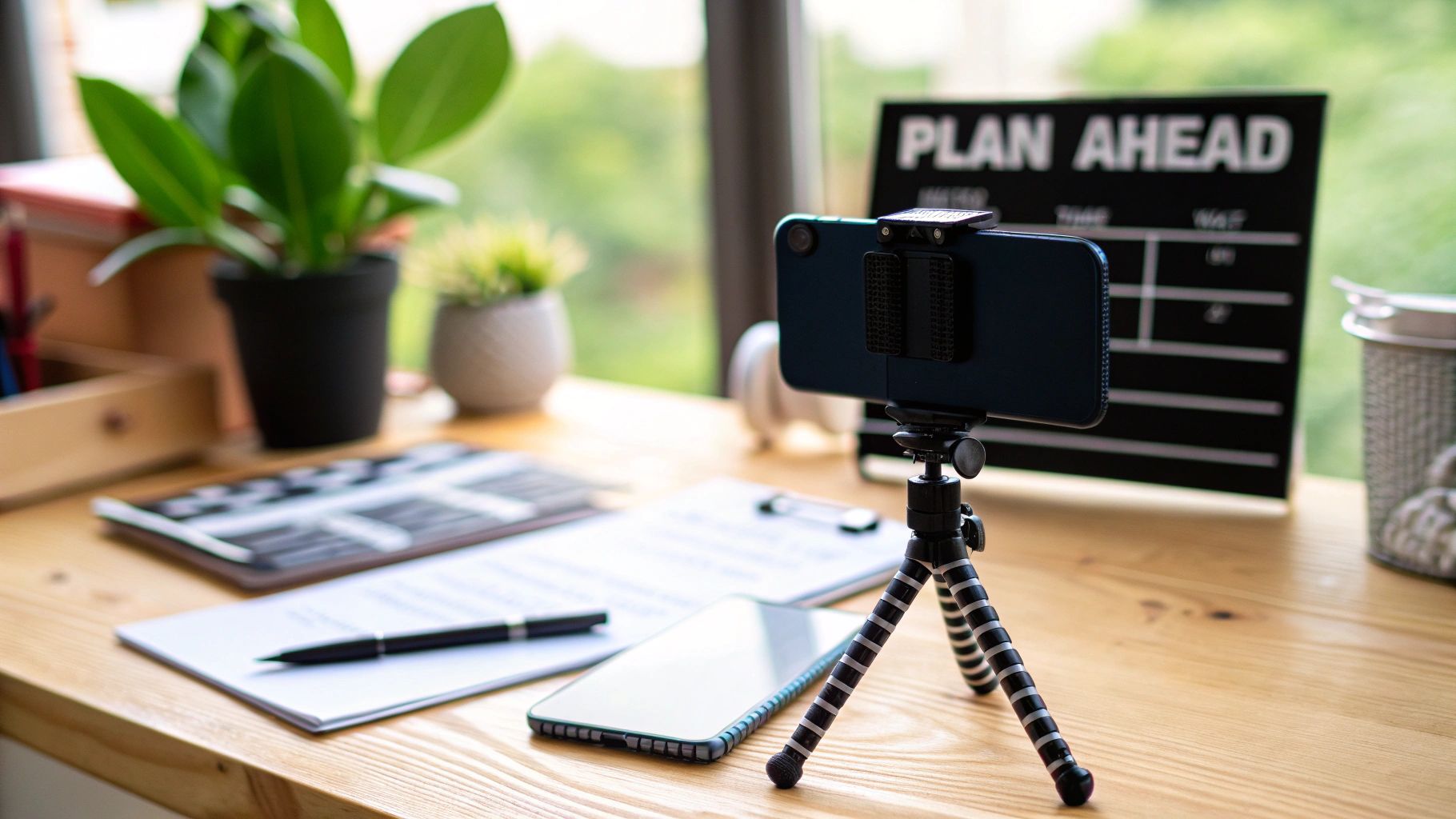
Hier ist ein Geheimtipp, den Profis nur zu gut kennen: Ein fantastisches Video wird selten im Schnitt gerettet. Es entsteht in der Vorbereitung. Die besten Bearbeitungssessions beginnen lange bevor du eine App öffnest – sie fangen damit an, von Anfang an das richtige Material aufzunehmen.
Stell dir dein Handy als taschengroßes Produktionsstudio vor. Diese Anleitung zeigt dir, wie du es wie ein erfahrener Profi nutzt, beginnend von ganz am Anfang. Indem du deine Denkweise von reinem Filmen zu bewusstem Schaffen änderst, wird der eigentliche Bearbeitungsprozess schneller, einfacher und liefert ein viel professionelleres Ergebnis.
Deine Botschaft und Shots planen
Bevor du überhaupt auf den Aufnahmeknopf denkst, halte inne und frage dich: Was ist der Sinn dieses Videos? Ernsthaft. Dein Ziel zu kennen, ist das Wichtigste überhaupt, da es jede Entscheidung leitet, die du triffst.
Zum Beispiel, wenn du ein schnelles Tutorial für ein Produkt machst, brauchst du klare, stabile Shots, die sich auf die Details konzentrieren. Aber ein Reise-Vlog? Da geht es um Stimmung, also mische weite Landschaftsshots mit energiegeladenen Nahaufnahmen, um den Zuschauer in das Abenteuer zu ziehen.
- Deine Kernbotschaft festlegen: Was ist das Eine, das dein Publikum unbedingt mitnehmen muss? Schreib es in einem einzigen Satz auf.
- Eine schnelle Shot-Liste erstellen: Das muss nicht fancy sein. Ein paar Bulletpoints in deiner Notizen-App dienen als einfaches Storyboard und halten dich auf Kurs.
- Dein B-roll sammeln: Nimm immer zusätzliches Material, oder B-roll, auf, das du in deine Hauptschnitte einbauen kannst. Diese Cutaways sorgen für visuelle Würze und Kontext, machen dein Video viel dynamischer. Erfahre mehr darüber, was B-roll ist und warum es so wichtig, in unserer detaillierten Anleitung.
Die Kamera deines Handys meistern
Du brauchst wirklich keine teure Ausrüstung, um mit deinem Handy unglaubliches Material zu bekommen. Es kommt auf die Beherrschung der Grundlagen für sauberes Video und Audio an.
Die besten Editoren wissen: Hochwertiges Ausgangsmaterial ist der ultimative Zeitsparer. Fünf extra Minuten für Beleuchtung und Stabilität sparen dir später eine Stunde frustrierender Korrekturen.
Zuerst: Stabilität ist alles. Wackeliges Material verrät sofort Amateurarbeit. Stelle dein Handy auf einen Bücherstapel oder besorge ein günstiges Stativ. Das macht einen Weltunterschied.
Als Nächstes: Gutes Licht finden. Natürliches Licht vom Fenster ist dein bester Freund. Richte dich immer zur Lichtquelle aus, um seltsame Schatten im Gesicht zu vermeiden.
Und schließlich: Vergiss das Audio nicht. Nimm in einem ruhigen Raum auf und halte dich nah ans Mikrofon deines Handys. Diese einfache Aufmerksamkeit für Details trennt ein ordentliches Video von einem beeindruckenden.
Den Kern-Bearbeitungsworkflow meistern
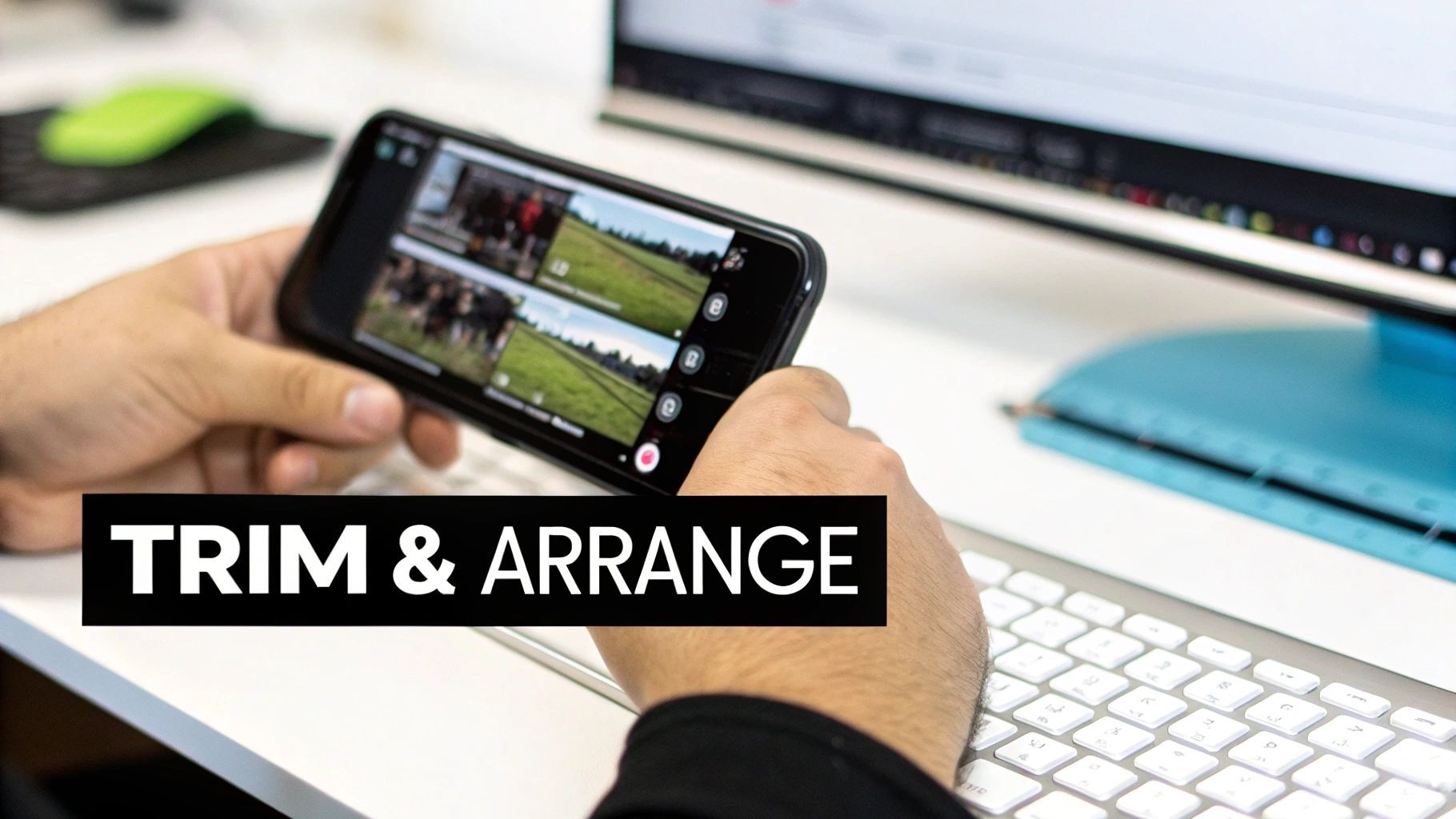
Okay, du hast dein Material geplant und gedreht. Jetzt der Spaßteil – alles auf deinem Handy zusammenfügen. Hier wird aus einem Haufen roher Clips eine echte Geschichte. Zuerst: Lade alle Clips in deine Bearbeitungs-App und bring sie auf die Timeline.
Deine Timeline ist dein kreativer Spielplatz. Während du Clips verschiebst, denke weniger an Dateiorganisation und mehr an Erzählung. Greift der erste Shot sofort Aufmerksamkeit? Fließen die Clips logisch ineinander? Mische sie durch, experimentiere, bis die Abfolge stimmt.
Die Kunst des präzisen Zuschneidens
Mit Clips in grober Reihenfolge kommt der wichtigste Teil der Bearbeitung: Zuschneiden. Seien wir ehrlich, fast jeder Clip hat Füllmaterial am Anfang oder Ende – wackeliger Start, peinliche Pause oder der Moment, in dem du weg vom Kamera schaust. Zuschneiden bedeutet, das alles wegzuschneiden.
Sei hier gnadenlos. Deine Aufgabe: Den Zuschauererlebnis nahtlos machen. Bei einem schnellen Tutorial schneidest du jedes "ähm", "uh" und jede lange Pause raus. Das lässt dich selbstbewusster klingen und hält das Tempo knackig – genau das, was dein Publikum fesselt. Ein straff zugeschnittenes Video wirkt einfach professioneller.
Übergänge nutzen, um die Erzählung zu lenken
Übergänge sind nicht nur für Flash-Effekte da; sie sind die Interpunktion in deiner Videogeschichte. Richtig genutzt, lenken sie die Aufmerksamkeit des Zuschauers und setzen das Tempo. Übertrieben wirken sie amateurhaft und ablenkend.
Mein Rat? Halte es einfach und nutze Übergänge mit klarem Zweck.
- Jump Cut: Dein Arbeitspferd. Ein harter, direkter Schnitt zwischen ähnlichen Shots ist perfekt für Vlogs oder Tutorials. Es schafft Energie und versteckt Fehler oder kombiniert die besten Teile verschiedener Takes.
- Fade to Black/White: Nutze einen Fade für große Wechsel. Ende einer Szene, Sprung in der Zeit oder Ortswechsel. Es gibt dem Zuschauer eine Sekunde zum mentalen Reset.
- Cross Dissolve: Ein weicher Übergang, bei dem ein Clip sanft in den nächsten übergeht. Ideal für Montagen oder fließende Verbindungen zwischen verwandten Shots.
Denk an Übergänge als Erzählwerkzeuge. Ein schneller Schnitt erzeugt Dringlichkeit, ein langsamer Dissolve eine reflektierende Stimmung. Deine Wahl beeinflusst direkt die Gefühle deines Publikums.
Während deine App flashy Wipes und Zooms bietet, reichen Cut, Fade und Dissolve für 90% deines Bedarfs. Um besser zu werden, lohnt es sich, Grundlagen zu lernen, wie Videos auf dem iPhone drehen, vergrößern und anpassen. Indem du anordnest, zuschneidest und überleitest mit Absicht, baust du eine solide Basis für ein Video, das wirklich verbindet – alles aus der Hand.
Dein Video mit Audio und Text aufwerten
Seien wir ehrlich, Stummfilme sind Geschichte. Deine Bilder stoppen den Scroll, aber Audio und Text ziehen Zuschauer rein und schaffen ein vollständiges, professionelles Erlebnis. Diese Elemente zu meistern, ist ein großer Teil davon, Videobearbeitung auf dem Handy zu lernen, und trennt einen einfachen Clip von poliertem, einprägsamem Content.
Audio ist der emotionale Motor deines Videos. Es setzt die Stimmung, leitet Gefühle und sorgt dafür, dass deine Kernbotschaft ankommt. Ich habe unglaubliches Material wegen schlechten Tons floppen sehen – es ist wirklich so wichtig.
Deinen Audio-Mix ausbalancieren
Zuerst: Deine Hauptspur, meist deine Stimme, muss klar und verständlich sein. Die meisten mobilen Apps haben ein praktisches AI-Tool wie "Enhance Speech". Ein-Tap-Fix, das Hintergrundgeräusche bereinigt und Levels ausgleicht. Glaub mir, es rettet jedes On-the-Go-Material.
Um die Soundqualität wirklich zu leveln, schau dir externe budget USB-Mikrofone an. Auch wenn sie oft für Desktops sind, lassen viele sich mobil anpassen und machen einen Riesenunterschied.
Sobald dein Voiceover knackig klingt, layer andere Audio-Elemente drauf.
Pro-Tipp: Leg nicht einfach eine Background-Music-Spur auf die Timeline. Suche nach "Ducking"-Funktion in deiner App. Sie senkt automatisch die Musik, wenn gesprochen wird, und hält den Dialog im Vordergrund, ohne manuelle Anpassungen.
Als Nächstes: Das perfekte Background-Track finden. Die meisten Apps haben royalty-free Bibliotheken, also stöbere ein paar Minuten. Der richtige Song verändert die Vibes komplett, also such dran.
Dein Video zugänglich und fesselnd mit Text machen
Text-Overlays erfüllen zwei entscheidende Jobs: Sie machen deinen Content für ein breiteres Publikum zugänglich und hämmern Schlüsselpunkte rein. Da so viele Social-Media-Videos stumm geschaut werden, sind Captions von "nice-to-have" zu Muss geworden.
Die gute Nachricht? Es war nie einfacher. Moderne Apps nutzen AI, um Subs aus dem Audio automatisch zu generieren. Drück einen Knopf, und die App transkribiert alles. Dann korrigierst du schnell Fehler und stylst den Text passend zu deiner Brand. Für eine detaillierte Anleitung schau in unseren Guide zu wie man Captions zu Videos hinzufügt.
Aber bleib nicht bei Captions. Text kann mehr:
- Titles und Intros: Ein klarer, fetter Titel am Start sagt sofort, worum es geht.
- Key Takeaways: Nutze animierten Text für wichtige Stats, Quotes oder Tipps. Diese visuellen Hinweise helfen, sich zu merken, was du sagst.
- Calls to Action (CTAs): Sag deinem Publikum, was als Nächstes! Ein simpler Overlay wie "Folge für mehr!" oder "Link in Bio" boostet Engagement massiv.
Richtiges Audio und Text auszuwählen fühlt sich wie Puzzles an, ist aber einer der befriedigendsten Teile der Bearbeitung. Zum Starten hier eine schnelle Guide von mir, um Audio zur Video-Vibes zu matchen.
Das richtige Audio für deine Video-Vibes wählen
Diese Tabelle ist ein super Einstieg, um den passenden Sound zu finden. Denk dran als Cheat-Sheet für die perfekte Stimmung.
| Video-Typ / Stimmung | Empfohlener Musik-Genre | Beispiel Sound Effects (SFX) |
|---|---|---|
| Upbeat Tutorial | Lo-fi Hip Hop, Corporate Pop | "Whoosh" für Übergänge, "Click" für Taps |
| Emotional Storytelling | Cinematic, Ambient, Acoustic | Subtiler Wind, sanfte Chimes, leichter Herzschlag |
| Action & Travel Vlog | Epic Orchestral, EDM, Rock | Drohnen-Sounds, Kamera-Verschluss, Auto-Rast |
| Comedy Skit | Quirky Ukulele, Jazzy | Cartoon "boing," Slide Whistle, Record Scratch |
Indem du Sound durchdacht layerst und Text strategisch platzierst, tust du mehr als bearbeiten – du craftest ein Erlebnis, das wirklich verbindet.
Polieren und Exportieren für jede Plattform
Hier passiert die echte Magie. Die finalen Touches trennen ein ordentliches Video von einem einprägsamen. Wir reden vom letzten 10% Effort, der 90% des Profi-Gefühls liefert. Es beginnt mit Farbe.
Schneller Einstieg in Color Correction und Grading
Lass dich nicht von den Begriffen einschüchtern. Die meisten mobilen Apps machen Color super intuitiv.
Zuerst Color Correction. Das ist die Cleanup-Phase. Passe Basics wie Helligkeit, Kontrast und Sättigung an, um das Video ausgeglichen und natürlich wirken zu lassen. Ziel: Footage "korrekt" machen, bevor du kreativ wirst.
Dann Color Grading, das um Stimmung und Style geht. Hier wendest du einen spezifischen Look an, wie ein Instagram-Filter. Nutze integrierte Presets (manchmal LUTs genannt), um mit einem Tap warm, cinematic oder moody zu werden. Konsistentes Grading baut eine erkennbare Brand-Style auf.
Dein Video für jede Social-Plattform anpassen
Ein Video für überall zu machen, geht nicht. Ein 16:9 Horizontal-Video, das auf YouTube super aussieht, wird auf TikTok zerschnitten. Ein Kernteil des Handy-Editings ist, Content ans Ziel anzupassen.
Kurzer Überblick:
- YouTube (16:9): Klassisches Widescreen. Ideal für Vlogs, detaillierte Tutorials und Big-Screen-Content.
- Instagram Reels & TikTok (9:16): Hier geht's vertical. Wichtigste Visuals und Text in der Mitte halten, da die UI oft oben/unten abdeckt.
- Instagram & Facebook Feed (4:5): Etwas höheres Vertical-Format als Quadrat. Nimmt mehr Screen ein und stoppt Scrolling besser.
Glücklicherweise haben die meisten Apps einen simplen "Format"- oder "Aspect Ratio"-Button. Nach dem Resizen durchspulen, um sicherzustellen, dass nichts Wichtiges abgeschnitten wird.
Dieser Layer-Prozess für Audio, Text und Effekte hebt das Endprodukt wirklich.
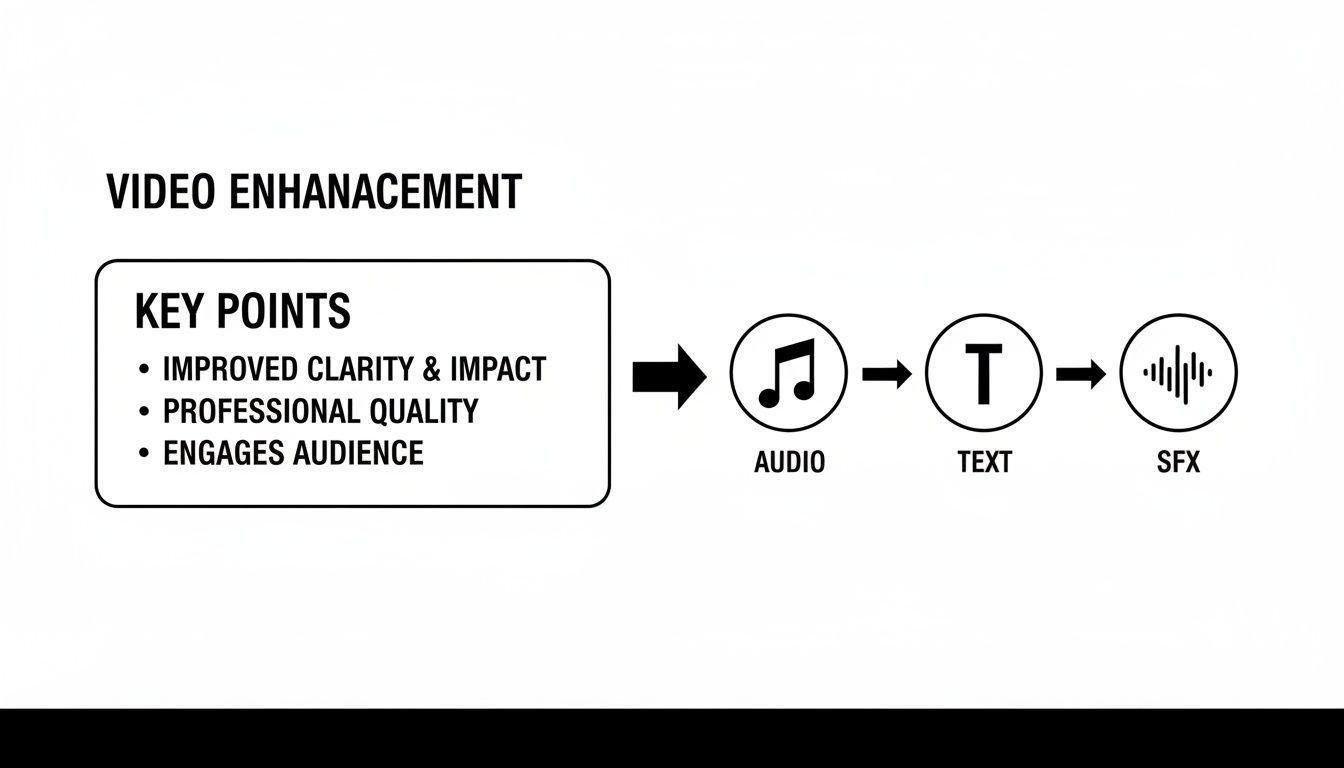
Wie das Diagramm zeigt, sind diese Elemente keine Afterthoughts; sie sind Grundlage für poliertes Video.
Die besten Export-Einstellungen wählen
Du bist fast durch! Der finale Export ist deine letzte Chance, dass die Arbeit aufgeht. Ziel: Beste Qualität ohne Riesenfile, das ewig uploadet.
Deine Export-Einstellungen sind der finale Händedruck zwischen deiner Vision und den Tech-Anforderungen der Plattform. Richtig gemacht, wird deine Arbeit in Top-Qualität gezeigt.
Fokus hierauf:
- Resolution: Bleib bei 1080p. Sweet Spot für Social Media: Knackig klar ohne 4K-Dateigröße. Plattformen komprimieren 4K eh stark, Nutzen oft null.
- Frame Rate: Für die meisten 30 fps Standard, wirkt smooth. Für "cinematic" Feel auf 24 fps runter.
Das explosive Wachstum dieser Tools zeigt, wie mächtig Mobile Creation geworden ist. Der globale Video-Editing-Apps-Markt erreicht USD 1,593.25 million bis 2026. Kein Nischenhobby mehr; eine massive Industrie. Tauche tiefer in Video-Editing-App-Markt-Trends ein, um zu sehen, wohin es geht.
Mit ausbalancierten Einstellungen sieht dein Video top aus und uploadet reibungslos.
Smarter arbeiten: Edits mit AI beschleunigen
Manuelles Editing gibt totale Kontrolle, aber ehrlich – es frisst Zeit. Hier kommt KI ins Spiel, nicht um deine Vision zu übernehmen, sondern als unsichtbarer Assistent. Neueste mobile Apps strotzen vor smarten AI-Features, die den Großteil erledigen und dich von Camera-Roll zu poliertem Video in Rekordzeit bringen.
Stell dir einen Assistenten vor, der dein Material scannt und die besten Parts rauspullt. Das machen smart clip selection-Tools. Sie analysieren Action, Lächeln oder klare Dialoge und servieren Highlights, damit du direkt ins Storytelling springst, statt Stunden wackeliges Zeug durchzuscrollen.
Lass AI den öden Kram erledigen
Über Shot-Finding hinaus rockt AI repetitive Tasks, die Kreativität killen. Beim Handy-Video-Editing ist das Automation Gold wert, besonders für konsistenten Output.
- Automatic Subtitles: Vergiss Tippen. Mit einem Tap transkribiert AI Audio und generiert timed Captions. Must für Accessibility und Engagement, da viele Videos stumm laufen.
- Intelligent Reframing: Horizontal-Video für YouTube fertig, jetzt Vertical für TikTok? AI reframing cropt automatisch und folgt dem Hauptmotiv, zentriert im neuen Format.
Diese Features slashen Produktionszeit. Mehr Raum für Story, Pacing und Feel. Schau dir die besten AI Video Editing Software an, wie Apps diese Tools einsetzen.
Konsistent bleiben mit Templates und Presets
Eines der Härtesten als Creator: Konsistenten Look über Content. AI-Templates und Presets machen's easy. Wende mit ein paar Taps einen Style an – mit Brand-Farben, Fonts und Logos.
Die Nachfrage nach intuitiven, high-performance Plattformen für Studio-Qualität direkt auf Smartphones formt den Markt neu. Wichtig für Creator Economy, wo 91% der Businesses Video als Marketing-Tool nutzen. Mehr Infos, wie zugängliche Editing-Tech die Industrie antreibt auf aleaitsolutions.com.
Jedes Video hat so den gleichen Profi-Finish, stärkt Brand-Identity ohne manuelles Setup. Es geht um smarter Arbeiten und Tech nutzen für mehr High-Quality-Content, schneller. Mit AI-Tools baust du nicht nur schnellere Edits; du skalierst deinen gesamten Workflow.
Fragen zur Handy-Bearbeitung?
Erstes Mal Mobile Video Editing? Du hast Fragen. Normal, zu zweifeln, ob Pro-Qualität drin ist oder welche App sich lohnt.
Das ist wie ein schneller Chat, um Zweifel zu klären. Wir tacklen die häufigsten Fragen von Startern.
Welche ist die beste App für Videobearbeitung auf dem Handy?
Ehrlich, die "beste" hängt von deinem Ziel ab.
Newbie? CapCut oder InShot sind super Einstieg. Intuitiv, aber feature-reich genug. Basics lernen ohne Menü-Chaos.
Für Desktop-Kontrolle mit Multi-Track-Timeline: LumaFusion ist ein Beast. Für High-Volume-Content ohne Stunden pro Video: AI-Tools. Sie automatisieren, von Idee zu fertiges Video in Minuten.
Wie mache ich Handy-Videos professioneller?
Die große Frage, aber simpler als gedacht. Profi-Look kommt nicht von fancy Kamera – von Basics. Diese drei nageln, und du siehst massiven Unterschied.
- Stabilität und Lighting: Stopp das Wackeln. Niemand mag wackeliges Zeug. Günstiges Stativ top, oder Handy an Bücher lehnen. Und ans Fenster: Weiches Naturlicht ist dein Secret Weapon.
- Sauberes Audio: Schönstes 4K nützt nix, wenn Audio gedämpft und noisy ist. Günstiges Lavalier-Mic ans Shirt ist top Investment.
- Polierte Edits: Hier die Magie. Simple, clean Transitions. Konsistentes Color Grade/Filter über Clips. Und immer klare, lesbare Captions.
Professionalität ist kein großes Geheimnis; Ergebnis konstanter Kleinarbeit. Gutes Licht, stabile Shots und klares Audio sind Basis jedes great Videos.
Kann man wirklich High-Quality-Video nur mit Handy editieren?
Ja. 100% ja. Dein Taschen-Phone ist ein Powerhouse. Moderne Smartphones outperformen Gear von vor Jahren. Du hältst ein komplettes Studio.
Mit sophistizierter Editing-App (besonders AI) keine Limits. Shoot in 4K, layer Clips, add Graphics/Effekte, export polished direkt zu Social – ohne Laptop.
Bereit, ödes Editing zu skippen und Kreativität zu fokussieren? ShortGenius nutzt AI für Scriptwriting, Scene Generation, Voiceovers und Captions in Minuten. Mach Ideen zu steady High-Quality-Content-Stream für jede Plattform. Schneller mit ShortGenius loslegen!