Vertikales Video-Seitenverhältnis: Der vollständige Leitfaden

Meistern Sie das vertikale Video-Seitenverhältnis mit Plattform-Spezifikationen für TikTok, Reels und Shorts, plus sichere Zonen, Auflösungstipps und Größenanpassungsstrategien.
Sie haben ein poliertes 16:9-Video exportiert, es auf TikTok hochgeladen und beobachtet, wie das Motiv in ein kleines Rechteck zusammenfällt, umgeben von leerem Raum. Das Material ist nicht unbedingt schlecht. Das Fenster, durch das Sie es geliefert haben, ist falsch für die Anzeigeoberfläche.
Dieses Fenster ist das vertikale Video-Seitenverhältnis, das proportionale Verhältnis zwischen Breite und Höhe eines Frames. Sobald Sie das Seitenverhältnis als Verteilungsentscheidung betrachten und nicht als technische Detail, wird die Exportwahl viel einfacher. Sie wissen, wann Sie Vollbild-9:16 verwenden, wann 4:5 in einem Feed nützlicher ist und wie Sie bestehendes Material anpassen, ohne die wichtige Person oder das Produkt abzuschneiden.
Warum vertikales Video auf Ihrem Smartphone richtig aussieht
Das Seitenverhältnis beschreibt die Form eines Video-Frames, nicht seine Auflösung. Die beiden Zahlen sind durch einen Doppelpunkt getrennt, wobei die erste Zahl die Breite und die zweite die Höhe darstellt. Ein 16:9-Frame ist breit, während ein 9:16-Frame hoch ist.
Stellen Sie sich den Frame wie einen Bilderrahmen oder ein Fenster vor. Der Raum dahinter kann genau gleich bleiben, aber eine Änderung der Proportionen des Fensters verändert, was der Betrachter sieht. Ein 9:16-Frame bietet eine schmale, hohe Öffnung. Ein 16:9-Frame bietet eine breite, flache Öffnung. Die Zahlen beschreiben die Form dieser Öffnung, nicht die Größe der Originalaufnahme.
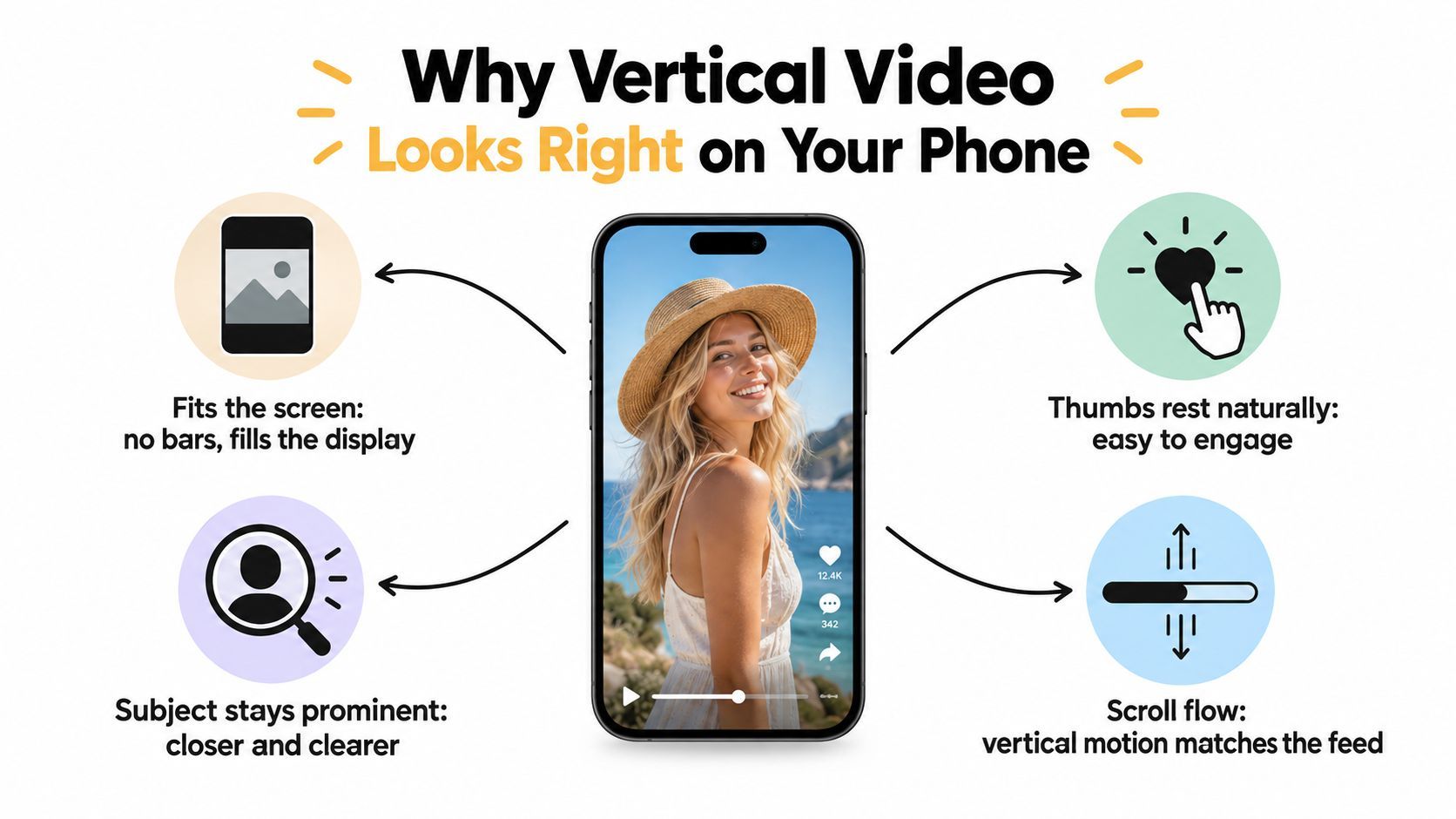
Warum die Smartphone-Orientierung die Antwort verändert
Ein Smartphone, das natürlich gehalten wird, ist höher als breit. Ein Portrait-Frame folgt diesem Griff und kann das Display von Rand zu Rand ausfüllen. Ein Horizontal-Frame passt nicht zur Form des Telefons. Die Plattform muss entweder leeren Raum hinzufügen, die Seiten zuschneiden oder das Video als kleineres Rechteck im Feed anzeigen.
Dieses Missverhältnis wirkt sich auf mehr als nur das Aussehen aus. Ein vollhöhiger Frame verleiht dem Motiv beim Scrollen mehr visuelle Präsenz. Er lässt das Video auch nativer im Feed wirken, statt wie ein TV-Clip in einer Mobile-App.
Der Wandel geschah, als soziale Plattformen ihre Feeds um aufrechtes Smartphone-Schauen neu gestalteten. Historische Branchenberichte, die Daten aus Mary Meekers 2015 Internet Trends zitieren, meldeten, dass vertikales Schauen von 5 % der Betrachtungszeit auf 29 % innerhalb von fünf Jahren anstieg (Castr's history of vertical video aspect ratios). Dieser Wandel erklärt, warum Portrait-Video von einem ungewöhnlichen Format zu einer strategischen Produktionswahl wurde.
Produktionsregel: Wählen Sie den Frame für den Ort, an dem die Leute schauen werden, nicht für die Form, in der das Material ursprünglich aufgenommen wurde.
Der praktische Standard
Für Vollbild-Shortform-Plattformen ist 9:16 die Standard-Portrait-Form. Die gängige Produktionsgröße ist 1080 × 1920 Pixel, was Full HD vertikal gedreht ist und ein aufrecht gehaltenes Telefon ausfüllt (Google Ads vertical video guidance).
Das bedeutet nicht, dass jede soziale Platzierung 9:16 erhalten sollte. Ein Vollbild-Video-Feed und ein gemischter Content-Feed haben unterschiedliche Bedingungen. Ihre Aufgabe ist es, den Frame zu wählen, der dem Inhalt in dieser spezifischen Umgebung genug Platz gibt.
Die wichtigsten vertikalen Seitenverhältnisse erklärt
Wenn die zweite Zahl größer ist, handelt es sich um Portrait. Wenn beide Zahlen gleich sind, ist es quadratisch. Wenn die erste Zahl größer ist, ist es ein breiterer Frame.
Hier sind die Formen, die Sie am wahrscheinlichsten begegnen:
- 9:16: Ein hoher Portrait-Frame, der wie das Smartphone in Ihrer Hand aussieht. Er ist für Vollbild-TikTok-Videos, Instagram Reels, Stories und YouTube Shorts konzipiert.
- 4:5: Ein mäßig hoher Portrait-Frame, näher an einem Druck, den Sie hinter einem Kühlschrankmagneten verstecken könnten. Er gibt Feed-Posts mehr Höhe, ohne das gesamte Telefon-Display zu übernehmen.
- 1:1: Ein quadratischer Frame, ähnlich der klassischen Instagram-Post-Form. Breite und Höhe sind gleich.
- 16:9: Ein Breitbild-Frame, wie ein seitlich gedrehter Laptop-Bildschirm oder ein Fernseher. Er ist technisch horizontal.
- 2:3: Eine hohe Stillfoto-Form, die mit einem Standard-Filmkamera-Foto assoziiert wird. Es ist Portrait, aber höher als 4:5 und nicht der übliche Standard für Shortform-Video.
Das gleiche Verhältnis kann in unterschiedlichen Pixelgrößen gerendert werden. Zum Beispiel beschreibt 9:16 die Form, während 1080 × 1920 die Pixeldimensionen beschreibt. Verwechseln Sie die beiden nicht. Eine größere Datei kann mehr Details erhalten, hat aber immer noch die gleiche Frame-Form, wenn das Breiten-zu-Höhen-Verhältnis 9:16 bleibt.
Gängige vertikale und quadratische Seitenverhältnisse im Überblick
| Ratio | Common Name | Shape Analogy | Typical Use |
|---|---|---|---|
| 9:16 | Full-screen portrait | Smartphone held upright | TikTok, Reels, Stories, Shorts |
| 4:5 | Tall feed portrait | Vertical print behind a magnet | Instagram and other feed posts |
| 1:1 | Square | Square social post or print | Mixed feed placements |
| 16:9 | Widescreen landscape | Laptop or television screen | Long-form, desktop, and TV viewing |
| 2:3 | Photo portrait | Standard film photograph | Still photography and selected visual feeds |
Der Schlüsselunterschied liegt zwischen portrait-freundlich und Vollbild-nativ. Sowohl 4:5 als auch 9:16 sind höher als breit, aber sie besetzen unterschiedliche Feed-Mengen und unterstützen unterschiedliche kreative Entscheidungen. Ein Talking-Head-Short braucht normalerweise die volle Höhe von 9:16. Eine Produktankündigung, die mit anderen Feed-Posts konkurriert, profitiert möglicherweise von dem breiteren visuellen Footprint von 4:5.
Plattform-Specs für TikTok, Reels und Shorts
Ein vertikaler Master sollte zum Ziel passen, wo die Zuschauer es sehen werden. Für Vollbild-Wiedergabe auf TikTok, Instagram Reels und YouTube Shorts verwenden Sie 1080 × 1920 Pixel bei 30 fps als praktischen Einstiegspunkt. H.264 ist ein zuverlässiger Delivery-Codec. HEVC kann auch funktionieren, wenn Ihr Editing-Workflow und das Ziel es konsistent unterstützen. Testen Sie die hochgeladene Datei auf der tatsächlichen Plattform, da Annahme und finale Transkodierung variieren können.
Verwenden Sie diese Tabelle als Produktionsreferenz. Die Auflösung beschreibt Pixeldimensionen, während die Frame-Form bestimmt, wie das Bild den Bildschirm besetzt.
Plattform-Export-Specs für TikTok, Reels, Shorts und LinkedIn
| Platform | Resolution | Frame Rate | Codec | Notes |
|---|---|---|---|---|
| TikTok | 1080 × 1920 | 30 fps baseline | H.264 or HEVC | Build for vertical-first, full-screen viewing |
| Instagram Reels | 1080 × 1920, or 1080 × 1350 for feed use | 30 fps baseline | H.264 or HEVC | Reels support full-screen 9:16, while 4:5 suits some feed contexts |
| YouTube Shorts | 1080 × 1920 | 30 fps baseline | H.264 or HEVC | Use a vertical frame for the Shorts experience |
| LinkedIn vertical video | 1080 × 1920 where the placement supports it | 30 fps baseline | H.264 | Check the actual feed preview because LinkedIn is more feed-oriented |
Für TikTok, Reels und Shorts ist 9:16 der sicherste Master, da diese Ziele auf Portrait-Betrachtung ausgerichtet sind. Instagram-Feed-Platzierungen könnten 4:5 erfordern, also entscheiden Sie, ob das Video in einem Vollbild-Player lebt oder mit anderen Posts konkurriert. LinkedIn verdient eine Feed-first-Überprüfung, wo Text, professioneller Kontext und Scroll-Vorschau genauso wichtig sein können wie Immersion.
Drei Export-Fehler treten oft auf. 1080 × 1356 ist kein 9:16, daher erzeugt es eine andere Frame-Form als beabsichtigt. Eine kleinere Datei kann nach dem Upload weich wirken, wenn der Original-Master sauber war. Am anderen Extrem garantiert ein ungewöhnlich großer Editing-Master keine bessere Wiedergabe, da Plattformen hochgeladenes Video generell transkodieren. Eine vorhersehbare Delivery-Datei erleichtert Qualitätschecks und Troubleshooting.
Das Repurposing von 16:9-Material erfordert eine Framing-Entscheidung vor dem Export. Schneiden Sie um das Motiv für eine 9:16-Vollbild-Version oder behalten Sie mehr seitlichen Kontext in einer 4:5-Feed-Version bei. Überprüfen Sie Gesichter, Produkte und Untertitel bei der finalen Zuschneide, nicht nur in der Editing-Timeline. Für Immobilien-Marketer können real estate reel strategies helfen, diese Kompositionswahl mit Listing-Tours, Hooks und Distribution zu verbinden.
Wann 4:5 9:16 im Feed schlägt
9:16 gewinnt, wenn der Betrachter in einen Vollbild-Betrachtungsmodus wechselt. Der Frame füllt das Telefon aus, der Betrachter widmet dem Video Aufmerksamkeit, und das Kreative kann die gesamte hohe Leinwand nutzen.
4:5 gewinnt, wenn das Video im Feed konkurriert. Es ist höher als quadratisch, zwingt aber nicht zur gleichen Vollbild-Komposition. Das kann einem Produkt, Gesicht oder Headline einen stärkeren ersten Eindruck geben, während mehr horizontaler Kontext erhalten bleibt.
Die Feed-Entscheidung
Im TikTok For You Feed ist 9:16 die natürliche Wahl, da die Erfahrung um Vollbild-vertikale Wiedergabe gestaltet ist. Instagram Reels bevorzugt ebenfalls 9:16 für den Reel selbst, während ein Instagram-Feed-Post 4:5 angemessener machen kann. LinkedIn ist primär eine Feed-Umgebung, daher sollte der Inhalt im scrollenden Post-Vorschau bewertet werden, nicht nur in einem Vollbild-Player.
Ein 9:16-Video in einem gemischten Feed kann wichtige Details an Ränder schieben, die mit Interface-Elementen konkurrieren. Eine 4:5-Komposition gibt oft eine breitere zentrale Bühne für eine Produkt-Demo, einen Präsentator oder eine textbasierte Ankündigung. Der Trade-off ist klar: 4:5 opfert etwas immersive Höhe, während 9:16 Flexibilität in einem Feed-Layout opfert.
Feed vs Vollbild 4:5 vs 9:16 Entscheidungstabelle
| Platform | Feed View Default | 4:5 Behavior | 9:16 Behavior | Recommended Pick |
|---|---|---|---|---|
| TikTok | Full-screen vertical feed | May not use the full display | Native full-screen experience | 9:16 |
| Instagram feed | Mixed post feed | Strong portrait feed footprint | May invite a fuller viewing treatment | 4:5 for feed posts |
| Instagram Reels | Full-screen-oriented video feed | Useful for selected feed placements | Native Reel shape | 9:16 for Reels |
| Scroll-based professional feed | Can present information clearly in feed | Use only when the placement supports the tall frame well | Test 4:5 and 9:16 by placement |
Wenn die Kampagne sowohl Feed- als auch Vollbild-Distribution braucht, erstellen Sie zwei Versionen aus demselben Edit. Skalieren Sie nicht eine Datei und gehen Sie davon aus, dass jeder Titel, jedes Gesicht oder jedes Produktdetail korrekt platziert bleibt. Ein Dual-Format-Workflow braucht mehr Review-Zeit, schützt aber die Komposition vor automatischem Zuschneiden.
Safe Zones und wo Untertitel wirklich landen
Eine Safe Zone ist ein unsichtbarer Bereich im Video-Frame, in dem wesentlicher Text und Action sichtbar bleiben sollten. Plattformen legen Benutzernamen, Untertitel, Interaktions-Buttons, Fortschrittsbalken und andere Interface-Elemente über das Video. Diese Steuerelemente variieren je nach Platzierung, daher kann kein einzelnes Overlay perfekte Abdeckung überall garantieren.
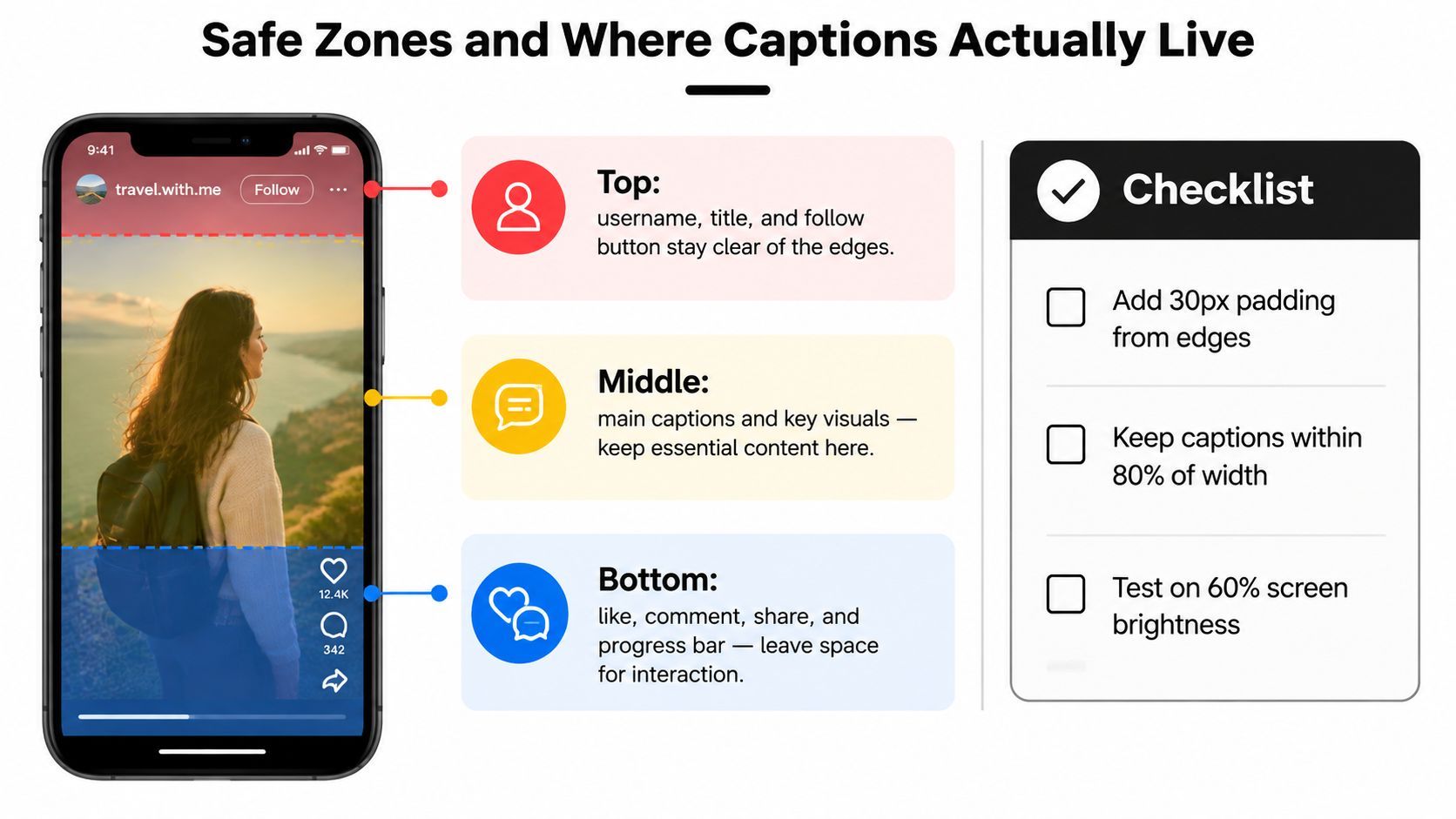
Erstellen Sie ein Drei-Zonen-Layout
Behandeln Sie den Frame als drei Arbeitsbereiche:
- Oben: Halten Sie Titel, Logos und Eröffnungskontext vom äußersten Rand fern. Benutzernamen, Follow-Steuerungen und Plattform-Header können diesen Bereich besetzen.
- Mitte: Platziert das Gesicht des Sprechers, Produkt-Action, Schlüsselvisuelles und die wichtigsten Untertitel hier. Das ist der zuverlässigste Bereich für wesentliche Informationen.
- Unten: Lassen Sie Platz für Beschreibungen, Audio-Labels, Kommentare, Interaktionssteuerungen und Fortschrittsanzeigen. Zu tief verankerte Untertitel können unter dem Interface verschwinden.
Eine praktische Overlay-Vorlage sollte einen transparenten 9:16-Frame, ein zentrales Content-Rechteck, einen oberen Ausschlussstreifen und einen unteren Ausschlussstreifen enthalten. Fügen Sie plattformspezifische UI-Beispiele hinzu, wenn Sie den Final Cut überprüfen, da eine saubere Editing-Leinwand nicht zeigt, was das Publikum nach dem Upload sieht.
Untertitel-Check: Wenn ein Betrachter es lesen muss, um die Nachricht zu verstehen, platzieren Sie es nicht am unteren Rand oder in der oberen rechten Ecke.
Untertitel-Platzierung, die den Feed überlebt
Halten Sie den Titel im oberen Drittel, aber nicht direkt am oberen Rand. Platzieren Sie Untertitel im zentralen Lesebereich, ungefähr zwischen oberen und unteren Interface-Bereichen. Halten Sie wesentliche Visuals von den unteren 250 Pixeln fern als Arbeitssicherheitsmaßnahme, besonders wenn das Video persistente Untertitel oder einen Fortschrittsbalken enthält.
Vermeiden Sie kritischen Text in der oberen rechten Ecke bei Reels, wo Teilen und andere Steuerungen stören können. Halten Sie Textblöcke schmaler als den vollen Frame, damit sie nicht mit seitlichen Steuerungen kollidieren, und überprüfen Sie sie in echter Telefon-Größe, statt sich nur auf eine große Desktop-Vorschau zu verlassen.
Wenn Sie Untertitel aus Sprache erstellen, kann ein dedizierter Guide to closed captioning tech Ihrem Team helfen, über eingebrannte Text hinauszudenken und Barrierefreiheit, Timing und Transkriptionsqualität zu berücksichtigen. Das Editing-Prinzip bleibt gleich: Untertitel müssen lesbar sein, ohne das Motiv zu bedecken oder von der App bedeckt zu werden.
Horizontalen Footage vertikal machen, ohne das Motiv zu verlieren
Eine 16:9-Aufnahme enthält viel mehr Breite, als ein 9:16-Frame anzeigen kann. Die Umwandlung ist eine Framing-Entscheidung, keine einfache Skalierung. Sie wählen aus, welcher Teil der Originalkomposition sichtbar bleibt, welche Informationen geschnitten werden und wo das Video verteilt wird.
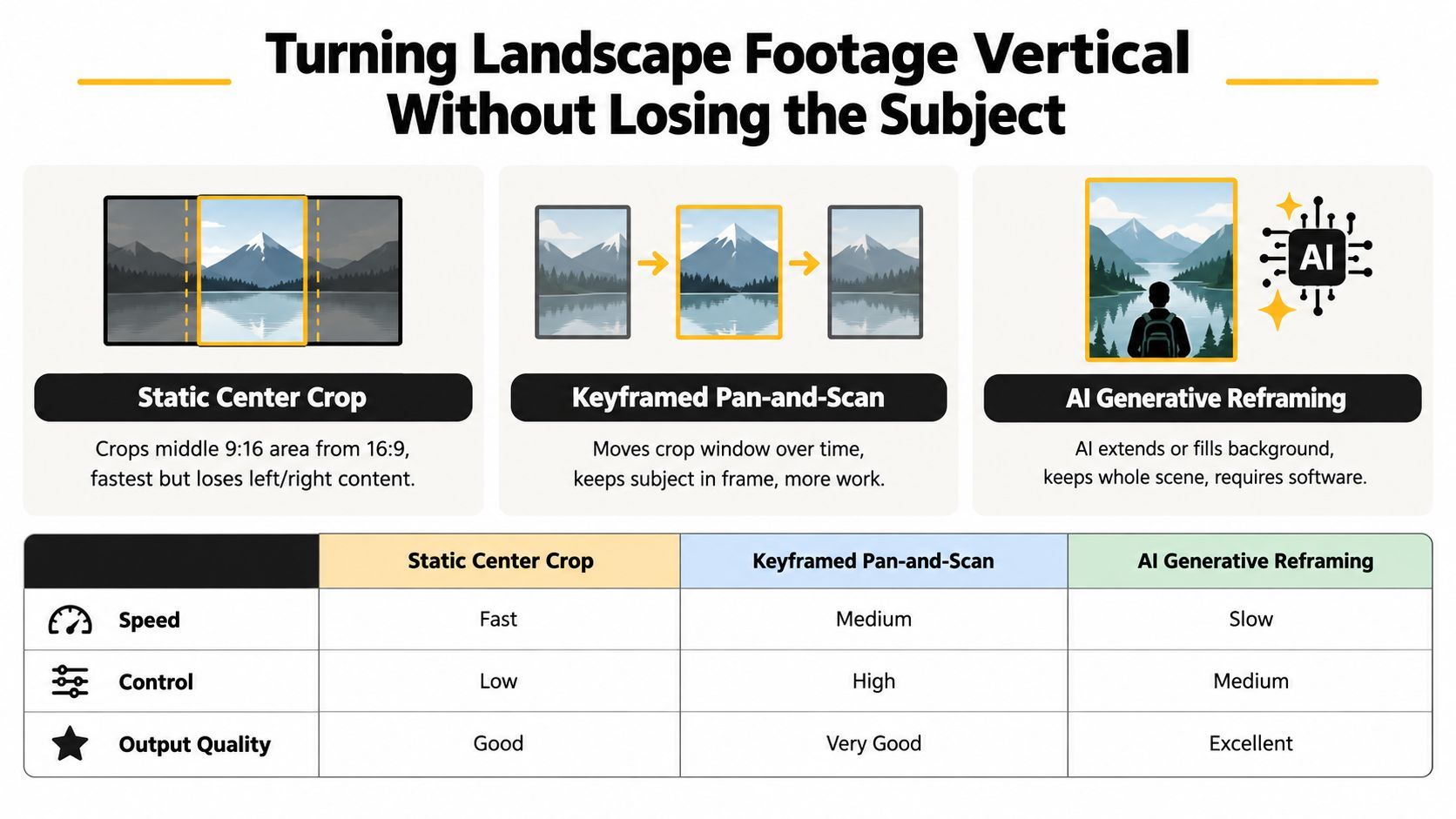
Statischer Center-Crop
Ein statischer Crop nimmt den mittleren Frame-Teil und vergrößert ihn, um die vertikale Leinwand auszufüllen. Er ist schnell und kann für einen einzelnen Präsentator funktionieren, der eng zentral geframt war.
Die Einschränkung ist, dass der Crop sich nie anpasst. Wenn der Sprecher zur Seite lehnt, eine andere Person eintritt oder ein Produkt außerhalb der Mitte liegt, kann der Crop das Detail entfernen, das den Shot verständlich macht. Die Vergrößerung des verbleibenden Bildes kann Weichheit und Kompression auch auffälliger machen.
Keyframed Pan-and-Scan
Pan-and-Scan bewegt das Crop-Fenster, während die Szene sich entwickelt. Ein Editor kann beim Interviewer beginnen, zum Gast wechseln und dann einem Produkt oder einer Action folgen, während die Originalaufnahme erhalten bleibt. Das bietet direkte Kontrolle und erhält die Szene meist besser als ein fester Center-Crop.
Überprüfen Sie die Bewegung bei normaler Wiedergabegeschwindigkeit. Eine späte Anpassung kann ein Gesicht abschneiden, eine schnelle Anpassung kann Betrachter ablenken. Interviews mit zwei Personen, weites B-Roll, Sport und Action-Footage profitieren oft von manuellen Keyframes, da der Editor entscheiden kann, was zu jedem Moment Aufmerksamkeit verdient.
Automatisiertes und generatives Reframing
Adobe Premiere Pro's Auto Reframe und Final Cut Pro's Smart Conform-Tools können ein Motiv verfolgen und den Crop neu positionieren. Services wie Opus Clip und ShortGenius-ähnliche Workflows können die Anpassung beschleunigen, wenn ein Team viele Quell-Dateien hat.
Automatisiertes Reframing hilft, wenn das Originalmaterial nützliche Inhalte enthält, die nicht in eine vertikale Komposition passen. Es braucht immer noch eine volle Überprüfung. Ein System kann dem sichtbarsten Gesicht folgen und das Produkt, die Geste oder den zweiten Sprecher übersehen, der die Story trägt. Generative Tools können Hintergrundbereiche erweitern oder füllen, aber überprüfen Sie das Ergebnis auf visuelle Kontinuität.
Treffen Sie die Ratio-Entscheidung vor der Aufnahme, wenn möglich. Nehmen Sie 9:16 nativ auf, wenn Vollbild-Vertikal das Hauptziel ist. Wählen Sie 4:5, wenn der Inhalt in einen Feed gehört und ein kürzerer Frame zum Distributionskontext passt. Verwenden Sie Pan-and-Scan oder automatisches Reframing, wenn ein Center-Crop wichtige Action entfernen würde. Das Ziel ist nicht, jede Quelle in ein Format zu zwingen. Es ist, das Motiv und die Nachricht im Frame zu erhalten, den jede Plattform zeigt.
Export-Einstellungen und ein schneller Resize-Workflow
Erstellen Sie einen sauberen vertikalen Master, dann leiten Sie Plattform-Versionen davon ab. Für Vollbild-Delivery verwenden Sie 1080 × 1920. Für eine 4:5-Feed-Version verwenden Sie 1080 × 1350. Stellen Sie die Frame Rate auf 30 fps für normales Material, reservieren Sie 60 fps für bewegungsintensives Material, wenn Quelle und Plattform-Workflow es rechtfertigen.
Ein praktischer Delivery-Preset sieht so aus:
- Resolution: 1080 × 1920 für 9:16, oder 1080 × 1350 für 4:5.
- Frame rate: 30 fps, mit 60 fps für bewegungsintensive Clips.
- Video codec: H.264 für zuverlässige Delivery, oder H.265 für Workflows, die HDR unterstützen.
- Audio: AAC stereo, mit dem genehmigten Audio-Qualitäts-Preset Ihres Teams.
- Review buffer: Lassen Sie einen kurzen Eröffnungs- und Schließbuffer, damit Untertitel und Cuts beim Upload oder Trimmen nicht abgeschnitten werden.
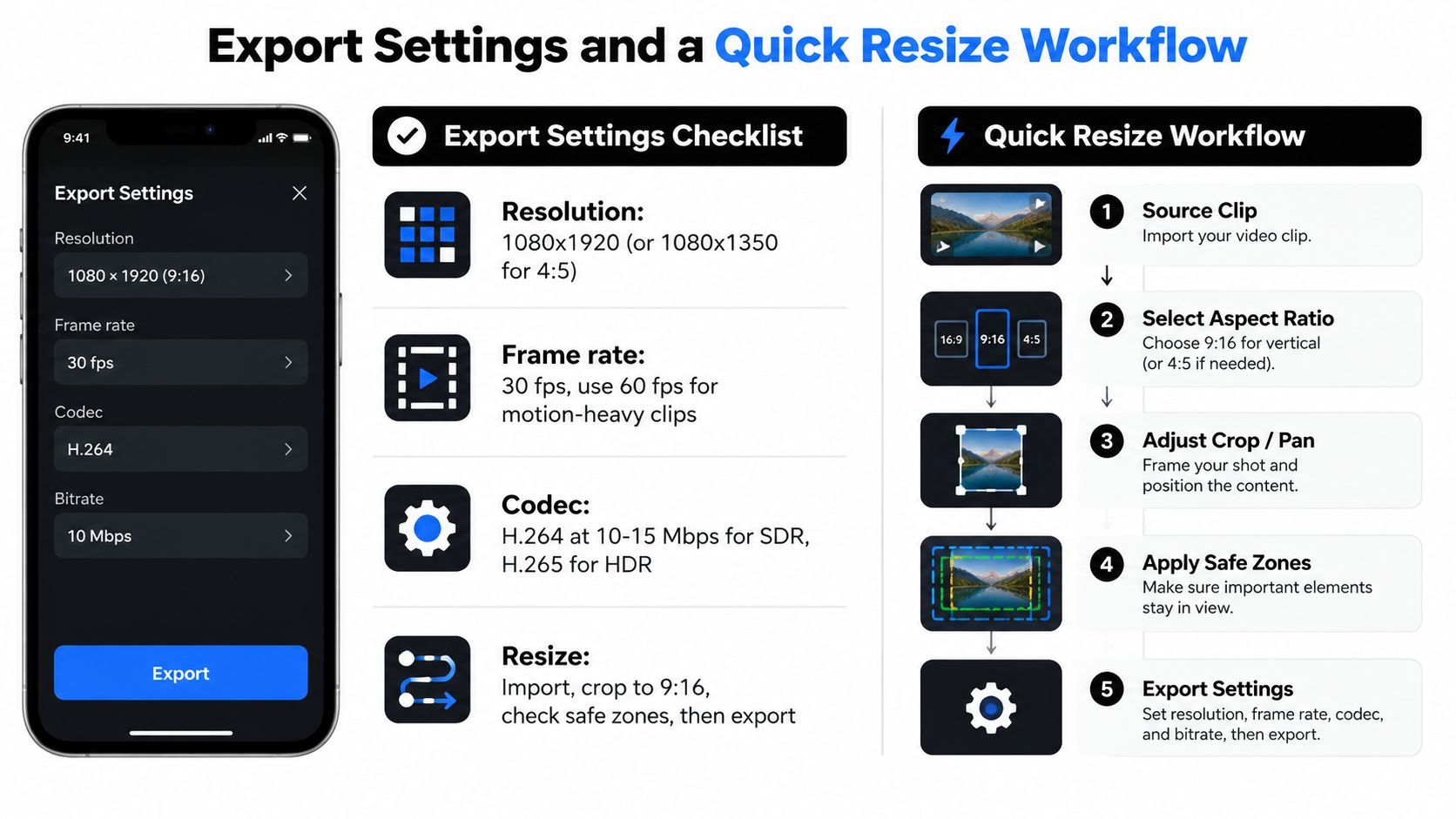
Ein Fünf-Schritte-Resize-Workflow
- Projekt duplizieren. Erhalten Sie den Master und erstellen Sie eine klar benannte vertikale Sequence.
- Sequence-Form ändern. Wählen Sie 9:16 oder 4:5, bevor Sie Clips repositionieren.
- Reframing-Methode wählen. Verwenden Sie Center-Crop für stabile Einzel-Motiv-Shots, Pan-and-Scan für Bewegung und automatisches Reframing für größere Batches.
- Safe-Zone-Overlay aktivieren. Überprüfen Sie Titel, Untertitel, Gesichter, Produkte und Calls to Action gegen die UI der Zielplattform.
- Benannte Versionen exportieren. Verwenden Sie Adobe Media Encoder, HandBrake oder Compressor mit ziel-spezifischen Presets.
Benennen Sie Dateien nach Plattform, Ratio und Version, z. B. listing-tour_tiktok_9x16_v02 oder launch-post_instagram_4x5_v01. Speichern Sie Quelle, Projekt-Datei, Untertitel, Overlays und Exports in separaten Ordnern. Ein Teammitglied sollte das Ziel verstehen, ohne jedes Video zu öffnen.
Für Immobilien-Footage bietet DwellShot's vertical video tips nützlichen Kontext zur Vorbereitung visuellen Materials für portrait-orientiertes Marketing. Halten Sie die finale Entscheidung an die Platzierung gebunden, nicht nur an die Quellbild- oder Video-Dimensionen.
Den richtigen vertikalen Habit verankern
Behandeln Sie das Seitenverhältnis als Verteilungsentscheidung vor der Produktion. Der Frame bestimmt, wo Leute stehen, wie viel Bewegung passt, wie schnell Text erscheint und ob ein Produkt nach dem Zuschneiden sichtbar bleibt.
Ein telefonförmiges Storyboard gibt der Crew ein klares Ziel. Für Vollbild-TikTok, Reels oder Shorts skizzieren Sie zuerst den 9:16-Frame und halten Gesichter, Produkte, Gesten und geplanten Text darin. Wenn das Ziel eine Feed-Platzierung ist, wo 4:5 besser performt, erstellen Sie diese Version bewusst, statt einen 9:16-Master in ein schmales Fenster zu zwingen.
Halten Sie ein Safe-Zone-Overlay in Premiere Pro, CapCut oder DaVinci Resolve. Eine persistente Vorlage lässt Editoren Untertitel-Kollisionen, Interface-Abdeckungen und Rand-Crops während des Cuts fangen, während Reframing noch einfach ist.
Beenden Sie mit einer telefon-großen Überprüfung. Prüfen Sie Eröffnung, ersten Untertitel, Hauptaktion und finalen Call to Action mit markierten Plattform-Interface-Bereichen. Ein Handoff sollte Ziel, Ratio und Framing-Regel kommunizieren, nicht „machen Sie es vertikal“.
Für Teams, die mehrere Versionen produzieren, unterstützt ShortGenius vertikal-first-Erstellung, Untertitel- und Brand-Behandlungen, Resize-Workflows und Multi-Plattform-Asset-Organisation. Die redaktionelle Überprüfung entscheidet immer noch, ob jeder Crop das beabsichtigte Motiv erhält.