Split-Screen-Video-Bearbeitung für Short-Form-Creators

Meistern Sie Split-Screen-Video-Bearbeitung für TikTok, Reels und Shorts. Lernen Sie Layouts, Tempo, Untertitel und plattformspezifische Techniken, die das Scrollen stoppen.
Du hast den Vergleich erstellt, beide Reaktionen aufgezeichnet und Untertitel hinzugefügt. In der Timeline wirkt der Schnitt energiegeladen. Auf dem Handy jedoch fühlen sich die Gesichter eingeengt an, der Text konkurriert mit der Action, und beide Paneele fordern gleichzeitig Aufmerksamkeit. Genau hier wird Split-Screen-Video-Editing entweder zu einem mächtigen Erzählwerkzeug oder zu visueller Lärmbelastung.
Richtig eingesetzt, ermöglicht ein Split Screen, dass Zuschauer Beziehungen sofort verstehen. Sie sehen das Produkt vor und nach, die Tutorial-Action und das Ergebnis oder den Sprecher und die Reaktion, ohne auf separate Schnitte warten zu müssen. Unsorgfältig verwendet, verkleinert er jedes wichtige Detail und lässt das Publikum härter arbeiten, als die Geschichte es verdient.
Warum Split Screen auf Short-Form-Plattformen gewinnt
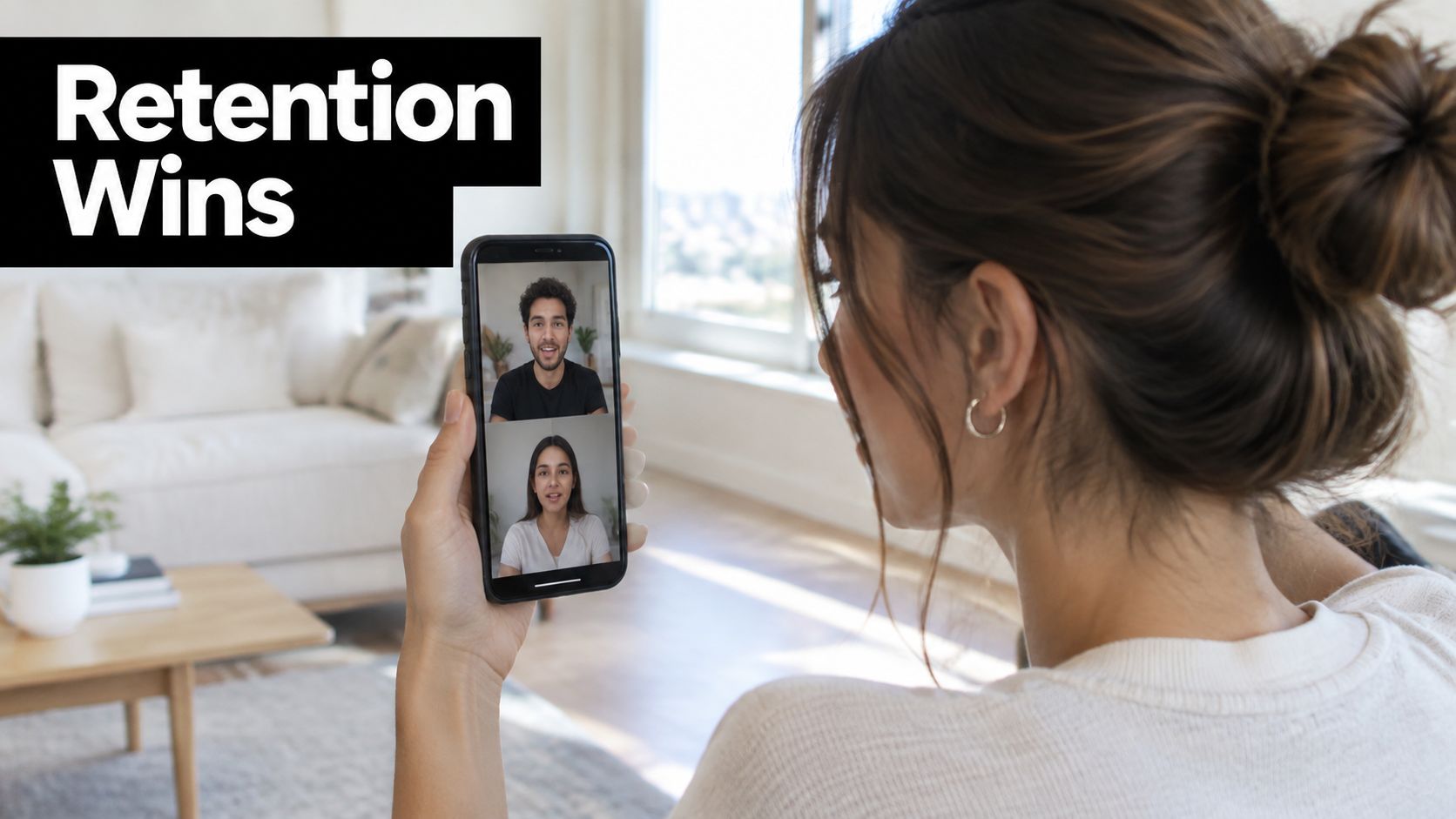
Ein Creator postet ein Reaction-Video, das flach performt. Die Aufbau ist klar, aber Zuschauer müssen zuerst den Originalclip anschauen und dann auf die Reaktion warten. Die emotionale Verbindung kommt zu spät. Ein Split Screen kann dieses Problem lösen, indem er Auslöser und Reaktion gleichzeitig zeigt – vorausgesetzt, beide Paneele bleiben lesbar.
Deshalb funktioniert das Format besonders gut für Vergleiche, Reactions, Tutorials, Reveals und Demonstrationen. Es komprimiert verwandte Informationen in ein visuelles Feld, anstatt den Zuschauer zu zwingen, den ersten Shot im Gedächtnis zu behalten, während er den zweiten anschaut. Das Layout wird Teil der Erklärung, kein dekorativer Effekt, der nach Fertigstellung des Schnitts hinzugefügt wird.
Eine filmische Technik mit einem praktischen modernen Job
Split-Screen-Editing ist keine neue Social-Media-Erfindung. Experimente mit geteilten Frames reichen bis in die 1890er-Jahre zurück, und Edwin S. Porters Life of an American Fireman aus 1903 gilt als früher narrativer Meilenstein für parallele Wahrnehmung und Action. Abel Gance trieb die Idee mit Napoleon im 1927 weiter und nutzte „Polyvision“, um drei Bilder nebeneinander zu projizieren. (PremiumBeat-Geschichte des Split-Screen-Editings)
Die Technik wurde in den späten 1960er- und frühen 1970er-Jahren prominenter und erschien in Filmen und Dokumentationen wie The Thomas Crown Affair, The Boston Strangler und Woodstock. Auf der New York World’s Fair 1964 zog das „Think“-Pavillon von IBM mit einer 17-Screen-Installation angeblich mehr als 10 Millionen Besucher an – ein Beispiel für die öffentliche Anziehungskraft von Multi-Screen-Präsentationen, bevor digitales Editing den Workflow zugänglich machte. (Filmora-Übersicht zu Split-Screen-Videos)
Wann ein einzelner Frame die bessere Wahl ist
Split Screen ist nicht automatisch ansprechender. Verwende einen Full-Screen-Shot, wenn ein Gesicht, eine Geste, ein Produkt-Detail oder ein visueller Reveal den gesamten Moment trägt. Ein einzelner Frame gibt dem Subjekt mehr Pixel, mehr emotionalen Raum und weniger konkurrierende Signale.
Wähle Split Screen, wenn die Beziehung zwischen den Paneelen wichtiger ist als die einzelnen Shots. Wenn das Entfernen eines Panels den Vergleich, das Timing oder die Reaktion zerstören würde, leistet das Format echte redaktionelle Arbeit. Wenn beide Paneele dieselben Informationen wiederholen, schneide eines weg.
Praktische Regel: Füge ein Panel nur hinzu, wenn es das Verständnis des Zuschauers verändert, nicht einfach, weil im Frame Platz dafür ist.
Plane dein Panel-Layout, bevor du editierst
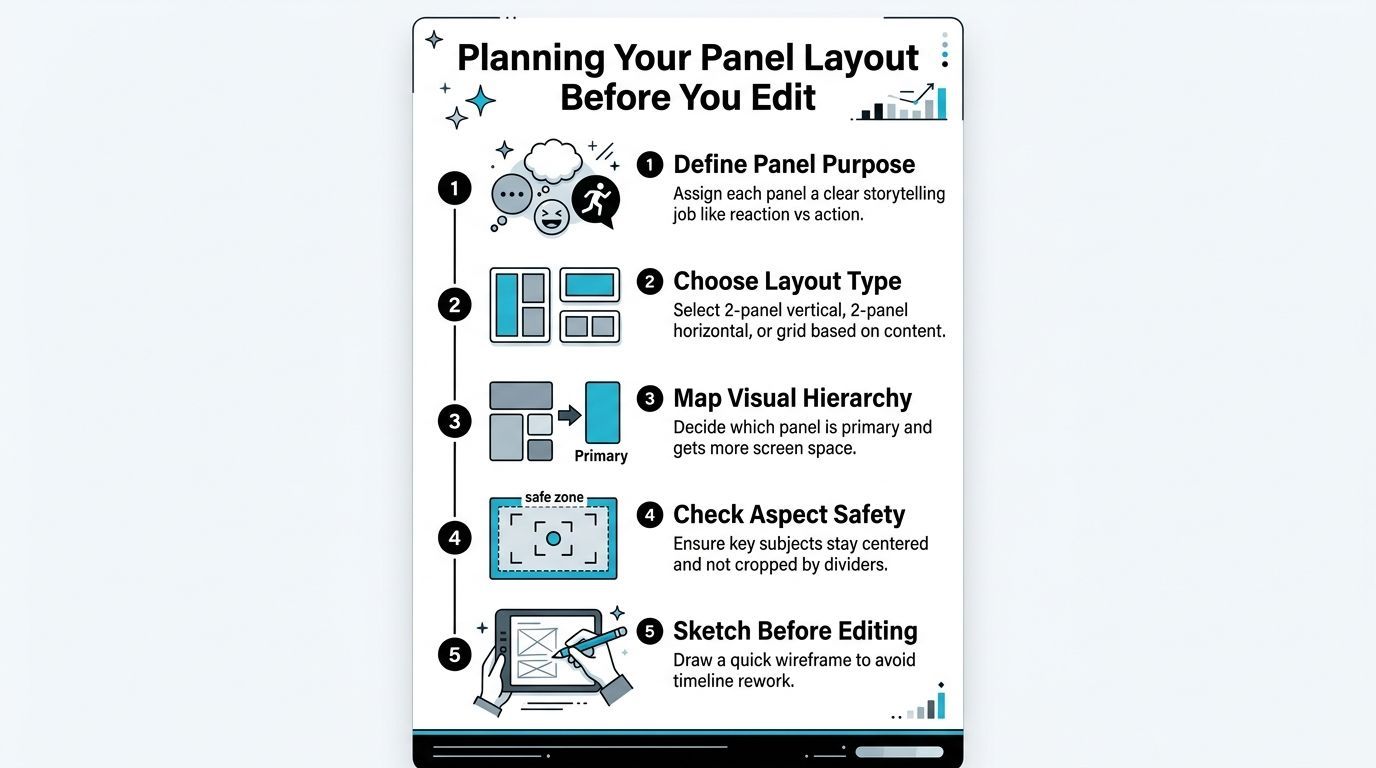
Der schnellste Weg zu einem chaotischen Split Screen ist, den Editor zu öffnen, ohne zu wissen, was jedes Panel bedeutet. Beginne mit einem Satz, der jedem Frame eine Aufgabe zuweist: „Das linke Panel zeigt die Action, das rechte Panel das Ergebnis.“ Wenn du die Rolle eines Panels nicht klar beschreiben kannst, weiß der Zuschauer wahrscheinlich nicht, warum es da ist.
Weise Aufgaben zu, bevor du Formen wählst
Ein Zwei-Panel-Layout ist meist der klarste Ausgangspunkt, da es eine direkte Beziehung unterstützt. Vertikale Paneele eignen sich gut für zwei Gesichter, Produktvergleiche oder Side-by-Side-Reactions. Horizontale Paneele passen zu Demonstrationen, bei denen der Zuschauer mehr Breite für Hände, Werkzeuge oder physischen Raum braucht.
Drei Paneele und Grids sind nützlich, wenn die Story mehrere Blickwinkel hat, schaffen aber ein Aufmerksamkeitsproblem. Mache ein Panel dominant durch Größe, Position, Bewegung oder Kontrast, und lass die restlichen es unterstützen. Gleiches visuelles Gewicht über mehrere aktive Frames lässt das Publikum scannen statt folgen.
Designe für den Crop, nicht für das Quellmaterial
Platziere keinen Wide-Screen-Clip in ein schmales Panel und hoffe, dass die Originalkomposition überlebt. Schneide zuerst um das Subjekt herum. Überprüfe, ob Augen, Hände, Logos, Produktkanten und Bewegungen nach dem Abzug des nutzbaren Raums durch den Trennstrich in komfortablen Rändern bleiben.
Ein schneller Wireframe verhindert teure Timeline-Überarbeitungen. Zeichne den geplanten Frame, markiere den Trennstrich, platziere grobe Subjekt-Boxen und reserviere einen Bereich für Untertitel. Der Sketch muss nicht poliert sein. Er muss zeigen, ob ein Gesicht hinter Text landet oder ein Produkt durch die Panelgrenze geschnitten wird.
Nutze diese Planungsprüfung vor dem Import des Materials:
- Panel-Zweck: Schreibe die Rolle jedes Panels in wenigen Wörtern.
- Layout-Wahl: Wähle vertikal, horizontal oder Grid basierend auf der Action, nicht aus Gewohnheit.
- Visuelle Hierarchie: Entscheide, welcher Frame die stärkste Position oder größte Fläche bekommt.
- Aspect-Sicherheit: Teste den Crop gegen das geplante Handy-Format und Interface-Overlays.
- Untertitel-Raum: Reserviere Platz, bevor du Untertitel oder Labels hinzufügst.
Das Layout sollte unter den kleinsten realistischen Anzeigebedingungen überleben. Überprüfe den groben Entwurf auf einem echten Handy, nicht nur in einer großen Desktop-Vorschau. Eine ausbalancierte Komposition im Editor kann unlesbar werden, sobald jedes Panel verkleinert ist.
Editing-Techniken, die Zuschauer bei der Stange halten
Baue den Schnitt in einer bewussten Reihenfolge auf. Starte mit dem Timing, dann passe das Bild an, dann steuere die Aufmerksamkeit mit Sound und Motion. Effekte hinzuzufügen, bevor die Beziehungen zwischen den Clips klar sind, schafft meist mehr Arbeit und weniger Klarheit.
Sync die wichtigen Momente
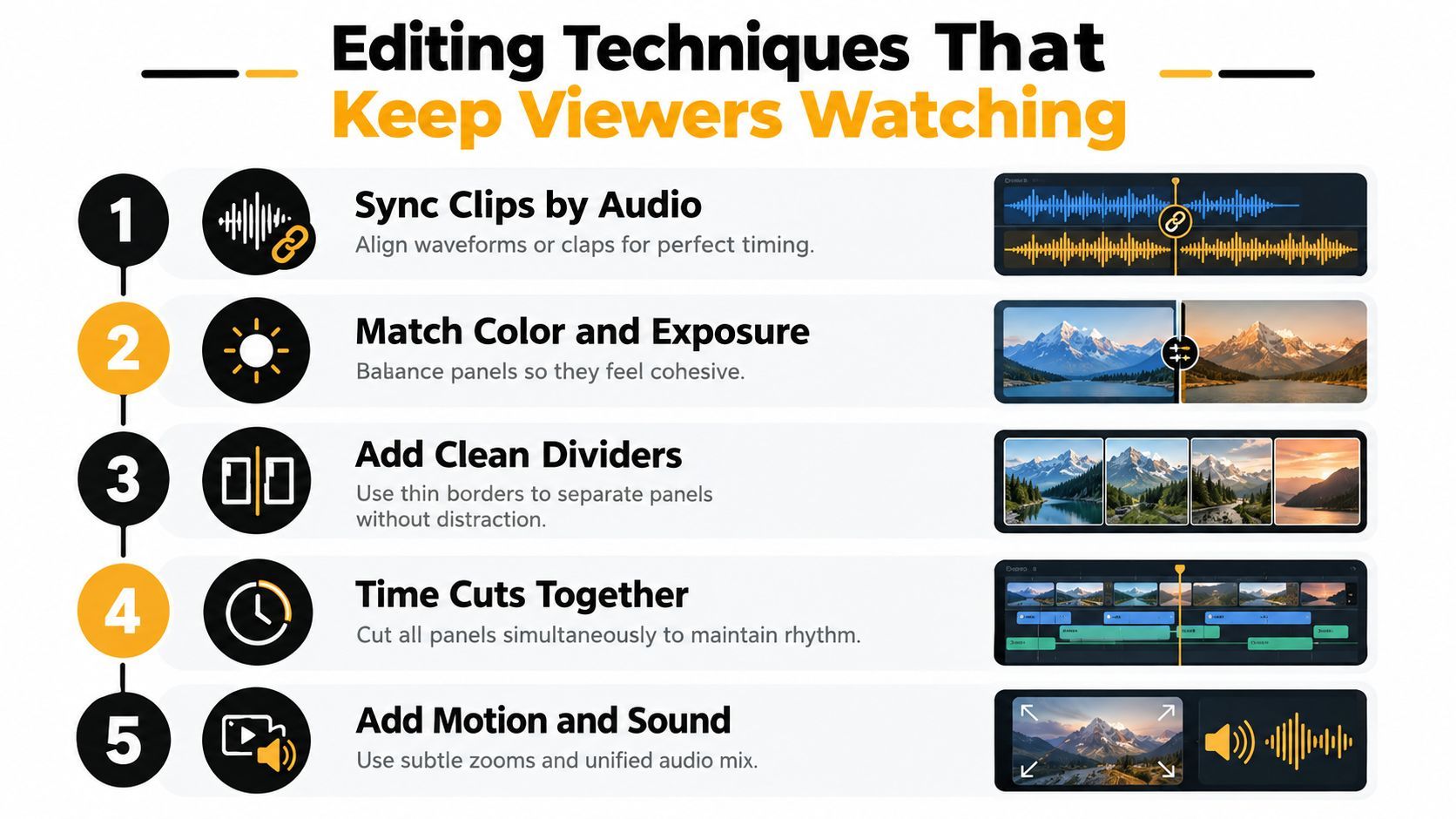
Richte Clips anhand eines Klatschs, einer Handbewegung, eines gesprochenen Wortes, eines Beats oder einer Audio-Waveform aus. Wenn das Material keinen gemeinsamen Cue hat, wähle ein visuelles Ereignis, das beiden Paneelen einen sinnvollen Startpunkt gibt. Eine Reaktion, die einen Bruchteil zu früh kommt, wirkt fake, während eine verspätete Antwort die Verbindung schwächt, die das Layout schaffen sollte.
Sobald die Clips ausgerichtet sind, trimme sie um das gemeinsame Ereignis herum. Zwinge nicht jedes Panel, dieselbe Dauer zu haben, wenn ein Shot tote Räume hat. Das Publikum sollte die relevante Action in jedem Frame sofort erleben.
Passe das Bild an, bevor du es stylst
Farben- und Belichtungsunterschiede fallen auf, wenn Clips nebeneinander liegen. Korrigiere zuerst die Grundprobleme: Belichtung, Weißabgleich, Kontrast und Hauttöne. Ein hochgesättigtes Panel neben einem dullen zieht die Aufmerksamkeit aus dem falschen Grund.
Füge einen Trennstrich nur hinzu, wenn er die Trennung verbessert. Ein dünner Rand, ein sauberer Abstand oder ein zurückhaltender Hintergrund kann Paneele unterscheiden, ohne ein drittes visuelles Ereignis zu werden. Dicke animierte Ränder und dekorative Frames verbrauchen oft wertvollen Platz auf Mobile.
Audio braucht eine noch strengere Hierarchie. Wenn beide Sprecher gleichzeitig reden, entscheide, ob die Überlappung intentional ist. Sonst wähle eine primäre Stimme, senke die unterstützende Quelle und nutze Untertitel oder einen kurzen Sound-Cue, um Kontext zu erhalten. Untertitel sollten der aktiven Stimme folgen und visuell mit dem richtigen Panel verbunden bleiben.
Schneide mit der Logik des Layouts
Hard Cuts auf einen Beat können funktionieren, wenn alle Paneele zusammen wechseln. Ein Wipe kann passen, wenn er der Richtung des Trennstrichs folgt oder eine neue Beziehung zwischen Frames einführt. Flashy Transitions, die unabhängig über mehrere Paneele laufen, löschen oft genau die Struktur, die der Zuschauer verstehen will.
Nutze Motion sparsam. Ein subtiler Push-in kann das aktive Panel markieren, eine kleine Verschiebung ein Produkt-Detail enthüllen. Wenn jedes Panel gleichzeitig zoomt, bounct oder die Skala ändert, hat nichts Priorität.
Für platform-native Workflows können Tools wie CapCut, Adobe Premiere, DaVinci Resolve und AI-unterstützte Editoren den Kernprozess handhaben. Die Oberfläche ändert sich, aber die redaktionelle Sequenz bleibt konsistent: sync, crop, match, separate, mix und review. Multi-Camera-Forschung betont ebenfalls Synchronisation, Blickwinkel-Konsistenz und genaue zeitliche Lokalisierung als zentrale technische Zwänge, statt Panel-Anordnung als rein visuelle Aufgabe zu behandeln. (Forschung zu Multiview-Editing und Technik-Erkennung)
Split Screens für Mobile-First-Zuschauer designen
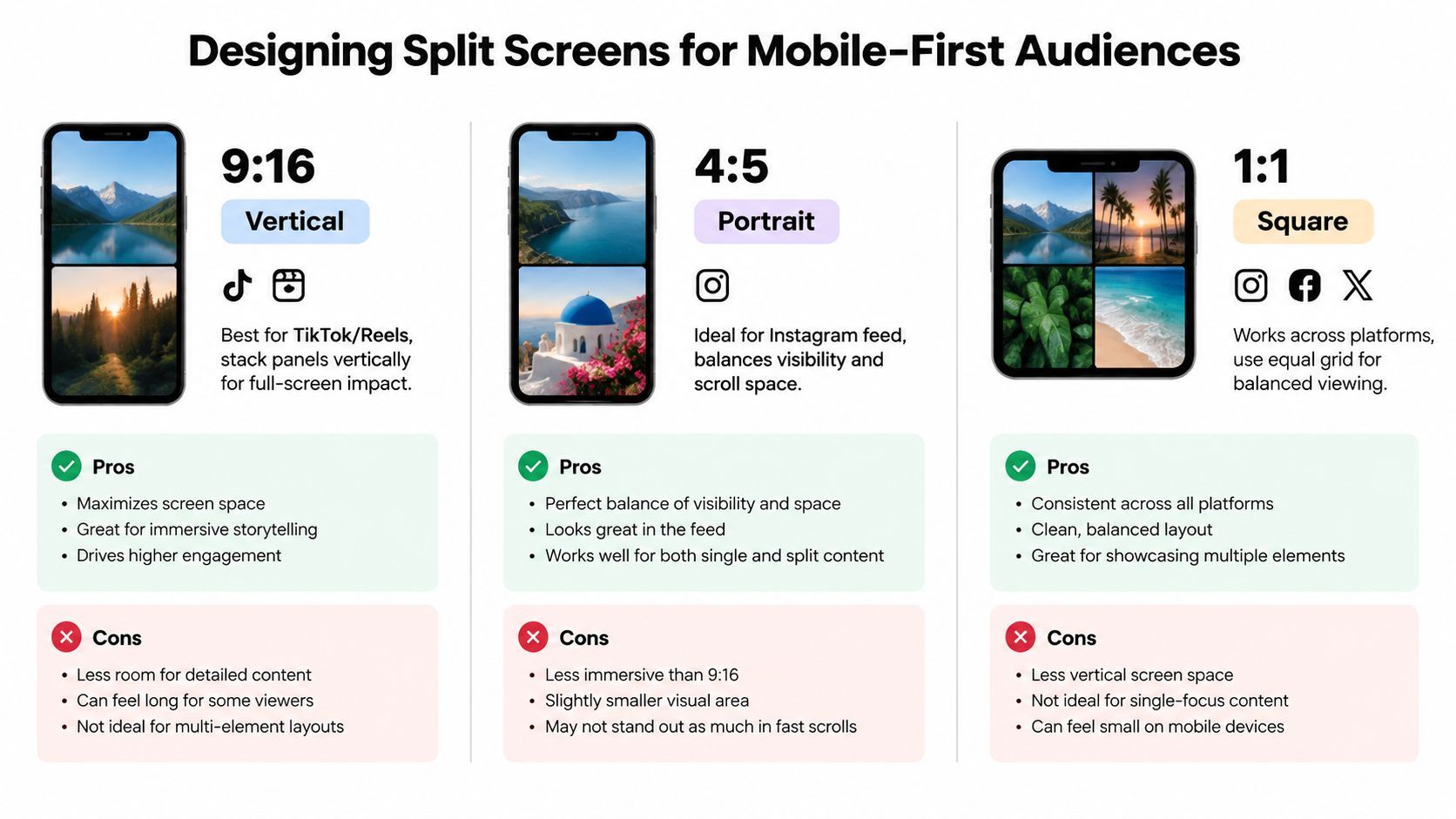
Ein Split Screen, der für eine Desktop-Vorschau designed wurde, scheitert oft auf dem Handy, weil der Zuschauer weniger Details sieht, das Gerät in anderen Abständen hält und Platform-Interface-Elemente um das Video hat. Das Format muss für die Ziel-Canvas designed werden, nicht am Ende hineingeresized.
Für eine 9:16 vertikale Komposition können gestapelte Paneele mehr nutzbare Höhe für Gesichter und Demonstrationen erhalten. Für 4:5 Portrait hat der Frame ein anderes Gleichgewicht zwischen Subjektgröße und Feed-Sichtbarkeit. Ein 1:1 Quadrat-Layout kann ein ausbalanciertes Grid unterstützen, aber jedes Panel verliert schnell Platz, wenn mehrere Clips die Canvas teilen. Die richtige Wahl hängt vom Platform-Platzierungsort und dem Detailgrad der Story ab.
Baue eine Motion-Hierarchie auf
Das Auge des Zuschauers braucht ein erstes Ziel. Gib diesem Panel das klarste Gesicht, die stärkste Geste, das wichtigste Produkt oder die erste Bewegung. Halte unterstützende Paneele ruhiger, bis die Story sie aktiviert.
Ein nützliches Muster ist primäre Action, unterstützende Reaktion. Lass die Demonstration im größeren oder visuell stabileren Panel beginnen, dann führe eine Reaktion mit einem bewussten Blick, Ausdruck oder Untertitel ein. Wenn beide Paneele mit gleicher Motion, gleichem Kontrast und gleichem Text starten, hat der Zuschauer keinen zuverlässigen Einstieg.
Untertitel-Platzierung folgt derselben Logik. Halte Untertitel nah genug am aktiven Sprecher oder der Action, um Eigentum zu etablieren, aber lass sie nicht über den Trennstrich laufen. Wenn jedes Panel seinen eigenen Untertitel-Bereich hat, nutze konsistente Ausrichtung und Styling, damit das Publikum die visuelle Grammatik schnell lernt.
Behandle Lesbarkeit als Accessibility-Entscheidung
Kleine Schrift ist kein geringer ästhetischer Makel. Sie kann Zuschauer daran hindern, den Claim, die Anweisung oder das Produkt-Label zu verstehen. Verwende weniger Wörter pro Untertitel, starken Kontrast, großzügigen Zeilenabstand und genug Dauer zum Lesen. Vermeide, wesentliche Infos über busy Paneele oder in Bereiche zu legen, die von Platform-Steuerelementen bedeckt werden könnten.
Simultanes Audio schafft einen weiteren Verständnis-Kompromiss. Zwei Stimmen können ein echtes Gespräch darstellen, aber auch Zuschauer überfordern, wenn beide wichtige Infos liefern. Erwäge abwechselnde Betonung, Reduzierung der sekundären Stimme oder Untertitel, um die Beziehung explizit zu machen.
Reduzierte Motion zählt ebenfalls. Schnelle unabhängige Bewegungen in mehreren Paneelen können das Video für Zuschauer schwerer nachvollziehbar machen, die weniger Motion bevorzugen oder visuelle Veränderungen langsamer verarbeiten. Teste den fertigen Schnitt mit gesenktem Sound und auf kleinem Screen. Wenn die Story ohne Audio-Erklärung zusammenbricht, braucht das visuelle Design mehr Arbeit.
Platform-Tools machen Drag-and-Drop-Editing und 1080p-Export zunehmend zugänglich, während Trend-Berichte auf wachsendes Interesse an Multi-Panel-, Beat-synced Edits mit Millionen Views hinweisen. Diese Kombination deutet an, dass Creator mehr als Crop-Anleitungen brauchen. Sie brauchen Pacing, Hierarchie und Thumb-Stopping-Komposition für den Feed. (Bericht zu Video-Editing-Trends und Multi-Panel-Edits)
Exportiere separate Versionen, wenn Crop, Untertitel-Position oder Panel-Anordnung je nach Ziel ändern. Ein Master-Crop überall zu wiederverwenden, opfert oft das Subjekt an mindestens einer Stelle.
Häufige Split-Screen-Fehler und wie man sie behebt
Mehr Paneele schaffen nicht automatisch mehr Interesse. Sie schaffen mehr Verpflichtungen. Jeder hinzugefügte Frame braucht lesbare Subjekte, bewusste Timings, kontrollierten Sound und einen Grund zu existieren.
Der Frame enthält zu viele Informationen
Eingeengte Gesichter, abgeschnittene Hände, winzige Produkt-Details und unlesbare Labels bedeuten meist, dass die Quellkomposition nicht für die Teilung geplant war. Die Lösung ist nicht immer eine größere Canvas. Entferne sekundäre Infos, vereinfache den Crop oder kehre zu zwei Paneelen zurück.
Untertitel verursachen dasselbe Problem, wenn Editoren sie nach dem Festlegen des Layouts hinzufügen. Text kann Augen bedecken, den Trennstrich kreuzen oder zu klein werden, weil der Creator Footage nicht opfert. Reserviere Untertitel-Platz in der Planung und überarbeite den Text statt ihn zu verkleinern.
Die Transitions brechen die Beziehung
Eine Transition kann zwei Paneele wie unverbundene Clips wirken lassen. Wenn ein Panel links wischt, während das andere rechts schneidet, verbringt der Zuschauer den Moment damit, den Effekt zu entschlüsseln, statt der Story zu folgen. Passe Transitions an die Split-Linie an, nutze synchronisierte Cuts oder entferne die Transition ganz.
Auto-generierte Edits verdienen manuelle Überprüfung. Untertitel-Timing, Voiceover-Ausrichtung und Panel-Wechsel können abdriften, auch wenn die Software einen überzeugenden ersten Durchlauf macht. Schau das Video mit Sound, dann ohne Sound, und prüfe, ob das visuelle Timing die intendierte Sequenz noch vermittelt.
Das Audio fordert unmögliche Aufmerksamkeit
Zwei Personen in voller Lautstärke, Musik, die mit Dialog konkurriert, und Sound-Effekte an jedem Panel erzeugen einen überladenen Mix. Wähle die primäre Stimme, ducke die sekundäre Quelle und nutze Pausen, um dem Publikum Raum zum Verarbeiten zu geben.
Führe diese Pre-Publish-Prüfung durch:
- Lesbarkeit: Kannst du jeden wesentlichen Untertitel auf einem Handy lesen?
- Zugehörigkeit: Ist klar, welcher Untertitel zu welchem Panel gehört?
- Priorität: Führt ein Frame klar, wenn mehrere aktiv sind?
- Timing: Landen Cuts, Voiceover, Untertitel und Reactions zusammen?
- Notwendigkeit: Würde das Entfernen eines Panels die Story schwächen?
Wenn die Antwort auf die letzte Frage nein ist, entferne es. Klarheit schlägt Dichte.
Split-Screen-Produktion mit AI-Tools skalieren
Sobald das Layout funktioniert, mache daraus ein wiederholbares System. Speichere Panel-Templates für wiederkehrende Formate wie Reaction plus Source, Problem plus Solution oder Demonstration plus Result. Halte Trennstrich-Behandlung, Untertitel-Stil, Audio-Hierarchie und Eröffnungs-Motion konsistent, damit Zuschauer die Serie erkennen, ohne ein Logo zu sehen.
AI-unterstützte Tools können repetitive Produktionsarbeit reduzieren, sollten aber redaktionelles Urteilsvermögen nicht ersetzen. Nutze Automation zum Entwerfen von Scripts, Generieren von Szenen, Erstellen von Voiceovers, Untertiteln von Dialogen, Resizen von Kompositionen und Vorbereiten alternativer Versionen. Dann inspiziere jedes Panel auf Crop-Sicherheit, Timing, Aussprache und visuelle Konsistenz.
Platforms wie ShortGenius (AI Video / AI Ad Generator) unterstützen Scriptwriting, Bild-Generierung, Video-Assembly, natürliche Voiceovers, Trimming, Untertitel, Resizing, Scene- und Voice-Swaps, Brand-Kit-Anwendung, Projekt-Organisation und Scheduling über große Social-Kanäle. Du kannst diese Funktionen nutzen, um eine Split-Screen-Serie aus einem gängigen Format zu bauen, dann Crop und Pacing für TikTok, YouTube, Instagram, Facebook oder X anpassen über ShortGenius.
Eine Produktions-Checkliste, die Skalierung übersteht
- Beziehung definieren: Entscheide, ob die Paneele Vergleich, Reaction, Instruction oder simultane Action zeigen.
- Ziel-Canvas wählen: Erstelle das Mobile-Layout vor dem Editing, statt Resizing als finale Reparatur zu behandeln.
- Aufmerksamkeitsreihenfolge setzen: Identifiziere das primäre Panel und steuere Movement, Kontrast, Untertitel und Sound darum.
- Verständnis schützen: Prüfe Gesichter, Hände, Logos, Untertitel und interface-sichere Bereiche auf einem echten Handy.
- Automatisierten Durchlauf überprüfen: Korrigiere Untertitel-Drift, awkward Crops, inkonsistente Stimmen und konkurrierendes Audio manuell.
- Versionen bewusst erstellen: Ändere Panel-Proportionen, Untertitel-Platzierung oder Timing, wenn die Platform es verlangt.
- System speichern: Lagere Presets, Brand-Elemente, Audio-Regeln und Layout-Templates für den nächsten Edit.
Die besten Split-Screen-Workflows jagen nicht maximale visuelle Dichte nach. Sie schaffen schnell eine klare Beziehung, erhalten genug Detail für Mobile-Ansicht und nutzen Motion nur, wenn sie den nächsten Blick lenkt.
ShortGenius (AI Video / AI Ad Generator) hilft dir, Split-Screen-Konzepte in zusammengesetzte Videos mit AI-unterstützten Scripts, Szenen, Voiceovers, Untertiteln, Resizing und Brand-Kontrollen umzusetzen. Baue ein wiederholbares Multi-Panel-Format, passe es für jede Platform an und besuche ShortGenius (AI Video / AI Ad Generator), um deine nächste Serie zu produzieren.