So machst du einen Film aus Fotos: Der Leitfaden für Creator

Erfahre mit unserer Schritt-für-Schritt-Anleitung, wie du einen Film aus Fotos machst. Verwandele deine Bilder in ein poliertes Video mit Tipps zur Erzählplanung, Musik und zum Export.
Sie haben das wahrscheinlich schon mal gemacht. Sie stellen einen Ordner mit tollen Fotos zusammen, laden sie in einen Editor, fügen ein Lied hinzu, klicken auf ein Theme und landen bei etwas, das eher wie ein Bildschirmschoner als wie ein Film wirkt.
Dieser Unterschied ist entscheidend. Ein Film aus Bildern scheitert nicht, weil die Software schwach ist. Er scheitert meistens, weil die Bilder nie eine Aufgabe bekommen haben. Wenn jedes Foto „schön“ ist, aber keines die Geschichte vorantreibt, wirkt das Ergebnis flach, egal wie poliert die Übergänge aussehen.
Das ist die wesentliche Antwort auf wie man einen Film aus Bildern macht. Fangen Sie damit an, zu entscheiden, was der Zuschauer fühlen, verstehen und erinnern soll. Das Editing kommt danach.
Ihre Geschichte gestalten, bevor Sie editieren
Der schnellste Weg zu einem langweiligen Fotofilm ist, den Editor zu früh zu öffnen. Software macht das Anordnen von Bildern einfach. Sie macht sie nicht bedeutungsvoll.
Die meisten Anleitungen überspringen diesen Schritt der Narrativarchitektur. Eine Quelle bemerkt, dass ein 2- bis 3-minütiges Video oft am besten mit 20 bis 40 Fotos funktioniert, aber das größere Problem ist, diese Fotos in einen emotionalen oder thematischen Bogen zu ordnen, statt auf Standard-Themes der App zu setzen (research on narrative planning for photo videos). Das passt zu dem, was Editoren täglich sehen. Kuratierung schlägt Anhäufung.
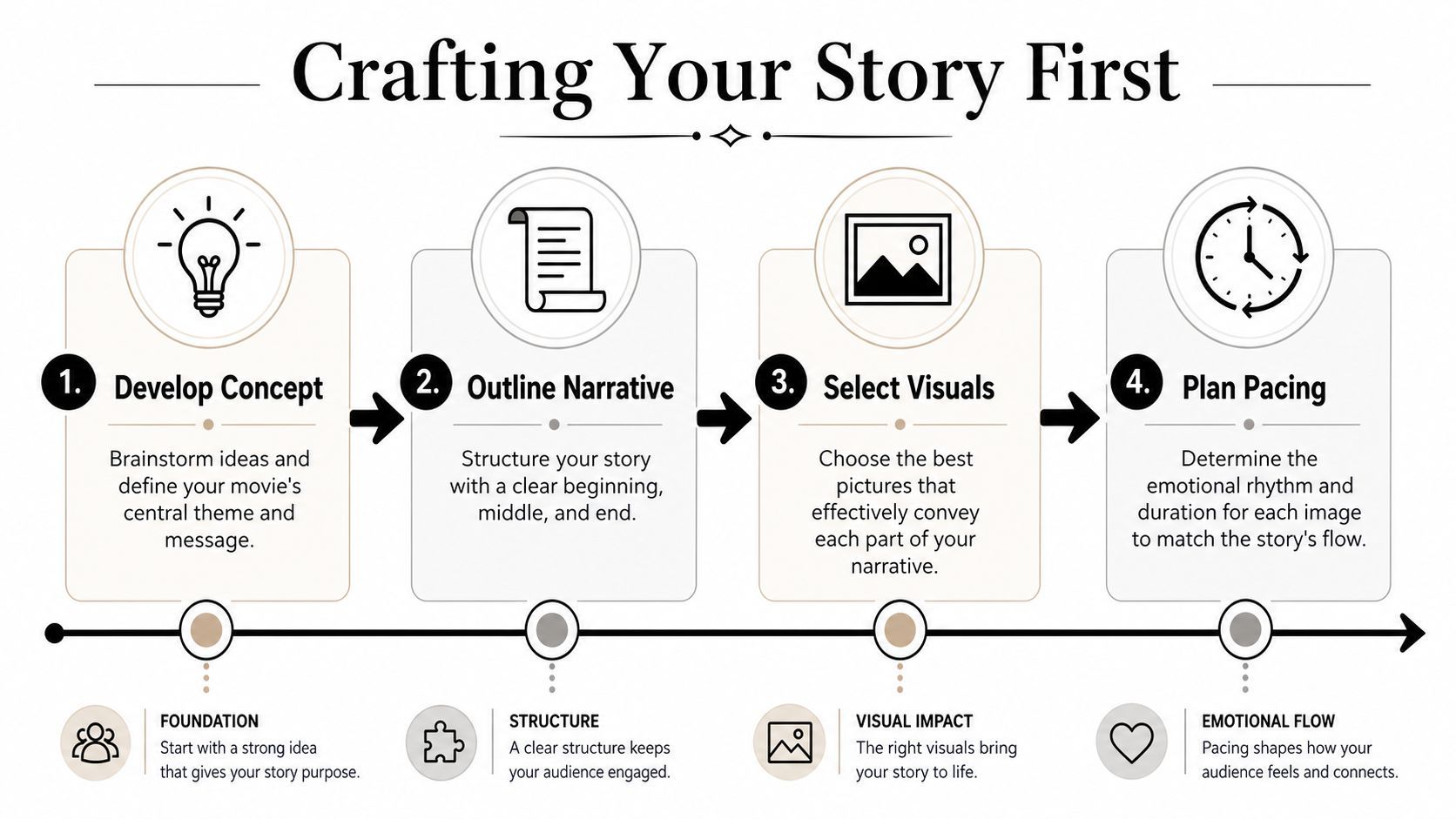
Einen einfachen Dreiteilbogen verwenden
Sie brauchen kein Drehbuch. Sie brauchen Form.
Ein Fotofilm funktioniert gut, wenn er drei klare Bewegungen hat:
-
Anfang
Öffnen Sie mit Kontext. Zeigen Sie, wo wir sind, um wen es geht oder in welche Stimmung wir eintreten. Für ein Reisevideo könnte das die Abreise, Ankunft oder erste Eindrücke sein. Für eine Gedenkstätte könnte es das stärkste Porträt sein, das die Person sofort etabliert. -
Mitte
Hier zählen Vielfalt und Fortschritt. Stapeln Sie nicht zehn ähnliche lachende Gruppenfotos aufeinander. Bauen Sie Kontraste auf. Mischen Sie Weitwinkelaufnahmen mit Details, ruhige Momente mit aktiven, gestellte Fotos mit spontanen Aufnahmen. -
Ende
Beenden Sie mit Abschluss, nicht mit Resten. Wählen Sie ein abschließendes Bild, das das Gefühl auflöst. Das könnte der letzte Sonnenuntergang einer Reise, ein Familienfoto, das Generationen verbindet, oder ein einzelnes Bild, das nach einem hektischeren Verlauf ruhig wirkt.
Praktische Regel: Wenn Sie Ihre Fotos zufällig mischen können und der Film immer noch „funktioniert“, haben Sie noch keine Geschichte.
Nur dekorative Fotos weglassen
Ein häufiger Fehler ist, Bilder zu behalten, weil sie gute Fotos sind, auch wenn sie schlechte Storybeats sind. Das sind unterschiedliche Dinge.
Wenn ich einen Fotosatz für ein Video sortiere, stelle ich jedem Bild eine Frage: Welche Rolle spielt es? Wenn es nicht einführt, entwickelt, kontrastiert oder abschließt, fliegt es meistens raus. Dekorative Füllmaterialien verlangsamen das Stück und schwächen die stärkeren Bilder darum.
Versuchen Sie diesen schnellen Filter, bevor Sie editieren:
- Die Anker behalten: Fotos, die Ort, Personen oder Emotion definieren.
- Übergänge behalten: Bilder, die dem Zuschauer helfen, von einem Moment zum nächsten zu gelangen.
- Duplikate weglassen: Wenn zwei Bilder denselben Job machen, wählen Sie das mit der klareren Komposition oder besseren Mimik.
- Private, aber verwirrende Fotos weglassen: Ein Bild kann Ihnen viel bedeuten und dem Zuschauer nichts. Wenn es Erklärung braucht, kombinieren Sie es mit Narration oder entfernen Sie es.
Für Fotografen, die Arbeiten an Kunden abgeben, hilft diese Disziplin, client delivery with engaging slideshows zu verbessern, die intentional wirken statt auto-generiert.
Die Sequenz zuerst auf Papier bauen
Bevor Sie Premiere Pro, Final Cut Pro, CapCut, Canva, Google Photos oder einen anderen Editor öffnen, erstellen Sie eine grobe Shotliste in einfacher Sprache.
Eine einfache Version sieht so aus:
| Storybeat | Fotowahl | Warum es bleibt |
|---|---|---|
| Eröffnung | Ankunftsbild | Etabliert den Ort |
| Aufbau | Gemischte spontane Momente | Fügt Energie und Fortschritt hinzu |
| Emotionaler Höhepunkt | Bestes Close-up oder Schlüsselmoment-Bild | Gibt dem Stück ein Zentrum |
| Auflösung | Abschließendes Porträt oder ruhiges Detail | Hinterlässt ein finales Gefühl |
Dieser kleine Schritt verändert alles. Er gibt jedem Bild einen Zweck, und Zweck ist das, was einen Slideshow in einen Film verwandelt.
Fotos auswählen und vorbereiten
Sobald die Geschichte existiert, wird die Fotoselbst einfacher. Sie fragen nicht mehr: „Welche Bilder mag ich?“ Sondern: „Welche Bilder erzählen diese Geschichte klar?“
Dieser Wechsel führt meist zu einem kleineren Set. Gut. Zurückhaltung macht den finalen Schnitt stärker.
Wie ein Editor kuratieren, nicht wie ein Archivar
Konsumententools zwingen diese Disziplin ohnehin auf. Google Photos begrenzt benutzer-generierte Filme auf maximal 50 Fotos oder Videos pro Datei, was eine nützliche Erinnerung ist, dass knappe Geschichten oft besser ankommen als ausladende Timelines voller aller brauchbaren Bilder. Diese Obergrenze zwingt zu Entscheidungen statt den Geschmack an die Software auszulagern.
Ein nützlicher Ansatz ist, in Durchgängen zu sortieren:
- Erster Durchgang: Offensichtliche Ausschussfotos entfernen. Blinzeln, versehentliche Duplikate, unscharfe Bilder, ungünstige Crops.
- Zweiter Durchgang: Nahezu-Duplikate entfernen. Nur den Frame mit dem klarsten Subjekt oder stärksten Ausdruck behalten.
- Dritter Durchgang: Den Set mit Ihrer Gliederung abgleichen. Wenn ein Foto keinen Storybeat unterstützt, raus damit.
- Vierter Durchgang: Balance prüfen. Zu viele Porträts hintereinander wirken statisch. Zu viele Weitwinkel fühlen sich emotional distanziert an.
Das stärkste Foto in Ihrem Ordner ist nicht immer das stärkste für Ihre Sequenz.
Konsistenz herstellen, bevor Sie animieren
Ein Film aus Bildern wirkt polierter, wenn die Bilder zur gleichen visuellen Welt gehören. Sie brauchen keine schwere Farbkorrektur. Sie brauchen Konsistenz.
Konzentrieren Sie sich auf ein paar praktische Korrekturen:
- Crop mit Bewegung im Sinn: Lassen Sie Raum für subtile Pans und Zooms. Ein zu enger Crop lässt keine Bewegung zu.
- Belichtung normalisieren: Wenn ein Foto viel dunkler oder wärmer als das nächste ist, wirkt der Schnitt zufällig.
- Einen Stil festlegen: Sauber und natürlich, nostalgisch und weich, kühn und kontrastreich. Wählen Sie eine Spur.
- In Sequenz umbenennen: Nummerieren Sie Bilder in Story-Reihenfolge, damit Sie keine zufälligen Dateinamen auf die Timeline ziehen.
Wenn Sie aus gemischten Quellen arbeiten, wie Handyfotos, gescannten Abzügen und DSLR-Bildern, jagen Sie keine perfekte technische Einheitlichkeit nach. Jagen Sie visuelle Harmonie. Der Zuschauer vergibt Formatunterschiede leichter als chaotische Abfolgen.
Dateien für die Timeline vorbereiten
Dieser Teil spart später Frustration. Exportieren Sie Ihre finalen Auswahlen in einen dedizierten Ordner, damit der Editor nur genehmigte Bilder sieht. Halten Sie den Ordner sauber und geordnet.
Eine praktische Vorbereitungs-Checkliste:
| Aufgabe | Warum es wichtig ist |
|---|---|
| Finale Ausmusterung | Verhindert Timeline-Wirrwarr |
| Konsistente Crop-Richtung | Macht Bewegungen intentional |
| Basis-Farbkorrektur | Reduziert abrupte Sprünge zwischen Bildern |
| Geordnete Dateinamen | Beschleunigt die Montage |
Editoren verlieren Zeit, wenn sie die Timeline als Sortierkasten missbrauchen. Die Timeline sollte für Timing und Emotion da sein, nicht für Aufräumen.
Den Film timen und Bewegungen erzeugen
Der Erfolg oder Misserfolg der meisten Fotofilme hängt oft vom Timing und visuellen Fluss ab. Die Bilder mögen gut sein, aber wenn jedes Shot dieselbe Bildschirmzeit hat und nichts sich bewegt, spürt der Zuschauer die Maschinerie. Sie hören auf, die Geschichte zu erleben, und beginnen, den Slideshow zu bemerken.
Dieses Problem zeigt sich schnell. Eine Quelle berichtet, dass 68 % der Amateur-Fotofilme innerhalb der ersten 15 Sekunden aufgegeben werden aufgrund statischen Timings, und dass beat-gematchtes Timing plus dynamische Moves wie Ken Burns-Zooms die durchschnittliche Wiedergabezeit um bis zu 40 % steigern können (video pacing analysis). Die Lektion ist nicht „mehr Effekte hinzufügen“. Es ist „Stillbildern Rhythmus geben“.
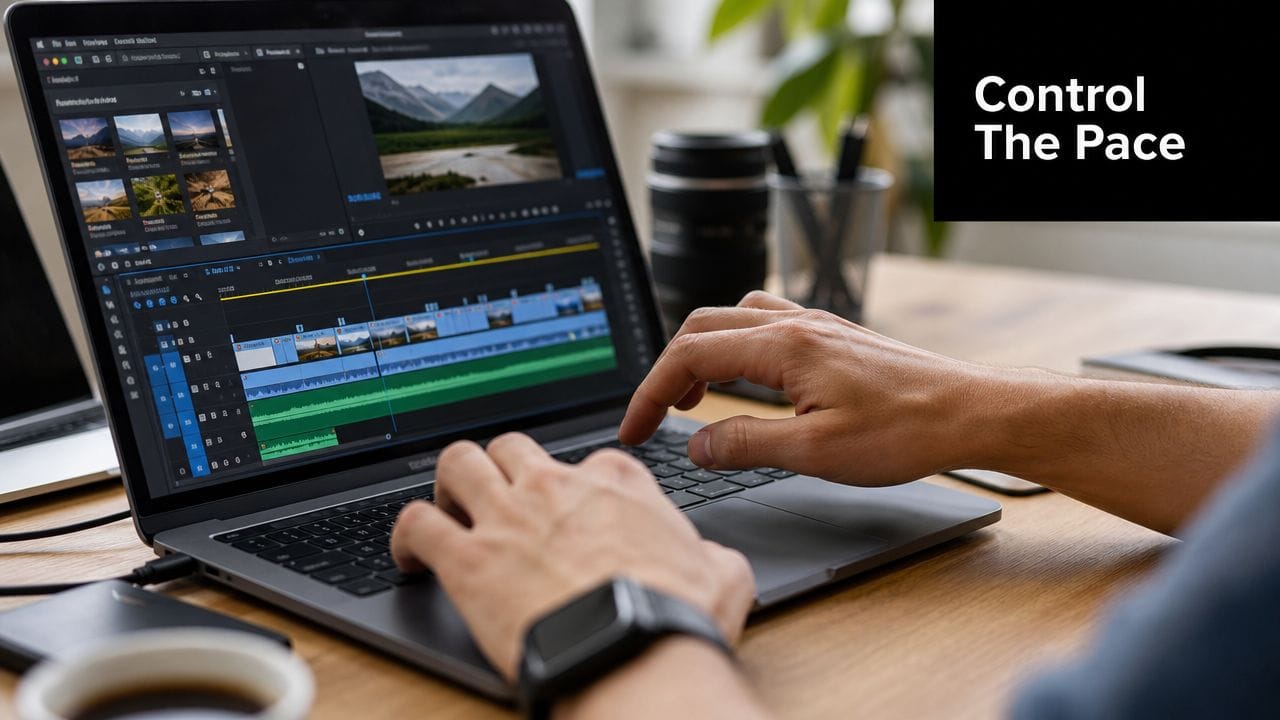
Dauer bewusst variieren
Gleiche Zeiten sind einer der einfachsten Wege, ein Stück flach zu machen. Nicht jedes Bild verdient dieselbe Aufmerksamkeit.
Ein nützlicher Bereich ist:
- 3 bis 5 Sekunden pro Bild für reflektierende, emotionale oder informationsreiche Momente
- 0,5 bis 1 Sekunde pro Bild für schnelle, energiegeladene Abschnitte mit starker Musik und einfacheren Visuals
Das bedeutet nicht, mechanisch abzuwechseln. Es bedeutet, die Dauer soll dem Job des Bildes entsprechen. Ein starkes Porträt braucht oft Raum. Eine schnelle Sequenz von Reisedetails kann schneller laufen und Schwung aufbauen.
Schnitte an den Sound anpassen
Wenn Sie Bilder wechseln, ohne auf die Musik zu hören, wirkt das Video willkürlich. Selbst subtile Beat-Bewusstheit lässt eine Bildsequenz editiert statt zusammengestoppelt wirken.
Suchen Sie in der Track nach diesen Momenten:
- Beat-Drops oder Drum-Hits für saubere Schnittpunkte
- Akkordwechsel für Abschnittswechsel
- Vokal-Einstiege für emotionale Wendepunkte
- Breakdowns oder Pausen für langsamere, anhaltende Bilder
Ein Zuschauer hört vielleicht nicht bewusst, warum ein Schnitt richtig sitzt, aber er spürt es, wenn er mit der Musik eintrifft.
Bewegung hinzufügen, ohne anzugeben
Der Ken Burns-Effekt funktioniert immer noch, weil er Kameraintention nachahmt. Ein langsames Push-in schafft Intimität. Ein leichter Pan quer durch ein Weitwinkelbild enthüllt Infos. Ein Pull-back kann Distanz oder Abschluss erzeugen.
Verwenden Sie ihn mit Maß:
- Auf Gesichter, Hände und emotionale Details pushen.
- Quer durch expansive Szenen oder Gruppenfotos pannen, wo mehrere Punkte zählen.
- Schnelle digitale Zooms vermeiden, es sei denn, das Stück soll punchy und modern wirken.
- Nicht denselben Move auf jedes Bild anwenden. Wiederholung macht den Effekt sichtbar.
Eine gute Regel: Entscheiden Sie, was der Zuschauer zuerst bemerken soll, dann bewegen Sie darauf zu oder darüber hinweg. Bewegung soll die Aufmerksamkeit lenken, nicht sich ankündigen.
Übergänge einfach halten
Die meisten Fotofilme brauchen weniger Übergänge, als man denkt. Harte Schnitte, Dissolves und gelegentliche Fades reichen.
Fancy-Übergänge erzeugen oft zwei Probleme. Erstens lenken sie von Bildern ab. Zweitens brechen sie den Ton. Eine Gedenksequenz mit ständigem Spin und Wipe wirkt schlampig. Ein Fashion-Montage nur mit Dissolves kann schläfrig wirken. Passen Sie Übergangsstil an das Thema an.
Hier eine schnelle Entscheidungshilfe:
| Situation | Was meistens funktioniert |
|---|---|
| Emotionale Hommage | Dissolves, langsame Fades |
| Reise-Rückblick | Meistens Schnitte, gelegentliches sanftes Dissolve |
| Portfolio-Montage | Saubere Schnitte, minimale Effekte |
| Schnelles Social-Short | Harte Schnitte mit selektiven Punch-ins |
Bewegung trennt eine statische Sequenz von einer sehenswerten. Sie erfordert keine Komplexität. Sie erfordert Absicht.
Eine professionelle Audienschicht hinzufügen
Ein Fotofilm ohne durchdachtes Audio landet selten mit voller Wucht. Mit einfachen Visuals kommen Sie durch. Mit slampigem Sound nicht.
Musik gibt dem Zuschauer emotionale Anweisungen. Voiceover gibt Kontext. On-Screen-Text kann Teile davon übernehmen, aber wenn die Audioschicht schwach ist, wirkt das Ganze unfertig.
Musik für Struktur wählen, nicht nur Stimmung
Ein häufiger Fehler ist, ein Lied zu wählen, weil es isoliert schön klingt. Wichtiger ist, ob es die Form Ihrer Sequenz unterstützt.
Gute Soundtrack-Wahlen haben meist:
- Ein klares Eröffnungsgefühl: Etwas, das das erste Bild intentional eintreten lässt
- Einen Aufbau: Damit die Mitte des Films Schwung gewinnt
- Ein Gefühl von Release oder Abschluss: Damit das Ende vollständig wirkt
Musik ohne Lyrics ist oft leichter zu schneiden als lyric-lastige Tracks, besonders wenn die Fotos die emotionale Detailarbeit leisten sollen. Wenn der Song Vocals hat, achten Sie darauf, dass die Lyrics nicht mit den Bildern konkurrieren oder die Story in eine andere Richtung ziehen.
Voiceover nutzen, wenn die Bilder Hilfe brauchen
Manche Geschichten sind visuell offensichtlich. Andere brauchen ein paar Worte.
Ein einfaches Voiceover funktioniert gut, wenn:
- der Zuschauer die Bedeutung der Bilder nicht auf den ersten Blick versteht
- die Sequenz einen langen Zeitraum abdeckt und Verbindung braucht
- das Ziel persönlich, reflektierend oder dokumentarisch ist
Halten Sie das Skript schlicht. Schreiben Sie, wie Sie mit einer Person sprechen würden. Nicht jedes Bild narratieren. Bedeutung hinzufügen, wo das Visuelle allein nicht reicht.
Wenn eine Narration-Zeile wiederholt, was der Zuschauer eh sieht, die Zeile wegschneiden.
Stumme Wiedergabe nicht ignorieren
Viele Social-Videos werden mit Sound aus oder leise geschaut. Das macht Audio nicht unwichtiger. Es bedeutet, Ihr Film braucht eine zweite Klarheitsebene.
On-Screen-Text sparsam einsetzen:
- Title-Cards für Ort oder Datum
- Kurze Kontextzeilen
- Einen abschließenden Satz, der eine finale Idee hinterlässt
Text soll den Film unterstützen, nicht zu einer Präsentationsfolie machen. Wenn jedes Foto eine Caption braucht, muss die Struktur überarbeitet werden.
Die stärksten Fotofilme nutzen Musik, Narration und Text als ein System. Jedes Element füllt eine andere Lücke. Musik trägt Gefühl. Voiceover trägt Bedeutung. Text trägt Klarheit, wenn Sound fehlt.
Für Social Media und mehr exportieren
Ein starker Edit kann nach dem Export immer noch schwach wirken. Meistens liegt das Problem nicht am Storytelling. Es liegt an falschen Einstellungen, Überkompression oder Format, das nicht zur Plattform passt.
Für Social-Delivery ist ein praktischer Maßstab, in H.264 bei 1080p mit 8 bis 12 Mbps Bitrate zu exportieren. Dieselbe Quelle empfiehlt auch, Übergänge auf einen pro 3 bis 5 Sekunden zu begrenzen, da intensivere Übergänge zu einem 25%igen Engagement-Abfall durch Zuschauerermüdung führen können (social export guidance). Das ist eine nützliche Einschränkung, weil Export- und Editing-Entscheidungen sich gegenseitig beeinflussen.
Export einfach halten
Für einen bildbasierten Film brauchen Sie keine komplizierte Preset-Bibliothek. Sie brauchen zuverlässige Einstellungen, die Details erhalten und sauber hochladen.
Nutzen Sie diese Default-Checkliste:
- Codec: H.264
- Resolution: 1080p
- Bitrate: 8 bis 12 Mbps
- Format: MP4
Diese Einstellungen funktionieren gut, weil sie Bildqualität und handhabbare Dateigröße balancieren. Für fotogetriebene Videos zählt diese Balance. Stills enthüllen Kompressionsprobleme schnell, besonders in Verläufen, Himmeln und detaillierten Texturen.
Frame für die Plattform wählen
Unterschiedliche Placement wollen unterschiedliche Formen. Bauen Sie Ihre Sequenz mit Reframing im Sinn, damit wichtige Gesichter und Details später nicht abgeschnitten werden.
Social Media Video Export Settings (2026)
| Platform | Placement | Aspect Ratio | Resolution (px) | Format |
|---|---|---|---|---|
| Reels / Stories | 9:16 | 1080p | MP4 | |
| TikTok | Feed video | 9:16 | 1080p | MP4 |
| YouTube | Standard video | 16:9 | 1920x1080 | MP4 |
Wenn Sie einen All-in-One-Workflow für Editing, Resizing und Publishing brauchen, ist ShortGenius eine Option, die diese Schritte in einer Plattform kombiniert.
Übergangsdichte beobachten
Das ist eine der einfachsten Export-Fixes, weil es wirklich in der Timeline beginnt. Wenn Sie Übergänge in jeden zweiten Beat gepackt haben, wirkt das fertige Video oft hektisch, auch wenn die Bilder gut sind.
Ein saubereres Regelset sieht so aus:
| Editing-Entscheidung | Ergebnis |
|---|---|
| Weniger Übergänge, bewusste Bewegungen | Sauberer und filmischer |
| Ständige Übergangseffekte | Ablenkend und visuell ermüdend |
| Plattform-spezifisches Reframing | Bessere Komposition auf Mobile |
| Single Export-Master plus resized Versionen | Einfachere Distribution |
Export sollte wie finaler Schliff wirken, nicht Notfallreparatur. Wenn der Film vor Export klar lesbar ist, erhalten die obigen Einstellungen meistens, was Sie gebaut haben.
Workflow mit AI beschleunigen
Einen Film aus Bildern manuell zu machen, lehrt gute Instinkte. Es dauert auch lange. Bilder sortieren, Sequenz planen, Narration schreiben, Bewegungen hinzufügen und alles zusammenbauen kann selbst für ein kurzes Stück zu einer langen Session werden.
Diese Workload wird offensichtlich, wenn man an Stop-Motion denkt als extreme Version desselben Prinzips. Der Standard für fließendes Stop-Motion sind 12 Frames pro Sekunde, was bedeutet, dass ein einminütiges Short 720 einzigartige Frames braucht. Das ist eine nützliche Erinnerung, dass Stillbilder in Bewegung umzuwandeln immer arbeitsintensiv war. AI-Tools können diese Montagebelastung reduzieren, wenn das Ziel Speed, Iteration oder Volumen ist.
AI für die langsamen Teile nutzen
Der smarte Einsatz von AI ersetzt nicht den Geschmack. Er entfernt repetitive Arbeit.
Nützliche AI-Hilfe fällt meist in ein paar Kategorien:
- Story-Generation: Einen Bildordner in eine grobe Sequenz-Idee umwandeln
- Voiceover-Entwurf: Erstes Skript und Narration erstellen
- Motion-Vorschläge: Pans, Zooms oder animierte Behandlungen auf Stills anwenden
- Captioning und Resizing: Varianten für verschiedene Plattformen vorbereiten
Wenn Sie animated visuals erstellen aus Stillbildern wollen, können leichte Image-to-Animation-Tools helfen, Bewegungs-Ideen zu testen, bevor Sie sich einem vollen Edit committen.
Ein praktisches Beispiel ist ShortGenius (AI Video / AI Ad Generator), das Scriptwriting, bildbasierte Video-Montage, Voiceovers, Captions und Resizing in einem Workflow kombiniert. Das ist nützlich, wenn Sie die Story schon kennen, aber nicht die meiste Zeit mit dem Wiederaufbau derselben Produktionsschritte verbringen wollen.
Ein schneller Product-Walkthrough hilft, wenn Sie manuelle und AI-unterstützte Workflows vergleichen:
Die besten Ergebnisse kommen immer noch vom selben Kernprinzip, das diesen Artikel startete. Entscheiden Sie zuerst, was die Story ist. Dann lassen Sie die Tools die Teile beschleunigen, die nicht Ihre volle Aufmerksamkeit brauchen.
Wenn Sie einen schnelleren Weg wollen, Fotokollektionen in polierte Short-Videos umzuwandeln, kann ShortGenius (AI Video / AI Ad Generator) mit Scripting, Image-to-Video-Montage, Voiceovers, Captions, Resizing und Publishing aus einem Workflow helfen. Es ist eine praktische Option für Creator, Marketer und Teams, die mehr bildbasierte Videos machen wollen, ohne den Prozess jedes Mal neu aufzubauen.