So erstellen Sie ein Highlight-Video mit ShortGenius

Erfahren Sie, wie Sie mit ShortGenius ein Highlight-Video erstellen – mit Experten-Tipps zu Planung, Drehen, Bearbeiten und Teilen, um das Engagement zu steigern und Ergebnisse zu erzielen.
Ein Highlight-Video verdichtet Ihre herausragenden Momente in einen dynamischen Clip unter 90 Sekunden. ShortGenius vereinfacht jeden Schritt – vom Erstellen Ihres Storybogens bis zum Posten der finalen Version – sodass Sie in Minuten planen, drehen, schneiden und teilen können.
Highlight-Video-Workflow-Zusammenfassung
Starten Sie Ihr Projekt mit dieser kompakten Roadmap. Sie hebt jede Phase hervor und die ShortGenius-Funktion, die sie zum Leben erweckt.
| Phase | Wichtige Aktion | ShortGenius-Funktion |
|---|---|---|
| Planung | Storybogen vor dem Dreh definieren | KI-gestützte Skriptvorlagen |
| Aufnahme | Wichtige Momente in Echtzeit markieren | Clip-Marker-Funktion |
| Schnitt | Clips kürzen, um Energie zu halten | Automatische Kürzungsvorschläge |
| Teilen | Exportieren mit Plattform-Voreinstellungen | Ein-Klick-Social-Posting |
Diese kurze Übersicht deckt alle wesentlichen Punkte ab, die Sie während der Produktion erneut aufgreifen werden.
Der Dashboard-Screenshot unten bringt diese Tools ins Rampenlicht. Sie werden Projekt-Container, Live-Clip-Marker und Größenanpassungsoptionen in einem einzigen Panel entdecken.
Mit ordentlich organisierten Containern und Markierungen, die spontan passieren, wirken reale Drehs – wie ein 60-Sekunden-Sportrückblick – weniger chaotisch und kreativer.
Wichtige Vorteile, die Sie kennen müssen
- Fangen Sie mit dem spannendsten Moment an – stellen Sie sich vor, Sie öffnen mit diesem spielentscheidenden Tor – um Zuschauer ab dem ersten Frame zu fesseln.
- Markieren Sie Highlights, während sie passieren, damit Sie später Suchzeit sparen und keinen entscheidenden Clip verpassen.
- Behalten Sie Ihre visuelle Identität bei, mit passenden Farbvoreinstellungen und benutzerdefinierten Schriften in nur wenigen Klicks.
- Bringen Sie Inhalte schneller online, indem Sie Instagram Stories, YouTube Shorts oder LinkedIn-Feed-Voreinstellungen auf einmal wählen.
- Steigern Sie die Wiedergaberaten um 73%, indem Sie gezielte automatische Kürzungen nutzen, die Ballast entfernen und Energie hochhalten.
- Verweben Sie eine fesselnde Erzählung, von der Zuschauer nicht wegschauen können.
Workflow in Aktion
- Bei einem Sportereignis erfassen Sie die Vorab-Spannung vor dem Anpfiff, markieren Sie Schlüsselspiele und enthüllen Sie die Endabrechnung in schneller Folge.
- Bei Produktlaunches markieren Sie Demo-Momente live, verdichten Sie Highlights zu einem 30-Sekunden-Reel und legen Sie Ihr Markenlogo darüber.
- Bei Events zoomen Sie auf Publikumsreaktionen, verbinden Sie schnelle Schnitte und laden Sie direkt in Ihre Social-Kanäle hoch.
Die Verwendung energiegeladener Clips am Anfang kann laut unseren Feldtests 40% mehr Engagement erzeugen.
Halten Sie dieses Cheatsheet parat, während Sie Highlight-Videos mit ShortGenius meistern. Ihr Funktionspaket ermöglicht es Ihnen, von der Idee bis zum Teilen in wenigen fokussierten Minuten zu gelangen.
Planung und Vorbereitung
Beginnen Sie damit, die Emotion zu identifizieren, die Sie auslösen möchten. Erfassen Sie den Rausch eines spielentscheidenden Tors oder die Aufregung eines Produktlaunches?
Skizzieren Sie ein einfaches Storyboard oder listen Sie die Schlüsselaufnahmen auf. Glaubens Sie mir, ein paar Kritzeleien sparen später Stunden hektischer Suche.
Öffnen Sie ShortGenius und wählen Sie das Seitenverhältnis, das zu Ihrer Verteilung passt – Stories, Shorts oder TikTok. Als Nächstes organisieren Sie Ihre Clips, Grafiken und Audio in klar beschrifteten Containern.
Wichtige Elemente zur Planung
- Umreißen Sie drei große Beats: den Haken, den Höhepunkt und die abschließende Erkenntnis.
- Zielen Sie auf 30–90 Sekunden ab, um die Geschichte knackig und teilbar zu halten.
- Wählen Sie eine Soundtrack- oder Stimmenstil, der die richtige Stimmung setzt.
| Plattform | Ideale Dauer |
|---|---|
| Instagram Reels | 30–60 Sekunden |
| TikTok | 15–60 Sekunden |
| YouTube Shorts | 15–90 Sekunden |
Dieser Mini-Plan hält Sie flexibel und fokussiert – kein Jagen nach Clips, während die Uhr tickt.
Übrigens dominiert Video den Online-Verkehr. Es wird voraussichtlich bis 2025 82% aller Internetbandbreite ausmachen. Für einen tieferen Einblick schauen Sie in den Desire Company Blog.
Organisieren Ihrer Assets
Verwenden Sie ein konsistentes Dateinamen-Format, um Verwechslungen zu vermeiden – denken Sie an EVENT_DATUM_SZENE.
| Dateinamen-Konvention | Beispiel |
|---|---|
| EVENT_DATUM_SZENE | Marathon_2023_Start |
| PRODUCT_LAUNCH_SHOT | Launch_2023_Cut1 |
Ziehen Sie all Ihr B-Roll-Material in einen Ordner, damit Sie es in die Timeline ziehen können, ohne zu suchen.
Festlegen von Markenschriften, Farbpaletten und Logo-Overlays, bevor Sie einen einzigen Clip importieren.

Hier ist ein kurzer Blick darauf, wie ein Storyboard in ShortGenius aussieht.
Visuelles Binnens Ihrer Aufnahmen beschleunigt Ihren gesamten Prozess.
Bevor Sie auf Aufnahme drücken, überprüfen Sie Auflösung und Bildrate doppelt. Nichts behindert einen Schnitt schneller als nicht passende Einstellungen.
Bei Live-Events – Sportspielen oder Konferenzen – verlasse ich mich auf Indexkarten. Schreiben Sie jede Aufnahme auf eine Karte und ordnen Sie sie auf einer Whiteboard an. Es ist Low-Tech, aber bombenfest.
„Planung ist die halbe Arbeit. Ein klares Storyboard spart Stunden beim Schneiden“, sagt Video-Produzentin Mia Chen.
Wann immer möglich, erkunden Sie den Ort oder führen Sie eine schnelle Probeaufnahme durch, um Lichtfehler und Soundprobleme früh zu erkennen.
Schließlich halten Sie eine einseitige Ausrüstungs-Checkliste parat. Hier ist meine:
- DSLR- oder spiegellose Kamera
- Gimbal oder Stabilisator
- Tragbares Beleuchtungsset
- Lavalier-Mikrofon oder Feldrekorder
- Ersatzbatterien und Speicherkarten
Meistern Sie diese Vorbereitungsschritte, und Sie betreten das Set selbstbewusst, in dem Wissen, dass jeder Clip zu Ihrer Vision passt.
Mit der Organisation fest im Griff sind Sie bereit zum Drehen – reibungslos das Material aufnehmen, das Ihren Highlight-Reel zum Leben erweckt.
Aufnahme Ihres Materials
Sie haben Ihre Aufnahmen skizziert, jetzt ist es Zeit, die Kamera rollen zu lassen. Spielen Sie mit dem Framing – tiefe Winkel fügen Drama hinzu, enge Nahaufnahmen bringen rohe Emotion hervor.
Weiches, natürliches Licht ist Ihr bester Freund. Wenn die Sonne nicht mitspielt, holen Sie ein LED-Panel heraus, um harte Schatten zu zähmen. Und wenn Sie unterwegs sind, verwandelt ein Gimbal oder Smartphone-Stabilisator ruckelige Clips in glatte, professionelle Aufnahmen.
- Dynamisches Framing: Mischen Sie tiefe Winkel für Skala mit hohen Blickwinkeln für Kontext.
- Beleuchtungs-Checkliste: Drehen Sie um die goldene Stunde oder justieren Sie Ihr LED-Panel, um Kontraste zu mildern.
- Stabilisierungs-Ausrüstung: Ein Stativ oder Gimbal sorgt für fließende Pans und stabile Nachführungen.
Während Sie filmen, tippen Sie auf den Clip-Marker von ShortGenius, um herausragende Momente zu markieren. Dieser einfache Trick spart Ihnen später Stunden der Jagd durch rohe Reels.
Übersehen Sie Audio nicht. Erfassen Sie Umgebungsgeräusche oder nehmen Sie schnelle Sprachnotizen vor Ort auf. Diese Notizen fügen Kontext hinzu und leiten Ihre Erzählung, wenn Sie den Schnittraum betreten.
Clip-Marker effizient nutzen
Das Markieren von Highlights in Echtzeit reduziert Schnittstunden. Mit einem einzigen Tipp sperrt ShortGenius die besten Teile.
- Starten Sie die Aufnahme in ShortGenius.
- Tippen Sie auf das Clip-Marker-Icon bei jedem Highlight.
- Überprüfen Sie Marker sofort im Editor, um die Qualität zu bestätigen.
Dieser Workflow lässt Sie sich auf die Erzählung konzentrieren, statt nach Clips zu suchen.
Licht und Winkel ausbalancieren
Tiefe Winkel können Bewegungen verstärken; Nahaufnahmen enthüllen jedes Detail. Probieren Sie Gegenlicht für stimmungsvolle Silhouetten oder fügen Sie ein Fülllicht hinzu, wenn Gesichter Aufhellung brauchen.
Wenn natürliches Licht nicht reicht, drehen Sie das LED-Panel hoch und justieren Sie Helligkeit und Farb Temperatur, bis es nahtlos wirkt.
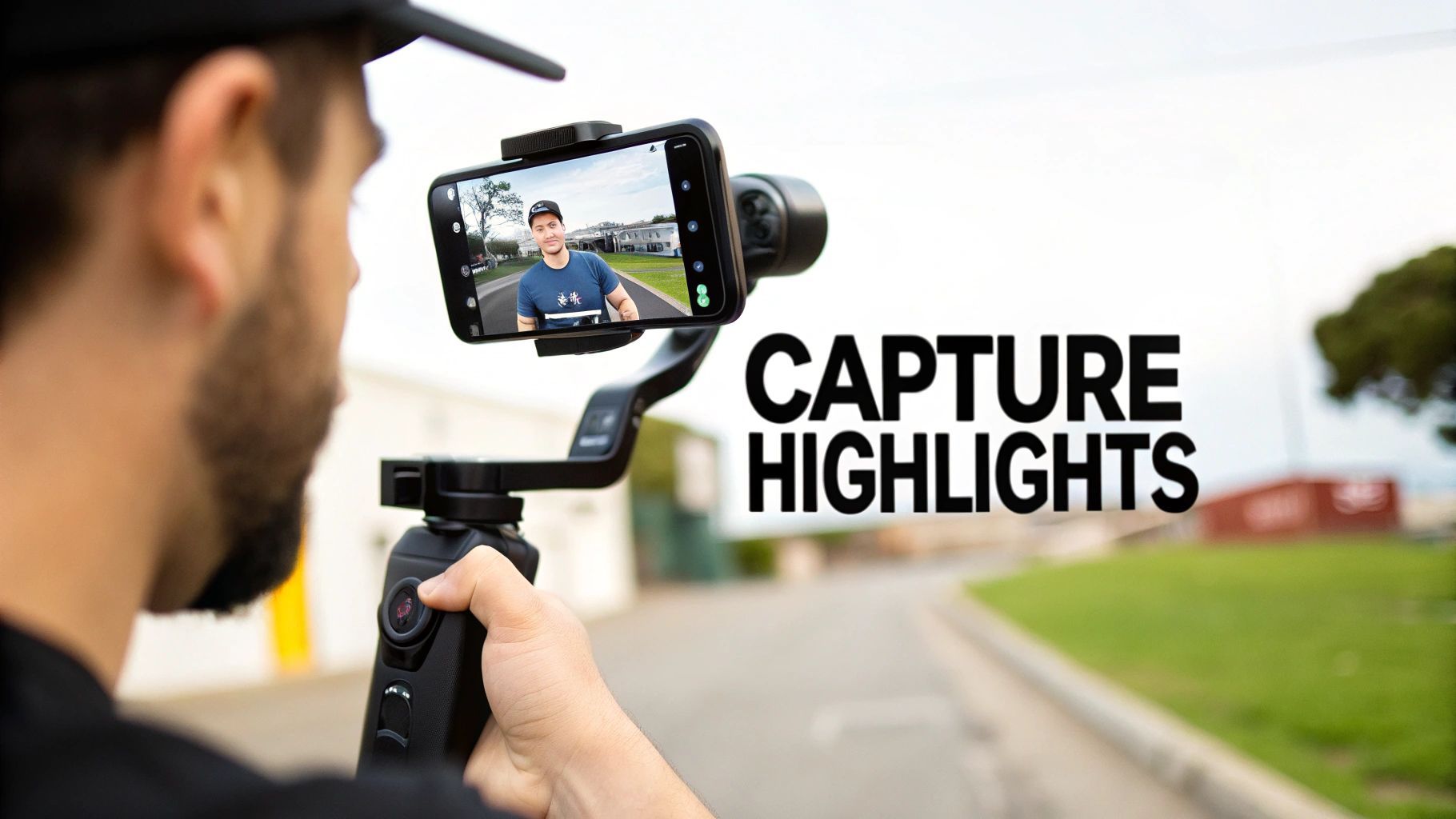
Diese Aufnahme zeigt, wie Clip-Marker-Flaggen und Audio-Wellenformen nebeneinander sitzen – sodass Sie Ihre besten Momente sofort entdecken, wenn sie passieren.
In Realwelt-Tests übertrumpfen Kurzform- und Highlight-Reels das Engagement. YouTube Shorts allein verzeichnet über 70 Milliarden tägliche Aufrufe und eine 5,91%-Engagement-Rate. Lesen Sie mehr über diese Trends im HubSpot-Blog.
„Große Aufnahmen beginnen mit Licht und Bewegung“, notiert Videograf Alex Reyes.
Bevor Sie abschließen, überprüfen Sie Ihre Clips vor Ort. Ersetzen Sie wackelige oder unterbelichtete Takes, solange Sie noch Tageslicht haben.
- Tiefe Winkel: Betonen Sie Skala und Drama in der Action.
- Enge Nahaufnahmen: Erfassen Sie Ausdrücke, die eine Geschichte erzählen.
- Fließende Pans: Halten Sie Bewegungen flüssig mit Gimbal oder stabilem Rig.
- Audio-Notizen: Nehmen Sie Sprachmemos auf, um Ihren Schnitt zu leiten.
Dieser Ansatz füllt Ihre Timeline mit poliertem Material, das Sie in Minuten zusammenstellen können. Als Nächstes sortieren Sie Ihre markierten Clips in ShortGenius und tauchen in den Schnitt ein.
Überlegen Sie, B-Roll separat mit farbcodierten Flaggen zu markieren – blau für Reaktionsaufnahmen, grün für etablierende Szenen. Diese visuellen Hinweise beschleunigen die Timeline-Zusammenstellung.
Tipp: Das Überprüfen von Material vor Ort enthüllt frische Winkel, die Sie im Postproduktion übersehen könnten.
Halten Sie die Energie hoch, indem Sie während des gesamten Drehs zwischen Weitwinkel- und Nahaufnahmen wechseln.
Schnitt und Zusammenstellung von Highlights
Bringen Sie Ihre Clips in ShortGenius und sehen Sie Ihre Geschichte Gestalt annehmen. Die Marker, die Sie zuvor gesetzt haben, lokalisieren jeden herausragenden Moment in Sekunden.
Ziehen Sie jeden Clip in die Timeline und kürzen Sie auf 2–4 Sekunden. Dieses zügige Tempo fesselt Zuschauer und hält den Schwung hoch.
Für sanfte emotionale Übergänge sind Cross-Dissolves Ihr Freund. Wenn die Action anheizt, passen schnelle Schnitte zu dieser Energie.
- Kürzungs-Timing reduziert Abbrüche und steigert die Retention.
- Cross-Dissolves und schnelle Schnitte verweben Szenen nahtlos.
- Audio-Mixer balanciert Erzählung, Musik und Ambiente an einem Ort.
Schnitt mit Shortcuts beschleunigen
Das Meistern einiger Tasten kann Ihre Schnittzeit halbieren. Drücken Sie T, um den Kürzungsmodus umzuschalten, oder M, um Marker blitzschnell zu setzen.
Farbcodierte Container halten Clips organisiert. Ein Editor markiert Tor-Clips in Gelb und Feiern in Blau – spart 40% an Zusammenstellungszeit.
- T = Kürzungsmodus
- M = Marker hinzufügen
- S = Snapping umschalten
- C = Cross-Dissolve hinzufügen
Audio-Level ausbalancieren
Der Audio-Mixer von ShortGenius macht es einfach, Musik unter Voiceovers zu dämpfen. Schieben Sie Kanäle spontan und wenden Sie einen Hochpassfilter an, um Brummen unter 100 Hz zu schneiden.
Für mehr Einblicke schauen Sie sich diese essentiellen Video-Schnitt-Tipps an.
Pro-Tipps:
- Keyframen Sie Lautstärke am Anfang und Ende jedes Voice-Segments.
- Verwenden Sie Volume-Envelopes, um Musik unter der Erzählung zu senken.
Screenshot der Timeline-Oberfläche
Hier ist ein Blick auf die Timeline mit Containern und Clip-Markern in Aktion.
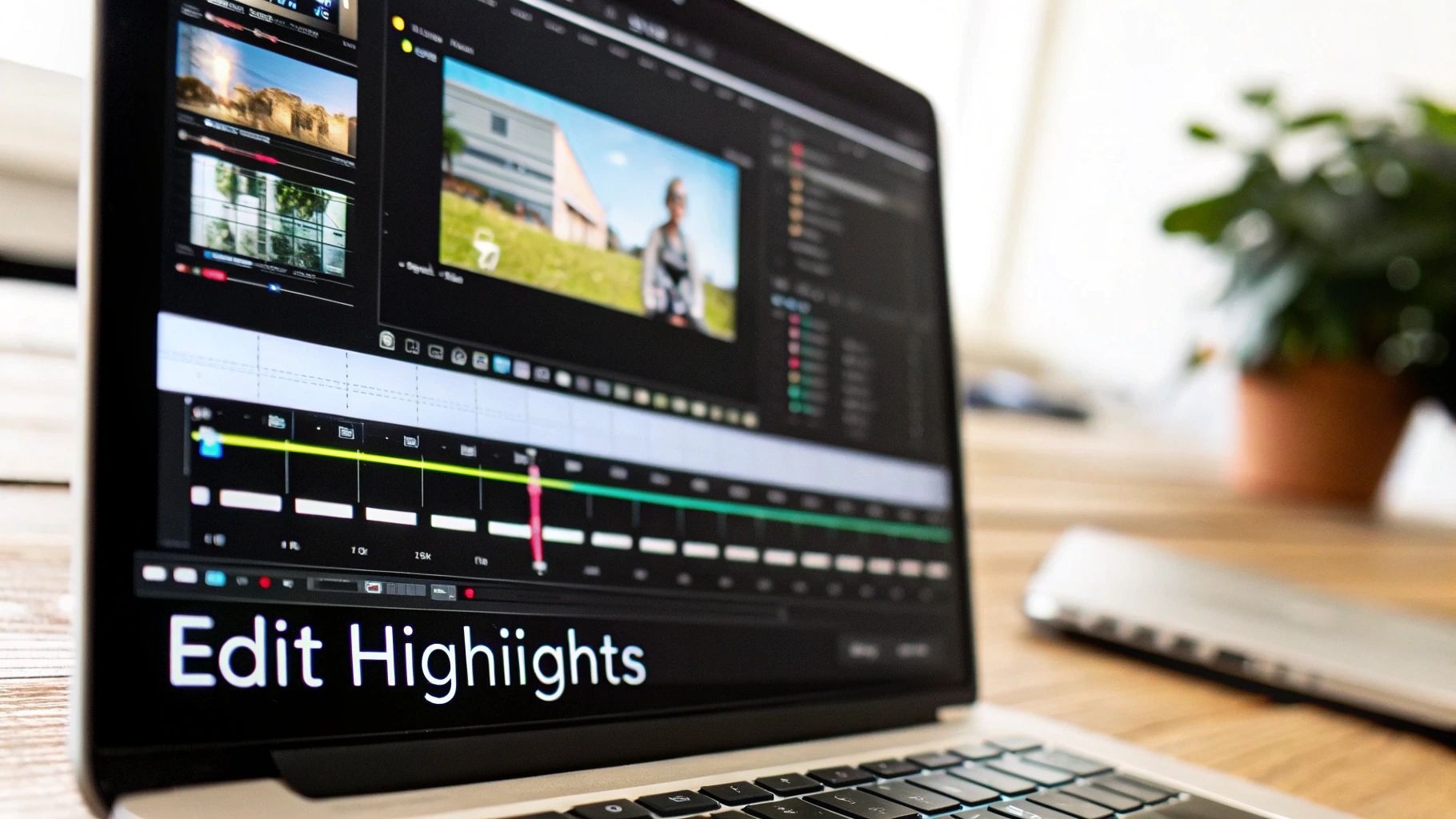
Beachten Sie, wie einfach es ist, Material zu sortieren, Kürzungen zu verfeinern und Farbvoreinstellungen mit einem Klick anzuwenden.
Farbe und Text-Overlays anwenden
Ein-Klick-Filter liefern eine konsistente Ästhetik sofort. Oder justieren Sie Belichtung, Kontrast und Sättigung manuell für einen markanten Look.
Legen Sie Text darüber, um Spielernamen, Punkte oder Schlüsselstats hervorzuheben. Halten Sie Overlays knapp und lesbar auf jedem Bildschirm.
- Halten Sie sich an kurze Labels für Klarheit.
- Vorschau von Grafiken auf Mobilgeräten, um Lesbarkeit zu gewährleisten.
Erkunden Sie das ShortGenius-Editor-Toolset für alle Styling-Optionen.
ShortGenius-Plan-Funktionenvergleich
Bevor Sie upgraden, werfen Sie einen Blick auf das Toolset, das jeder Tarif freischaltet.
| Funktion | Basic | Pro | Enterprise |
|---|---|---|---|
| Automatische Kürzungsvorschläge | ✓ | ✓ | ✓ |
| Ein-Klick-Farbe | Begrenzte Voreinstellungen | Vollständige Voreinstellungs-Bibliothek | Benutzerdefinierte Markenpaletten |
| Timeline-Container | 2 Container | 5 Container | Unbegrenzte Container |
| Shortcut-Tasten | Basis-Kürzungen | Erweiterte Kürzungen & Schnitte | Benutzerdefinierte Tastenbelegung |
Jeder Pro-Account bringt extra Übergänge und mehr Container. Enterprise-Pläne lassen Sie Tasten umbelegen, passend zu Ihrer Arbeitsweise.
Timeline-Container nutzen
Container wirken wie Ordner zum Gruppieren von Material nach Segment. Ich richte typischerweise Container für Intros, Highlights und Outros ein.
- Erstellen Sie Container vor dem Importieren von Clips.
- Ziehen Sie Material in beschriftete Gruppen.
- Klappen Sie ungenutzte Container zusammen, um Ihren Arbeitsbereich aufzuräumen.
Farbkorrektur feinjustieren
Voreinstellungen bringen Sie zu 80 % ans Ziel, aber manuelle Anpassungen glätten Ungleichmäßigkeiten zwischen Aufnahmen.
- Fügen Sie 10 % Kontrast hinzu, um Mittelstufen zu betonen.
- Senken Sie Lichter, um Details in hellen Bereichen wiederherzustellen.
Abschließende Überprüfung durchführen
Spielen Sie Ihren Schnitt komplett ab und notieren Sie ruckelige Schnitte oder Audio-Tiefs. Testen Sie den Reel auf Handy, Tablet und Desktop, um Skalierungsprobleme zu erkennen.
- Achten Sie auf Text, der auf Mobilgeräten zu klein ist.
- Markieren Sie Audio-Spitzen, die clippen.
Machen Sie Ihre finalen Anpassungen, sperren Sie die Timeline und bereiten Sie den Export vor.
Export und Auslieferung
Wählen Sie die integrierten Voreinstellungen, um Ihr Video für TikTok, Instagram, YouTube und LinkedIn mit einem Klick zu formatieren. Nutzen Sie den Planer, um Posts automatisch zu planen.
Nach dem Veröffentlichen beobachten Sie Ihr ShortGenius-Dashboard für Engagement-Einblicke:
- Aufrufe und Likes enthüllen Zuschauerinteresse.
- Wiedergabezeit zeigt, wo Engagement anhält.
- Shares und Kommentare zeigen, was am besten ankommt.
Exportieren und Teilen Ihres Videos
Ihr Highlight-Reel ist poliert und bereit für die Prime Time. Das ShortGenius-Export-Panel führt Sie durch jede Einstellung, sodass Sie die Plattform-Specs ohne Zweifel treffen.
Die richtige Export-Voreinstellung wählen
Verschiedene Netzwerke fordern unterschiedliche Formate. Zum Beispiel:
- Instagram Stories-Voreinstellung wechselt zu 9:16 und hält die Datei unter 50 MB.
- YouTube Shorts-Voreinstellung liefert vertikales 9:16 bei 1080p, ideal für unterwegs.
Diese Voreinstellungen schützen vor Kompressionsartefakten und sorgen dafür, dass Ihr Material knackig bleibt.
Bevor Sie exportieren, werfen Sie einen letzten Blick auf Ihre Untertitel und Meta-Tags. Schieben Sie Ihren Fokusbegriff, how to make a highlight video, in Titel und Beschreibung. Es ist eine schnelle Anpassung, die SEO steigert und Zuschauern hilft, Ihren Inhalt zu finden.
- Wählen Sie Auflösung, Bitrate und Codec, die auf jeden Kanal abgestimmt sind (H.264 funktioniert auf den meisten Geräten).
- Einbetten Sie Untertitel oder laden Sie SRT-Dateien hoch für Barrierefreiheit und Suchrankings.
- Weben Sie Ihr Hauptkeyword natürlich in Titel und Beschreibungen für maximale Auffindbarkeit.
Erweiterte Einstellungen anpassen
Sobald Sie eine Voreinstellung gewählt haben, erkunden Sie diese Feinjustierungs-Tipps:
- Tauschen Sie H.264 gegen H.265, um die Datei zu verkleinern, ohne Details zu opfern.
- Wählen Sie variable Bitrate (VBR), um innerhalb der Plattform-Limits zu bleiben.
- Beobachten Sie die Echtzeit-Dateigrößen-Schätzung, um Upload-Probleme zu vermeiden.

All Ihre Plattform-Voreinstellungen, Bitrate-Steuerungen und Größenvorschauen erscheinen in einer klaren Oberfläche.
- Wählen Sie das Netzwerk, das Sie ansprechen.
- Vorschau der geschätzten Dateigröße.
- Drücken Sie Export und beobachten Sie die Fortschrittsleiste.
Posting-Plan automatisieren
Warum sich jeden Tag einloggen, wenn Sie Posts im Voraus planen können? Der integrierte Social-Manager lässt Sie Instagram Stories, YouTube Shorts oder LinkedIn-Updates wochenlang im Voraus planen. Das gibt Ihnen Freiraum, sich auf Ihren nächsten herausragenden Reel zu konzentrieren.
Ein auffälliges Thumbnail gestalten
Ein markantes Thumbnail kann Klickraten um 40% steigern. Der ShortGenius-Thumbnail-Maker lässt Sie Markenfarben, Text und dynamische Stills in Sekunden schichten.
Halten Sie Überlagerungstext auf drei Wörter oder weniger und verwenden Sie hochkontrastreiche Schriften für kleine Mobile-Bildschirme. Diese Kombination sorgt dafür, dass Ihr Reel in überfüllten Feeds heraussticht.
| Plattform | Auflösung | Seitenverhältnis |
|---|---|---|
| 1080x1920 | 9:16 | |
| YouTube | 1080x1920 | 9:16 |
| 1080x1080 | 1:1 |
Schlüssel-Einblick: Ein herausragendes Thumbnail kann das Engagement um 35% steigern, laut aktuellen Studien.
Engagement überwachen
Sobald Ihr Reel live ist, springen Sie in die ShortGenius-Analytics. Sie wollen tracken:
- Gesamtaufrufe und durchschnittliche Wiedergabezeit
- Likes, Shares und Kommentare
- Abbruchpunkte und am häufigsten wiederholte Segmente
Diese Daten fließen direkt in Ihr nächstes Projekt. Passen Sie Clip-Längen an, mischen Sie Segment-Reihenfolge oder setzen Sie doppelt auf die Momente, die die größte Reaktion auslösen.
Häufig gestellte Fragen
Unser FAQ beantwortet die häufigsten Fragen zum Erstellen herausragender Highlight-Videos mit ShortGenius.
73% der Marketer sagen, dass knappe Highlight-Videos höheres Engagement auf Socials erzeugen.
Ideale Länge für Highlight-Videos
Sie wollen Ihren finalen Schnitt zwischen 30–90 Sekunden halten. Es ist der Sweet Spot für alle großen Social-Plattformen.
- Instagram Reels glänzt bei 30–60 Sekunden für maximale Scroll-Stopp-Kraft.
- TikTok-Nutzer bleiben bei 15–60 Sekunden hängen, halten Sie Clips knackig.
- YouTube Shorts funktioniert am besten um 15–90 Sekunden, besonders auf Mobilgeräten.
Diese Zeitrahmen helfen Ihnen, Aufmerksamkeit zu fesseln, ohne zu schleppen.
Clips beim Filmen markieren
Markieren Sie herausragende Momente spontan, indem Sie das Clip-Marker-Icon tippen, wann immer etwas Bemerkenswertes passiert.
- Nehmen Sie in der Mobile- oder Desktop-App auf.
- Tippen Sie den Marker im exakten Moment.
- Passen Sie oder bestätigen Sie diese Marker in der Trim-Ansicht.
Dieser Ansatz spart Unmengen an Schnittzeit und hält Ihren Workflow reibungslos.
Export-Probleme beheben
Wenn Ihr Video nicht exportiert, überprüfen Sie doppelt, ob Sie die richtige Plattform-Voreinstellung gewählt haben. Schauen Sie auch auf die Dateigrößen-Schätzung vor dem Export – fehlangepasste Einstellungen verursachen oft Fehler.
Mehrere Audio-Tracks hinzufügen
Möchten Sie Voiceovers, Musik und Umgebungsgeräusche mischen? Das Mixer-Panel erledigt das alles.
- Verwenden Sie Volume-Envelopes, um Musik zu senken, wenn Leute sprechen.
- Fügen Sie Fade-Ins und Fade-Outs am Anfang und Ende von Clips hinzu.
- Wenden Sie einen Hochpassfilter an, um Hintergrundbrummen zu stummschalten.
Diese einfachen Anpassungen verleihen Ihrem Video Tiefe und Polier.
Videos für verschiedene Plattformen umnutzen
Statt von Grund auf neu zu schneiden, exportieren Sie spezialisierte Versionen für jeden Kanal. Das Auto-Resize-Tool von ShortGenius macht den Prozess mühelos.
- Wählen Sie 9:16 für Stories und Shorts, 16:9 für YouTube oder 1:1 für Instagram.
- Aktualisieren Sie Untertitel und Titel, passend zum Vibe jeder Plattform.
- Tauschen Sie Thumbnails, um zum neuen Seitenverhältnis zu passen.
Diese schnellen Wechsel sorgen dafür, dass Ihre Highlight-Videos überall am besten aussehen.
Wichtige Erkenntnisse
- 30–90 Sekunden ist Ihr Sweet Spot.
- Markieren Sie Clips live, um den Schnitt zu optimieren.
- Bestätigen Sie Export-Voreinstellungen, bevor Sie starten.
- Schichten Sie Audio-Kanäle für reicheren Klang.
- Passen Sie Clips automatisch für jede Plattform an.
Bereit zum Starten? Tauchen Sie ein mit ShortGenius.