Instagram Reels Größe: Referenz mit Specs und Tipps

Meistern Sie die ultimativen Instagram-Reels-Größen-Spezifikationen, Safe Zones, Export-Einstellungen und KI-Größenanpassungs-Workflows für makellose, hochengagierte Reels.
Sie exportieren einen Reel, er sieht in Ihrem Editor scharf aus, und dann macht Instagram ihn weich, schneidet den unteren Text ab oder verwandelt Ihren sorgfältig platzierten Titel in etwas, das halb hinter der Oberfläche versteckt ist. Das ist der Moment, in dem die meisten Creator erkennen, dass „einfach vertikal machen“ nicht ausreicht.
Die Reels size Instagram-Spezifikationen richtig zu treffen, geht teilweise um die Auflösung, aber das größere Problem ist die Layout-Disziplin. Ein Reel muss mehrere Anzeigekontexte überstehen: Vollbild-Wiedergabe, Feed-Vorschau, Profil-Gitter und Interface-Overlays, die Text und Aufrufe zum Handeln überdecken können. Wenn Ihr Workflow nur die Leinwandgröße prüft, verlieren Sie trotzdem wichtige Details.
Dieser Leitfaden behandelt Reels wie ein Produktionsformat, nicht wie eine lockere Vorlage. Er deckt die relevanten Spezifikationskategorien ab, das weniger offensichtliche Zuschneideverhalten im Feed und Gitter, Export-Einstellungen, die nach dem Upload halten, praktische Fehler, die guten Footage verschwenden, und einen AI-Resizing-Workflow, um ein vertikales Master in mehrere Platzierungen umzuwandeln, ohne die Bearbeitung von Grund auf neu aufzubauen.
Einleitung
Die meisten Reel-Probleme beginnen nicht bei Instagram. Sie beginnen in der Bearbeitung.
Ein Creator schneidet auf einer breiten Sequenz, skaliert Footage, bis es „gut aussieht“, fügt Untertitel unten hinzu, exportiert eine große Datei und geht davon aus, dass die Plattform den Rest erledigt. Dann geht der Upload live, und das Ergebnis ist vertraut: unscharfe Ränder, ungelenkes Framing, versteckte Bildunterschriften oder ein Cover-Bild, das sich vom tatsächlichen Wiedergabe-Frame unterscheidet.
Deshalb muss das Reels size Instagram-Gespräch über eine einzelne Zahl hinausgehen. Ja, die Leinwand zählt. Aber ebenso Dauerlimits, Wiedergabeanforderungen, Zuschneideverhalten im Feed und die sichere Platzierung von Text, Gesichtern und CTAs.
Was funktioniert, ist ein wiederholbarer Workflow. Auf der richtigen Leinwand aufbauen, für mehrere Anzeigen rahmen, für Instagrams Encoder exportieren und nur von einem sauberen Master resizen. Dieser Prozess spart mehr Zeit als das Nachbessern defekter Uploads.
Spezifikationskategorien und Überblick
Instagram-Reel-Spezifikationen sind einfacher zu handhaben, wenn Sie aufhören, sie als eine Einstellung zu behandeln, und anfangen, sie als Stapel von Einschränkungen zu sehen. Einige betreffen die Bildqualität. Andere die Sichtbarkeit. Einige wenige, ob der Upload überhaupt so performt, wie Sie es beabsichtigt haben.
Diese Aufschlüsselung ist das mentale Modell, das ich vor jeder Bearbeitung nutze.
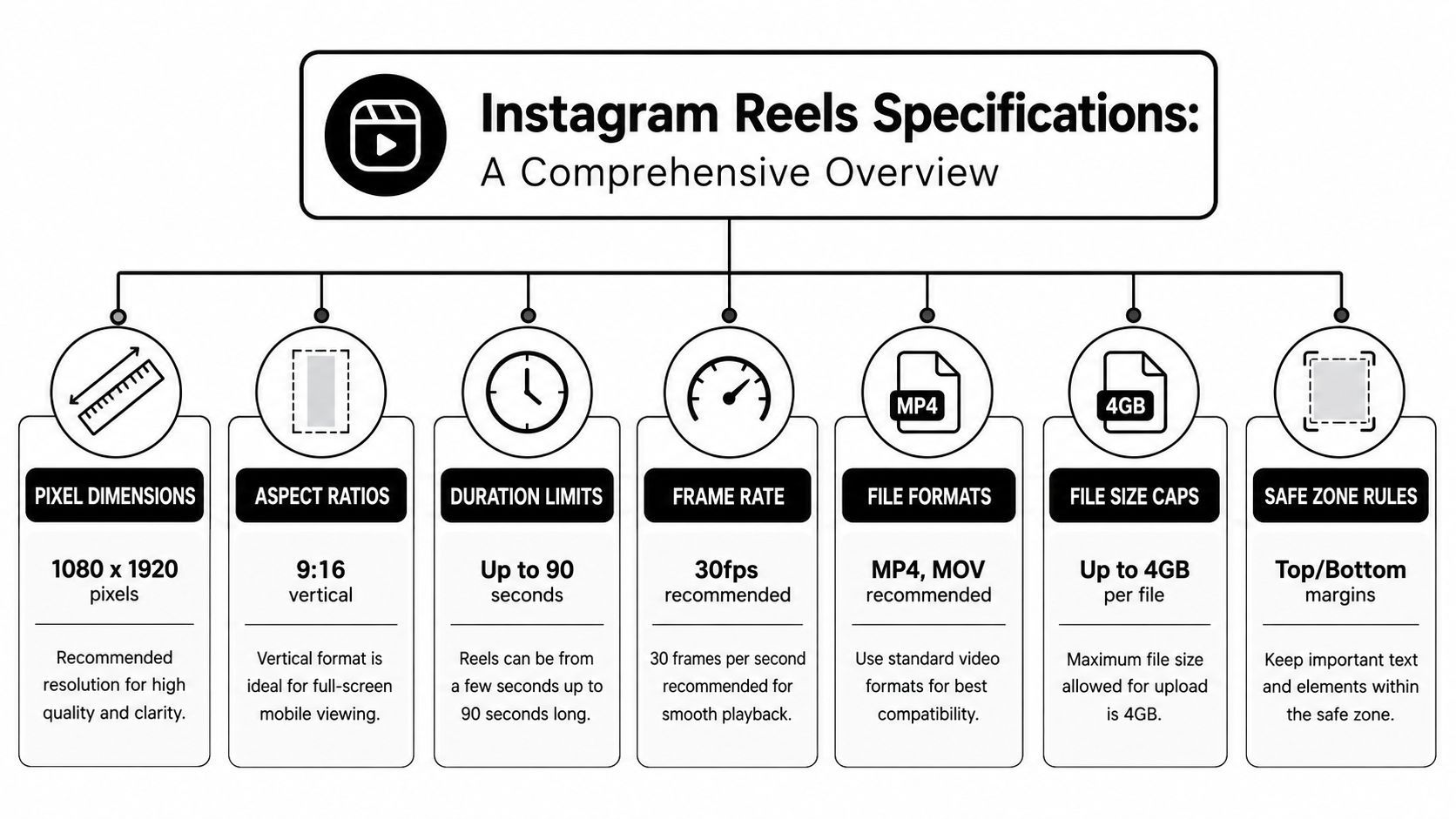
Kernproduktionskategorien
Auf der obersten Ebene fallen Reel-Spezifikationen in diese Gruppen:
- Leinwand-Spezifikationen. Auflösung und Seitenverhältnis definieren den Arbeitsrahmen. Wenn das falsch ist, wird jede spätere Anpassung korrigierend statt intentional.
- Wiedergabebeschränkungen. Dauer und Framerate beeinflussen, ob das Stück nativ auf der Plattform wirkt und die Wiedergabe flüssig bleibt.
- Kompressionsinputs. Dateiformat, Codec, Bitrate und Dateigröße formen, wie Instagram Ihren Upload neu enkodiert.
- Anzeigeregeln. Feed-Vorschau, Profil-Gitter und Vollbild-Wiedergabe zeigen nicht denselben Zuschnitt, daher muss die Komposition mehr als eine Ansicht überstehen.
- Safe-Zone-Planung. Text, Gesichter, Logos und CTAs brauchen Platzierungsregeln, nicht Raten.
Wie die Kategorien interagieren
Der häufige Fehler ist, eine Kategorie zu optimieren und die nächste downstream zu ignorieren.
Zum Beispiel kann ein Creator wunderschönes Quellfootage drehen, aber wenn es auf der falschen Leinwand exportiert wird, muss Instagram eingreifen. Ein technisch gültiger Upload kann scheitern, wenn wichtiger Text zu tief sitzt. Ein längeres Video kann Upload-Regeln erfüllen, fühlt sich aber im Feed träge an, der auf schnelle Entscheidungen und Wiederholungen ausgelegt ist.
Praktische Regel: Behandeln Sie Ihren Reel zuerst wie ein Vollbild-Vertikal-Asset, dann testen Sie es für Feed und Gitter vor dem Export.
Eine einfache Hierarchie hilft:
| Kategorie | Was sie steuert | Warum sie wichtig ist |
|---|---|---|
| Leinwand | Rahmenform und Auflösung | Verhindert Verzerrungen und unnötige Skalierungen |
| Dauer | Laufzeit | Beeinflusst Tempo und Wahrscheinlichkeit, dass Zuschauer fertigschauen oder loopen |
| Bewegung | Framerate | Hält Bewegungen sauber und Wiedergabe stabil |
| Kompression | Codec, Format, Bitrate, Dateigröße | Reduziert sichtbare Degradation nach Upload |
| Anzeige | Feed- und Gitter-Aussehen | Schützt Framing außerhalb der Vollbild-Ansicht |
| Safe Zone | Platzierung von Text und Schlüsseldarstellungen | Verhindert, dass Overlays und Zuschnitte die Botschaft verstecken |
Sobald Sie so denken, wird Reel-Produktion ruhiger. Sie bearbeiten nicht mehr für einen einzelnen Bildschirm. Sie bearbeiten für ein Format, das je nach Begegnungsort des Zuschauers die Form ändert.
Pixelmaße und Seitenverhältnis-Details
Ein Reel kann in Ihrem Editor perfekt gerahmt aussehen und fühlt sich trotzdem ab dem Moment falsch an, in dem es Instagram erreicht. Der Grund ist einfach. Sie gestalten nicht für eine Ansicht. Sie gestalten für eine Vollbild-9:16-Leinwand, die auch in engeren Zuschnitten im Feed und Gitter vorschaut wird.
Die Produktionsspezifikation ist immer noch unkompliziert: exportieren Sie bei 1080 Pixel breit × 1920 Pixel hoch in einem 9:16-Seitenverhältnis. Das ist die Arbeitsleinwand für Reels und hält Instagram von unnötigem Resizen fern.
Exports höher als 1080 sind der Ort, an dem Creator oft Zeit verschwenden. Eine 4K-vertikale Datei klingt auf dem Papier sicherer, aber in der Praxis muss Instagram sie trotzdem verkleinern und neu komprimieren. Dieser Extraschritt kann Ränder, Text und Hautdetails weicher machen, statt sie zu erhalten. Ich halte den finalen Master meist bei 1080×1920, es sei denn, ich brauche eine größere Archivversion für andere Plattformen oder zukünftige Neuschneide.
Zu niedrige Auflösungen scheitern anders. Wenn die Quelle zu klein ist, bitten Sie Ihren Editor, zuerst hochzuskalieren und Instagram zweitens zu komprimieren. Dieser Stapel zeigt sich meist als matschige Details, schwache Textdarstellung und ein weniger stabiles Bild bei Bewegung.
Der bessere Workflow ist, von Anfang an für die Auslieferungsleinwand zu bauen:
- Sequenz auf 1080×1920 setzen
- Shots innerhalb dieser Leinwand während der Bearbeitung umrahmen
- Textgröße und Subjektplatzierung vor Export prüfen
- Einen Reel-Master exportieren, statt auf Instagrams Resizing zu vertrauen
Wenn Sie auch bezahlte Platzierungen laufen, vergleichen Sie Ihr organisches Creative mit Koasts Einblicken in Werbeabmessungen. Werbeplatzierungen und organische Reels teilen oft dieselbe Basisleinwand, schneiden und überlagern aber nicht immer gleich.
Das versteckte Problem ist das Vorschauverhalten. Vollbild-Wiedergabe nutzt den gesamten 9:16-Rahmen. Feed-Vorschau ist enger, zeigt üblicherweise einen 4:5-Zuschnitt, was bedeutet, dass oben und unten getrimmt werden, wo viele Creator Bildunterschriften, Produktetiketten oder Handgesten platzieren.
Da hören Spezifikationstabellen auf, auszureichen.
Ein Reel mit perfekten technischen Maßen kann immer noch schlecht für die Distribution gerahmt sein. Wenn ein Gesicht zu hoch sitzt, kann der Feed-Zuschnitt es einengen. Wenn ein Aufruf zu tief sitzt, kann die Vorschau es eng wirken lassen, bevor der Zuschauer den Reel je öffnet. Gitter-Thumbnails fügen eine weitere Schicht hinzu, da sie zentrierte Kompositionen belohnen, nicht kinematische Randplatzierungen.
Meine Regel ist einfach. Nutzen Sie die volle 1080×1920-Leinwand für Bewegung und visuelle Energie, aber komponieren Sie, als ob das Zentrum engere Zuschnitte überstehen muss. In der Praxis bedeutet das, Text, Gesichter, Logos und Produktbeweise von den extremen oberen und unteren Rändern fernzuhalten, es sei denn, sie sind dekorativ.
Hier spart auch ein AI-Resizing-Workflow Zeit. Statt jede Variation manuell neu aufzubauen, können Tools wie ShortGenius beim Resizen, Umrahmen und Vorschauen vertikaler Assets helfen, damit Sie Zuschnittprobleme vor dem Upload erkennen. Es geht nicht um Automatisierung um ihrer selbst willen. Es geht darum, zu sehen, wie derselbe Reel in Vollbild, Feed und Gitter hält, bevor Instagram diese Entscheidungen trifft.
Dauer- und Framerate-Details
Ein Reel kann Instagrams Upload-Regeln erfüllen und zieht trotzdem, weil das Timing falsch ist.
Länge beeinflusst Retention, Replays und ob der Schnitt Vorschauflächen übersteht, ohne langsam zu wirken. Instagram unterstützt kurze Reels und für einige Accounts und Workflows viel längere Uploads. In der täglichen Produktion ist die nützliche Frage simpler. Verdient die Idee jede Sekunde auf dem Bildschirm?
Längenlimits in der realen Produktion
Ich wähle meist die Laufzeit, nachdem der Hook klar ist, nicht davor. Ein Witz, Reveal, Produktbewegung oder schnelle Transformation funktioniert oft am besten als enger Schnitt. Ein Tutorial, Reaction oder Story kann länger laufen, aber nur, wenn jeder Beat neue Info hinzufügt.
Eine praktische Bearbeitungsregel ist, Setup zu entfernen, das die Visual schon erklärt. Wenn der Zuschauer den Punkt aus dem ersten Shot versteht, sollte Caption oder Voiceover direkt zum Payoff springen.
Dauer je nach Aufgabe nutzen:
- Kurze Reels passen zu Reveals, Before-and-Afters, visuellen Hooks und einfachen Produktmomenten.
- Mittellange Reels passen zu einer Idee mit schnellem Setup und Payoff.
- Längere Reels passen zu Walkthroughs, Kommentaren und Tutorials, die Sequenz und Erklärung brauchen.
Kürzer ist nicht automatisch besser. Tote Zeit ist das Kernproblem. Ein 20-Sekunden-Reel mit sauberem Tempo übertrifft meist einen 10-Sekunden-Reel, der mit Pausen, langsamen Titeln oder wiederholten Clips aufgefüllt ist.
Framerate ist eine Qualitätskontrollwahl
Für Framerate ist 30 FPS der sichere Default. Es passt zu typischen Reel-Anschauungen und vermeidet Bewegungsprobleme nach Instagrams Rekompression.
Probleme beginnen meist in gemischten-Kamera-Bearbeitungen. Ein Creator dreht Handy-Footage bei 30 FPS, droppt B-Roll bei 24 FPS ein, fügt Screen-Recordings bei anderer Framerate hinzu, exportiert ohne Timeline-Check. Der Upload geht durch, aber Bewegungen wirken uneben, Textanimationen weniger sauber, und schnelle Handbewegungen zeigen den Mismatch zuerst.
Nutzen Sie diesen einfachen Standard:
| Bearbeitungswahl | Was normalerweise passiert |
|---|---|
| Timeline von Anfang an auf 30 FPS setzen | Bewegung bleibt durch Export konsistent |
| Quellclips mischen ohne Framerate-Anpassung | Wiedergabe kann ruckelig oder inkonsistent wirken |
| Unter Timeline-Framerate exportieren | Kompressionsartefakte und Bewegungsprobleme werden auffälliger |
Wenn Footage bei 60 FPS für flüssigere Bewegung oder leichte Slow-Motion gefilmt wurde, halten Sie die Bearbeitung intentional. Entweder echte 30-FPS-Timeline liefern oder Clip absichtlich verlangsamen. Zufälliges Mischen von 30 und 60 ohne Anpassung lässt viele Reels amateurhaft wirken.
Meine Produktionsneigung ist einfach. Erst für Abschluss schneiden, dann für Bewegung polieren. Wenn ein Reel Aufmerksamkeit hält und bei 30 FPS sauber abspielt, erledigt es seinen Job.
Safe-Zone- und Zuschnitt-Anleitung
Sie finishen einen Reel, er sieht im Editor ausgeglichen aus, und der Upload schneidet trotzdem das eine Wichtige ab. Meist ist es der Hook-Text in der Feed-Vorschau, die Untertitelzeile unter Instagrams UI oder ein Gesicht, das in 9:16 zentriert wirkte, aber im Profil-Gitter eng wird.
Safe-Zone-Planung behebt das. Spezifikationstabellen sagen die Leinwandgröße. Sie sagen meist nicht, wie unterschiedlich derselbe Reel im Reels-Viewer, Home-Feed und Gitter gezeigt wird. Diese Anzeigeänderungen machen gute Edits nachlässig.
Die Botschaft ins Zentrum, nicht nur in den Rahmen
Ich behandle die Reel-Mitte als geschützten Bereich. Halten Sie Hook, Gesicht, Produkt, Preis und CTA um die zentrale Quadratregion der vertikalen Leinwand gruppiert. Oben und unten können immer noch Bewegung, Hintergrundaktion, Textur oder unterstützender Text sitzen, aber die Kernbotschaft muss engeren Zuschnitt überstehen.
Dieser Trade-off zählt. Eine dramatische Volumens-Komposition sieht im Editor stärker aus, aber wenn Verkaufspreis, Untertitel oder Talking Head zu nah am Rand sitzt, bestrafen Feed- und Gitter-Ansichten das.
Praktische Platzierungsreihenfolge:
- Gesichter und sprechende Subjekte sollten nahe am Zentrum bleiben, damit Augenkontakt in engeren Vorschauen wirkt.
- Hook-Text sollte über dem unteren Interface-Bereich und unter dem oberen Rand sitzen, mit genug Polster auf beiden Seiten.
- CTAs brauchen Platz drumherum. Wenn Button-Text oder URL-Hinweis unten sitzt, ist es das Erste, das eingeengt wird.
- Logos, Haftungsausschlüsse und Feindetails gehören nur in sichere Positionen, wenn sie gelesen werden müssen. Sonst als sekundär behandeln.
Das versteckte Zuschnittproblem ist nicht nur vertikal
Viele Creator prüfen oben/unten-Freiräume, vergessen dann das Gitter-Zuschnitt. Das ist der Fehlgriff.
Ein Reel kann in Vollbild-Wiedergabe fein aussehen und auf dem Profil scheitern, weil die Gitter-Vorschau enger und weniger nachgiebig ist. Wenn der Thumbnail-Moment auf Text weit links/rechts oder Subjekt tief für Stil angewiesen ist, kann das Gitter eine klare Komposition verwirrend machen. Dasselbe Problem taucht in Feed-Vorschauen auf, wo der sichtbare Bereich oft quadratischer wirkt als die Originalbearbeitung.
Meine einfache Regel: Wenn der Reel die Idee auf einen Blick verkaufen muss, muss das Zentrumsquadrat allein Sinn ergeben.
Untere Overlays verursachen die meiste vermeidbare Fehler
Instagram platziert Interface-Elemente über dem unteren Bildschirmteil. Eingebrannte Untertitel kollidieren oft zuerst dort, besonders wenn groß, mehrzeilig oder animiert.
Halten Sie Lower-Third-Text höher als im Editor nötig wirkt. Dieser Extraraum schadet selten dem Design und verhindert die übliche Upload-Überraschung, bei der Untertitel, Angebotstext oder „folgt für Teil 2“ unter der UI landet.
Wenn Text knapp sicher wirkt, ist er nicht sicher.
Schneller Zuschnitt-Check vor Export
Führen Sie diesen Check vor dem Rendern durch:
- Edit mit ausgeschalteten Guides anschauen und fragen, ob die Hauptidee in einem zentrumlastigen Zuschnitt noch lesbar ist.
- Auf Cover-Frame pausieren und prüfen, ob es in quadratischer Gitter-Ansicht wirkt.
- Nach Untertiteln, Preisen und CTAs nahe am unteren Rand suchen.
- Grenztext vor Export nach innen schieben.
Wenn Sie später AI-Resizing-Tools wie ShortGenius nutzen, zählt dieser Check trotzdem. AI kann schnell resizen und umrahmen, kann aber nicht immer raten, welches Wort, Gesicht oder Produktlabel über jede Instagram-Oberfläche sichtbar bleiben muss. Der schnellste Workflow ist, zuerst mit Zuschnittänderungen im Sinn zu komponieren, dann AI für sichere Variationen zu nutzen, statt schwaches Layout nachzubessern.
Export-Empfehlungen und beste Einstellungen
Ein Reel kann in Ihrem Editor scharf aussehen und erreicht Instagram nach Upload weicher, enger oder eingequetschter als erwartet. Export-Einstellungen entscheiden, wie viel Qualität Sie behalten, beeinflussen aber auch, ob Ihr Framing Kompression und Anzeigewechsel übersteht.
Das Export-Ziel ist eine saubere, vorhersehbare Datei. Instagram komprimiert neu, daher fügt ein überdimensionierter Master meist Gewicht hinzu, ohne Details zu schützen.
Die sicherste Basis ist MP4 mit H.264 Video und AAC Audio.
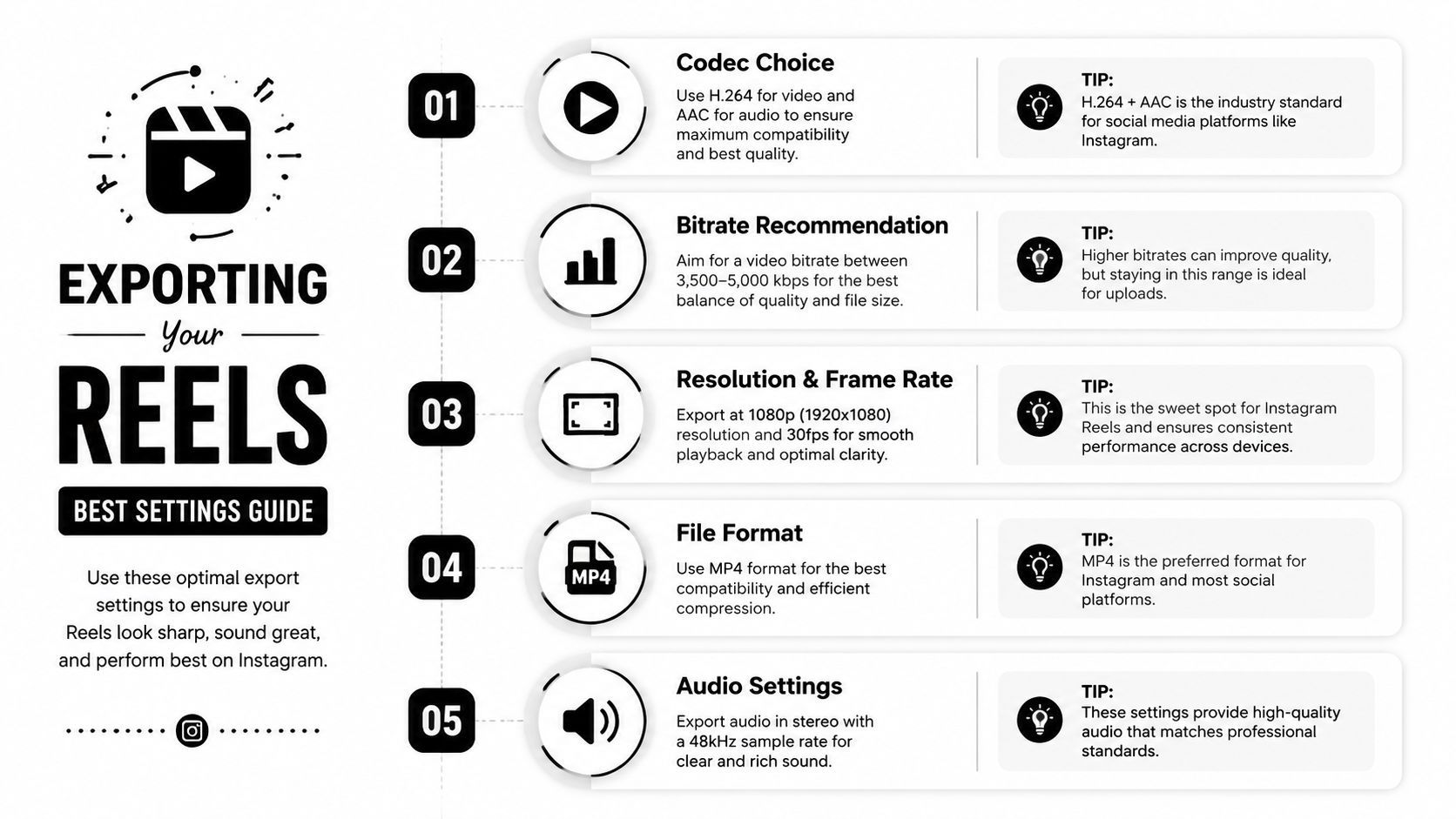
Export-Einstellungen, die halten
Hier das Preset, das ich für standardmäßige Instagram-Reel-Auslieferung nutze:
- Format: MP4
- Video-Codec: H.264
- Audio-Codec: AAC
- Leinwand: An finale Reel-Sequenz anpassen
- Framerate: Im selben Framerate wie die Bearbeitung exportieren
- Bitrate: Moderat, nicht übertrieben
Bitrate ist, wo viele Creator übertreiben. Eine stark komprimierte Quelle wird durch riesigen Export nicht sauberer, und eine überdimensionierte Datei gibt Instagram mehr Arbeit beim finalen Transcode. Bei guter Quelle hält moderate Bitrate meist besser als aufgeblähte Einstellungen jenseits der Plattformbedürfnisse.
Dateigröße zählt auch für Workflow. Halten Sie Exports leicht, damit Uploads auf Mobile sauber finishen und keine weitere vermeidbare Kompression einladen, weil die Datei für Archiv statt Social-Auslieferung gebaut wurde.
Praktischer Editor-Workflow
Vertikale Leinwand zu Bearbeitungsstart setzen. Klingt basic, löst aber viele Auslieferungsprobleme vor Export.
In Premiere Pro halte ich die Sequenz in finalen Reel-Maßen, exportiere mit H.264 und prüfe die gerenderte Datei auf dem Handy vor Upload. Desktop-Vorschau reicht nicht. Text, der im Programm bequem platziert wirkt, kann nach Instagrams Interface zu tief sitzen.
In Final Cut Pro oder DaVinci Resolve gilt dasselbe. Zuerst für finalen Frame bauen, dann genau das exportieren, was Sie genehmigt haben. Wenn der Reel anderswo wiederverwendet wird, plattformspezifische Version machen statt einem Master und Stapel letzter-Minute-Zuschnitte.
Dieser Trade-off lohnt. Ein universeller Export spart Minuten. Separate Exports retten meist den Post.
Wo Export und Zuschnitt zusammenlaufen
Export-Qualität ist nur halber Job. Die andere Hälfte ist, Komposition über Instagram-Oberflächen zu erhalten, die den Reel nicht gleich anzeigen.
Ein Frame kann technisch korrekt exportiert sein und im Feed-Vorschau oder Profil-Gitter scheitern, weil Subjekt zu hoch sitzt, Text zu tief läuft oder Cover ohne Prüfung enger sichtbarer Fläche gewählt wurde. Deshalb behandle ich Export als finale Qualitätsrunde, nicht nur Render-Button. Ich prüfe die Ausgabe, pausiere auf Cover und bestätige, dass Zentrums-Komposition die Botschaft trägt, wenn Instagram trimmt.
Wenn Sie ShortGenius zum Resizen oder Anpassen desselben Creatives für mehrere Platzierungen nutzen, exportieren Sie zuerst einen sauberen vertikalen Master. Dann lassen Sie AI alternative Versionen und Umrahmungen handhaben. Dieser Workflow ist schneller als schwachen Zuschnitt nach Kompression zu retten, die die Datei schon weich gemacht hat.
Eine schnelle Troubleshooting-Tabelle fängt übliche Probleme:
| Problem | Wahrscheinliche Ursache | Fix |
|---|---|---|
| Weiches Bild nach Upload | Export aus schwacher Skalierung oder überdimensioniertem Render | Aus finaler Ziel-Leinwand exportieren |
| Sichtbare Artefakte | Mehrmals re-exportierte Dateien durch Kompressionsrunden | Saubersten Master nutzen und Export-Pässe limitieren |
| Audio-Probleme | Codec- oder Export-Mismatch | Bei AAC in MP4 bleiben |
| Text wirkt nach Post eingequetscht | Framing-Problem, kein Encoding-Problem | Elemente vor Export repositionieren |
Häufige Fehler vermeiden
Ein Reel kann in der Editing-Timeline richtig aussehen und scheitern, sobald Instagram es für verschiedene Oberflächen zuschneidet. Ich sehe das öftest bei Videos, die für Vollbild-Wiedergabe gebaut und nur danach beurteilt wurden. Feed-Vorschau und Profil-Gitter entlarven Fehler schnell.
Die kostspieligen Fehler sind selten offensichtlich technisch. Es sind Framing-, Timing- und Workflow-Fehler, die am Ende schwachen Zuschnitt erzwingen.
Fehler, die immer wieder auftauchen
- Von horizontalem Master starten und später vertikal zwingen. Die Datei exportiert sauber, aber Komposition bricht. Gesichter sitzen zu hoch, Captions werden gequetscht, und Frame-Zentrum arbeitet nicht mehr.
- Text so platzieren, dass nur Vollbild-Zuschauer ihn bequem sieht. Ein Reel kann in Wiedergabe lesbar und in Feed-Vorschau oder Gitter-Cover unordentlich sein. Das sind separate Checks.
- Cover ohne Test engeren Zuschnitts wählen. Eines der am meisten übersehenen Probleme. Ein Cover, das im Volframe ausgeglichen wirkt, kann Gesicht, Titel oder Produkt im Profil-Gitter abschneiden.
- Überdimensionierte Dateien aus falscher Leinwand rendern. Große Exports schützen Qualität nicht, wenn upstream schlecht skaliert wurde. Sie geben Instagram nur mehr zu komprimieren.
- Edit zu spät ankommen lassen. Lange Intros, langsame Titelcards und verzögerte Hooks schaden Retention, bevor Zuschauer den Punkt erreicht.
Eine Gewohnheit verursacht mehrere davon. Creator finishen Edit, exportieren, uploaden und bemerken erst dann, dass sprechendes Subjekt für Feed zu tief sitzt oder Cover-Text im Gitter abgeschnitten wird.
Das ist vermeidbar.
Meine Regel ist einfach. Reel in drei Ansichten vor Posten genehmigen: Vollbild-Wiedergabe, Feed-Vorschau und Profil-Gitter-Cover. Wenn die Botschaft nur in einer wirkt, ist Framing noch nicht fertig.
Der Fehler hinter dem Fehler
Viele schwache Reels sind keine schlechten Edits. Sie sind schlechte Anpassungen.
Teams bauen oft eine Version, versuchen dann, jede Platzierung zu akzeptieren. Besser: Starken vertikalen Master bauen, Subjekt und Schlüsseltext nahe Zentrum halten und alternative Zuschnitte vor Export erstellen, wenn Asset anderswo arbeiten soll. Bei ShortGenius-Resizing erste Umrahmungsrunde laufen lassen, dann manuell für Cover-Zuschnitt und Feed-Sichtbarkeit reviewen. AI spart Zeit, weiß aber nicht immer, welches Wort, Gesicht oder Produkt-Rand am wichtigsten ist.
Der praktische Test ist direkt. Wenn jemand den Reel versteht, ohne auf winzigen unteren Text oder Randdetail zu setzen, ist das Asset meist sicher. Wenn die Story am Rahmenumfang hängt, Probleme nach Upload erwarten.
Cross-Posting und Anzeigevariationen
Ein einzelner Reel erscheint nicht überall gleich in Instagram. Deshalb kann ein Master perfekt in Wiedergabe wirken und auf Profil oder Hauptfeed falsch.
Die Plattform fordert Creator auf, schichtweise zu denken. Vollbild-Anschauung ist immersiv. Feed-Präsentation selektiver. Gitter-Anzeige strenger. Ignorieren Sie Unterschiede, fühlt sich Content inkonsistent an, auch wenn Datei technisch korrekt.
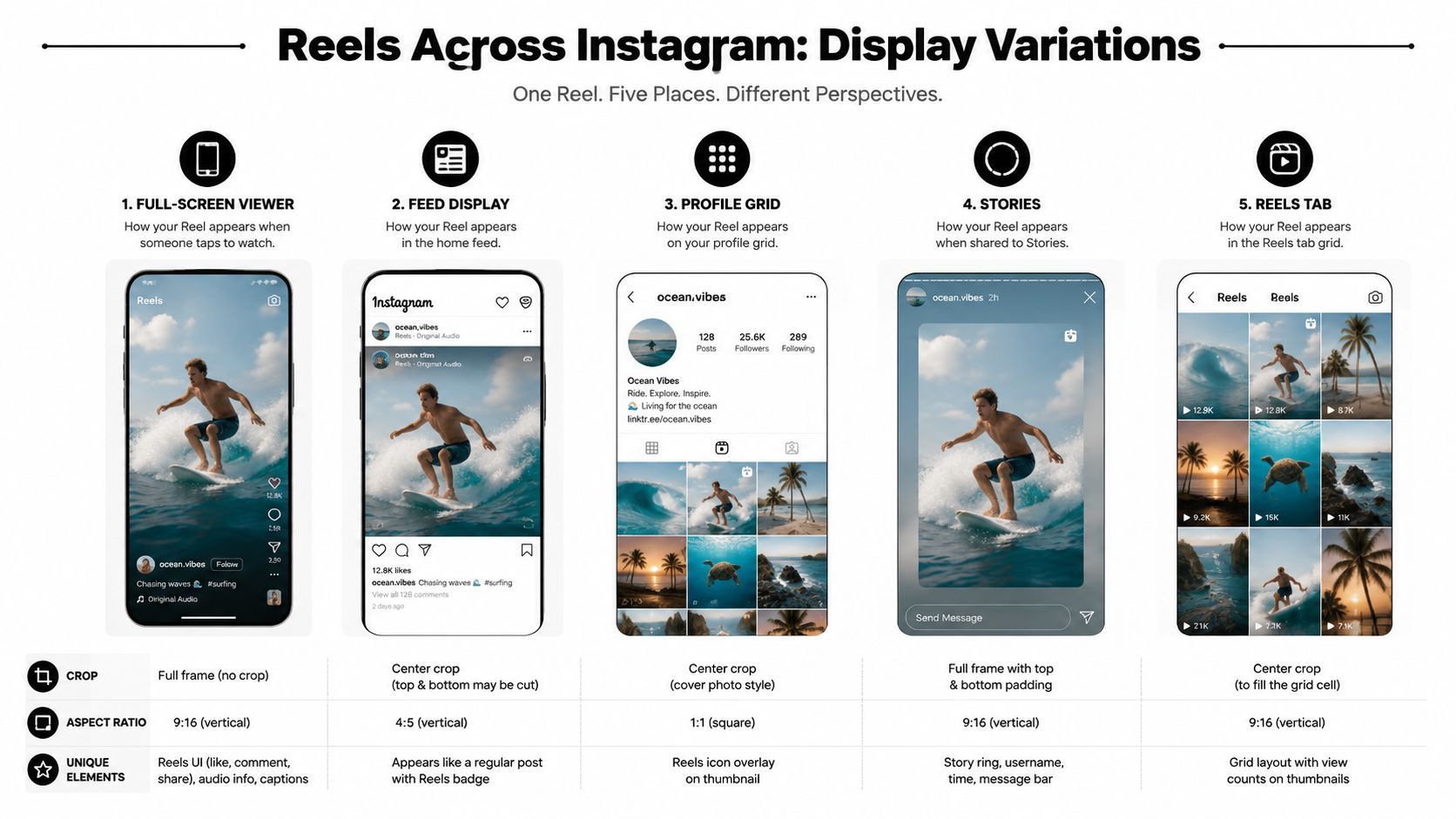
Wie ein Reel über Platzierungen wechselt
Hier der praktische Vergleich:
| Platzierung | Was sich ändert | Worauf achten |
|---|---|---|
| Vollbild-Viewer | Reel fühlt sich am nächsten am Edit an | Gut für immersive Framing, aber Overlays zählen |
| Hauptfeed | Vorschau wird restriktiver | Oben/unten-Komposition zählt weniger als Zentrums-Klarheit |
| Profil-Gitter | Zuschnitt wird selektiver | Covers und Titelplatzierung zählen mehr |
| Stories-Share | Kontext und Interface ändern | Botschaft lesbar halten, ohne winzigen Text |
| Reels-Tab | Content wirkt nativer für vertikales Browsen | Starke Eröffnungsframes zählen viel |
Wann eine Leinwand reicht und wann nicht
Bei einfachem Reel wie Talking Head, Produkt-Demo oder sauberem Motion Graphic reicht oft ein gut gerahmter vertikaler Master. Sie brauchen nur disziplinierte Platzierung Schlüssellemente.
Bei dichtem Text, Side-by-Side-Layouts oder randgetriebener Gestaltung lohnen separate Versionen den Extraklick. Feed-Vorschau und Profil-Präsentation tragen Komposition nicht immer gleich gut.
Ein paar praktische Gewohnheiten helfen:
- Deliberates Cover-Bild wählen statt zufälligem Frame.
- Profil-Gitter-Zuschnitt vor Publish prüfen, wenn Page-Aesthetic zählt.
- Mit zentraler Botschaftsfläche bauen, damit Reel reduzierte Anzeigefläche übersteht.
- Winzige Labels und Kleingedrucktes vermeiden, das nur in Vollbild wirkt.
Cross-Posting in Instagram geht weniger um Duplikation, mehr um Resilienz. Guter Reel behält Bedeutung, wenn Plattform den Rahmen ändert.
Schneller Resizing-Workflow mit ShortGenius
Mit sauberem vertikalen Master ist der schnellste Weg zur Wiederverwendung, daraus zu resizen, nicht aus vorher exportiertem Zuschnitt. Das erhält Kompositionslogik und reduziert Kompressionsstapel oder Fehlausrichtungen.
Für Teams, die mehrere Versionen schnell brauchen, kann ShortGenius AI-unterstütztes Resizing, Brand-Kit-Anwendung und Export über Formate aus einer Quelle handhaben.
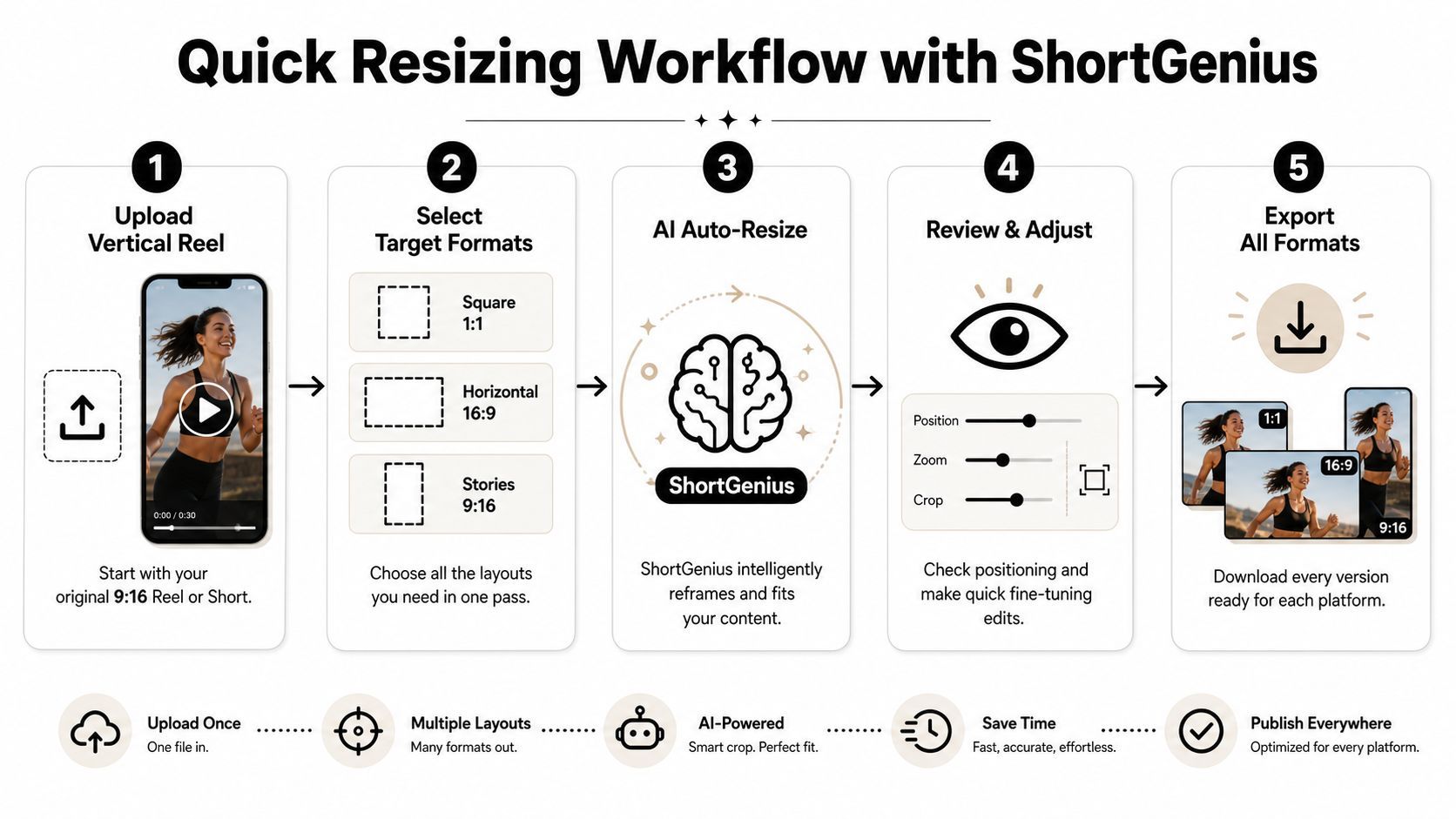
Praktische Resizing-Sequenz
Mit fertigen vertikalen Master starten, nicht Raw-Clips. Der Master enthält schon genehmigtes Timing, Captions und visuellen Rhythmus.
-
Genehmigten Reel-Master hochladen
Finale vertikale Datei nach Crop-Sicherheits- und Untertitel-Check einbringen. -
Zielformate wählen
Benötigte Platzierungen auswählen, z. B. quadratisch für Feed-lastige Kanäle, horizontal für breitere Reuse oder anderes Vertikal für Stories und Short-Form-Plattformen. -
AI-Resizing-Pass laufen
Tool Frame repositionieren und Layout automatisch anpassen lassen als ersten Pass. Diese Zeiteinsparungen werden in realem Produktionsworkflow am klarsten, da manuelles Umrahmen über Outputs repetitiv und fehleranfällig ist.
Was immer noch menschliche Prüfung braucht
AI kann Schwerarbeit übernehmen, sollte aber nicht ohne Review final genehmigt werden.
Fokales Framing prüfen
Bei viel Bewegung bestätigen, dass Zuschnitt richtige Person oder Objekt priorisiert. Auto-Framing kommt nah, aber „nah“ reicht nicht, wenn Gesicht, Produkt oder On-Screen-Demo der Punkt ist.
Overlays und Captions prüfen
Selbst gutes automatisches Resizing kann Text in schwache Position für neues Seitenverhältnis schieben. Alle Title-Cards, Lower-Thirds, Untertitel und CTA-Screens mit gleicher Safe-Zone-Mindset wie beim Original reviewen.
Ein Resizing-Tool sollte mechanische Arbeit kürzen. Es sollte Framing- und Lesbarkeitsurteil nicht ersetzen.
Gesamtsatz zusammen exportieren
Größter Workflow-Gewinn: Alle Versionen in einem Pass genehmigen. Statt Captions, Logos und Scene-Zuschnitte manuell in separaten Timelines neu zu bauen, einmal anpassen, bestätigen und Publishing-Paket über Kanäle exportieren.
Solches System nützt Agenturen, Social-Managern und Solo-Creatorn, die dieselbe Idee mehrmals platzieren, ohne jeden Kanal frisch zu editieren.
Quick-Reference-Cheat-Sheet
Bei Deadline wollen Sie keinen langen Leitfaden lesen. Sie wollen kurze Liste für saubere Export- und Framing-Entscheidungen.
Hier das Cheat-Sheet, das ich neben jeder Reel-Edit hätte.
Instagram Reels Quick Reference
| Parameter | Empfohlener Wert |
|---|---|
| Auflösung | 1080 × 1920 |
| Seitenverhältnis | 9:16 vertikal |
| Minimale akzeptierte Länge | 3 Sekunden |
| Standard-Upload-Limit für die meisten User | 90 Sekunden |
| Erweiterte Max für ausgewählte Creator | 15 Minuten |
| Best-Performing-Short-Range | 7 bis 15 Sekunden |
| Starke Reach- und Completion-Range | 7 bis 30 Sekunden |
| Minimale Auflösungsuntergrenze | 720 Pixel |
| Framerate | 30 FPS Minimum |
| Dateiformat | MP4 |
| Video-Codec | H.264 |
| Audio-Codec | AAC |
| Empfohlene Bitrate | ~3.500 kbps |
| Dateigrößen-Cap | 4 GB |
| Praktisches Dateigrößen-Ziel | Unter 512 MB |
| Feed-Vorschau-Aussehen | 1080 × 1350 |
| Sichere Platzierungsfläche für Key-Content | Zentrales 1:1-Quadrat |
| Untere UI-Vorsichtsfläche | Unteres 14 % freihalten |
Nützlichste Anwendung dieses Sheets: Edit auf richtiger Leinwand bauen, Zentrum schützen, unteren Bereich freihalten, Laufzeit straff, und für Instagrams tatsächliches Auslieferungsverhalten exportieren statt Editor-Vorschau.
Wenn Sie einen Reel zu repeatable Content-System machen, kann ShortGenius (AI Video / AI Ad Generator) helfen, platform-ready Short-Form-Videos aus einem Workflow zu generieren, resizen, editieren und packen – besonders nützlich für Instagram-ready vertikale Outputs neben Versionen für andere Kanäle.