Massenhochladen von YouTube Shorts: So batchen und planen Sie schnell

Erfahren Sie, wie Sie YouTube Shorts massenhaft hochladen, Dateien batchweise vorbereiten und effizient planen. Vermeiden Sie Fehler und veröffentlichen Sie konsequent mit bewährten Workflows.
Du hast eine Woche voller Shorts bearbeitet, die Dateien exportiert und jetzt wartet YouTube Studio. Das Hochladen eines Videos nach dem anderen bedeutet, die gleiche Metadatenarbeit zu wiederholen, dieselben Sichtbarkeitssteuerungen zu öffnen und jeden geplanten Post manuell zu überprüfen. Das Hochladen selbst ist kein Problem. Die Reibung entsteht durch das Abstimmen von Titeln, Beschreibungen, Thumbnails, Datenschutzeinstellungen und Veröffentlichungszeiten über die gesamte Charge hinweg.
Bulk-Upload von YouTube Shorts hilft, indem es diese repetitive Sitzung in einen kontrollierten Aufnahmeprozess umwandelt. YouTube Studio lässt dich mehrere Shorts zusammen auswählen, wandelt aber nicht den gesamten Veröffentlichungskalender in einen Klick um. Jeder Short braucht immer noch seine eigenen finalen Details und eine Planungsentscheidung, daher kombiniert der gewinnende Workflow eine Chargenvorbereitung mit einer sorgfältigen Überprüfung auf Video-Ebene.
Warum der Bulk-Upload von YouTube Shorts stundenlang Zeit pro Woche spart
Eine praktische Charge beginnt normalerweise, bevor YouTube Studio geöffnet wird. Die Videos sind bereits bearbeitet, in Reihenfolge benannt und einem Spreadsheet zugeordnet, das den finalen Titel, die Beschreibung, Hashtags, Thumbnail-Notiz, Sichtbarkeitseinstellung und geplante Veröffentlichungszeit enthält. Sobald die Dateien zusammen in Studio geladen werden, kann die Verarbeitung parallel ablaufen, während der Creator die Details bearbeitet.
Das Hilfe-Center von YouTube für Desktop beschreibt eine native Auswahlgrenze von bis zu 15 Shorts auf einmal für Uploads, was Mehrdateien-Aufnahme innerhalb der Plattform ermöglicht (YouTube Help). Diese Grenze ist nützlich, bedeutet aber nicht, dass YouTube 15 Shorts mit einem Befehl veröffentlicht. Die Plattform verlangt immer noch, dass Creators jeden Entwurf öffnen, die Details vervollständigen und entscheiden, ob er privat bleibt, öffentlich wird oder geplant wird.
Was der native Workflow tatsächlich leistet
Stell dir den Bulk-Upload als Staging-Spur vor, nicht als automatische Veröffentlichungsmaschine.
- Datei-Aufnahme: Wähle mehrere fertige vertikale Videos in einer Desktop-Upload-Sitzung aus.
- Parallele Verarbeitung: Lass YouTube die Dateien verarbeiten, während du die zugehörigen Metadaten vorbereitest.
- Entwurfsvervollständigung: Öffne jeden Eintrag über EDIT DRAFT und schließe die Videodetails ab, ein Workflow, der durch die Anweisungen im Hilfe-Center von YouTube unterstützt wird.
- Individuelle Planung: Stelle Sichtbarkeit und Timing für jeden Short separat ein.
Diese Unterscheidung verändert deine Arbeitsplanung. Wenn du 15 Dateien ohne vorbereitete Metadaten hochlädst, hast du die repetitive Aufgabe nur in ein überfülltes Dashboard verschoben. Bereitest du die Infos vorher vor, wird die Charge zu einer schnellen Verifizierungsübung statt zu einer Schreibsession.
Praktische Regel: Gruppiere die mechanische Arbeit, aber batch nie dein Urteilsvermögen. Jeder Short verdient einen individuellen Titel, eine Beschreibung, eine Zielgruppen-Einstellung und eine Veröffentlichungszeit.
YouTube beschreibt die Erstellung von Shorts über Standard-Upload-Flows auf Mobile und Desktop, was die Evolution des Formats von einem Mobile-First-Produkt zu einem normalen Teil des Kanal-Veröffentlichungsworkflows widerspiegelt (YouTube for Creators). Für die meisten Solo-Creators ist eine kleinere Produktionscharge leichter zu überprüfen, als jedes Mal die native Obergrenze auszunutzen. Eine Gruppe von 5 bis 10 Shorts ist oft eine handhabbare Arbeitsgröße gemäß Creator-Workflow-Ratgebern (ShortSync's bulk upload guide), während die volle Kapazität von 15 Dateien besser funktioniert, wenn Dateien und Metadaten bereits hochgradig organisiert sind.
Deine Shorts für fehlerfreie Bulk-Uploads vorbereiten
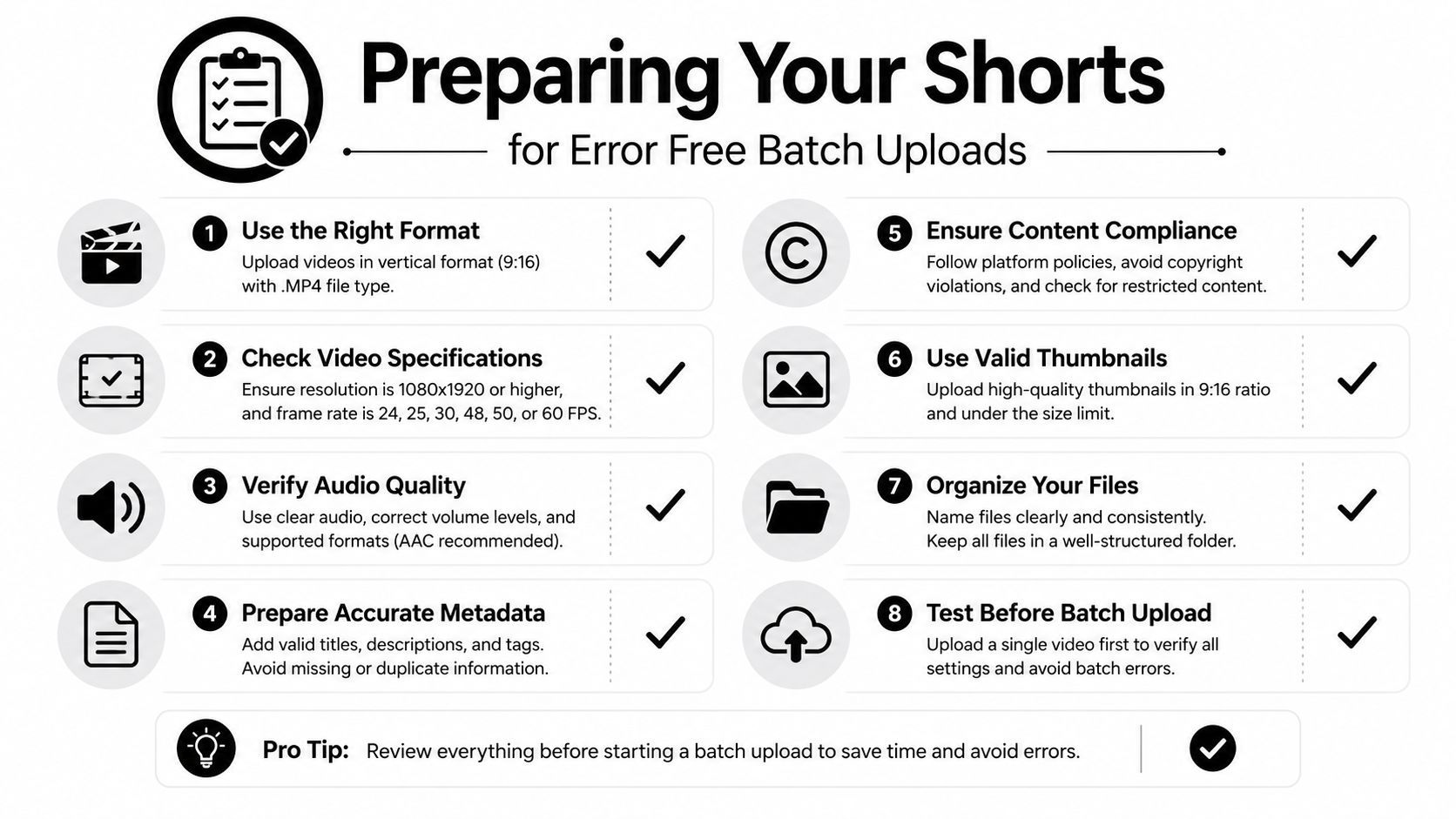
Die schnellste Upload-Session ist die, die keinen Nenexport braucht. Bevor du Dateien auswählst, bestätige, dass jedes Video als Short qualifiziert ist und sein Dateiname ohne Raten zur richtigen Metadaten zugeordnet werden kann.
Die programmatische Upload-Dokumentation von YouTube verwendet dasselbe allgemeine Video-Upload-System für Shorts statt eines dedizierten Shorts-Endpunkts. Praktisch: Bereite vertikale 9:16-Videos vor, generell 60 Sekunden oder kürzer, und nutze MP4 mit H.264 für eine weit unterstützte Export-Kombination (YouTube Data API upload documentation).
Verwende ein Dateisystem, das die Veröffentlichungsreihenfolge widerspiegelt
Erstelle einen Ordner für die Charge, dann benenne jede Datei mit einer klaren Sequenz und einem Thema. Ein Muster wie 01-Thema-Hook.mp4, 02-Thema-Demo.mp4 und 03-Thema-Fehler.mp4 erleichtert die Identifikation beim Wechseln zwischen Entwürfen. Vermeide vage Namen wie final-final2.mp4, besonders wenn mehrere Videos ähnliche Aufnahmen teilen.
Halte unterstützende Assets in der Nähe. Bei Custom-Thumbnails gib dem Bild einen passenden Basisnamen, damit 02-Thema-Demo.mp4 mit 02-Thema-Demo.jpg gepaart wird. Konsistente Exports zählen ebenfalls. Das Mischen von Codecs, Frame-Größen oder Audio-Einstellungen kann ungleichmäßige Verarbeitungsergebnisse erzeugen und das Troubleshooting erschweren.
Bereite Metadaten außerhalb von YouTube Studio vor
Ein Spreadsheet sollte jede Frage beantworten, die Studio stellt. Nutze eine Zeile pro Short und enthält:
- Titel: Schreibe den finalen Titel vor dem Upload, statt dich auf einen Dateinamen zu verlassen oder im Dashboard zu improvisieren.
- Beschreibung: Bereite den Eröffnungssatz, relevante Links und wiederkehrende Hashtags im Voraus vor.
- Thumbnail: Notiere den genauen Thumbnail-Dateinamen oder markiere den Short als bereit für den ausgewählten Frame.
- Sichtbarkeit: Entscheide, ob der Entwurf privat bleibt, öffentlich wird oder eine Planungszeit erhält.
- Überprüfungsstatus: Füge ein einfaches Häkchen für Metadaten, Thumbnail, Untertitel und finale Abspielüberprüfung hinzu.
Hier kannst du auch wiederverwendbare Produktionsgewohnheiten aufbauen. Wenn dein Team viele visuelle Assets für mehrere Plattformen erstellt, helfen die breiteren Workflow-Prinzipien in diesem Guide zu Batch-Verarbeitung für Social-Posts, um Quelldateien und wiederholte Produktionsschritte vor der Verteilung zu organisieren.
Der Punkt ist nicht, die Überprüfung zu eliminieren. Es geht darum, Schreiben und Entscheidungen vom Upload-Interface wegzuverlagern, wo Ablenkungen und ähnlich benannte Entwürfe vermeidbare Fehler erzeugen. Halte die erste Charge bescheiden, wenn du das System noch entwickelst, dann erweitere auf die native Grenze von Studio, sobald Spreadsheet und Namenskonvention zuverlässig wirken.
Hier eine kurze Pre-Upload-Checkliste:
- Bestätige, dass das Video vertikal und konsistent exportiert ist.
- Überprüfe, ob der Dateiname zur richtigen Spreadsheet-Zeile passt.
- Prüfe Titel, Beschreibung, Hashtags und Thumbnail-Asset.
- Bestätige die gewünschte Datenschutzeinstellung und Planungszeit.
- Verschiebe nur fertige Dateien in den Upload-Ordner.
Ein visueller Walkthrough hilft, zu sehen, wie der Desktop-Prozess zusammenpasst:
So lädst du YouTube Shorts im Bulk-Upload in YouTube Studio hoch
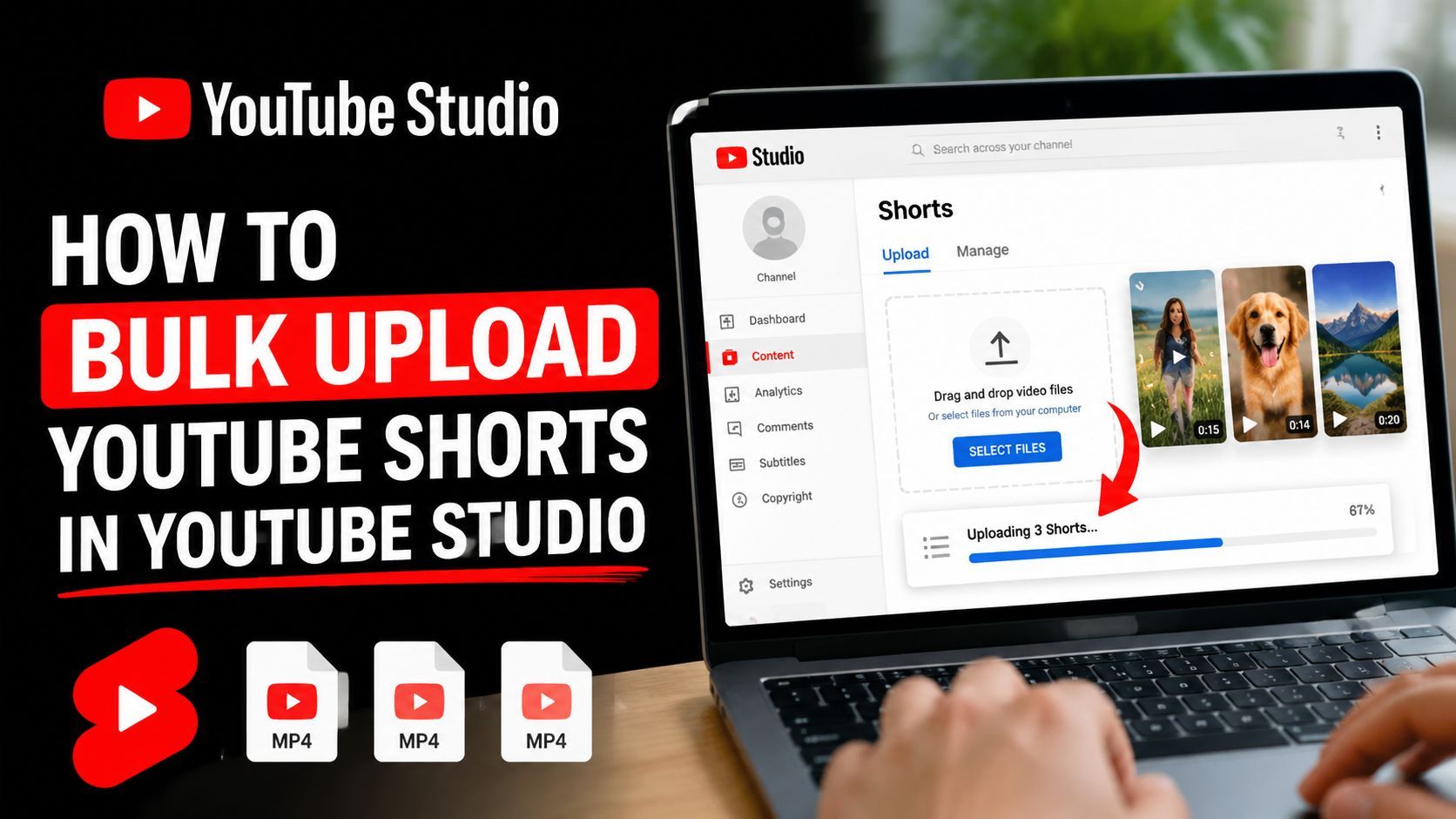
Der Desktop-Studio-Workflow ist eine Sequenz von Bildschirmen, kein einzelner Upload-Akt. Öffne zuerst deinen vorbereiteten Ordner und das Spreadsheet, dann halte beide griffbereit, während Studio die individuellen Video-Entwürfe erstellt.
Starte den Multi-File-Upload
- Melde dich in YouTube Studio über einen Desktop-Browser an.
- Klicke auf Create oben rechts, dann wähle Upload videos.
- Im Dateiauswahldialog wähle die vorbereiteten Shorts zusammen aus. Die dokumentierte Desktop-Grenze beträgt bis zu 15 Dateien pro Charge.
- Klicke auf Select oder bestätige die Dateiauswahl, dann warte, bis die Upload-Karten in Studio erscheinen.
- Beobachte die Fortschrittsindikatoren. Eine Datei kann fertig hochgeladen sein, während ihr Verarbeitungsstatus noch aussteht, also lass die Seite offen, bis die Karten stabil sind.
- Wähle eine individuelle Video-Karte aus, um ihre Details zu öffnen. Nutze die Kartenliste oder die Entwurfssteuerungen, um durch die Charge zu navigieren.
Falls eine Datei beim Auswählen oder Verarbeiten fehlschlägt, lies die Meldung auf dieser Video-Karte, bevor du weitermachst. Entferne den fehlgeschlagenen Eintrag, korrigiere die lokale Datei und lade sie erneut hoch, statt anzunehmen, dass Studio es wiederholt. Ein erfolgreich hochgeladenes Video kann unvollständig bleiben, bis seine Entwurfsdetails gespeichert sind.
Vervollständige die Entwurfsdetails
Für jedes Video wähle EDIT DRAFT, sobald Studio diese Steuerung freigibt, wie in YouTube Help beschrieben. Der Details-Bildschirm enthält Felder für Titel und Beschreibung, Thumbnail-Steuerungen, Zielgruppeneinstellungen und andere Veröffentlichungsoptionen. Vergleiche den angezeigten Entwurf mit der passenden Spreadsheet-Zeile, bevor du speicherst.
Nutze die Show more-Steuerungen für Einstellungen, die nicht im initialen View sichtbar sind. Fehlt ein Titel, eine Beschreibung oder ein Thumbnail, behebe das im Entwurf, bevor du zum nächsten gehst. Halte die Sichtbarkeitseinstellung auf Private, solange unfertige Arbeit offen ist, dann speichere den Entwurf und kehre zur Chargenliste zurück.
Plane jeden fertigen Short
Öffne den Sichtbarkeitsbereich für einen fertigen Entwurf und wähle Schedule. Wähle Datum und Uhrzeit, prüfe die angezeigte Zeitzone, dann klicke auf Schedule, um die Einstellung zu übernehmen. Studio wendet dieses Timing nur auf das aktuelle Video an, also wiederhole den Vorgang für jeden Short mit unterschiedlicher Release-Zeit.
Nach dem Speichern öffne die Liste der geplanten Inhalte und prüfe das sichtbare Datum und die Uhrzeit neben jedem Video. Zeigt ein Entwurf immer noch Private, oder fehlt eine Zeit, öffne dieses Video erneut und korrigiere die Einstellung. Der Upload ist fertig, wenn jede Karte gespeicherte Details und den gewünschten Veröffentlichungsstatus hat – nicht, wenn nur der Dateitransfer abgeschlossen ist.
Planungs- und Automatisierungsoptionen jenseits des nativen Uploads
Der native Studio-Workflow passt gut, wenn du direkte Kontrolle willst und dein Kalender auf YouTube beschränkt ist. Er hält Dateien und Einstellungen in deinem Kanal, aber der Workflow bleibt manuell bei Metadaten und Planung. Third-Party-Tools reduzieren wiederholte Plattformarbeit, während ein API-basierter Prozess benutzerdefinierte interne Systeme unterstützt.
| Methode | Am besten für | Bulk-Grenze | Planungskontrolle |
|---|---|---|---|
| Native YouTube Studio | Creators, die direkt auf YouTube veröffentlichen | Bis zu 15 Dateien pro Desktop-Aufnahmesession gemäß YouTube's Help Center | Individuelle Entwurfsvervollständigung und Planung |
| Third-Party-Scheduler | Teams, die YouTube mit anderen Social-Kanälen koordinieren | Abhängig vom Tool und Account-Workflow | Kalenderbasierte Warteschlangen, plattformspezifische Untertitel und zentrale Überprüfung |
YouTube Data API videos.insert | Entwickler und Produktionsteams, die interne Pipelines bauen | Bestimmt durch API-Zugriff, Autorisierung und Implementierungsentscheidungen | Programmierbarer Upload und Metadaten-Handling mit teaminterner Planungslogik |
Wähle native Studio, wenn Kontrolle am wichtigsten ist
Studio ist der unkomplizierteste Weg. Du kannst jeden Entwurf in derselben Umgebung inspizieren, in der der Short veröffentlicht wird, und musst keinen weiteren Service verbinden. Der Trade-off ist klar: Titel, Beschreibungen, Sichtbarkeit und Timing brauchen immer noch Video-für-Video-Aufmerksamkeit.
Nutze einen Scheduler für Verteilungsarbeit
Ein Third-Party-Scheduler ergibt Sinn, wenn dieselbe kreative Charge für mehrere Plattformen angepasst werden muss. Er zentralisiert einen Content-Kalender und reduziert wiederholte Uploads, aber prüfe Account-Berechtigungen, unterstützte YouTube-Features, Thumbnail-Verhalten und wie das Tool plattformspezifische Metadaten handhabt.
Die nützliche Frage ist nicht, ob Automatisierung schneller klingt. Frage, ob sie die Überprüfungsschritte erhält, die dein Kanal braucht. Ratgeber zu Small-Business-Automatisierung sind hier hilfreich, da ein gutes Automatisierungssystem repetitive Übergaben entfernt, ohne die Entscheidungen zu verstecken, die menschliches Urteil brauchen.
Erwäge die API für eine benutzerdefinierte Pipeline
Für programmatisches Publishing nutzt YouTube den Standard-videos.insert-Upload-Flow mit OAuth 2.0-Autorisierung und dem youtube.upload-Scope. Die offizielle API-Dokumentation erklärt die Upload-Methode, aber Teams müssen ihre eigene Datei-Validierung, Metadaten-Mapping, Fehlerbehandlung, Planungslogik und Überprüfungssteuerungen bauen (YouTube Data API upload guide).
Shorts, die die vertikalen und Dauer-Anforderungen erfüllen, werden zu diesem Zweck wie normale Video-Uploads behandelt. Das ist praktisch für Entwickler, bedeutet aber auch, dass die API kreative Klassifizierung, Metadaten-Qualität oder Veröffentlichungsurteile nicht magisch löst. Automatisierung ist am nützlichsten, wenn das Content-System bereits diszipliniert ist.
Häufige Fehler beim Bulk-Upload von Shorts vermeiden
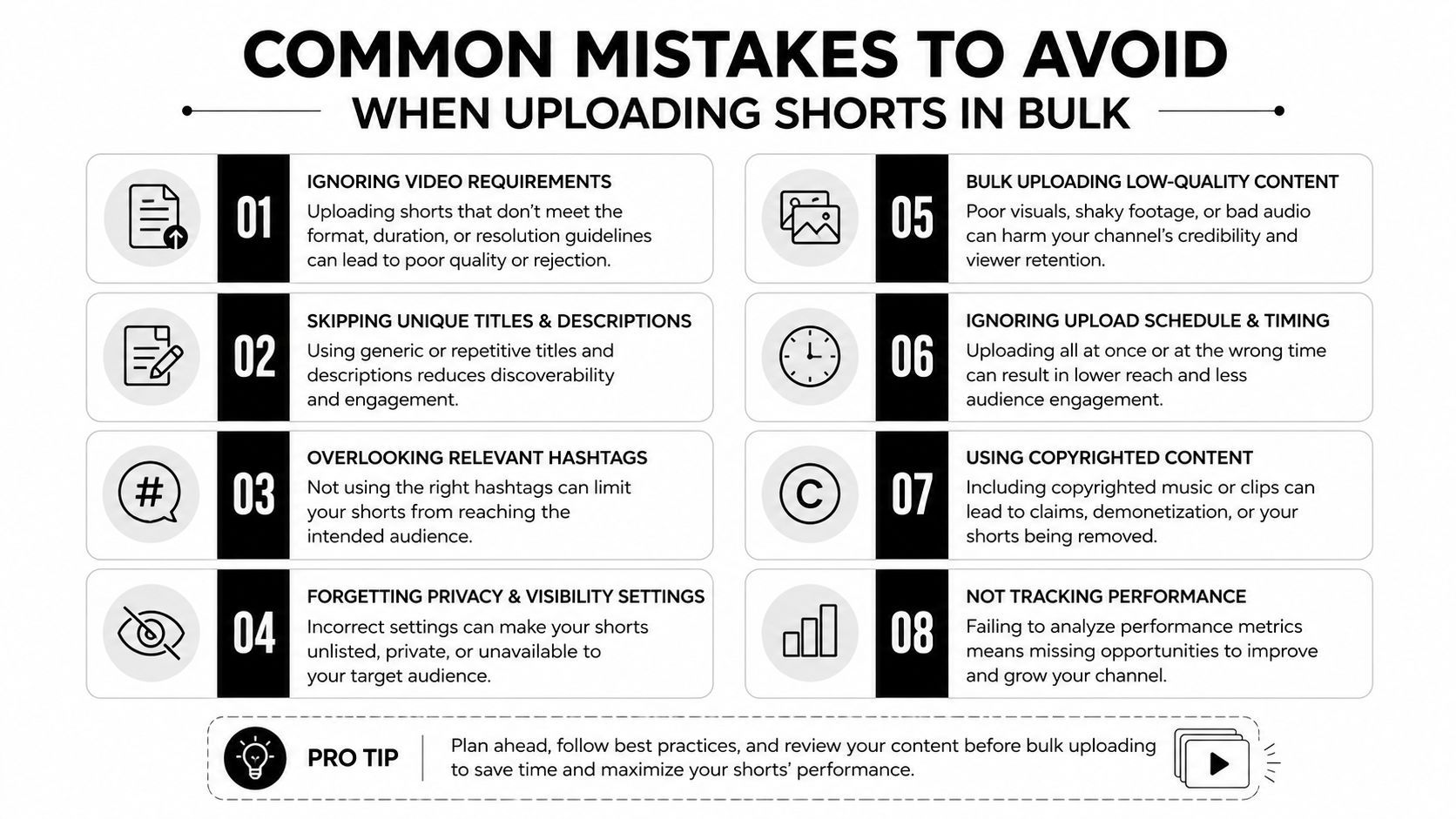
Die meisten fehlgeschlagenen Charges scheitern nicht, weil der Creator auf den falschen Upload-Button geklickt hat. Sie scheitern, weil die Datei-zu-Metadaten-Beziehung irgendwo zwischen dem Bearbeitungsordner und der geplanten Inhaltsliste bricht.
Ein falscher Titel macht einen guten Short später schwer identifizierbar. Eine hastige Beschreibung kann einen wichtigen Link auslassen. Eine Gruppe von Entwürfen ohne finale Prüfung kann mit dem falschen Thumbnail oder einer unbeabsichtigten Sichtbarkeit veröffentlicht werden.
Schütze das Metadaten-Mapping
Nutze eine Spreadsheet-Zeile pro Datei und kopiere den Dateinamen in die Zeile, bevor du den Titel schreibst. Dieser kleine Schritt gibt dir eine stabile Referenz, wenn mehrere Shorts dasselbe Thema abdecken. Verlasse dich nicht auf das Gedächtnis, um ähnliche Entwürfe nach der Verarbeitung zu unterscheiden.
Achte auf diese Fehlerquellen:
- Inkonsistente Benennung: Ein vager Dateiname macht es leicht, den falschen Entwurf auszuwählen.
- Duplizierte Titel: Ähnliche Titel reduzieren Klarheit in deinem Kalender und erschweren spätere Berichte.
- Unfertige Beschreibungen: Ein fehlender Call-to-Action oder Link deutet oft darauf hin, dass der Entwurf nie überprüft wurde.
- Falsches Format: Eine Datei, die nicht den vertikalen Short-Spezifikationen entspricht, könnte neuverarbeitet oder neu exportiert werden müssen.
- Voreilige Veröffentlichung: Einen Entwurf öffentlich zu lassen, während die Charge unvollständig ist, entfernt deinen Überprüfungspuffer.
- Komprimierte Zeiten: Alles zusammen zu planen kann einen chaotischen Veröffentlichungskalender erzeugen statt eines bewussten Rhythmus.
- Übersprungene Verifizierung: Nimm nie an, dass ein gespeicherter Entwurf die gewünschte Planung hat, bis du die geplante Liste prüfst.
- Überfüllte Charges: Die maximale Upload-Kapazität bei jeder Session zu nutzen, erzeugt unnötigen Metadaten-Druck.
Nutze eine „Tag-davor“-Überprüfung als Qualitäts-Tor, nicht als optionelles Ritual. Bestätige Titel, Beschreibung, Thumbnail, Sichtbarkeit und Planung für jeden bevorstehenden Short. Konsistentes Publishing ist wertvoller als das Sparen weniger Minuten beim Upload-Intake und dann das Korrigieren vermeidbarer Fehler, nachdem der Content live ist.
Baue ein wiederholbares System für konsistentes Shorts-Publishing auf
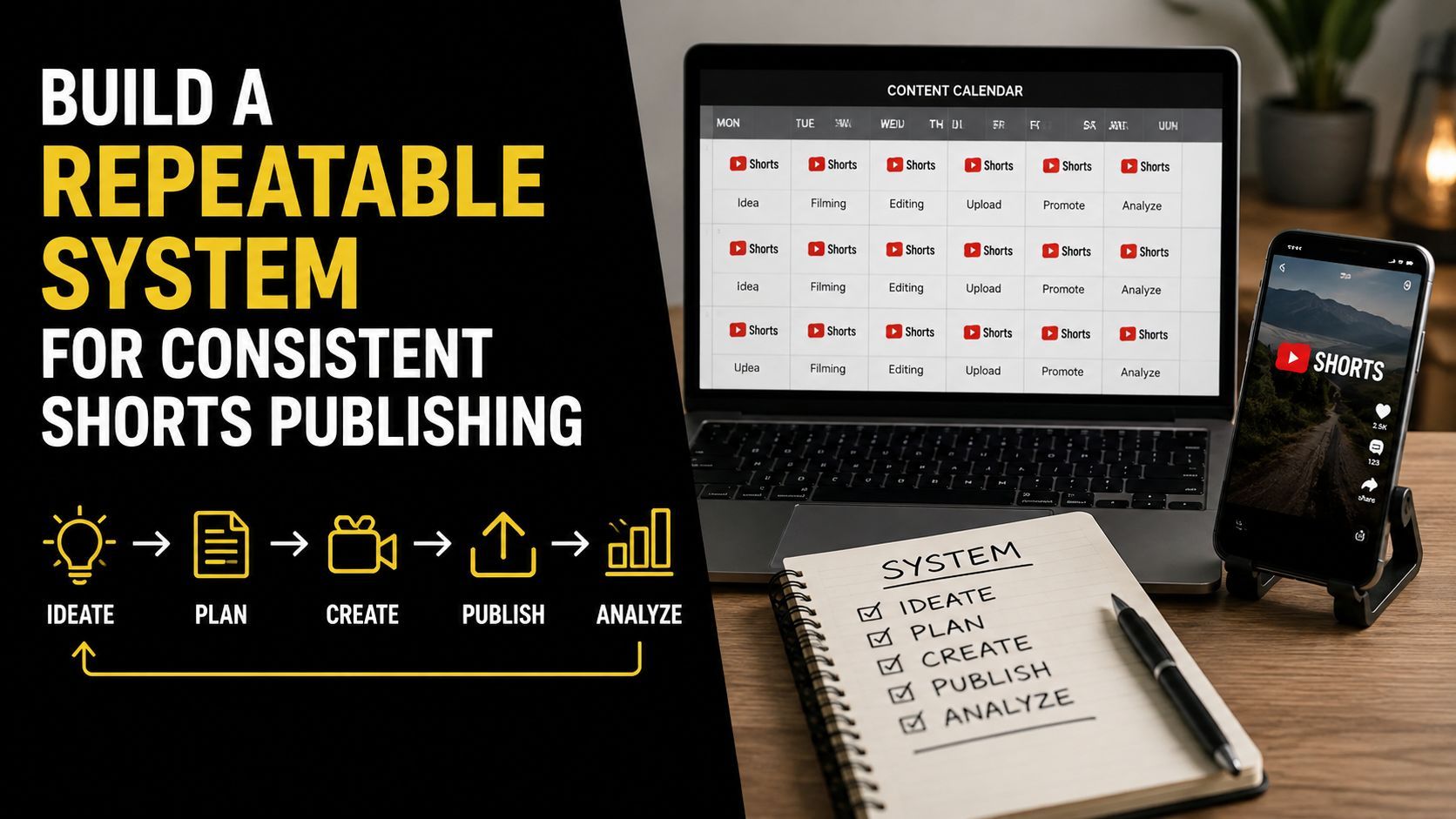
Ein Batch-Tag sollte mit geplanten Shorts enden, nicht mit einem Ordner unfertiger Entwürfe. Baue den Workflow um ein Thema auf, dann trenne Produktion, Metadaten, Upload und Verifizierung. Diese Struktur erleichtert die Bearbeitung von 5 bis 15 Videos, ohne dass ein fehlendes Feld die gesamte Queue verzögert.
Halte kreative Entscheidungen vom Upload-Tag fern. Beende zuerst die Bearbeitungen, dann bereite Titel, Beschreibungen, Sichtbarkeitseinstellungen und Veröffentlichungszeiten in einem Spreadsheet vor. Ordne jeder Zeile ihre Datei zu, lade die fertigen Videos zusammen in YouTube Studio hoch und vervollständige die Entwürfe, bevor du sie individuell planst.
Ein einfacher wöchentlicher Rhythmus
- Erstelle: Produziere eine verbundene Gruppe um ein Thema oder Format.
- Paketiere: Exportiere konsistent und bereite passende Metadaten vor.
- Staging: Lade die Charge hoch und lass Entwürfe privat.
- Plane: Weise Veröffentlichungszeiten zu, dann prüfe die gespeicherte Planung.
- Überprüfe: Inspiziere die bevorstehende Queue, bevor etwas live geht.
Ein Spreadsheet ist die Kontrollschicht für diesen Prozess. Es zeigt, welche Shorts bereit sind, welche Metadaten eine Überprüfung brauchen und welche Items noch eine Planung benötigen. Sobald der Workflow stabil ist, erhöhe die Chargengröße schrittweise statt die native Upload-Grenze jedes Mal auszunutzen.
Für Creators, die über YouTube hinaus verteilen, bringt ShortGenius Scriptwriting, Bildgenerierung, Video-Montage, Voiceovers, Editing, Projektorganisation und Social-Planung in einen Workspace. Die Hook-Qualität beeinflusst immer noch, ob ein Zuschauer bleibt, daher können diese Three-Second-Hook-Beispiele für Founders den Eröffnungsmoment jedes Shorts formen.
Starte mit einem wiederholbaren Batch-Tag. Nach mehreren Zyklen ohne Metadaten- oder Planungsfehler erweitere die Queue vorsichtig.
ShortGenius (AI Video / AI Ad Generator) gibt Creators einen Ort, um eine Shorts-Serie von der Idee bis zur Veröffentlichung zu organisieren. Nutze es, wenn separate Ordner, Spreadsheets und Planungstools unnötige Übergaben erzeugen.