KI-Video-Generator nutzen: Praktischer Leitfaden für 2026

Lernen Sie, wie Sie KI-Video-Generator-Tools Schritt für Schritt nutzen – von Prompts und Szenen über Voiceover, Editing bis zum Publishing auf allen Kanälen im Jahr 2026.
Sie starren auf eine leere Leinwand in Ihrem Video-Tool, ein Skript ist in einem anderen Tab geöffnet, und eine Deadline lässt keinen Raum für eine dreistündige Bearbeitung. Die Vorgabe lautet „machen Sie ein kurzes Video“, aber das bedeutet: Format wählen, Hook schreiben, Szenen generieren, Kontinuität prüfen, Narration hinzufügen, das Ergebnis mit Untertiteln versehen, es anpassen und auf mehreren Kanälen veröffentlichen.
Deshalb dreht sich das Lernen, wie man einen KI-Video-Generator nutzt, nicht hauptsächlich darum, einen cleveren Prompt zu schreiben. Der zuverlässige Ansatz ist eine Produktions-Pipeline: Szenen planen, mehrere Optionen generieren, jeden Clip überprüfen, einen Rough Cut zusammenstellen, schwache Stellen verfeinern und die fertigen Versionen planen. Zweckgebaute KI-Video-Generation ist bereits 2026 eine Sub-$1-Milliarden-Kategorie geworden, mit einer Schätzung von USD 788.5 million in 2025 und einer Prognose von USD 3.441,6 Millionen bis 2033, während eine andere etwa USD 847 Millionen im Jahr 2026 einschätzt und USD 3.35 Milliarden bis 2034 prognostiziert (industry market overview). Die genauen Prognosen unterscheiden sich, aber die Richtung ist klar: Diese Tools werden Teil der alltäglichen Content-Infrastruktur.
Was ein KI-Video-Generator 2026 tatsächlich leistet
Ein Creator öffnet eine Workspace wie ShortGenius und startet mit einer einfachen Anfrage: Eine Produktidee, einen Blogpost oder ein kurzes Skript in ein Social Video umwandeln. Der Generator kann diese Eingabe in Szenen zerlegen, Visuals erstellen oder auswählen, Narration und Musik hinzufügen, Untertitel platzieren und das Ergebnis auf einer Timeline zusammenstellen. Der Creator entscheidet immer noch, ob das Ergebnis nützlich, vertrauenswürdig und veröffentlichungswürdig wirkt.
Dieser Unterschied ist entscheidend. Ein KI-Video-Generator ist kein magischer „Veröffentlichen“-Button. Es handelt sich um ein vernetztes Set an Produktions-Tools, das repetitive Arbeit komprimiert, während das redaktionelle Urteil beim Menschen bleibt.
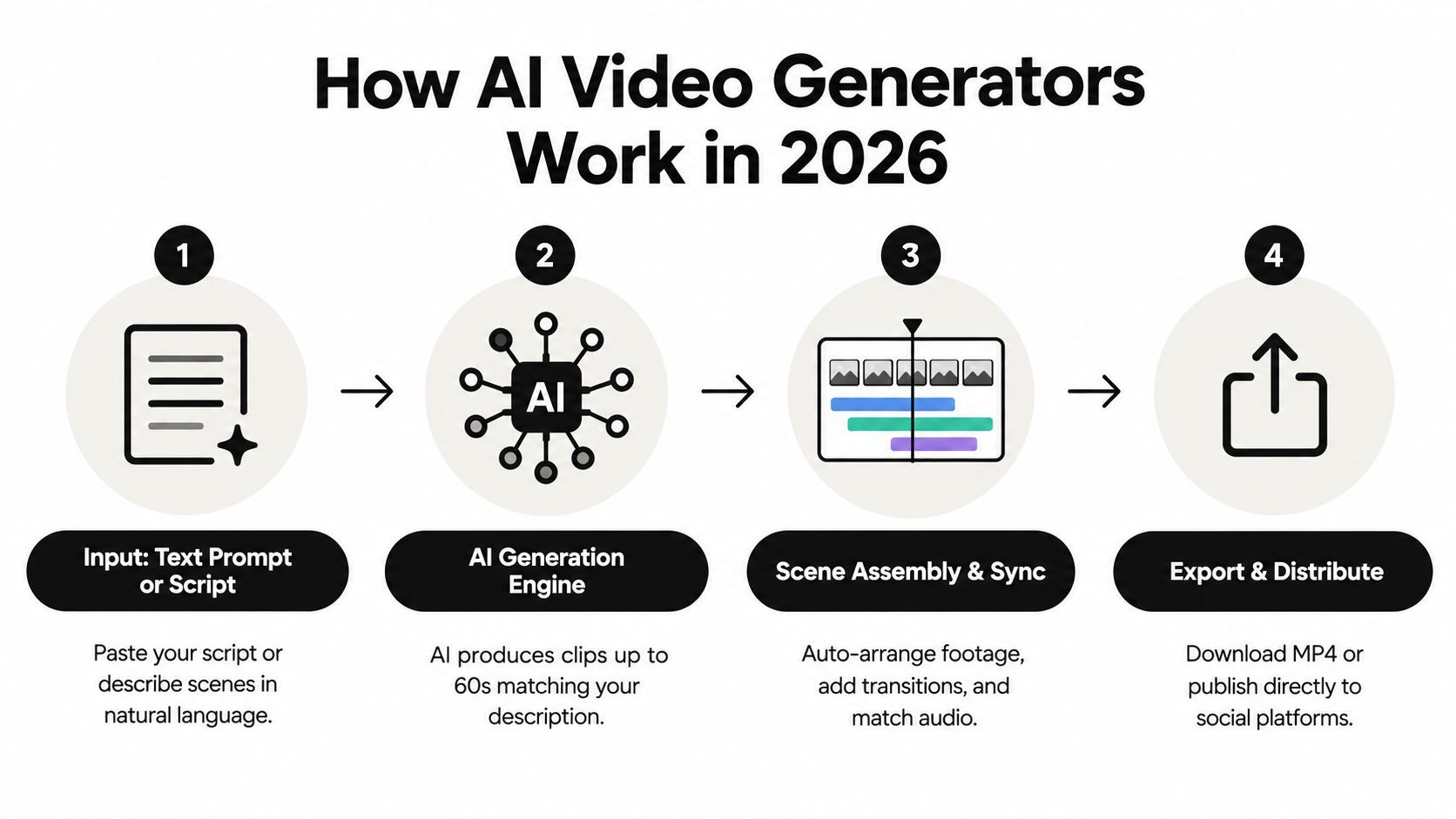
Die drei Generierungswege
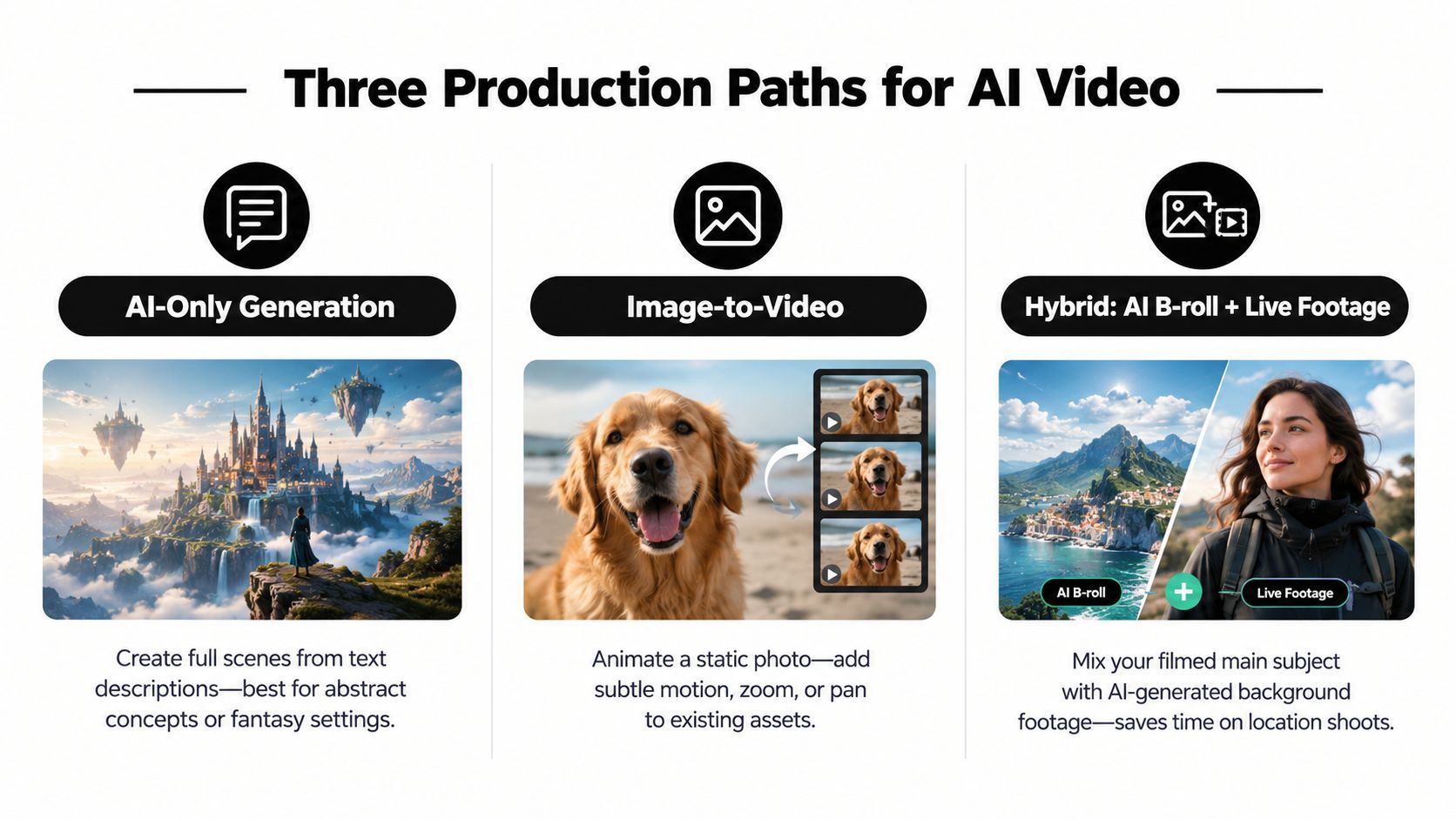
Die meisten Creator nutzen eine von drei Engine-Familien:
- Text-to-Video erstellt eine Szene aus einer schriftlichen Beschreibung. Es eignet sich für abstrakte Konzepte, erfundene Orte, visuelle Metaphern und unmögliche Kamerakonfigurationen.
- Image-to-Video animiert ein existierendes Stillbild, wie ein Produktfoto, eine Charakter-Referenz, ein Poster oder eine Brand-Illustration. Es bietet einen stärkeren visuellen Anker als eine reine Textanfrage.
- Hybrid Production kombiniert generierte Aufnahmen mit Handy-Clips, Screen Recordings, Interviews oder Live-Action-Produktfotos. Das ist oft der praktischste Weg für vertrauensbasierte Marketing-Inhalte.
Eine starke Workspace unterstützt auch Batch Generation, Szenen-level-Regeneration, wiederverwendbare Templates und Exports für verschiedene Kanäle. Diese Funktionen sparen mehr Zeit als ein einzelner beeindruckender Render, da sie es ermöglichen, eine Gruppe von Hooks oder visuellen Richtungen zu testen, ohne das gesamte Projekt neu aufzubauen.
Praktische Regel: Behandeln Sie den ersten Render als Entwurf, nicht als Urteil.
Der menschliche Editor kontrolliert weiterhin Tempo, Betonung, visuellen Geschmack, faktenbasierte Genauigkeit und Brand-Fit. Aktuelle Benchmark-Arbeiten trennen Qualität, Realismus, Relevanz und temporale Konsistenz, und eine Evaluierungsmethode prüft Videos in 9-Frame-Grids, wobei der minimale Grid-Score lokale Fehler wie Szenenbrüche oder visuellen Drift aufdeckt (benchmark methodology). In der Praxis bedeutet das: Ein Clip kann insgesamt exzellent aussehen, während er an einem wichtigen Moment scheitert.
KI übernimmt nun viel der mechanischen Arbeit. Sie ersetzt nicht die Person, die weiß, welche Einstellung das Video eröffnen sollte, wo der Zuschauer das Interesse verlieren könnte oder ob ein generiertes Logo akzeptabel neben dem Original wirkt.
Workspace und Brand Kit einrichten
Ein zuverlässiger Workflow beginnt vor dem ersten Prompt. Richten Sie die Workspace einmal ein, damit jedes neue Projekt die bereits genehmigten Team-Entscheidungen erbt.
Beginnen Sie mit der Erstellung eines Accounts und benennen Sie die Workspace nach Kanal, Client oder Brand. Ein Creator könnte „Fitness Shorts“ verwenden, während eine Agentur separate Spaces für jeden Client erstellt. Wählen Sie einen Default-Canvas für wiederkehrende Outputs: 9:16 für vertikale Short-Form, 1:1 für quadratische Feed-Posts und 16:9 für Standard-YouTube-Layouts. Behalten Sie kanal-spezifische Templates bei, anstatt den Canvas manuell am Ende zu ändern.
Laden Sie Assets hoch, die konsistent erscheinen sollen:
- Logo-Lockups, inklusive hellen und dunklen Versionen.
- Produktfotos und genehmigte Verpackungsansichten.
- Talent-Referenzbilder für wiederkehrende Moderatoren oder Charaktere.
- Farbenpaletten, Fonts, Lower Thirds und Intro- oder Outro-Elemente.

Templates um wiederholbare Entscheidungen bauen
Ein Brand Kit funktioniert am besten, wenn es Assets auf Templates abbildet. Erstellen Sie ein Master-Template für jedes Format, dann hängen Sie die passende Typografie, Caption-Behandlung, Logo-Position, Lower Third, Übergangsstil und Abschlussframe an. Neue Projekte sollten diese Einstellungen automatisch erben, anstatt den Editor zu zwingen, sie aus dem Gedächtnis zu rekonstruieren.
Legen Sie Workspace-Defaults für Voice, Music-Mood und Caption-Stil fest. Ein ruhiger Bildungskanal könnte eine gemessene Narration-Stimme, zurückhaltende Musik und hochkontrastige Captions verwenden. Ein schneller Produktkanal braucht engeres Tempo, stärkere Caption-Betonung und ein energischeres Soundbed. Diese Defaults sperren den Editor nicht ein, entfernen aber repetitive Setup-Arbeit.
Zwei kleine Organisationsentscheidungen haben überproportionale Wirkung:
- Einen Master-Template pro Format pinnen. Platzieren Sie die genehmigten vertikalen, quadratischen und weiten Versionen oben im Project-Picker.
- Eine geteilte B-Roll-Bibliothek erstellen. Sortieren Sie Clips in Ordner wie Produktdetails, Reaktionen, Interfaces, Hintergründe, Übergänge und saisonale Assets.
Verwenden Sie klare Dateinamen und markieren Sie genehmigte Assets, damit niemand versehentlich eine Kampagne um ein veraltetes Logo oder ungenehmigten Clip baut. Sobald diese Einrichtung abgeschlossen ist, wird die Workspace zu einem Produktionsheim statt einer leeren Editor-Oberfläche. Das Team kann eine Batch von Szenen generieren, ohne die Brand bei jedem Video neu einzubinden.
Prompts und Skripte schreiben, die nutzbare Szenen erzeugen
KI-Video reagiert besser auf Szenen-für-Szene-Anweisungen als auf einen großen Absatz, der ein gesamtes fertiges Video beschreibt. Beginnen Sie mit der Botschaft, dann teilen Sie das Skript in visuelle Einheiten auf. Ein kurzes Social Video könnte mehrere Szenen enthalten, jede mit eigenem Subjekt, Action, Setting, Stil und Kamerainstruktion.
Für eine Skincare-Serum-Demo vermeiden Sie breite Anfragen wie „machen Sie eine cinematic Skincare-Werbung“. Sie identifiziert weder das Produkt, die Bewegung noch den visuellen Grund für die Einstellung. Ein nutzbarer Prompt könnte eine klare Glas-Serumflasche mit weißem Pipettenaufsatz spezifizieren, platziert auf hellem Stein neben einem gefalteten Handtuch, mit Morgenlicht von links, einem langsamen Close-Push, einem cleanen Editorial-Look und ohne extra Labels.
Eine feste Prompt-Struktur nutzen
| Prompt-Element | Zweck | Beispielformulierung |
|---|---|---|
| Subjekt | Nennt das Objekt oder die Person, die erkennbar bleiben muss | „Klare Serumflasche mit weißem Pipettenaufsatz“ |
| Action | Definiert, was sich während der Einstellung ändert | „Ein einzelner Tropfen bildet sich an der Pipettenspitze“ |
| Setting | Etabliert die Umgebung und Oberfläche | „Auf hellem Stein neben einem gefalteten Baumwollhandtuch“ |
| Stil | Leitet die visuelle Behandlung | „Clean editorial Skincare-Commercial, weiche neutrale Palette“ |
| Kamera | Kontrolliert Framing und Bewegung | „Macro-Close-up, langsamer Push-in, flache Schärfentiefe“ |
Teilen Sie ein Produktskript in separate Momente auf, anstatt nach einer kompletten Commercial in einer Anfrage zu fragen:
- Prompt eins: „Die gleiche klare Serumflasche mit weißem Pipettenaufsatz steht auf hellem Stein in weichem Morgenfensterlicht, Macro-Close-up, langsamer Push-in, cleaner editorial Skincare-Stil.“
Szenenergebnis: Eine stabile Produkt-Establishing-Einstellung. - Prompt zwei: „Die gleiche Flasche bleibt auf derselben hellen Steinoberfläche, eine Hand hebt den weißen Pipettenaufsatz und lässt einen klaren Tropfen fallen, Seitenlicht von links, enger Close-up, langsamer kontrollierter Motion.“
Szenenergebnis: Ein Produktnutz-Detail mit einer offensichtlichen Action. - Prompt drei: „Die gleiche Flasche und das Handtuch erscheinen neben einer kleinen Cremeschale, Kamera bewegt sich von der Schale zur Flasche, warmes Morgenlicht, mittlerer Close-up, zurückhaltender premium Beauty-Stil.“
Szenenergebnis: Eine breitere Abschlusskomposition, geeignet für einen Call to Action.
Wiederholen Sie denselben Charakter- oder Produkt-Deskriptor in jedem verwandten Prompt. „Die gleiche klare Serumflasche mit weißem Pipettenaufsatz“ gibt dem Modell einen stärkeren Kontinuitätsanker als das Wechseln zwischen „Serum“, „Skincare-Produkt“ und „Glasflasche“.
Vage Wörter brauchen Kontext. „Cinematic“ allein sagt wenig aus. Kombinieren Sie es mit Shot-Größe, Linseneindruck, Lichtrichtung, Kamerabewegung und Tageszeit. Wenn das Modell zu viel Bewegung erzeugt, vereinfachen Sie die Action statt mehr Adjektive hinzuzufügen.
Speichern Sie erfolgreiche Prompts in einem Winning-Prompts-Dokument. Notieren Sie die Eingabe, den behaltenen Output, das genutzte Modell und die Verbesserungen. Mit der Zeit wird das Dokument zu einer Template-Bibliothek für Produktauslösungen, Talking-Head-Hintergründe, Übergänge und wiederkehrende Serien.
Szenen generieren, zusammenstellen und austauschen
Wählen Sie den Produktionsweg basierend auf der Aufgabe der Einstellung, nicht auf dem Demo-Reel des Modells. KI-Video funktioniert am besten, wenn jede Szene eine klare Rolle und ein definiertes Maß an visueller Kontrolle hat.
AI-only Generation eignet sich für abstrakte Konzepte, Fantasy-Settings, erdachte Produktwelten und visuelle Hooks, die schwer zu drehen wären. Es bietet Geschwindigkeit und kreativen Umfang, aber exakte Brand-Details, lesbare Texte und Kontinuität über mehrere Szenen bleiben unzuverlässig.
Image-to-Video gibt einen stärkeren Ausgangspunkt, wenn das Produkt, der Charakter oder die Komposition bereits in einem Referenzbild existiert. Nutzen Sie es, um ein Produktfoto mit einer zurückhaltenden Kamerabewegung zu animieren, eine kontrollierte Handaction hinzuzufügen oder einen Still-Hintergrund in unterstützende Motion umzuwandeln. Das Bild verankert die Komposition, obwohl übermäßige Bewegung Ränder verzerren oder Produktmerkmale verändern kann.
Hybrid Production passt zu Testimonials, Vlogs, Demos und Founder-led Ads. Behalten Sie die Person oder physische Action in realen Aufnahmen, platzieren Sie dann KI-generierte B-Roll, Hintergründe, Erweiterungen oder Übergänge darum. Sie behalten menschliche Präsenz und physische Genauigkeit, ohne jede Location oder Pickup-Einstellung zu drehen. Anleitungen zu hybrid AI video workflows empfehlen diese Aufgabenteilung, mit KI für Hintergründe, B-Roll, Effekte und Erweiterungen, während reale Aufnahmen oder Avatare die Hero-Momente tragen.
Für den Edit zusammenstellen, nicht für den Generator
Behandeln Sie jeden Output als Szene-Karte auf der Timeline. Überprüfen Sie die Motion, wählen Sie den stärksten Abschnitt und schneiden Sie schwache Ein- und Ausgänge ab. Generierte Footage braucht oft enge In-Points und Out-Points, da Bewegungen beim Start oder Ende der Einstellung stottern können.
Batch Generation spart mehr Zeit als endloses Polieren eines Ergebnisses. Erstellen Sie 5 bis 10 Varianten, wählen Sie die besten 2 bis 3 aus, dann verfeinern Sie diese mit Image-to-Video- oder Video-to-Video-Workflows, wie in dieser production workflow guidance beschrieben. Vergleichen Sie Framing, Bewegung und Kontinuität, bevor Sie die finale Sequenz bauen.
Regenerieren Sie nur die fehlgeschlagene Szene. Behalten Sie die umliegende Timeline, wiederverwenden Sie Prompts mit nutzbaren Ergebnissen und behalten Sie dasselbe Referenzbild und denselben Seed, wenn die Plattform das unterstützt. Für einen schwierigen Übergang nutzen Sie den letzten Frame des vorherigen Clips als First-Frame-Referenz des nächsten. Kontinuität ist nicht garantiert, aber der Übergang wird klarer.
Nutzen Sie diese Entscheidungsregel:
- AI-only für visuelle Konzepte und Supporting-Shots.
- Image-to-Video für kontrollierte Produkt- oder Charakter-Kompositionen.
- Hybrid Footage wenn Vertrauen, physische Genauigkeit oder menschliche Emotion die Botschaft tragen.
ShortGenius bietet Szenenzerlegung, generierte Visuals, Voiceover, Captions, B-Roll, Musik, Übergänge und Szenen-level-Kontrollen in einem Prompt-first Workflow. Schauen Sie sich seinen AI video production workflow neben anderen Tools an, bevor Sie eine Einrichtung wählen.
Voiceover, Captions und Quick Edits hinzufügen
Post-Production sollte eine fokussierte Checkliste sein, keine weitere offene kreative Session. Beenden Sie zuerst die visuelle Sequenz, dann legen Sie die Narration an die tatsächliche Timing an.
Beginnen Sie mit der Auswahl einer Stock- oder genehmigten geklonten Voice. Fügen Sie das finalisierte Skript ein, hören Sie auf unangenehme Betonungen und passen Sie das Tempo über die Voice-Einstellungen an, anstatt die Aufnahme ständig umzuschreiben. Wenn die Narration gehetzt klingt, kürzen Sie den Text oder reduzieren Sie die Delivery-Geschwindigkeit. Lösen Sie kein visuelles Timing-Problem, indem Sie die Voice zum Rasen zwingen.
Ein schneller Finishing-Pass
- Voiceover generieren. Auf Namen, Fachbegriffe, Produktclaims und unnatürliche Pausen hören.
- Captions aus dem finalen Audio erstellen. Wählen Sie die Caption-Behandlung aus dem Brand Kit, dann vergleichen Sie jedes Wort mit der gesprochenen Spur.
- Szenenränder schneiden. Schwache Frames am Start und Ende generierter Clips entfernen, besonders wo Motion mit Wackeln beginnt oder mit sichtbarem Freeze endet.
- Mobile Crop prüfen. Gesichter, Produkte und Text im sicheren zentralen Bereich halten, bevor Sie exportieren.
- Destination-Versionen erstellen. 9:16 für TikTok, Instagram Reels und YouTube Shorts, 1:1 für quadratische Feed-Inhalte und 16:9 für Standard-YouTube-Videos.
- Ohne Neubau austauschen. Fehlgeschlagene Szene ersetzen, während Voice-Track, Caption-Stil und Timeline-Position erhalten bleiben.
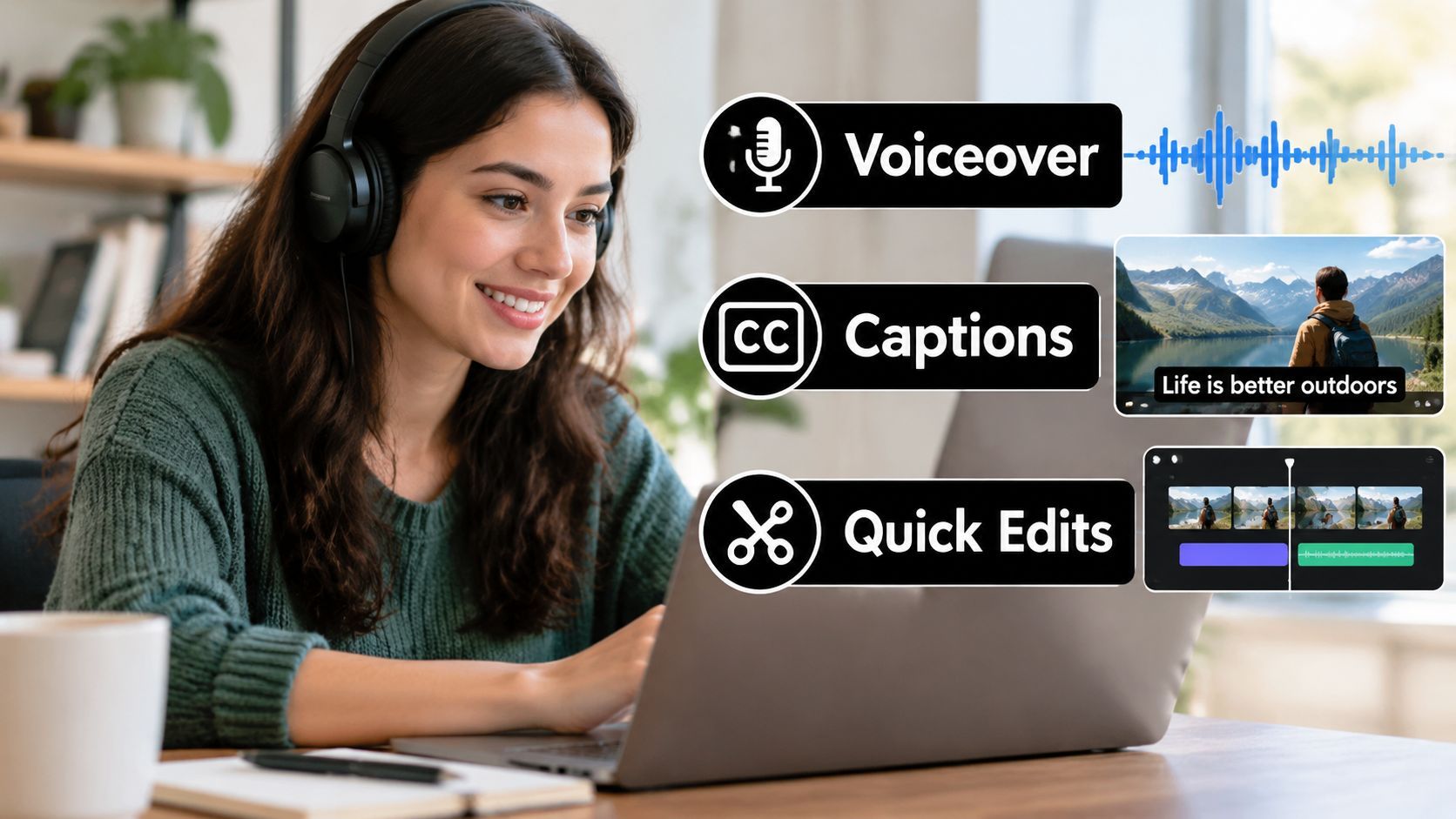
Captions verdienen eine menschliche Überprüfung, da automatisches Timing korrekt aussehen kann, während es die falsche Phrase betont. Prüfen Sie Zeilenumbrüche, Namen, Zahlen und Calls to Action. Eine Caption, die das Produkt betont oder nach der gesprochenen Phrase landet, schwächt den gesamten Edit.
Behalten Sie winning Voice-Einstellungen am Projekt oder Template. Bei Szenen-Regeneration sollte der Ersatz dieselbe Narration und dasselbe Tempo erben, anstatt eine neue Voice einzuführen, die den Charakter des Videos verändert.
Veröffentlichen auf TikTok, YouTube, Instagram, Facebook und X
Veröffentlichen wird langsam, wenn jeder Kanal als separates Projekt behandelt wird. Bauen Sie ein Distributionssystem um Serien auf, nicht isolierte Dateien. Erstellen Sie Ordner wie „Montags-Tipps“, „Mittwochs-Reaktionen“, „Produkt-Demos“ oder „Kundenfragen“, dann verbinden Sie jeden Ordner mit dem relevanten Publishing-Workflow.
Der Projektname sollte genug Kontext bieten, damit ein Teammitglied ihn ohne Öffnen versteht. Ein praktisches Naming-Pattern umfasst Serie, Thema, Hook, Format und Status. Halten Sie die Master-Version separat von Kanal-Exports, damit Caption-Änderungen oder neue Crops die Quelle nicht überschreiben.
Edit an das Ziel anpassen
| Plattform | Aspect Ratio | Caption-Stil | Max Länge |
|---|---|---|---|
| TikTok | 9:16 | Groß, hochkontrastig, schnell wechselnde Captions | Aktuelles Plattformlimit vor dem Scheduling prüfen |
| YouTube | 16:9 für Long-Form, 9:16 für Shorts | Suchbegriffs-optimierte Title Cards und lesbare Untertitel | Aktuelles format-spezifisches Limit prüfen |
| 9:16 für Reels, 1:1 für Feed-Posts | Brand-led Captions mit starkem Opening-Text | Aktuelles Placement-Limit prüfen | |
| 9:16, 1:1 oder 16:9 je nach Placement | Klare Captions, die mit Sound off funktionieren | Aktuelles Placement-Limit prüfen | |
| X | 16:9 oder 1:1, mit vertikalen Varianten wo passend | Kompakte Captions und direkter Hook | Aktuelles Upload-Limit prüfen |
Behandeln Sie die Tabelle als Produktionsplanungsleitfaden, nicht als Ersatz für die Prüfung der aktuellen Upload-Regeln jeder Plattform. Limits und akzeptierte Formate können sich ändern, prüfen Sie sie im Scheduler, bevor eine Kampagne live geht.
Verbinden Sie TikTok, YouTube, Instagram, Facebook und X über den genehmigten Account-Connection-Flow des Tools. Generieren Sie dann native Versionen aus demselben Projekt, anstatt eine unveränderte Datei überall hochzuladen. Ein vertikaler Cut braucht möglicherweise anderen Opening-Text als eine YouTube-Version, während X einen kürzeren Caption und eine selbständige Botschaft erfordert.
Versetzen Sie Releases bei Serien-Content. Nutzen Sie Audience-Insights für Publishing-Fenster, verwechseln Sie aber geplante Zeiten nicht mit Strategie. Nach dem Veröffentlichen vergleichen Sie Retention, Comments, Saves, Shares und Click-Verhalten nach Hook und Format. Views allein verraten nicht, ob Opening, Tempo oder Offer funktioniert haben.
Optimierung, Troubleshooting und Workflow-Templates
KI-Video ersetzt Teile der Produktionsarbeit, nicht das Urteil des Editors. Ein Generator kann einen überzeugenden First Draft schnell liefern, doch Multi-Scene-Projekte legen Charakter-Morphing, sich ändernde Objektzustände, gebrochene Motion-Kontinuität, ungenaue Logos und flackernde Texte offen.
Unabhängige Benchmark-Forschung identifiziert schwache temporale Konsistenz und schlechte kompositionelle Kontrolle als wiederkehrende technische Probleme. Starke Modelle kämpfen immer noch mit Objektzustandsänderungen, Motion-Kontinuität und Text-Treue. Die DEVIL-Evaluierungsmetrik hat etwa 90% Konsistenz mit menschlichen Bewertungen erreicht, daher bleibt eine menschliche Überprüfung vor dem Release notwendig (video evaluation research).
Ein praktisches Repair-Playbook
- Temporal Drift: Nur den beschädigten Segment regenerieren, dasselbe Referenzbild wiederverwenden und Action vereinfachen.
- Inkonsistentes Produkt oder Charakter: Exakten Deskriptor wiederholen, Referenzbild erhalten und Seed sperren, wenn verfügbar.
- Halluzinierter Text oder Logos: Generierte Beschriftung entfernen, dann genehmigten Text im Editor hinzufügen.
- Off-Beat Lip Sync: Dialog-Komplexität reduzieren, einfacheren Shot wählen oder sprechenden Clip durch Voiceover über Supporting-Footage ersetzen.
- Ge-brochener Übergang: Letzten Frame der vorherigen Szene als visuellen Referenz der nächsten Szene nutzen.
- Resolution Collapse: Beschädigte Quelle ersetzen, anstatt schlechten Render ständig zu upscalen.
- Unüberzeugende physische Demo: Reale Footage für die Action einfügen und KI für umliegende B-Roll behalten.
Batch Generation spart Zeit nur, wenn jede Variante einen klaren Test hat. Erstellen Sie mehrere Hooks, Openings oder B-Roll-Optionen, labeln Sie sie nach Szene und Zweck, dann vergleichen Sie sie mit derselben Edit-Struktur. Behalten Sie die stärkste Version, tauschen Sie schwache Szenen ohne Neubau des Projekts aus und erhalten Sie genehmigte Referenzen für die nächste Batch.
KI funktioniert gut für Talking-Head-Intros, Listicle-Shorts, abstrakte B-Roll, Produkt-Atmosphäre und loopende visuelle Konzepte. Gedrehte Footage ist sicherer für emotionale Reaktionen, präzise physische Demos und Momente, in denen Zuschauer vertrauen müssen, dass ein Ereignis wirklich passiert ist. Authentizität und Offenlegung zählen ebenfalls. Deloitte warnte Ende 2025, dass generative Videos zu zusätzlichen Labeling-Pflichten und anderen Policy-Reaktionen im Jahr 2026 führen könnten, halten Sie daher einen klaren Review- und Disclosure-Prozess ein (policy coverage).
Wiederverwendbare Workflows, die shippen können
| Workflow | Prompt- und Szenenplan | Voiceover-Stil | Publishing-Cadence |
|---|---|---|---|
| Täglicher Short | Hook, Problem, ein visuelles Beispiel, Takeaway, CTA. Mehrere Hook- und B-Roll-Varianten generieren, dann stärkste Sequenz behalten. | Direkt, konversationell, straff editiert | Als Teil einer wiederkehrenden Short-Form-Serie schedulen |
| Wöchentliches YouTube-Video | Intro, Kontext, drei bis fünf Hauptpunkte, Demos, Zusammenfassung, nächster Schritt. Reale Screen Recordings oder Footage für Proof nutzen und KI-Szenen für Übergänge oder Konzepte. | Ruhiger Explainer mit bewussten Pausen | Ein editiertes Master veröffentlichen, dann platform-spezifische Clips erstellen |
| Monatliche Ad-Batch | Eine Produktbotschaft mit mehreren Hooks, visuellen Openings, Offers und CTAs. Produktauslösungen und legalen Copy manuell kontrollieren. | Brand-genehmigte Voice mit konsistenter Delivery | Genehmigte Varianten über paid und organic Placements schedulen |
Führen Sie vor dem Veröffentlichen eine finale menschliche Prüfung durch. Auf dem Handy anschauen, jede Caption lesen, erste und letzte Frames inspizieren, Produkt und Offer verifizieren und sicherstellen, dass der Disclosure-Ansatz zur Plattform und Kampagne passt.
ShortGenius (AI Video / AI Ad Generator) kombiniert Scriptwriting, Image Generation, Video Assembly, natürliche Voiceovers, Captions, B-Roll, Resizing, Scene Swaps, Brand Kits und Multi-Channel-Scheduling in einem Workflow. Besuchen Sie ShortGenius (AI Video / AI Ad Generator), um eine Vorgabe in eine geprüfte, wiederverwendbare Produktions-Pipeline zu verwandeln, statt in einen One-Off-Render.