Instagram-Video-Seitenverhältnis-Leitfaden für jedes Format 2026

Meistern Sie das Instagram-Video-Seitenverhältnis für Reels, Stories und Feed-Beiträge. Erhalten Sie exakte Pixeldimensionen, sichere Zonen und Export-Einstellungen, die die Reichweite maximieren.
Du hast die Aufnahmen geöffnet, der Schnitt ist fast fertig, und jetzt stellt Instagram eine täuschend einfache Frage. Möchtest du diesen Clip als Reel, eine Story oder einen Feed-Beitrag, und welches Instagram-Video-Seitenverhältnis hält nach dem Upload stand?
Da beginnt meist der Schmerz. Ein horizontal exportiertes Video sieht in Premiere sauber aus, landet dann aber in Reels mit Toten Räumen, einem abgeschnittenen Caption oder einem Crop, der den besten Moment des Shots vergräbt. Die Datei wird technisch akzeptiert, ist aber funktional schwächer, weil Instagram Clips nicht dafür belohnt, dass sie nur passen, sondern dafür, dass sie den Bildschirm gut nutzen.
Warum das Seitenverhältnis eine Vertriebsentscheidung ist
Ich habe denselben Fehler hunderte Male gesehen. Ein Creator schließt einen starken 16:9-Schnitt ab, exportiert ihn, lädt ihn bei Instagram hoch und bemerkt erst dann, dass die Plattform daraus einen kleinen Streifen in einem vertikalen Bildschirm gemacht hat. Der Frame läuft noch, konkurriert aber nicht mehr um Aufmerksamkeit wie ein vollhöhiger Clip.
Deshalb ist das Instagram-Video-Seitenverhältnis eine Vertriebsentscheidung, keine Abschlusswahl. Es bestimmt, wie viel vom Handy-Display dein Video beansprucht, wenn jemand vorbeiscrollt, und das verändert, ob der Clip als Hauptmotiv wirkt oder nur als weiterer Eintrag im Feed. Instagrams aktuelle Empfehlung lautet vertikal 9:16 für Vollbild-Platzierungen, mit Stories und Reels exportiert bei 1080 × 1920 pixels, während Feed-Videos in einer anderen Spur laufen und üblicherweise 4:5, 1:1 und 16:9 bevorzugen, je nach Position (Hootsuite's 2025 to 2026 sizing guidance).
Bildschirmraum ist Aufmerksamkeitsraum
Ein Clip, der den Handy-Bildschirm füllt, fällt leichter auf, ist leichter lesbar und hält den Blick länger fest. Ein kleinerer Frame lässt mehr von der Oberfläche sichtbar, was die Aufmerksamkeit vom Video selbst abzieht.
Vertikale Produktion hat sich durchgesetzt, weil das mobile Viewport die Standard-Umgebung ist. Creator gestalten jetzt zuerst für Bildschirmbelegung, passen den Schnitt dann später für sekundäre Platzierungen an. Selbst wenn breitere Verhältnisse unterstützt werden, bleibt die praktische Frage dieselbe: Beansprucht der Frame genug vom Bildschirm, um den Scroll zu überleben.
Praktische Regel: Wenn die erste Version eines Clips, die du exportierst, ein horizontaler Export ist, wählst du bereits einen Vertriebsweg, der gegen den mobilen Feed arbeitet.
Deshalb wirken schmale oder geletterboxte Clips im Feed schwach. Der Bildbereich schrumpft, die umliegende UI übernimmt, und das Auge des Zuschauers wandert weiter, bevor der Schnitt greifen kann. Für Instagram ist das Seitenverhältnis nicht nur eine Leinwandgröße, es entscheidet, ob das Video wie das Haupt-Event wirkt oder wie Hintergrundrauschen. Als Begleitreferenz für vertikale Framing-Entscheidungen ist der Veo3 AI vertical video guide ein nützlicher Querschnitt.
Genaue Maße für jedes Instagram-Video-Format
Ein sauberer Workflow beginnt mit einem Lieferziel pro Platzierung. Exportiere gezielt dafür. Reels und Stories nutzen denselben vollbildvertikalen Frame, während Feed-Video in einem schmaleren Band sitzt und sich anders verhält, sobald es im Grid oder Feed landet. Instagrams aktuelle Empfehlung platziert Stories und Reels bei 1080 × 1920 pixels mit einem 9:16-Verhältnis, während Feed-Videos üblicherweise 4:5 bei 1080 × 1350 nutzen, neben anderen unterstützten Standardverhältnissen wie 1:1 und 16:9.
Behandle jede Platzierung als eigenen Master-Export, nicht als Crop derselben Datei. Das zählt im Edit-Bereich und in der Upload-Warteschlange. Für Feed-Video ist der unterstützte Bereich breiter als viele Creator annehmen, und das effizienteste Lieferformat ist 4:5 bei 1080 × 1350 px innerhalb von Instagrams Feed-Bereich von 1.9:1 bis 4:5. Für Reels gibt es breitere Upload-Bereiche, aber 9:16 passt am besten zum Vollbild-Player. Als Begleitreferenz für vertikale Framing-Entscheidungen ist der Veo3 AI vertical video guide nützlich als layoutorientierte Ergänzung, besonders wenn du einen wiederholbaren vertikalen Workflow aufbaust.
| Format | Empfohlene Größe | Seitenverhältnis | Unterstützter Bereich |
|---|---|---|---|
| Reels | 1080 × 1920 px | 9:16 | 1.91:1 bis 9:16 |
| Stories | 1080 × 1920 px | 9:16 | Vollbildvertikal |
| Feed video | 1080 × 1350 px | 4:5 | 1.9:1 bis 4:5 |
| Feed video alternative | 1080 × 1080 px | 1:1 | Unterstütztes Standardverhältnis |
| Feed video alternative | 1920 × 1080 px | 16:9 | Unterstütztes Standardverhältnis |
Die Tabelle geht um Geschwindigkeit, nicht um Auswendiglernen. Wenn ein Kunde eine schnelle Umsetzung will oder du Exports für einen Launch batchst, spart das Wissen um das Ziel vor dem Öffnen der Render-Warteschlange Revisionen. Es hält dich auch davon ab, einen Clip nach dem Abschluss des Schnitts in die falsche Form zu „reparieren“.
Nutze das Format, nicht nur die Datei
Viele Creator fragen nach einer universellen Export-Einstellung. Das ist die falsche Frage. Die bessere Frage ist, welche Version des Schnitts den Bildschirm dominieren muss und welche nur den Feed überleben soll.
Feed-Video bekommt eine Behandlung, Vollbild-Social eine andere, und Carousel-Video verhält sich eher wie ein Post als wie ein Broadcast-Slot. Wenn du unsicher bist, wo ein Clip hingehört, starte vom Frame und arbeite rückwärts vom Ziel aus. Der Export sollte zur Platzierung passen, nicht die Platzierung zu einem schwachen Crop zwingen.
Das Prinzip der Bildschirmbelegung hinter hochperformanten Videos
Ein Clip kann Instagrams technische Specs erfüllen und trotzdem den Frame verlieren. Ein breiter Export, der in einen vertikalen Feed gezwängt wird, verschwendet Platz, und ein quadratischer Post lässt mehr Bildschirm für die App als für die eigentliche Story. Der praktische Gewinn liegt nicht nur in der Konformität, sondern darin, so viel wie möglich vom mobilen Viewport zu beanspruchen, wie das Format es erlaubt.
Deshalb taucht 4:5 immer wieder für Feed-Arbeit auf. Es füllt mehr vom Handy als 1:1, und es wirkt weniger gequetscht als ein horizontaler Frame in einer vertikalen App. Instagrams unterstützter Feed-Bereich lässt immer noch Platz für mehrere Verhältnisse, aber das Format, das den Bildschirm am effizientesten nutzt, bekommt meist den ersten Blick.
Ein separater Instagram Reels dimensions guide unterstreicht dieselbe Workflow-Idee für vertikales Publishing. Wenn du für Verteilung baust statt für ein einzelnes Export-Preset, muss das Verhältnis zur Platzierung passen, nicht nur zur Source-Timeline.
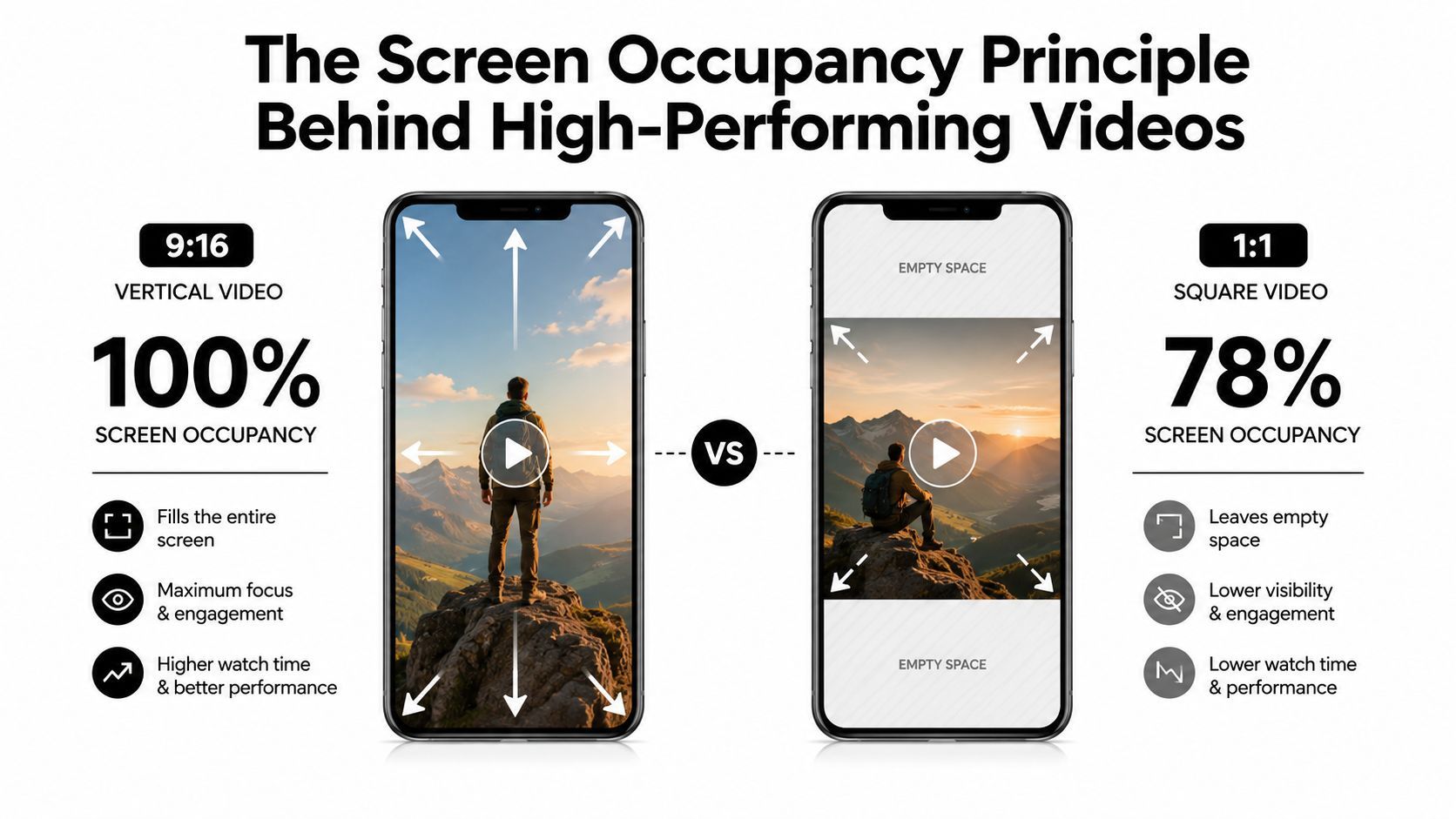
Warum mehr belegte Bildschirmfläche meist besser performt
Ein Frame, der mehr vom Handy füllt, fordert weniger vom Zuschauer. Es gibt weniger tote Ränder, weniger verschwendeten Platz und weniger Zweifel, wohin das Auge zuerst gehen soll. In einem überfüllten Feed macht das den Hook sofortig statt partiell.
Das Gegenteil passiert schnell. Schwarze Balken, Pillarboxing oder eine horizontale Komposition, die in einen vertikalen Feed gezwängt wird, schrumpfen das nutzbare Bild, und jeder verlorene Pixel reduziert den Raum für Gesicht, Produkt, Bewegung oder Text, den du platzieren willst. Das ist ein praktisches Problem, kein kosmetisches.
Der beste Frame ist meist der, der die App für dich arbeiten lässt. Wenn das Subjekt klein ist, der Crop schwach oder die Bewegung zu weit vom Zentrum, bestraft der Scroll es, bevor die Nachricht eine Chance hat.
Feed-Video ist der Ort, wo die Verhältnis-Entscheidung am klarsten ist
Feed-Platzierung legt den Unterschied zwischen einem erlaubten und einem effektiven Format offen. Instagram mag mehrere Seitenverhältnisse unterstützen, aber eine Version nutzt den Bildschirm in einem vollen Feed besser, und deshalb greife ich bei Feed-Inhalten, die um Aufmerksamkeit konkurrieren müssen, zuerst zu 4:5 bei 1080 × 1350.
Ein Talking-Head-Clip, Produkt-Demo oder visuelle Nachricht mit wichtiger Rahmung profitiert meist mehr von Bildschirmbelegung als von kinematischer Breite. Wenn der Schnitt schnell gelesen werden muss, sollte der Frame dem Scroll dienen. Das ist die workflowbasierte Wahl und vermeidet den gängigen Fehler, zu einem bequemen Verhältnis zu exportieren und zu hoffen, die Plattform mache den Rest.
Für breitere Format-Referenzen decken die unterstützten Bereiche und Liefer-Specs in SocialPilot's specifications ab, und der praktische Verhältnisvergleich spiegelt sich auch in JoinBrands analysis wider.
Safe Zones und UI-Overlays, um die du designen musst
Ein perfektes Verhältnis kann immer noch scheitern, wenn der wichtige Teil des Frames unter Instagrams Oberfläche liegt. Die App überdeckt dein Video mit Usernames, Captions, Icons, Fortschrittsbalken, Stickern und anderen Elementen, die verändern, wie viel vom Bild lesbar ist. Die sicherste Gewohnheit ist, die zentrale Action zuerst zu designen und Text, Logos und Gesichter von den Rändern fernzuhalten, die Instagram gerne belegt.
Für vertikale Platzierungen denke in Bändern statt im ganzen Frame. Die oberen und unteren Bereiche sind am ehesten von UI gefährdet, und der rechte Rand in Reels ist der Ort, wo der Icon-Stack Aufmerksamkeit stiehlt. In älteren Ad-Empfehlungen wird Creator oft geraten, ca. 250 pixels oben und 340 pixels unten für Story-Overlays und Call-to-Action-Elemente freizulassen, was eine nützliche praktische Erinnerung ist, auch wenn du keine Ad baust (Snappa's Instagram ad size guidance).
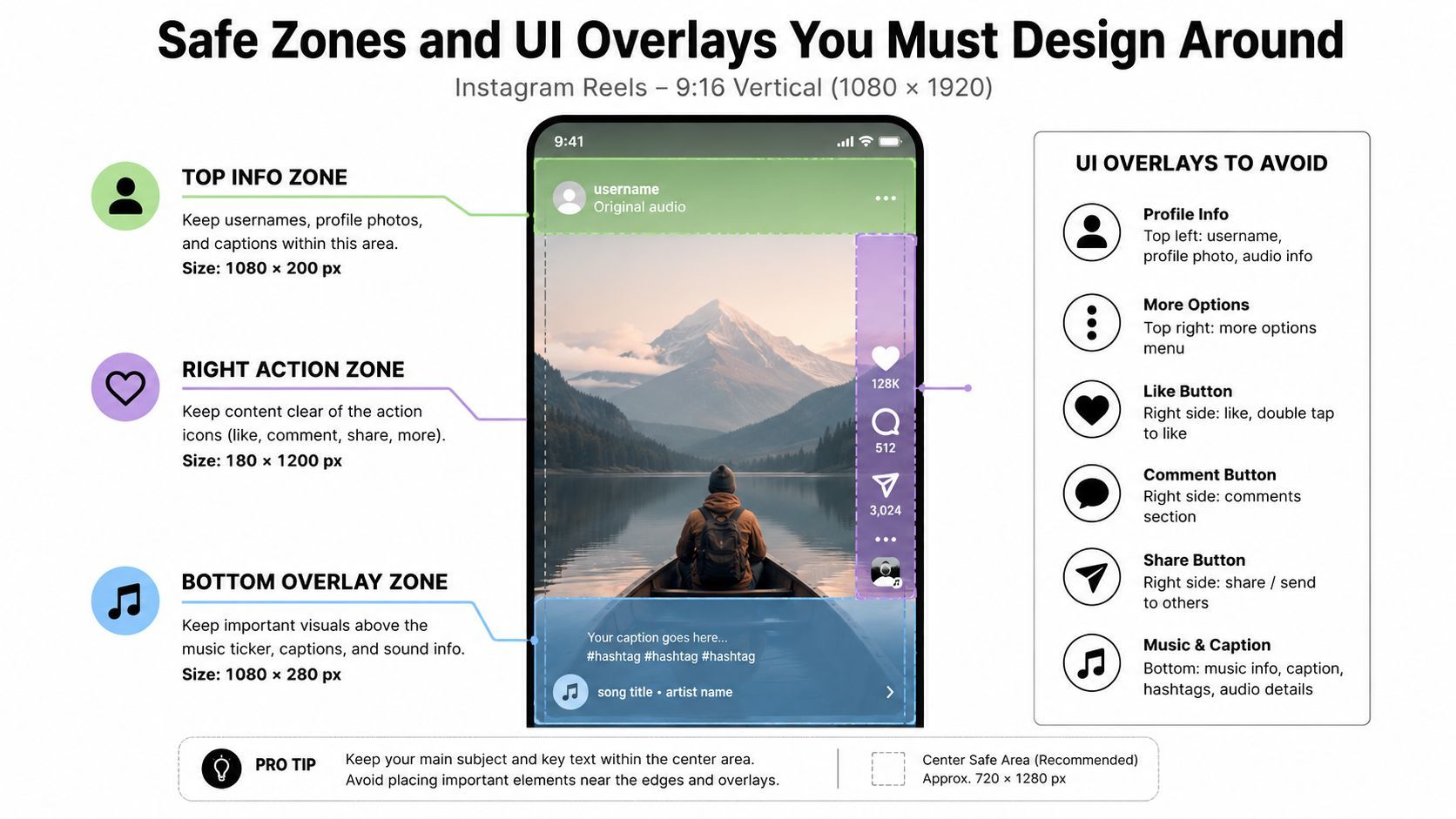
Wo du die wichtigen Dinge platzieren solltest
Für Reels und Stories halte die kritische Substanz in der Mitte der Leinwand. Das bedeutet, Gesichter, Logos, Produkt-Labels und CTA-Text sollten in einer zentralen Zone leben, die nicht von der App-Chrome zerquetscht wird. Wenn dein Lower-Third zu tief sitzt, frisst das Caption-Feld es. Wenn dein Titel zu hoch sitzt, stehlen Profile- und Fortschrittselemente es.
Eine praktische Edit-Gewohnheit hilft hier. Füge Guide-Overlays in deinen Editor ein, nicht nur ein Grid. Ich baue oft eine temporäre Safe-Zone-Layer in die Timeline, exportiere einen Draft aufs Handy und prüfe, wie der Clip in der App wirkt, bevor ich die finale Version freigebe. Das ist schneller als die Reparatur eines veröffentlichten Posts.
Best Practice: Designe jeden vertikalen Master so, dass die Kernbotschaft noch Sinn ergibt, wenn das untere Drittel teilweise unlesbar wird.
Eine einfache Arbeitsmethode
Nutze diese Checks, bevor du einen finalen Frame festlegst:
- Halte Köpfe vom oberen Rand fern. Social-Crops sind gnadenlos, besonders bei zu engen Person-Rahmungen.
- Platziere Captions über dem unteren UI-Band. Verlasse dich nicht darauf, dass die App deinen Lower-Third erhält.
- Vermeide rechte Rand-Callouts. Reels-Icons können direkt auf nützliche visuelle Infos sitzen.
- Teste mit einem Draft-Upload. Was in Premiere gut aussieht, kann in der nativen App brechen.
Design-Disziplin lohnt sich. Das Video kann technisch perfekt sein und trotzdem Klarheit verlieren, wenn die UI den falschen Teil des Bildschirms beansprucht. Safe Zones sind keine Deko. Sie gehören zum Frame.
Gängige Cropping-Fehler und wie du sie vermeidest
Der schnellste Weg, einen Schnitt zu verschwenden, ist, jede Platzierung so zu behandeln, als akzeptiere sie denselben Crop. Ein Clip, der in einer horizontalen Timeline gut aussieht, kann scheitern, sobald er Reels trifft, weil die App ihn entweder boxen, croppen oder die Aufmerksamkeit des Zuschauers auf den falschen Frame-Teil lenken wird. Die eigentliche Entscheidung ist nicht nur, ob die Datei vertikal ist. Es ist, ob der Crop das Subjekt, die Bewegung und den Teil des Bildes schützt, der den Shot verkauft.
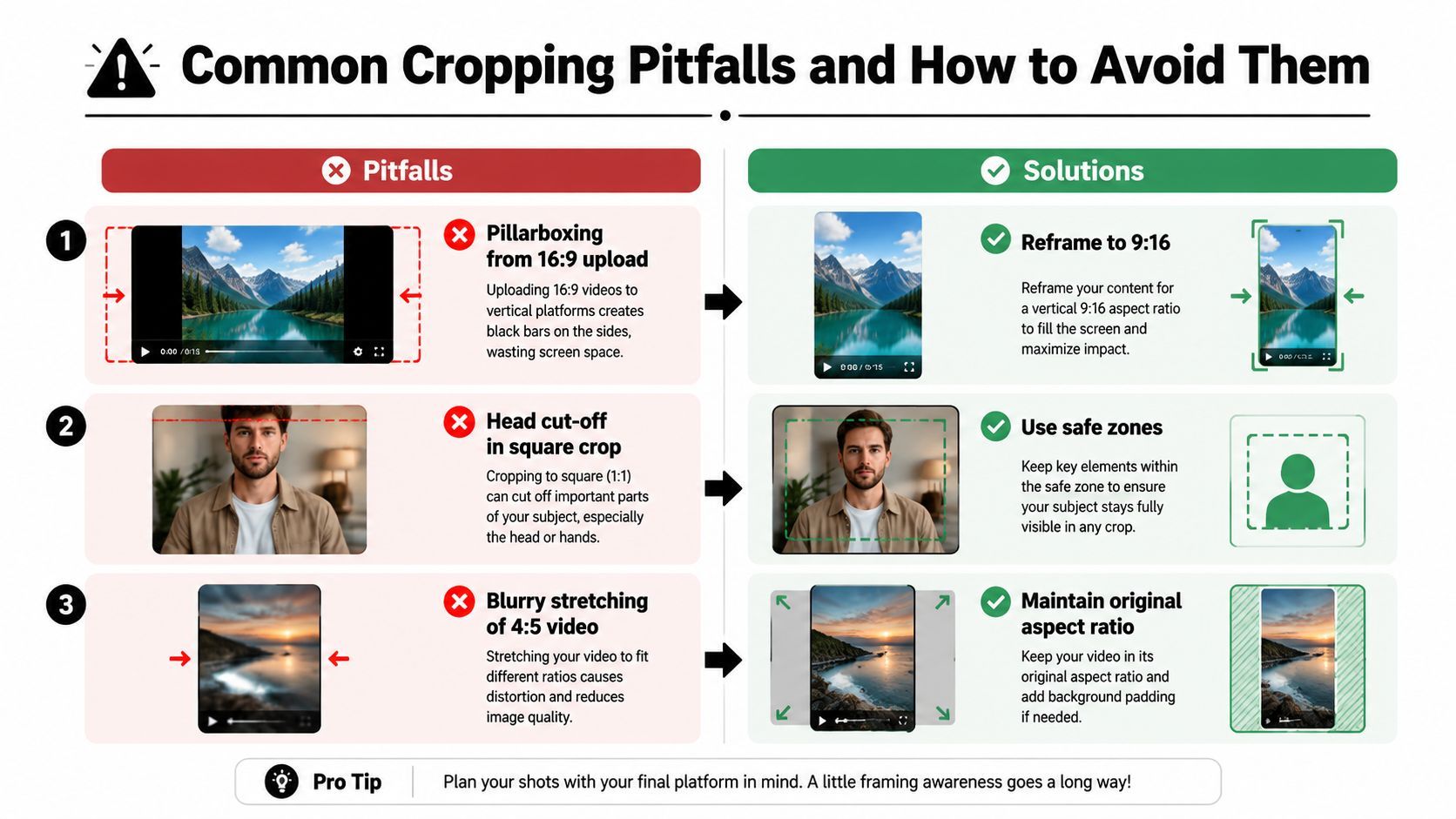
Die drei Fehler, die am häufigsten auftreten
Pillarboxing aus einem 16:9-Upload ist der einfachste Fehler zu erkennen. Der Clip läuft noch, aber der Feed verschenkt Bildschirmraum auf beiden Seiten, und das Ergebnis wirkt wie ein umgenutztes Asset statt wie ein nativer Post. Die Lösung ist, in 9:16 umzurahmen oder das Stück von Anfang an auf einer vertikalen Leinwand zu bauen, mit der Action dort platziert, wo das Auge natürlich landet.
Kopf-Abgeschnittensein bei einem Square-Crop passiert, wenn das Subjekt zu zentral und zu eng gerahmt ist und der Editor annimmt, der Frame halte. In der Praxis wird der obere Rand von Interface-Elementen, Thumbnail-Kompression oder einem späteren Resize-Pass gefressen, der ein paar Pixel mehr abschneidet als erwartet. Lass Atembewegungsraum über der Haarlinie und halte das Gesicht hoch genug, dass ein kleiner Crop noch sauber lesbar ist.
Verschwommenes Strecken eines 4:5-Videos kommt meist vom Skalieren der falschen Dateiversion oder Export aus einer geflachten Timeline. Das Bild füllt technisch den Raum, aber Feindetails werden weich, Textkanten verlieren Schärfe, und der ganze Schnitt wirkt überprozessiert. Halte das Source-Seitenverhältnis intakt und resiziere vom Original-Schnitt, nicht von einer Datei, die schon einmal gequetscht wurde.
Vertikal kann immer noch kinematisch wirken
Manche Editoren versuchen, Breitbild-Shots zu erhalten, indem sie sie in einen schwarzen Frame droppen und es als fertig bezeichnen. Das löst das Geometrie-Problem, verschwendet aber oft zu viel Bildschirmbelegung für einen Feed, der hohe, sofortige Visuals belohnt. Ein stärkerer Ansatz ist, den Frame für vertikale Nutzung neu zu bauen, dann das Originalbild mit einem unscharfen Hintergrund oder einer gestylten Erweiterung mitzunehmen, die den ungenutzten Raum füllt, ohne vom Subjekt abzulenken.
Ich nutze das bei Szenen, die von Atmosphäre abhängen. Eine bewusste Hintergrundbehandlung wirkt wie Teil des Designs, während ein harter schwarzer Balken meist wie ein Kompromiss aussieht. Der Clip behält seine Stimmung, und die App bekommt einen Frame, der das Handy so füllt, wie Instagram es will.
Für Teams, die mehrere Versionen aus einem Master generieren müssen, hilft ein Tool wie ShortGenius, den Resize-Workflow am Laufen zu halten, ohne jeden Schnitt von Hand neu zu bauen.
Export-Einstellungen und Multi-Format-Resize-Workflow
Export-Einstellungen zählen nur, wenn die Datei sauber hochgeladen wird. Für Instagram bedeutet das, den Master scharf zu halten, extra Rekompression vor dem Upload zu vermeiden und das richtige Seitenverhältnis aus der richtigen Source-Timeline zu bauen. Die praktische Regel ist einfach: Halte die Qualität im Edit-Stadium intakt, damit die Plattform keine beschädigte Datei retten muss.
Ein templatebasierter Workflow spart weit mehr Zeit als das manuelle Bauen jeder Version, wenn ein Projekt mehrere Platzierungen braucht. Ein ShortGenius resize workflow hält Editing, Resize-Presets, Captions und Brand-Kit-Anwendung an einem Ort, dann bewegt dasselbe Projekt zu geplantem Multi-Channel-Publishing. Für Teams, die vertikale Reels, 4:5-Feed-Cuts und andere Varianten ausgeben müssen, ohne jeden Schnitt von Grund auf neu zu bauen, ist presetbasiertes Resizing der Teil, der den Pipeline-Fluss am Laufen hält.
Das Export-Ziel hängt von der Platzierung ab. Reels und Stories brauchen einen 1080 × 1920-vertikalen Master, Feed-Video performt meist besser bei 1080 × 1350, wenn das Ziel Bildschirmbelegung ist, und der breitere Feed kann immer noch Square- oder Breitbild-Varianten unterstützen, wenn der Inhalt es verlangt. Der Punkt ist, Timeline und Leinwand vor dem Export richtig zu setzen, dann den Encoder den geringstmöglichen Schaden machen zu lassen.
Ein Workflow, der keine Zeit verschwendet
- Starte von der höchsten Qualitätsquelle. Skaliere nicht früh herunter, wenn du noch Versionen für mehrere Platzierungen brauchst.
- Baue einen Master-Schnitt. Halte Captions, Motion Graphics und Brand-Elemente in separaten Layern, damit sie beim Resize sauber wandern können.
- Generiere jedes Seitenverhältnis aus der Timeline. Resiziere vom Edit, nicht von einer geflachten Post-Export-Datei.
- Prüfe den Crop-Pass manuell. Auto-Reframe ist nützlich, braucht aber menschliche Augen vor dem Publishing.
- Exportiere einmal pro Ziel. Eine Datei für jede Plattform wiederzuverwenden kostet meist Qualität.
Worauf du beim Export achten solltest
Das größte praktische Problem ist meist nicht das Verhältnis selbst. Editoren lassen das Framing treiben, dann bleibt das Render-Preset auf der falschen Leinwand. Wenn das Subjekt zu nah am Rand ist, enthüllt der Resize-Pass den Fehler sofort. Wenn die Datei schon vor dem Verlassen der Timeline kompromittiert ist, macht Instagram das Problem nur schwerer zu beheben.
Ich bevorzuge es, diese Probleme zu fangen, bevor der Export-Button gedrückt wird. Überprüfe, dass Master-Leinwand, Text-Platzierung und Subjekt-Framing nach dem Resize für jedes Ziel halten, dann bestätige, dass der Output zur vorgesehenen Platzierung passt, bevor er in die Upload-Warteschlange geht.
Ein strukturierter Workflow schlägt Improvisation. Ein konsistenter Resize-Pipeline hält denselben Shot für mehrere Platzierungen nutzbar und vermeidet den Zyklus aus Export, Prüfen, Re-Edit und erneuten Export.
Deine Pre-Publish-Checkliste für jedes Instagram-Video
Der finale Check sollte langweilig sein. Wenn du beim Publishen nach Seitenverhältnis, Safe Zones oder Export-Maßen ratest, ist der Workflow zu locker. Das Ziel ist, die letzte Überprüfung mechanisch wirken zu lassen, weil so du das Zeug fängst, das einen Post nach all der kreativen Arbeit ruiniert.
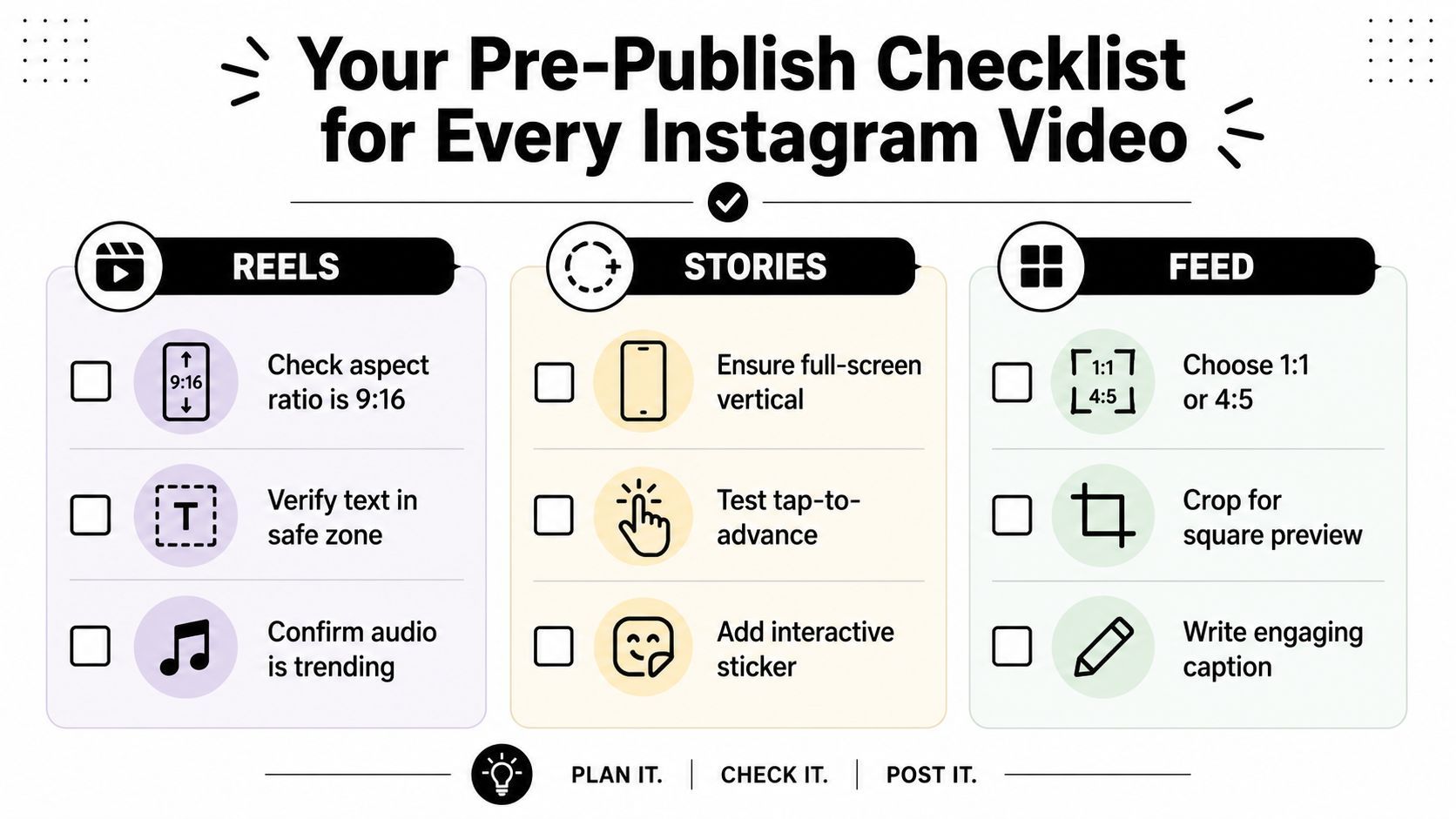
Reels
- Prüfe 9:16-Framing. Bestätige, dass der Export 1080 × 1920 ist und den Bildschirm füllt.
- Überprüfe Text in der Safe Zone. Halte Titel und CTA-Copy fern von UI-Rändern.
- Inspeziere den Headroom des Subjekts. Enge Crops sehen auf einem Monitor gut aus und auf dem Handy schlecht.
Stories
- Sorge für vollbildvertikale Lieferung. Stories sollten als saubere 9:16-Leinwand landen.
- Teste Tap-to-Advance-Timing. Wenn der Shot auf eine langsame Enthüllung angewiesen ist, halte es knapp.
- Füge interaktive Elemente bewusst hinzu. Sticker und Buttons sollten die Botschaft unterstützen, nicht bedecken.
Feed
- Wähle 1:1 oder 4:5 bewusst. Wenn du mehr Bildschirmbelegung willst, ist 4:5 meist die stärkere erste Wahl.
- Crope für den Thumbnail-Vorschau. Das Feed-Bild muss lesbar sein, bevor der Zuschauer auf Play tippt.
- Schreibe eine Caption, die zum Frame passt. Visual und Text sollten wie ein Post wirken, nicht wie zwei separate Ideen.
Eine schnelle Entscheidungsregel hält den Prozess einfach. Wenn der Clip maximale Bildschirmbeherrschung braucht, nimm 9:16. Wenn es ein Feed-Video ist und der Hook auf sichtbarem Subjekt basiert, nimm 4:5. Wenn das Kreative auf einer breiteren Komposition basiert, akzeptiere, dass du Präsentation über Belegung stellst, und rahme entsprechend.
Wenn du nicht erklären kannst, warum das gewählte Verhältnis dem Zuschauer hilft, ist das Verhältnis wahrscheinlich falsch.
Führe diesen Check vor jedem Upload durch, und der gesamte Pipeline wird leichter. Du verbringst weniger Zeit mit Crop-Reparaturen und mehr damit, Clips zu publishen, die schon für die App passen, für die sie gebaut sind.
Wenn du einen schnelleren Weg willst, das richtige Instagram-Video-Seitenverhältnis von Anfang an zu produzieren, hilft dir ShortGenius (AI Video / AI Ad Generator) dabei, zu assemblen, zu resizen, zu captionierten und zu planen – vertikale und feed-ready Versionen aus einem Workflow. Es ist nützlich, wenn du saubere 9:16 Reels, 4:5 Feed-Exports und konsistente Brand-Formatierung brauchst, ohne jeden Schnitt von Hand neu zu bauen.