Der ultimative Leitfaden zur Instagram-Story-Größe und Dimensionen

Meistern Sie die perfekte Instagram-Story-Größe mit unserem 2024-Leitfaden. Erhalten Sie die exakten Dimensionen, das Seitenverhältnis, sichere Zonen und Profi-Tipps für makellosen Content.
Wenn es um Instagram Stories geht, sind die magischen Zahlen 1080 x 1920 pixels. Das ergibt das perfekte 9:16 aspect ratio, das entwickelt wurde, um den gesamten vertikalen Bildschirm eines Smartphones auszufüllen. Diese Abmessungen von Anfang an richtig zu treffen, ist der Schlüssel zu einem immersiven, professionellen Look und vermeidet seltsame schwarze Balken oder unangenehmes Zuschneiden.
Ihr schneller Leitfaden zu perfekten Instagram-Story-Abmessungen
Die korrekte Instagram-Story-Größe perfekt zu treffen, ist Ihr erster und wichtigster Schritt, um hochwirksame Inhalte zu erstellen. Egal ob Sie ein slickes Video oder ein atemberaubendes Foto hochladen – das Einhalten der technischen Spezifikationen von Instagram sorgt dafür, dass Ihre Visuals genau so erscheinen, wie Sie es geplant haben. Machen Sie es falsch, und Sie riskieren unscharfe Bilder, abgeschnittene Videos und letztendlich sinkende Engagement-Raten.
Denken Sie an die folgenden Specs als Ihr Go-to-Cheat-Sheet. Ich habe eine schnelle Referenztabelle zusammengestellt, die alle wesentlichen technischen Details auflistet, die Sie je brauchen werden. Für die aktuellsten, detaillierten Infos zu Abmessungen und Aspect Ratios lohnt es sich immer, die offiziellen Instagram-Story-Abmessungen zu prüfen.
Instagram-Story-Spezifikationen Quick-Reference
Diese Tabelle ist Ihr One-Stop-Shop für die wichtigsten Specs, die Sie für Fotos und Videos im Kopf haben müssen.
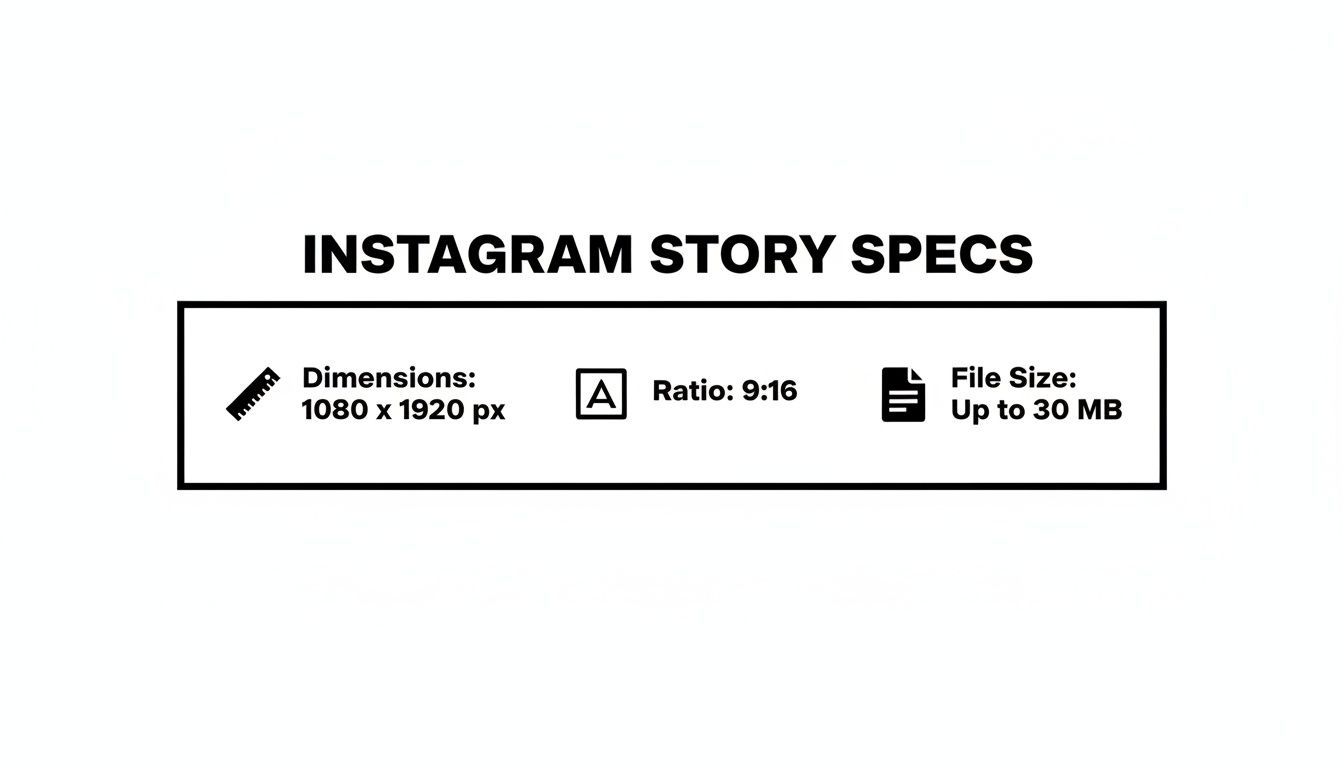
Hier ist eine detailliertere Aufschlüsselung von allem, was Sie wissen müssen.
| Specification | Recommendation |
|---|---|
| Empfohlene Abmessungen | 1080 x 1920 pixels |
| Aspect Ratio | 9:16 |
| Maximale Foto-Dateigröße | 30 MB |
| Maximale Video-Dateigröße | 4 GB |
| Akzeptierte Foto-Formate | .JPG, .PNG |
| Akzeptierte Video-Formate | .MP4, .MOV |
Sich mit diesen Zahlen – insbesondere den 1080x1920 pixels, dem 9:16 ratio und den Dateigrößenlimits – vertraut zu machen, ist grundlegend. Es ist die technische Basis für Stories, die immer poliert aussehen und gut performen.
Warum die richtige Instagram-Story-Größe ein Game-Changer ist
Die perfekten Instagram-Story-Abmessungen zu treffen, ist nicht nur ein technisches Häkchen – es ist eine der wichtigsten Maßnahmen, um Ihren Content professionell wirken zu lassen und Ihr Publikum bei der Stange zu halten. Überlegen Sie mal: Der ganze Sinn einer Story ist ein nahtloses, Vollbild-Erlebnis zu schaffen. Deshalb sind die magischen Zahlen 1080 x 1920 pixels mit einem 9:16 aspect ratio.
Diese Specs sind speziell für die Art und Weise entwickelt, wie Menschen ihr Handy halten. Wenn Ihr Content nicht passt, versucht Instagram sein Bestes anzupassen, aber das Ergebnis ist fast immer enttäuschend. Ein Querformat-Foto wird mit unangenehmen Zuschneidungen zerstört, oder ein quadratisches Video schwebt zwischen riesigen, ablenkenden schwarzen Balken. Noch schlimmer: Ein Low-Res-Bild wirkt unscharf und unprofessionell. Diese kleinen Fehler können Zuschauer in einer Sekunde zum Swipen bringen und Ihr Engagement killen.
Es ist eine vertikale Welt
Das vertikale Format hat vollständig verändert, wie wir Content auf unseren Handys konsumieren. Seit Instagram Stories das erste Mal erschienen sind, sind Nutzer darauf trainiert, Inhalte zu erwarten, die jeden Zentimeter ihres Bildschirms ausfüllen. Es ist ein immersives Format, das Aufmerksamkeit viel effektiver erregt als die alten quadratischen oder horizontalen Posts.
Für Creator und Brands ist es entscheidend, in diesem vertikalen Canvas zu arbeiten. Es ist der Unterschied zwischen „dazugehören“ und „herausstechen – aus den falschen Gründen“. Sie müssen vertikal denken und Ihre wichtigsten Texte und Visuals so platzieren, dass sie maximal wirken, ohne abgeschnitten zu werden.
Eine korrekt dimensionierte Story fühlt sich einfach richtig an. Sie wirkt nativ auf der Plattform, was die Watchtime enorm steigert. Tatsächlich haben Studien gezeigt, dass 62% der Menschen nach dem Sehen einer Brand in ihren Stories interessierter wurden. Das macht die richtige Größe zu einem unverzichtbaren Teil Ihrer Strategie.
Wie Stories die Social Media übernommen haben
Als Instagram Stories am 2. August 2016 lanciert wurden, wusste niemand, wie groß sie werden würden. Das kurzlebige, 24-Stunden-Format hat unseren Wunsch nach authentischem, im-Moment-Content angezapft. Es explodierte in der Popularität, erreichte bis Ende 2017 500 Millionen täglich aktive Nutzer und zementierte vertikales Video als Powerhouse in den Social Media.
Die richtige Instagram-Story-Größe zu verstehen, ist Ihr direkter Weg, um mit diesem massiven Publikum in Kontakt zu treten. Um zu sehen, wie schnell es gewachsen ist, schauen Sie sich Instagrams Schlüsselmeilensteine und Wachstum auf Statista.com an.
Die Instagram-Story-Safe-Zone meistern
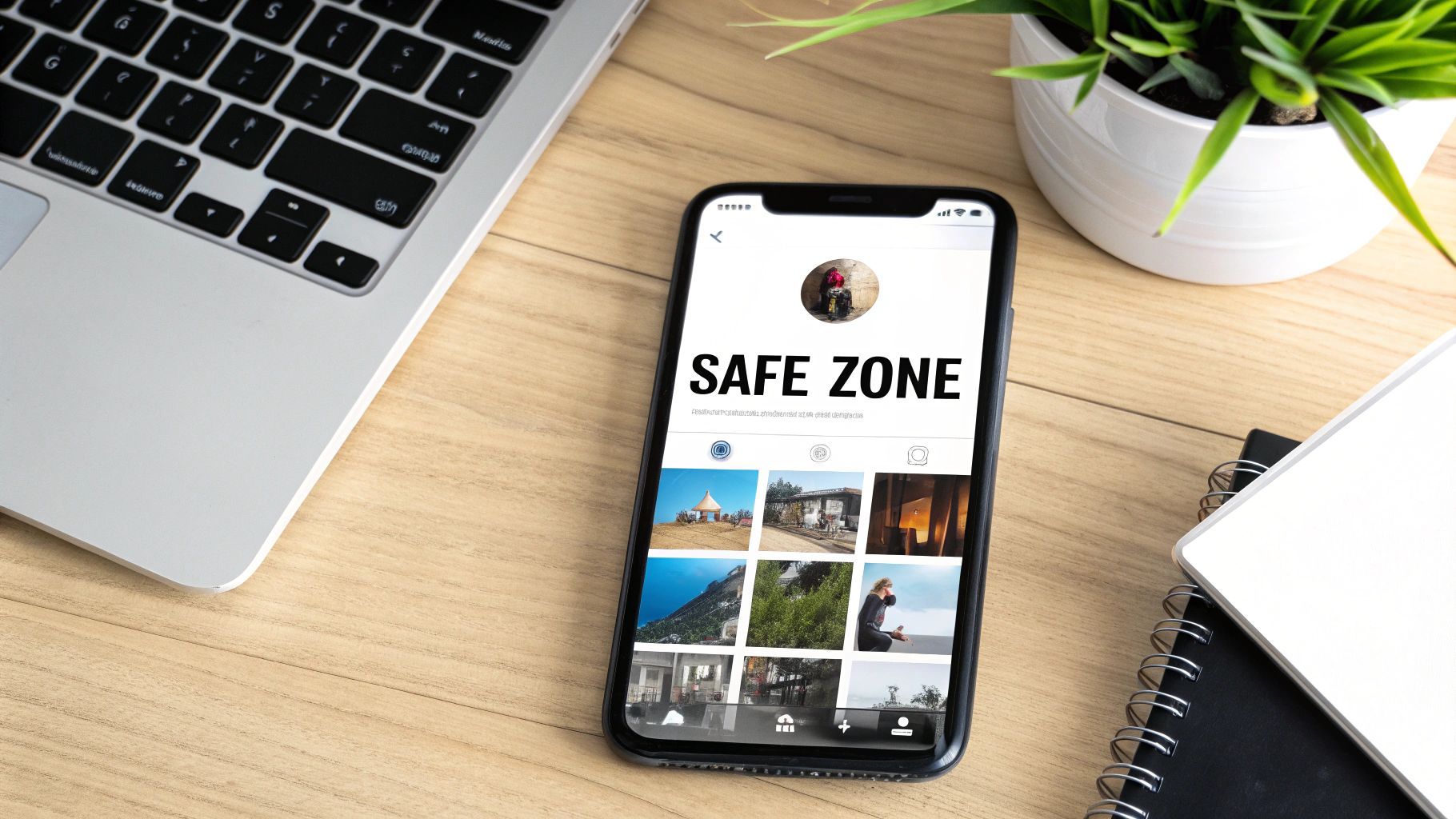
Die Instagram-Story-Abmessungen richtig zu treffen, ist ein toller Start, aber das echte Geheimnis für pro-mäßigen Content ist das Verständnis der Safe Zone. Denken Sie daran als an die Premium-Immobilie auf Ihrem Bildschirm – den zentralen Bereich, in dem Ihr wichtigster Content garantiert sichtbar ist und nicht abgeschnitten wird.
Warum ist das so wichtig? Weil Instagram seine eigenen Interface-Elemente über Ihre Story legt. Ganz oben haben Sie Ihr Profil-Icon und Benutzernamen. Unten gibt es die Reply-Bar und andere interaktive Buttons. Wenn Sie einen wichtigen Call-to-Action oder entscheidenden Text dort platzieren, wird er verdeckt.
Die Safe Zone zu ignorieren, ist ein klassischer Anfängerfehler. Es lässt Ihre Brand unprofessionell wirken und schlimmer noch: Interaktive Sticker wie Polls oder Question Boxes werden unanklickbar.
Die No-Go-Bereiche definieren
Wie vermeiden Sie das? Ganz einfach: Halten Sie Ihre kritischen Elemente fern von den extremen oberen und unteren Rändern des Bildschirms. Instagram gibt keine offiziellen Pixel-Angaben, aber die Creator-Community hat herausgefunden, was funktioniert.
Eine gute Regel ist, an beiden Enden einen Puffer zu lassen:
- Oberer Rand: Lassen Sie etwa 250 pixels vom oberen Rand frei.
- Unterer Rand: Lassen Sie ungefähr 250 pixels vom unteren Rand frei.
Das schafft einen zentralen Sichtbereich, in dem Logos, Texte und Sticker ohne Behinderung glänzen können. Zum Beispiel: Bei auto-generierten Captions zu tief platziert, verschwinden sie hinter der „Nachricht senden“-Bar. Wir haben einen ganzen Guide dazu, wie man Captions zu Videos hinzufügt, inklusive Platzierungstipps.
Vor dem Veröffentlichen immer die Preview-Funktion nutzen. Es ist der beste Weg, um sicherzustellen, dass jeder wichtige Teil Ihrer Story – vom Text bis zum CTA-Button – fest in der Safe Zone sitzt. Ein kleiner Schritt, der einen riesigen Unterschied in der Performance macht.
Technische Spezifikationen für Video- und Foto-Stories
Die Abmessungen richtig zu treffen, ist die halbe Miete. Um Ihre Instagram Stories wirklich zu perfektionieren, müssen Sie auf die technischen Details achten – das, was im Hintergrund passiert. Stellen Sie es sich so vor: Instagram muss jedes hochgeladene Foto und Video verarbeiten. Geben Sie ihm eine Datei, die ihm gefällt, erhalten Sie viel bessere Ergebnisse mit weniger unscharfer, aggressiver Kompression, die sonst einen tollen Post ruinieren kann.
Das ist Ihre Go-to-Referenz für alle kniffligen Specs. Bookmarken Sie es, speichern Sie es und kommen Sie zurück, wann immer Sie Content exportieren. Es hilft Ihnen, sicherzustellen, dass das, was Sie in Ihrem Editor sehen, genau das ist, was Ihre Follower in ihrem Feed sehen.
Für einen schnellen Überblick hier eine detaillierte Aufschlüsselung der genauen Spezifikationen für Video- und Foto-Uploads.
Detaillierte Anforderungen für Video- und Foto-Uploads
| Attribute | Video Specification | Photo Specification |
|---|---|---|
| Dateiformat | .MP4 oder .MOV | .JPG oder .PNG |
| Max. Dateigröße | 4GB | 30MB |
| Video Codec | H.264 (Advanced Video Coding) | Nicht zutreffend |
| Audio Codec | AAC (Advanced Audio Coding) | Nicht zutreffend |
Diese Einstellungen sind der „Sweet Spot“ für Instagrams System und sorgen für reibungslose Uploads mit maximaler Qualität.
Video-Datei-Anforderungen
Bei Videos ist das Einhalten der bevorzugten Formate von Instagram unverzichtbar, um frustrierende Upload-Fehler oder Playback-Glitches zu vermeiden. Es ist ein häufiges Problem, das leicht gelöst wird, indem Sie Ihre Export-Einstellungen von Anfang an richtig machen.
Hier genau, was Sie einstellen müssen:
- Dateiformat: Am besten immer .MP4, da es der universale Standard für Web-Videos ist. .MOV-Dateien funktionieren auch einwandfrei.
- Maximale Dateigröße: Sie haben massives 4GB Spielraum. Für Kurzform-Content wie Stories kommen Sie wahrscheinlich nie ans Limit. Für mehr Infos zu Clip-Länge schauen Sie in unseren kompletten Guide zur Instagram-Stories-Video-Länge.
- Video Codec: Der Industry-Standard ist H.264, auch Advanced Video Coding (AVC) genannt. Es ist der Codec, für den Instagram gebaut ist, und bietet ein super Gleichgewicht aus Qualität und Dateigröße.
- Audio Codec: Für Sound AAC (Advanced Audio Coding) verwenden. Für sauberen Sound exportieren Sie mit 44.1 kHz Sample Rate und Stereo.
Foto-Datei-Anforderungen
Bei statischen Bildern sind die Specs etwas simpler, aber genauso entscheidend für scharfe Visuals. Instagrams Kompression kann bei Fotos mit scharfen Linien, feinen Details oder Text-Overlays besonders hart sein, daher machen diese Einstellungen einen großen Unterschied.
Hier die idealen Einstellungen für Ihre Foto-Stories:
- Dateiformat: .JPG für die meisten Fotos, da die Kompression super effizient ist. Für Grafiken, Logos oder Bilder mit Transparenz ist .PNG der Weg.
- Maximale Dateigröße: Die Obergrenze für ein einzelnes Foto ist 30MB. Das ist mehr als genug für ein hochaufgelöstes Bild in der empfohlenen 1080x1920-Größe.
Pro-Tipp: Laden Sie nicht einfach eine massive 4K-Datei hoch und hoffen auf das Beste. Exportieren Sie Ihren Content immer exakt in der Instagram-Story-Größe von 1080x1920 pixels. Instagram zum Downscalen zu zwingen, ist ein sicherer Weg zu stärkerer Kompression und spürbarem Qualitätsverlust.
Häufige Instagram-Story-Größenfehler vermeiden
Die richtigen Instagram-Story-Abmessungen zu kennen, ist die halbe Miete; sie korrekt zu nutzen, trennt die Pros von den anderen. Sogar erfahrene Creator fallen in ein paar gängige Fallen, die die Content-Qualität killen und Engagement schaden. Lassen Sie uns durchgehen, was das ist, damit Sie sie umschiffen.
Der häufigste Fehler, den ich sehe, ist das Hochladen von horizontalem oder quadratischem Content und Instagram es „regeln“ zu lassen. Dann wird die App aggressiv. Sie schneidet, zoomt und zerhackt Ihr Medium, um es in einen 9:16-Rahmen zu zwingen. Ergebnis? Unpassend gerahmte Shots, Köpfe abgeschnitten und ein wirklich verstörendes Erlebnis für Zuschauer.
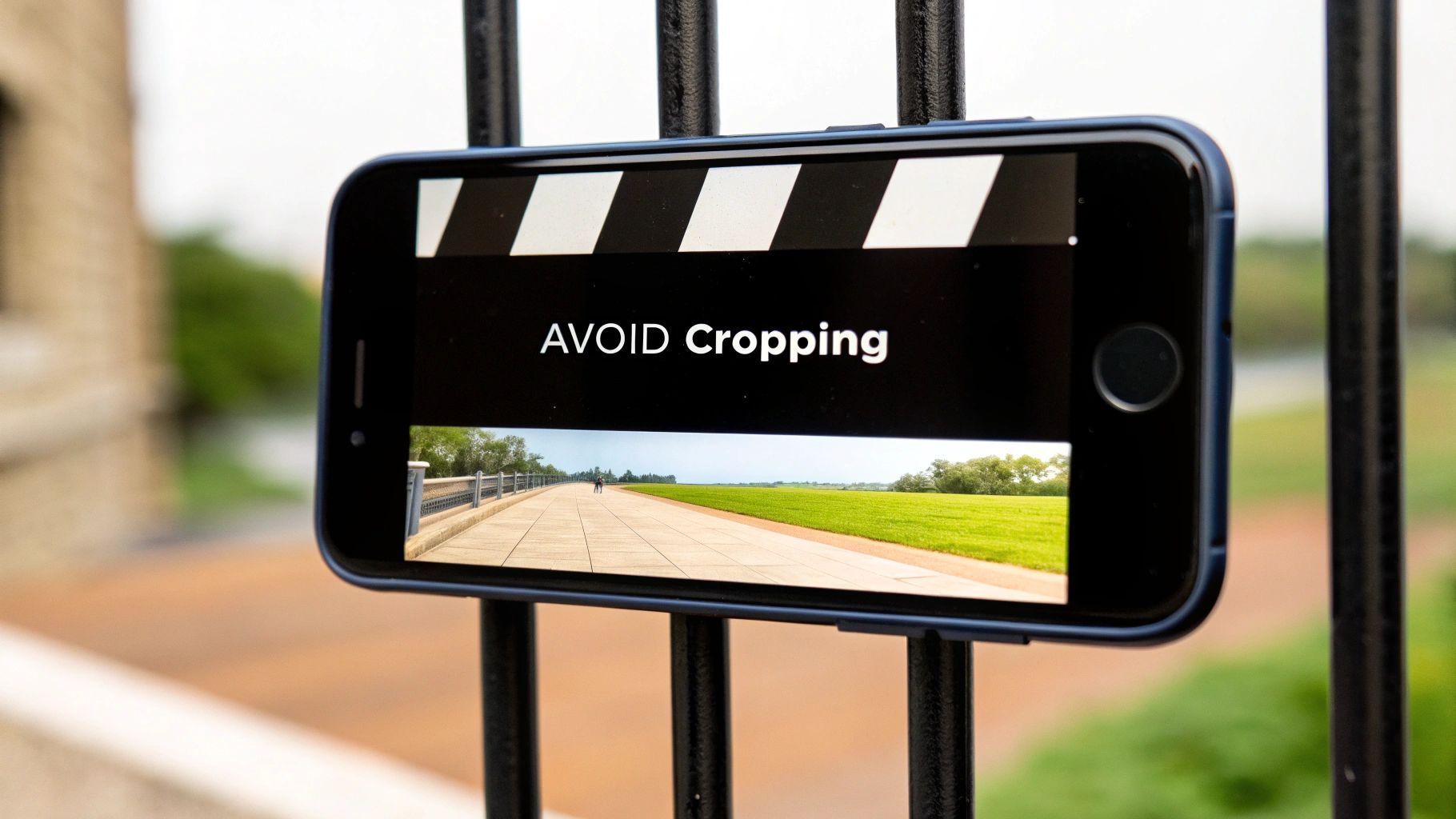
Ein weiterer kritischer Patzer ist das Ignorieren der Safe Zones. Es ist so einfach, wichtigen Text, ein Logo oder einen anklickbaren Sticker zu nah an die Ränder zu platzieren. Aber erinnern Sie sich: Instagrams Interface – Benutzername oben, Reply-Bar unten – deckt diese Bereiche ab. Das macht Ihre Nachricht sofort unlesbar und Ihre CTAs unanklickbar.
Pixelation und schlechte Qualität
Ein Low-Res-Foto oder -Video hochzuladen, ist ein garantierter Weg, Ihre Brand amateurhaft wirken zu lassen. Ihre Originaldatei mag im Camera Roll scharf aussehen, aber Instagrams Kompressionsalgorithmus kann gnadenlos sein. Er nimmt kleine Dateien und macht sie pixelig und unscharf, besonders auf modernen High-Def-Handybildschirmen. Starten Sie immer mit hochwertigem Source-Material in 1080x1920 pixels.
Um Ihnen zu helfen, diese Probleme zu umgehen, hier eine schnelle mentale Checkliste vor dem „Posten“:
- Ist mein Content wirklich vertikal? Planen, drehen und editieren Sie für ein 9:16 aspect ratio von Anfang an.
- Sind meine Schlüssel-Elemente zentriert? Halten Sie das Gute – Text, Gesichter, Logos – fern von den oberen und unteren 250 pixels.
- Ist die Auflösung hoch genug? Stellen Sie sicher, dass Sie Ihre finale Datei bei 1080x1920 exportieren, um Instagrams Kompression den besten Startpunkt zu geben.
Die Gewohnheit, diese Checks durchzulaufen, ist ein totaler Game-Changer. Es ist eine einfache, proaktive Gewohnheit, die sicherstellt, dass Ihr Content das Layout der Plattform respektiert – was direkt zu einem besseren Viewing-Erlebnis führt und Ihr Publikum bei der Stange hält.
Indem Sie diese gängigen Fehler vermeiden, stellen Sie sicher, dass Ihre kreative Vision genau so ankommt, wie beabsichtigt. Ihr Content wirkt scharf, ist voll interaktiv und liefert das nahtlose, professionelle Erlebnis, für das das Instagram-Story-Format gemacht ist.
Content für Stories mit ShortGenius resized
Seien wir ehrlich: Jedes Video manuell für die korrekte Instagram-Story-Größe anzupassen, ist ein massiver Zeitfresser. Es ist eine technische corvée, die der Kreativität im Weg steht. Hier glänzt ein Tool wie ShortGenius, indem es diesen mühsamen Prozess zu einem schnellen One-Click-Job macht.
Egal ob Sie ein bestehendes Video repurpose oder etwas Neues erstellen – die Plattform ist von Grund auf für das 9:16 aspect ratio gebaut. Sie können ein horizontales Video von YouTube importieren oder einen neuen Clip aus einem einfachen Text-Prompt generieren. Sobald Ihr Video im Editor ist, formatiert das „Resize“-Tool es instant zu perfekten 1080x1920 pixels. Ihr Content ist sofort optimiert für das Vollbild-Vertikal-View, das auf Stories erwartet wird.
Falls Sie neugierig sind, längere Videos in tolle Social-Clips zu verwandeln, haben wir einen Guide zu wie man ein YouTube-Video auf Instagram postet.
Intelligentes Reframing und AI-gestützte Edits
ShortGenius tut mehr als nur awkward die Seiten abzuschneiden. Seine AI-Reframing-Funktion analysiert Ihr Footage, findet das Wichtigste – wie eine sprechende Person oder ein bewegtes Produkt – und hält es perfekt zentriert im neuen vertikalen Rahmen. So müssen Sie nicht manuell pan und scan, um Action nicht abzuschneiden – ein Lifesaver, um Schlüssel-Visuals im Vordergrund zu halten.
Und Resizing ist nur der Anfang. Sie können Ihre gesamte Story-Edit direkt in der Plattform machen:
- Auto-Captions generieren: Fügen Sie instant genaue, gestylte Untertitel hinzu, damit Ihre Botschaft ankommt, auch bei stummgeschaltetem Sound.
- Brand Kits anwenden: Halten Sie alles konsistent und professionell, indem Sie Fonts, Farben und Logos Ihrer Brand mit einem Klick anwenden.
- Engagierende Effekte hinzufügen: Lassen Sie Ihre Stories herausstechen mit einer Bibliothek dynamischer Effekte, sanften Übergängen und Kamerabewegungen, die Aufmerksamkeit erregen.
Von Stunden zu Minuten
Für alle, die Social Media managen, ist dieser streamlined Workflow ein Game-Changer. Die Plattform ist designed, um bei 1080x1920 pixel resolution und 9:16 aspect ratio auszugeben – so sieht jedes Video knackig aus und füllt den gesamten Handy-Bildschirm ohne seltsame schwarze Balken oder Verzerrungen. Das ist ein Riesending, besonders da vertikales Video konsequent höhere Completion Rates hat.
Mit dem AI-Resize-Tool horizontale Clips anpassen, eye-catching Effekte hinzufügen und vielleicht einen Voiceover – und Sie sehen echten Engagement-Boost. Statt Stunden mit Video-Editing-Software zu kämpfen, vereinheitlichen Sie den gesamten Prozess – von Erstellung und Resizing bis Captioning – und erledigen alles in Minuten. So produzieren Sie konsistent hochwertige Stories im Scale.
Export-Einstellungen für maximale Qualität perfektionieren
Sie haben Stunden in die perfekte Story investiert, aber Ihr Job ist noch nicht erledigt. Der finale, kritische Schritt ist der Export auf eine Weise, die Instagrams harte Kompressionsalgorithmus überlebt.
Geben Sie Instagram keine Datei, die ihm gefällt, wird es Ihr Werk aggressiv recomprimieren und oft ein scharfes Video in einen unscharfen, pixeligen Mist verwandeln. Denken Sie an Ihre Export-Einstellungen als letzte Verteidigungslinie, die sicherstellt, dass das, was Sie im Editor sehen, genau das ist, was Ihre Follower auf ihren Handys sehen. Das richtig zu machen, bedeutet, Ihrem Editing-Software – sei es Adobe Premiere Pro, Final Cut Pro oder CapCut – zu sagen, wie es Ihr Video perfekt für die Plattform packt.
Premiere Pro Export-Einstellungen für Stories
Für alle, die in Premiere Pro editieren, sind das die Einstellungen, die ich für die besten Ergebnisse gefunden habe – Balance aus toller Qualität und handhabbarer Dateigröße.
- Format: H.264 wählen. Es ist der universale Standard für Web-Video und was Instagram erwartet.
- Preset: Ein guter Start ist das Match Source - High bitrate-Preset, das Sie dann feinjustieren können.
- Resolution & Frame Rate: Stellen Sie absolut sicher, dass Ihre Resolution 1080x1920 ist. Frame Rate auf 30 fps (frames per second).
- Bitrate-Einstellungen: Hier passiert die Magie. Unter Bitrate Settings VBR, 2 pass wählen. Target Bitrate auf 8 Mbps und Maximum Bitrate auf 10 Mbps setzen. Two-Pass VBR ist ein Pro-Move; es analysiert Ihr Video zweimal für höhere Qualität ohne aufgeblähte Dateigröße.
CapCut- und Final Cut Pro-Einstellungen
Die Kernideen sind bei anderen populären Plattformen gleich, auch wenn das Interface anders aussieht.
-
Für CapCut: Die Stärke von CapCut ist die Einfachheit. Beim Export Resolution auf 1080p, Frame Rate auf 30fps und Bitrate auf Recommended stellen. CapCut ist für Social Media gebaut, daher ist die Default-Optimierung meist spot-on.
-
Für Final Cut Pro: Beim Export Master File wählen. Im Settings-Tab Format auf Computer und Video Codec auf H.264 Better Quality. Überprüfen, dass die Resolution die vertikale 1920 x 1080 ist.
Ein Wort zu Fotos: Während Videos viele Regler haben, sind Fotos simpler, aber nicht weniger wichtig. Der Schlüssel ist das richtige Dateityp für den Job. Für einen guten Überblick, wann welches Format, schauen Sie diesen Guide zu PNG vs JPG image formats an, um zu entscheiden, was für Ihre Grafik am besten ist.
Fragen? Hier die Antworten zu Instagram-Story-Größen
Auch mit allen Specs ausgebreitet, stoßen Sie beim Erstellen auf spezifische Fragen. Diese lästigen Kleinigkeiten zu klären, ist der schnellste Weg, solide Gewohnheiten aufzubauen und nicht ständig zu zweifeln. Ich habe die häufigsten Fragen von Creatorn hier gesammelt.
Denken Sie daran als an Ihren Go-to-Troubleshooting-Guide. Sobald Sie diese Details im Griff haben, posten Sie mit totalem Confidence, wissend, dass Ihr Content genau so ankommt, wie vorgestellt.
Was ist die echte beste Resolution für meine Stories?
Halten Sie sich an 1080 x 1920 pixels. Das ist die magische Zahl. Es mag verlockend sein, Ihr fancy 4K-Footage zu exportieren und hochzuladen, aber vertrauen Sie mir, es ist ein schlechter Move. Instagram schaut sich diese riesige Datei an und comprimiert aggressiv, was paradoxerweise schlechter aussehen kann als eine richtig dimensionierte HD-Datei.
Wenn Sie bei nativer 1080x1920-Resolution exportieren, geben Sie Instagrams Algorithmus eine Datei, die er genau kennt. Das bedeutet weniger destruktive Kompression und ein viel saubereres, schärferes Ergebnis für Ihr Publikum.
Wie gehe ich mit horizontalen Videos für Stories um?
Ein horizontales Video (in 16:9 gedreht) einfach hochzuladen und hoffen, ist wahrscheinlich der häufigste Fehler, den ich sehe. Dann übernimmt Instagram. Es schneidet entweder bizarre zu – wichtigste Action abschneidend – oder platziert es in der Mitte mit riesigen, hässlichen schwarzen Balken oben und unten. Beides sieht nicht gut aus.
Der einzige pro-mäßige Weg ist, Ihr horizontales Video vor dem Upload für das vertikale 9:16 aspect ratio zu reframen.
- Manuell machen: Video in einen Editor ziehen, auf 9:16 zuschneiden und Shot-für-Shot anpassen, um das Subjekt im Bild zu halten. Es dauert, aber funktioniert.
- Smarten Tools nutzen: Ein AI-Tool wie ShortGenius ist hier ein Game-Changer. Es analysiert das Video und reframt intelligent, hält das Haupt-Subjekt automatisch perfekt zentriert im neuen vertikalen Layout.
Kann ich Instagram nicht einfach alles resizen lassen?
Sie können, aber Sie sollten es absolut nicht. Instagram das Resizing überlassen, ist wie Ihre kreative Vision abzugeben. Der Algorithmus hat einen Job: Es passend machen. Er kümmert sich nicht um Komposition, Subjekt oder Message. Er schneidet, zoomt und verunstaltet, wie nötig, um den 9:16-Raum zu füllen.
So enden Sie mit weird gerahmten Shots, Köpfen abgeschnitten und Posts, die „Amateur“ schreien. Um poliert und intentional zu wirken, resizen Sie Ihre Assets immer selbst auf die korrekte Instagram-Story-Größe von 1080x1920 pixels. Es ist ein unverzichtbarer Schritt, der Pros von allen anderen trennt.
Hören Sie auf, Zeit mit Video-Editoren zu kämpfen. Mit ShortGenius resizen Sie jedes Video für perfekte Instagram Stories mit einem Klick, fügen pro Captions hinzu und wenden Ihr Brand Kit instant an. Transformieren Sie Ihren Content-Workflow, indem Sie https://shortgenius.com besuchen und starten.