Green-Screen-Videos wie ein Profi erstellen

Erfahren Sie mit unserem umfassenden Guide, wie Sie Green-Screen-Videos erstellen. Erhalten Sie umsetzbare Tipps zu Beleuchtung, Aufnahme und Bearbeitung für professionelle Ergebnisse im Jahr 2026.
Sie haben es Tausende Male gesehen – einen Wettermoderator, der vor einer wirbelnden Sturmkarte steht, oder einen YouTuber, der scheinbar auf einem tropischen Strand ist, während er in seinem Schlafzimmer sitzt. Das ist die Magie des Green Screens, einer Technik, die es Ihnen ermöglicht, Ihren realen Hintergrund gegen jedes Bild oder Video auszutauschen, das Sie sich vorstellen können.
Dieser Prozess wird technisch als Chroma Keying bezeichnet, aber lassen Sie sich von dem fancy Namen nicht täuschen. Das Konzept ist überraschend einfach: Sie filmen sich vor einem einheitlich gefärbten Hintergrund (meistens einem spezifischen Grünton) und verwenden dann Software, um genau diese Farbe transparent zu machen. Dadurch wird sichtbar, was Sie auf der darunterliegenden Videospur platziert haben, und es entsteht eine nahtlose neue Szene.
Ihr Guide zum professionellen Green-Screen-Video
Was früher ein Hollywood-Trick mit hohem Budget war, ist heute ein Standardwerkzeug für Content-Creator überall. Aber um es richtig hinzubekommen, reicht mehr als nur ein grünes Tuch. Das Geheimnis liegt nicht am Screen selbst, sondern daran, wie Sie ihn einsetzen.
Es gibt wirklich nur drei Kernzutaten für einen tollen Green-Screen-Shot:
- Ein solider Hintergrund: Das kann ein professioneller Pop-up-Screen, eine frisch gestrichene Wand oder sogar ein großes Stück hellgrüner Plakatpappe sein. Der Schlüssel ist eine gleichmäßige, konsistente Farbe ohne Falten oder Glanz.
- Saubere, gleichmäßige Beleuchtung: Das ist unzweifelhaft der wichtigste Teil. Sie müssen den Hintergrund und Ihr Subjekt separat beleuchten. Ein Fehler hier ist der Hauptgrund für unordentliche, amateurhafte Ergebnisse mit seltsamen Schatten und flackernden Rändern.
- Die richtige Software: Hier passiert die Magie. Ihr Editing-Tool, sei es ein Desktop-Programm, eine Mobile-App oder eine moderne AI-Plattform, übernimmt die schwere Arbeit, das Grün zu entfernen.
Der Aufstieg zugänglicher Green-Screen-Tools war unglaublich zu beobachten. Bis 2023 haben Creator auf Plattformen wie TikTok und Instagram Green-Screen-Effekte mehr als 2,5 Milliarden Mal pro Monat genutzt. Für Marken ist das kein Gimmick; Green-Screen-Videos haben gezeigt, dass sie die Zuschauerbindung im Durchschnitt um 35 % steigern, indem sie dynamischere und visuell interessantere Inhalte ermöglichen. Sie können mehr über diese Trends und ihren Einfluss auf die Content-Strategie erfahren.
Neue AI-gestützte Tools wie ShortGenius gehen noch weiter, indem sie den gesamten Keying-Prozess automatisieren. Was früher eine mühsame, frame-by-frame-Aufgabe war, kann nun mit nur wenigen Klicks erledigt werden. In diesem Guide führen wir Sie durch jeden Schritt, um diesen professionellen Look zu erreichen – vom Setup bis zum finalen Export.
Wollen Sie das Geheimnis für ein professionell aussehendes Green-Screen-Video wissen? Es hat nichts mit fancy Editing-Plugins oder teurer Software zu tun. Die echte Magie passiert bevor Sie überhaupt auf Aufnahme drücken.
Wenn Sie beim Setup knausern, bereiten Sie sich nur Kopfschmerzen im Editing-Raum vor. Vertrauen Sie mir: 20 extra Minuten, um alles vor Ort richtig zu machen, sparen Ihnen Stunden frustrierender Nachbearbeitung später.
Den Green Screen auswählen
Zuerst einmal: Lassen Sie uns über den eigentlichen Screen sprechen. Sie haben einige solide Optionen, und die Wahl hängt wirklich von Ihrem Raum und der Häufigkeit der Nutzung ab.
- Zusammenklappbare Screens: Diese sind fantastisch für Portabilität. Wenn Sie an verschiedenen Orten drehen oder wenig Platz haben, ist ein Pop-up-Stoffscreen ein Lebensretter.
- Nahtloses Papier: Für eine super glatte, faltenfreie Oberfläche ist eine große Rolle Chroma-Key-Grün-Papier schwer zu schlagen. Passen Sie nur auf, dass Sie es nicht zerreißen.
- Chroma-Key-Farbe: Wenn Sie einen dedizierten Studio-Raum haben, ist das Streichen einer Wand die permanenteste und zuverlässigste Lösung. Keine Falten, ever.
Egal, wofür Sie sich entscheiden, das Allerwichtigste ist, dass die Oberfläche so glatt und faltenfrei wie möglich ist. Falten und Schatten sind die Feinde eines sauberen Keys.
Bevor Sie überhaupt eine Kamera richten, brauchen Sie einen Plan. Diese Checkliste deckt die absoluten Essentials für ein solides Green-Screen-Setup ab.
Essentielle Green-Screen-Setup-Checkliste
Hier ist eine Quick-Reference-Anleitung zu den Schlüsselmaterialien und Einstellungen, die Sie vor dem Drehen fixieren sollten.
| Komponente | Empfehlung | Warum es wichtig ist |
|---|---|---|
| Green Screen | Glatte, nicht-reflektierende Materialien (Stoff, Papier oder Farbe) | Eine konsistente, gleichmäßige Farbe ist die Grundlage für einen sauberen Key. |
| Hintergrundlichter | Mindestens 2 weiche, diffusierte Lichter | Schafft ein gleichmäßiges Lichtfeld über den Screen und eliminiert Schatten. |
| Subjektlichter | Standard-3-Punkt-Setup (Key, Fill, Backlight) | Beleuchtet Ihr Subjekt richtig und trennt es vom Hintergrund. |
| Abstand zum Subjekt | Mindestens 6 Fuß vom Screen | Die beste Methode, um Grün-„Spill“ zu verhindern, das auf Ihr Subjekt überspringt. |
| Kameraeinstellungen | Niedriger ISO, Belichtungszeit 1/100s oder schneller, hochwertiger Codec | Reduziert digitalen Noise und Bewegungsunschärfe, gibt der Software mehr Daten. |
Diese Elemente von Anfang an richtig zu machen, gewinnt Ihnen wirklich die halbe Schlacht. Es ist der Unterschied zwischen einem 10-Minuten-Key und einem 3-Stunden-Albtraum.
Die entscheidende Rolle der Beleuchtung
Wenn ich nur einen Rat für Green-Screen-Arbeit geben könnte, wäre es dieser: Beleuchten Sie Ihren Hintergrund und Ihr Subjekt separat. Das ist nicht optional. Es ist das Kernprinzip guten Chroma Keyings.
Ihr Ziel für den Green Screen ist eine flache, gleichmäßige Lichtdecke. Schatten sind Ihr schlimmster Feind, weil sie verschiedene Grüntöne erzeugen, die die Keying-Software verwirren und zu fleckigen, amateurhaften Ergebnissen führen. Platzieren Sie mindestens zwei Lichter, eines auf jeder Seite, ausschließlich für die Beleuchtung des Screens. Schauen Sie auf den Monitor Ihrer Kamera – der Hintergrund sollte wie ein solider, lebendiger Grünblock aussehen, ohne Hotspots oder dunkle Stellen.
Dieser einfache Workflow zerlegt den gesamten Prozess, von dem, was wir jetzt tun, bis zum fertigen Produkt.
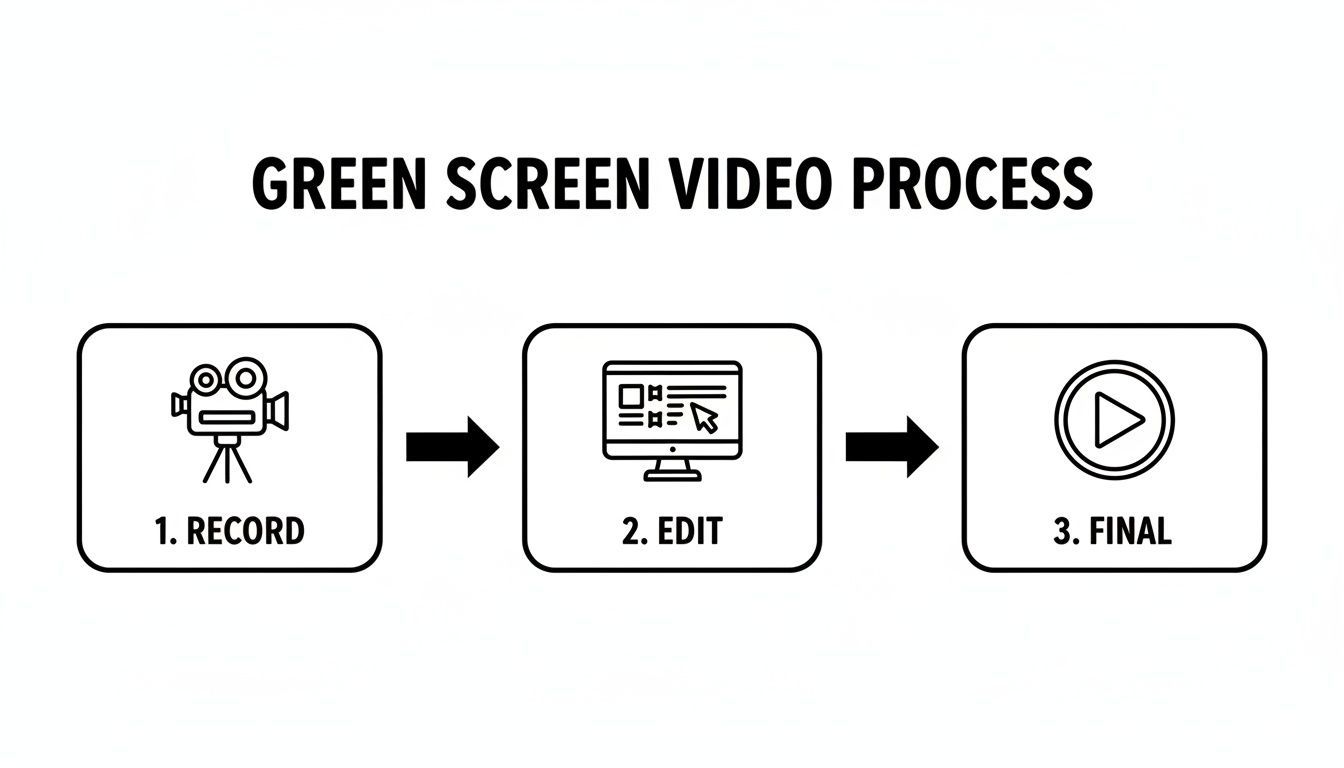
Wie Sie sehen, basiert ein erfolgreiches Finalvideo auf klar getrennten Aufnahme- und Editing-Phasen. Meistern Sie die erste, und die zweite wird unendlich einfacher.
Subjekt und Kamera justieren
Sobald Ihr Hintergrund perfekt beleuchtet ist, dann können Sie Ihr Subjekt beleuchten. Das klassische Drei-Punkt-Beleuchtungs-Setup (Key Light, Fill Light und Backlight) ist der Branchenstandard aus gutem Grund. Das Backlight ist hier besonders entscheidend. Es trifft das Haar und die Schultern Ihres Subjekts und schafft einen subtilen Lichtrand, der es sauber vom Green Screen trennt und diesen fiesen grünen Halo-Effekt verhindert.
Ich übertreibe nicht, wenn ich sage, dass schlechte Beleuchtung hinter geschätzten 80 % der Chroma-Key-Fehlschläge steckt. Ein einfaches Drei-Punkt-Setup kann problematische Schatten um bis zu 70 % reduzieren. Sie brauchen kein Hollywood-Budget. Für Short-Form-Content können sogar ein paar gut platzierte Haushaltslampen die Videoqualitätsbewertungen auf Plattformen um bis zu 40 % steigern. Wenn Sie eine visuelle Anleitung brauchen, schauen Sie sich dieses Tutorial zu effektiven Green-Screen-Beleuchtungstechniken an.
Pro-Tipp: Halten Sie Ihr Subjekt immer mindestens sechs Fuß vom Green Screen entfernt. Dieser Abstand ist Ihre beste Verteidigung gegen Farbspill und verhindert auch, dass der Schatten Ihres Subjekts auf den Hintergrund fällt.
Zum Schluss ein kurzes Wort zu Kameraeinstellungen. Stellen Sie Ihren ISO so niedrig wie möglich ein, um körnige Aufnahmen zu vermeiden. Ein noisy Video ist ein Albtraum zum Keyen. Verwenden Sie eine schnellere Belichtungszeit – denken Sie an 1/100 oder höher –, um Bewegungsunschärfe zu minimieren, da unscharfe Ränder für die Software fast unmöglich sauber zu tracken sind.
Drehen Sie immer in der höchsten Auflösung und Qualität, die Ihre Kamera hergibt. Ja, die Dateien werden größer, aber diese extra Daten geben Ihnen viel mehr Flexibilität in der Nachbearbeitung und machen das Endergebnis viel professioneller.
On-Set-Techniken für makellose Aufnahmen
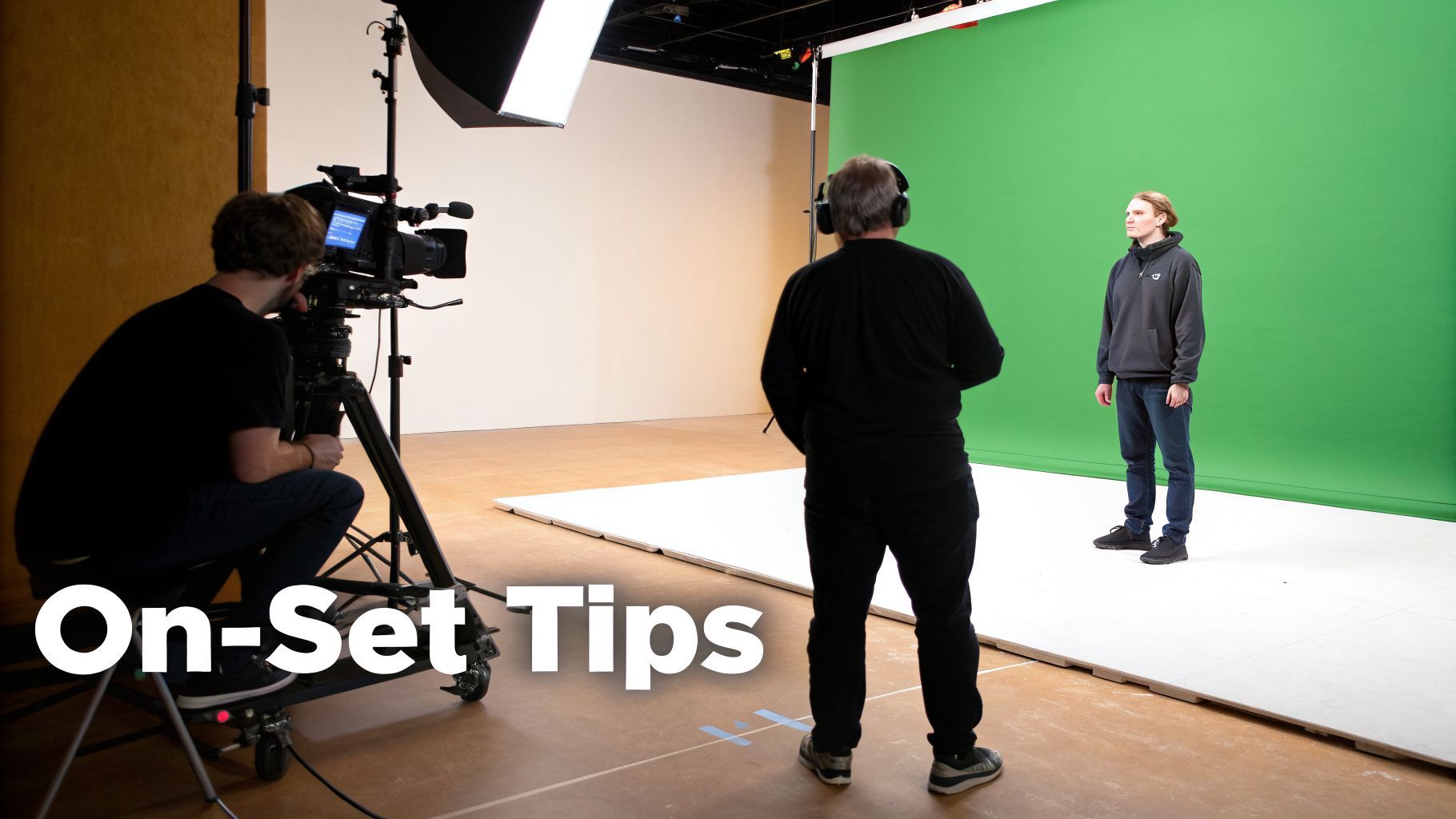 Sobald Ihre Lichter perfekt sind und der Screen glatt, sind Sie bereit zum Drehen. Hier passiert die echte Magie, und ein bisschen Disziplin vor Ort kann Ihnen Stunden Frustration im Edit sparen. Jede Entscheidung, die Sie jetzt treffen, wirkt sich direkt darauf aus, wie einfach Ihre Software einen sauberen Key ziehen kann.
Der absolut wichtigste Faktor? Abstand. Sie müssen Ihr Subjekt mindestens sechs Fuß vom Green Screen entfernt platzieren. Das ist keine Empfehlung; es ist der Schlüssel, um Farbspill zu vermeiden.
Spill ist dieser fiese, amateurhafte grüne Halo, der vom Screen abprallt und die Ränder Ihres Subjekts verunreinigt. Er haftet an Haaren und Schultern der Kleidung und ist später ein Albtraum zu entfernen. Dieser Sechs-Fuß-Puffer verhindert auch, dass der Schatten Ihres Subjekts auf den Screen fällt, was dunkle Stellen erzeugt, die die Software nicht keyen kann.
Framing für Post-Production-Erfolg
Beim Ausrichten Ihres Shots widerstehen Sie dem Instinkt, ihn perfekt in der Kamera zu rahmen. Zoomen Sie stattdessen zurück. Lassen Sie mehr Grünraum um Ihr Subjekt, als Sie denken zu brauchen. Das ist Ihr Joker in der Post-Production.
Dieser Extra-Raum gibt Ihnen die Freiheit, neu zu rahmen, zu croppen oder sogar künstliche Kamerabewegungen wie ein langsames Push-in oder Pan zu erzeugen. Ein enger Shot ist eine endgültige Entscheidung, ein weiterer Shot voller Möglichkeiten.
Wenn Sie einen Shot mit Kamerabewegung planen, fügen Sie Tracking-Marker zu Ihrem Screen hinzu. Das sind nur kleine, nicht-grüne Formen – denken Sie an schwarze Klebeband-Xs –, die auf dem Hintergrund kleben. Sie geben Ihrer Software Referenzpunkte, um die Bewegung zu tracken, und sorgen dafür, dass Ihr neuer Hintergrund realistisch mit der Kamera mitbewegt.
Ein simpler Trick, den die Pros nutzen Bevor Sie überhaupt „Action“ rufen, nehmen Sie einen „Clean Plate“ auf. Das ist ein schneller, fünf-Sekunden-Shot vom leeren, perfekt beleuchteten Green Screen. Dieser Referenzclip sagt Ihrer Editing-Software genau, welchen Grünton sie entfernen soll, und macht Ihren Chroma Key unglaublich präzise.
Einen sauberen Shot aufrechterhalten
Neben den großen Dingen sind es die kleinen Details, die Ihre Aufnahmen aufwerten. Konsistenz ist alles.
- Kein Glanz: Lassen Sie Ihr Subjekt reflektierenden Schmuck, Brillen oder alles Glänzende ablegen. Diese Oberflächen nehmen grüne Reflexionen auf, die fast unmöglich zu fixen sind.
- Bewegung im Griff: Schnelle Bewegungen verursachen Bewegungsunschärfe und erzeugen fuzzy Ränder, die ein Headache zum Keyen sind. Wenn die Action es erlaubt, regen Sie Ihr Subjekt zu etwas bedächtigerer Bewegung an.
- Festnageln: Sobald Kamera, Stativ und Lichter gesetzt sind, sind sie in Stein gemeißelt. Nicht anfassen. Selbst ein winziger Stups kann die Beleuchtung am Screen verändern und das Keying viel schwerer machen.
Diese On-Set-Gewohnheiten zu meistern, macht Ihr Leben im Editing-Bay unendlich einfacher und lässt Sie sich auf Kreativität konzentrieren statt auf technische Probleme. Während diese Grundlagen überall gelten, lohnt es sich zu beachten, wie AI spezialisierte Workflows verändert, wie z. B. überzeugende AI-powered UGC-Anzeigen mit virtuellen Sets und Hintergründen zu erstellen.
Na gut, Sie haben den Dreh gemeistert. Jetzt der spaßige Teil: Den Green Screen in der Post-Production verschwinden lassen. Das ist die Chroma-Keying-Phase, in der Sie Ihrer Software sagen, jeden letzten Pixel dieses spezifischen Grüntons zu entfernen und durch den Hintergrund Ihrer Wahl zu ersetzen.
Jedes Editing-Programm macht das auf seine Weise, aber das Ziel ist immer dasselbe: Saubere Trennung zwischen Subjekt und Hintergrund, ohne in die Ränder zu beißen. Ehrlich gesagt, je besser Ihre On-Set-Beleuchtung war, desto weniger Arbeit haben Sie hier. Ein One-Click-Key ist der Traum, aber meistens brauchen Sie Feinabstimmung für ein professionelles Ergebnis.
Keying in Desktop-Software
Für maximale Kontrolle wollen Sie professionelle Desktop-Editoren nutzen. Tools wie Adobe Premiere Pro und After Effects sind der Goldstandard aus gutem Grund – sie bieten unglaublich mächtige Tools für einen sauberen, präzisen Key.
In Premiere Pro ist Ihr Arbeitspferd der Ultra Key-Effekt. Ziehen Sie ihn einfach auf Ihren Green-Screen-Clip, greifen Sie zum Pipetten-Tool, klicken Sie auf den grünen Hintergrund, und zack – weg ist er. Die echte Magie liegt allerdings im Settings-Panel. Hier können Sie anpassen, wie der Key Transparenz, Schatten und lästiges Lichtspill handhabt.
After Effects geht einen Schritt weiter mit seinem Keylight-Effekt. Er ist legendär dafür, wie gut er schwierige Sachen meistert, wie feine Haardetails und Bewegungsunschärfe. Sie starten gleich – durch Auswählen der Screen-Farbe –, aber Keylight gibt Ihnen erweiterte Kontrollen wie „Screen Gain“ und „Screen Balance“, um den Matte wirklich einzustellen, was ein Lebensretter ist, wenn Ihre Beleuchtung nicht perfekt gleichmäßig war.
Ein Pro-Tipp, den ich jedem gebe: Überprüfen Sie immer Ihren „Alpha Channel“ oder „Matte“-View. Dieser Schwarz-Weiß-View ist die Quelle der Wahrheit. Er zeigt Ihnen genau, was transparent (schwarz) und was opak (weiß) ist. Sie zielen auf ein solides weißes Subjekt auf solidem schwarzem Hintergrund ab. Sehen Sie graue, noisy Stellen, haben Sie mehr Arbeit.
Mobile und AI-gestützte Alternativen
Sie brauchen definitiv keinen Beast von Computer, um einen tollen Green-Screen-Effekt hinzubekommen. Mobile Apps haben Chroma Keying überraschend zugänglich und effektiv gemacht.
Ein tolles Beispiel ist CapCut. Seine „Chroma Key“-Funktion ist kinderleicht: Tippen Sie auf den grünen Hintergrund, nutzen Sie den Color Picker und passen Sie Intensität und Schatten mit ein paar Sliders an. Es ist unglaublich schnell, intuitiv und mehr als gut genug für die meisten Social-Media-Inhalte.
Der größte Game-Changer in den letzten Jahren ist aber AI. Tools wie ShortGenius denken den Workflow komplett neu. Statt manuell eine Farbe zum Keyen auszuwählen, verwenden diese Plattformen oft sophistizierte AI-Modelle für automatisches Background Removal.
Sie laden einfach Ihr Video hoch, und die AI erledigt die harte Arbeit, die Person von der Umgebung zu identifizieren und zu isolieren – kein Green Screen nötig. Das spart massiv Zeit, öffnet aber auch kreative Türen, an die Sie vielleicht nicht gedacht haben. Wenn Sie sehen wollen, wie weit diese Tech gekommen ist, schauen Sie in unseren Deep Dive auf https://shortgenius.com/models/text-to-video.
Vergleich von Green-Screen-Editing-Tools
Das richtige Tool hängt wirklich von der Komplexität Ihres Projekts, Ihrem Skill-Level und ehrlich gesagt, wie viel Zeit Sie im Edit verbringen wollen, ab.
Um es einfacher zu machen, hier ein schneller Vergleich der besprochenen Optionen.
| Tool | Am besten für | Keying-Methode | Bedienfreundlichkeit |
|---|---|---|---|
| Premiere Pro (Ultra Key) | Allround-Video-Editing | Manuelles Chroma Key | Mittelstufe |
| After Effects (Keylight) | Komplexe Shots mit Feindetails | Erweitertes manuelles Chroma Key | Fortgeschritten |
| CapCut | Schnelle Social-Media-Videos | Einfaches Chroma Key | Anfänger |
| AI-Tools (ShortGenius) | Geschwindigkeit und automatisierte Workflows | AI-Background-Removal | Anfänger |
Letztendlich geht es beim richtigen Software-Wahl darum, ihre Fähigkeiten an Ihre kreative Vision und Workflow anzupassen.
Sobald Ihr Key perfekt aussieht, vergessen Sie nicht die finalen Touches, die Ihren Content für alle zugänglich machen. Ein guter Guide zu Untertiteln und Closed Captions zu folgen, ist der nächste entscheidende Schritt. Er stellt sicher, dass Ihr Video von einem breiteren Publikum genossen werden kann, was der Schlüssel ist, um seinen Impact und Engagement online zu maximieren.
Häufige Green-Screen-Probleme beheben
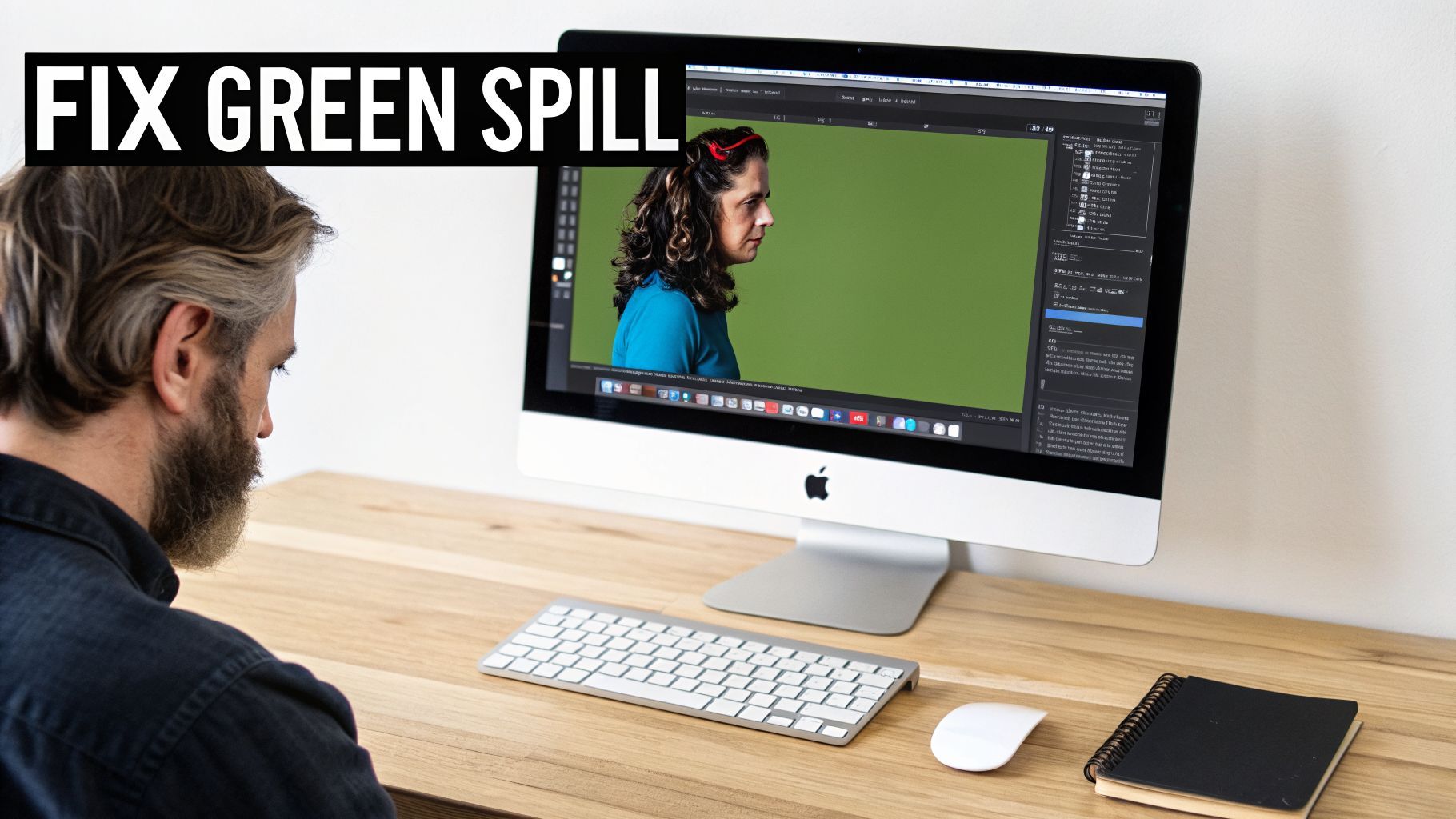
Seien wir ehrlich: Selbst wenn Sie denken, das Setup ist perfekt, kann die Post-Production Sie überraschen. Zu wissen, wie man die unvermeidlichen Green-Screen-Pannen behebt, trennt wirklich saubere, professionelle Aufnahmen von etwas, das einfach... schräg aussieht.
Aber ein kniffliger Key bedeutet nicht, dass Sie den Take wegwerfen und neu starten müssen. Es bedeutet nur, dass es Zeit ist, die Ärmel hochzukrempeln und im Edit zu feilen.
Eines der häufigsten Probleme, das ich sehe, ist ein noisy oder „fizzy“ Key. Das ist, wenn die Ränder um Ihr Subjekt zu kriechen und zu funkeln scheinen, und es ist fast immer das Ergebnis von Drehen mit hohem ISO. Dieses hohe ISO führt digitalen Grain ein, und Ihre Keying-Software wird verwirrt, unfähig, Grain und echte Subjekt-Ränder zu unterscheiden.
Die Lösung ist überraschend einfach. Die meisten Editing-Software haben einen Denoiser-Effekt. Der Trick ist, ihn auf Ihren Clip vor dem Chroma Keyer anzuwenden. Das räumt das Bild zuerst auf und gibt dem Keyer ein glattes, sauberes Signal, was diesen ablenkenden Randfizz praktisch eliminiert.
Unerwünschtes Grün-Spill bekämpfen
Ein weiteres klares Anzeichen für ein Anfänger-Green-Screen-Video ist Farbspill. Das ist der fiese grüne Halo, der auf das Haar, die Schultern oder sogar ein weißes Hemd Ihres Subjekts blutet. Es entsteht durch Licht, das vom Green Screen abprallt und auf Ihr Talent zurückreflektiert.
Glücklicherweise hat fast jedes Keying-Tool, das etwas taugt, eine integrierte Spill-Suppression-Funktion dagegen. Dieses Tool fokussiert sich auf diesen spezifischen Grünton um die Ränder Ihres Subjekts und entsättigt ihn, ohne andere Farben zu ruinieren.
- Spill-Tool finden: In Adobe Premiere Pros Ultra Key oder After Effects' Keylight ist das meist ein dedizierter Slider oder Dropdown-Menü.
- Wenig hilft viel: Seien Sie sanft mit diesem Effekt. Stellen Sie ihn gerade so hoch, dass der grüne Schimmer neutralisiert wird. Drücken Sie zu stark, werden die Ränder Ihres Subjekts lebloses Grau.
- Überprüfen Sie Ihre Arbeit: Scrubben Sie immer durch die Timeline, um sicherzustellen, dass die Suppression im ganzen Clip gut aussieht, besonders wenn sich Ihr Subjekt bewegt.
Fleckige Keys reparieren und Details erhalten
Was, wenn Ihr Key fleckig ist, störrische grüne Flecken hinterlässt oder schlimmer, Teile Ihres Subjekts transparent macht? Das ist ein klassisches Zeichen, dass Ihr Green Screen nicht gleichmäßig beleuchtet war. Ihre Software keyt nur genau den Grünton, den Sie ausgewählt haben, und lässt alle anderen zurück.
Die Macht von Garbage Mattes Statt für einen perfekten Key über den ganzen Frame zu kämpfen, konzentrieren Sie sich auf das Wichtige: Den Bereich direkt um Ihr Subjekt. Nutzen Sie einen „Garbage Matte“ – eine schnelle, grobe Maske, die Sie zeichnen –, um schlecht beleuchtete Ecken und Ränder des Screens auszuklammern. Das sagt der Software, diese Problemzonen zu ignorieren und ihre Keying-Power dort zu bündeln, wo es zählt.
Das finale Hindernis ist oft, feine Details zu erhalten, besonders Haare. Es ist leicht, einen Key zu hart zu crushen und all diese zarten Strähnen verschwinden zu sehen. Der Schlüssel (Wortspiel intended) ist, die Ränder Ihres Mattes zu verfeinern. Suchen Sie in Ihrem Effects-Panel nach Einstellungen wie „Matte Finesse“, „Soften“ oder „Feather“. Ein winziger Softener kann die Haare natürlicher in den neuen Hintergrund blenden und Details zurückholen, die Sie für verloren hielten.
Für wirklich knifflige Stellen können Sie diese traditionellen Tools mit AI kombinieren. Wenn ein kleiner Bereich sich weigert, richtig zu keyen, könnten Sie einen modernen AI-Editor nutzen, um diesen spezifischen Bereich zu reparieren oder auszumalen. Wir tauchen tiefer ein, wie AI solche harten Jobs meistert, in unserem Guide zu erweiterter Bildbearbeitung mit AI.
Green-Screen-Fragen? Lassen Sie uns sie beantworten.
Sobald Sie Ihren Screen aufbauen und auf Aufnahme drücken, tauchen die realen Fragen auf. Ein perfekter Green-Screen-Shot zu bekommen, geht um Anpassung an Ihren Raum, Ihr Equipment und was Sie schaffen wollen. Lassen Sie uns einige der häufigsten Hürden für Creator angehen.
Green Screen oder Blue Screen?
Das ist ein Klassiker. Für die meisten ist Grün der Standard, und es gibt einen guten technischen Grund dafür. Moderne digitale Kamerasensoren sind am empfindlichsten für grünes Licht, was bedeutet, dass sie mehr Details in diesem Farbkanal erfassen. All diese extra Daten geben Ihrer Editing-Software mehr zu arbeiten, was fast immer einen saubereren, einfacheren Key bedeutet.
Wann also Blue? Ein Blue Screen ist die einzige logische Wahl, wenn Ihr Subjekt etwas Grünes trägt. Denken Sie dran – ein grünes Poloshirt, eine Krawatte mit grünem Muster oder sogar ein Logo auf einer Mütze verschwindet mit dem Hintergrund. Blue Screens haben auch einen leichten Vorteil für dunklere, stimmungsvollere Szenen, da Farbspill natürlicher wirkt als der lebendige grüne Glow.
Kann ich wirklich ein Green-Screen-Video mit meinem Handy machen?
Absolut. Die Zeiten, als Sie einen starken Computer brauchten, sind vorbei. Mobile Apps wie CapCut haben Chroma Keying unglaublich einfach und zugänglich gemacht. Der Workflow ist überraschend smooth: Importieren Sie Ihren Green-Screen-Clip, droppen Sie den neuen Hintergrund auf die Spur darunter und nutzen Sie den Chroma-Key-Effekt, um das Grün verschwinden zu lassen.
Das echte Geheimnis für Erfolg auf Mobile ist Beleuchtung. Die Kamera Ihres Smartphones hat einen winzigen Sensor, der schon bei schwachem Licht kämpft. Geben Sie ihr eine Chance, indem Sie nah an einem großen, hellen Fenster drehen. Dieses weiche, natürliche Licht macht Ihren Green Screen viel gleichmäßiger, reduziert diesen körnigen Video-Noise und macht den gesamten Keying-Prozess zehnmal einfacher.
Ist es möglich, das ohne Speziallichter zu machen?
Ja, Sie kommen definitiv ohne Pro-Lighting-Kit aus, aber seien Sie realistisch bezüglich der Ergebnisse. Wie erwähnt, ist ein großes Fenster an einem bewölkten Tag Ihr bester Freund. Es wirkt wie ein riesiger, kostenloser Softbox und gibt diffuses Licht, das Ihren Screen beleuchtet und harte, hässliche Schatten beseitigt.
Der Haupt-Haken ist, dass natürliches Licht unvorhersehbar ist. Eine vorbeiziehende Wolke kann Helligkeit und Farbe des Lichts auf Ihrem Screen verändern, was zu einem Flacker-Effekt im Finalvideo führt. Ihr Key wird nicht so flawless sein wie mit einem kontrollierten Drei-Punkt-Setup, aber für die meisten Social-Media-Videos reicht es oft mehr als.
Wie AI das Spiel verändert
AI-Tools sind ein massiver Shortcut und verändern komplett, wie wir Background Removal angehen. Statt mühsam Einstellungen zu tweakern, um einen spezifischen Grünton zu isolieren, können viele AI-Plattformen nun automatisch die Person im Frame erkennen und herausschneiden – Green Screen oder nicht. Das spart Tonnen von Zeit und macht den Prozess für alle zugänglich, unabhängig vom technischen Skill.
Aber es hört nicht auf. AI-gestützte Editoren kommen oft mit riesigen Bibliotheken virtueller Hintergründe, von schicken Office-Sets bis zu wilden Fantasy-Landschaften. Manche generieren sogar brandneue Szenen aus einem simplen Text-Prompt. Was früher eine komplexe, mehrstufige Editing-Aufgabe war, ist nun oft ein One-Click-Ding und lässt Sie Ihre Energie in die kreative Seite stecken statt in die Aufräumerei.
Bereit, die mühsame Editing zu überspringen und direkt ins Kreative zu springen? Mit ShortGenius können Sie AI nutzen, um automatisch Ihren Hintergrund zu entfernen und sich in Tausende virtuelle Szenen in Minuten zu platzieren. Erstellen Sie professionell aussehende Green-Screen-Videos schneller denn je, indem Sie https://shortgenius.com besuchen.