Datamosh-Video online erstellen: AI-Glitch-Art-Guide 2026

Lernen Sie, Datamosh-Videos online zu erstellen. Unser Leitfaden für 2026 bietet kostenlose Tools, Codec-Tricks und einen schnellen AI-Workflow für beeindruckende Glitch-Art mit intaktem Audio.
Sie haben den Effekt wahrscheinlich schon gesehen. Ein Gesicht zieht sich in den nächsten Shot hinein, eine Tür verflüssigt sich zu einer Skyline, oder die Bewegung eines Tänzers fließt weiter, nachdem die Szene gewechselt hat. Es sieht kaputt aus, aber auf sehr absichtliche Weise.
Dieser Effekt ist Datamoshing. Und wenn Sie nach einer Möglichkeit suchen, ein Datamosh-Video online zu erstellen, wollen Sie wahrscheinlich eines von zweien. Entweder den schnellsten Weg zu einem coolen Glitch ohne das Anfassen der Codec-Interna, oder genug Kontrolle, um das Schmelzen genau dort geschehen zu lassen, wo Sie es wollen, nicht wo die Software es zufällig entscheidet.
Beides ist möglich. Der Haken ist, dass Browser-Workflows meist einfacher als Desktop-Tools sind, aber auch fragiler. Die besten Ergebnisse kommen vom Verständnis, was man vorbereiten muss, welche Einstellungen wichtig sind und wo Online-Tools tendenziell versagen, besonders wenn Sie einen nutzbaren Export mit synchronem Audio brauchen.
Was ist Datamoshing überhaupt
Datamoshing ist der Effekt, den Leute oft rückwärts entdecken. Sie fangen nicht mit dem Begriff an. Sie sehen ein Video, das eine Szene scheinbar in die nächste verschmiert, und fragen dann, wie man es nachstellt.
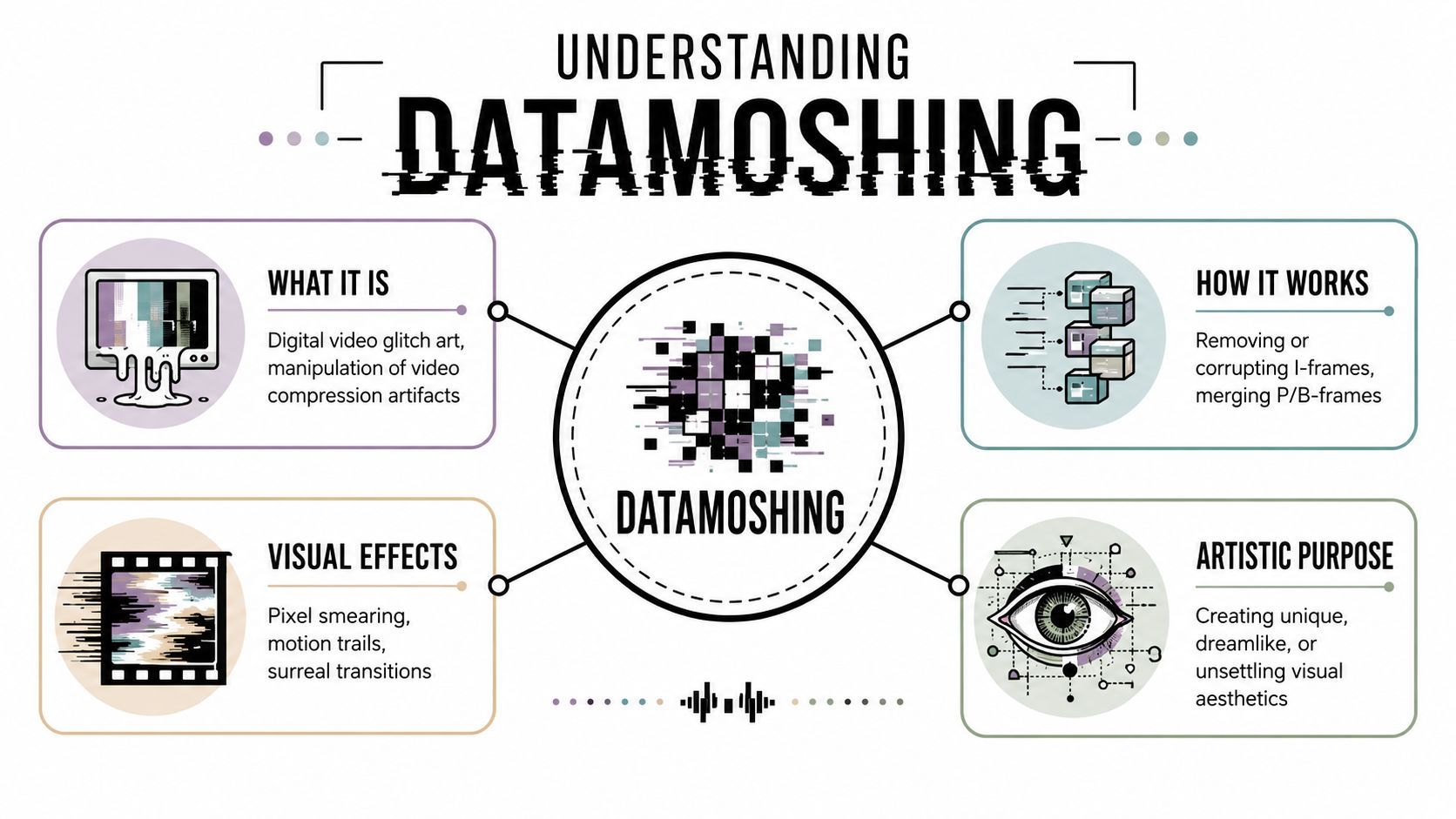
Datamoshing ist eine Digital-Glitch-Art-Technik, die funktioniert, indem sie die Video-Kompression austrickst, alte Motion-Daten über neue Frames hinweg wiederzuverwenden. Adobe beschreibt es als einen Prozess, der auf der Änderung des maximalen I-Frame-Intervalls basiert, oft durch Setzen der GOP-Größe hoch, z. B. 500, und Reduzieren der B-Frames auf null, um die Kompression zu brechen und den Schmelzeffekt zu erzeugen, wie in Adobes Datamosh-Übersicht erklärt.
Der einfache Weg, darüber nachzudenken
Ein komprimiertes Video speichert nicht jeden Frame als komplett neues Bild. Einige Frames dienen als Ankerpunkte. Andere speichern hauptsächlich Änderungen und Bewegungen.
Ein nützliches mentales Modell ist dieses:
- I-Frames sind vollständige Snapshots.
- P-Frames tragen Bewegungen und Änderungen aus früheren Frames weiter.
- Datamoshing passiert, wenn Sie das Video daran hindern, sauber zu refreshen, sodass alte Motion-Daten in das nächste Bild überlaufen.
Deshalb fühlt sich das typische Aussehen wie ein Memory Leak an. Der zweite Shot ersetzt den ersten nicht vollständig. Er erbt die Bewegung davon.
Praktische Regel: Wenn Sie ein gutes Datamosh wollen, denken Sie weniger wie ein Editor und mehr wie jemand, der die Refresh-Logik der Datei absichtlich sabotiert.
Wie der Effekt wirklich aussieht
Wenn es funktioniert, kann das Video:
- Bewegungen über Cuts schmieren, sodass Szene A in Szene B übergeht
- Gesichter und Kanten in abstrakte Formen verzerren
- Farbe und Motion-Trails nach vorne ziehen, auch wenn der Hintergrund wechselt
- Einen Schmelzeffekt erzeugen statt einen sauberen Übergang
Die künstlerische Seite ist genauso wichtig wie die technische. Datamoshing ist nicht nur Korruption um der Korruption willen. Es ist nützlich, wenn Sie einen surrealen Übergang, ein Traumzustands-Visual oder eine raue digitale Textur wollen, die lebendiger wirkt als ein Standard-Glitch-Overlay.
Vorbereitung Ihrer Clips für maximalen Glitch
Die meisten fehlgeschlagenen Datamoshes scheitern nicht im Codec-Editor. Sie scheitern, bevor die Datei dorthin kommt.
Das Rohmaterial zählt. Wenn Ihre zwei Clips nicht die richtige Beziehung zueinander haben, wirkt der Glitch nicht intentional. Er sieht einfach wie ein beschädigter Export aus.
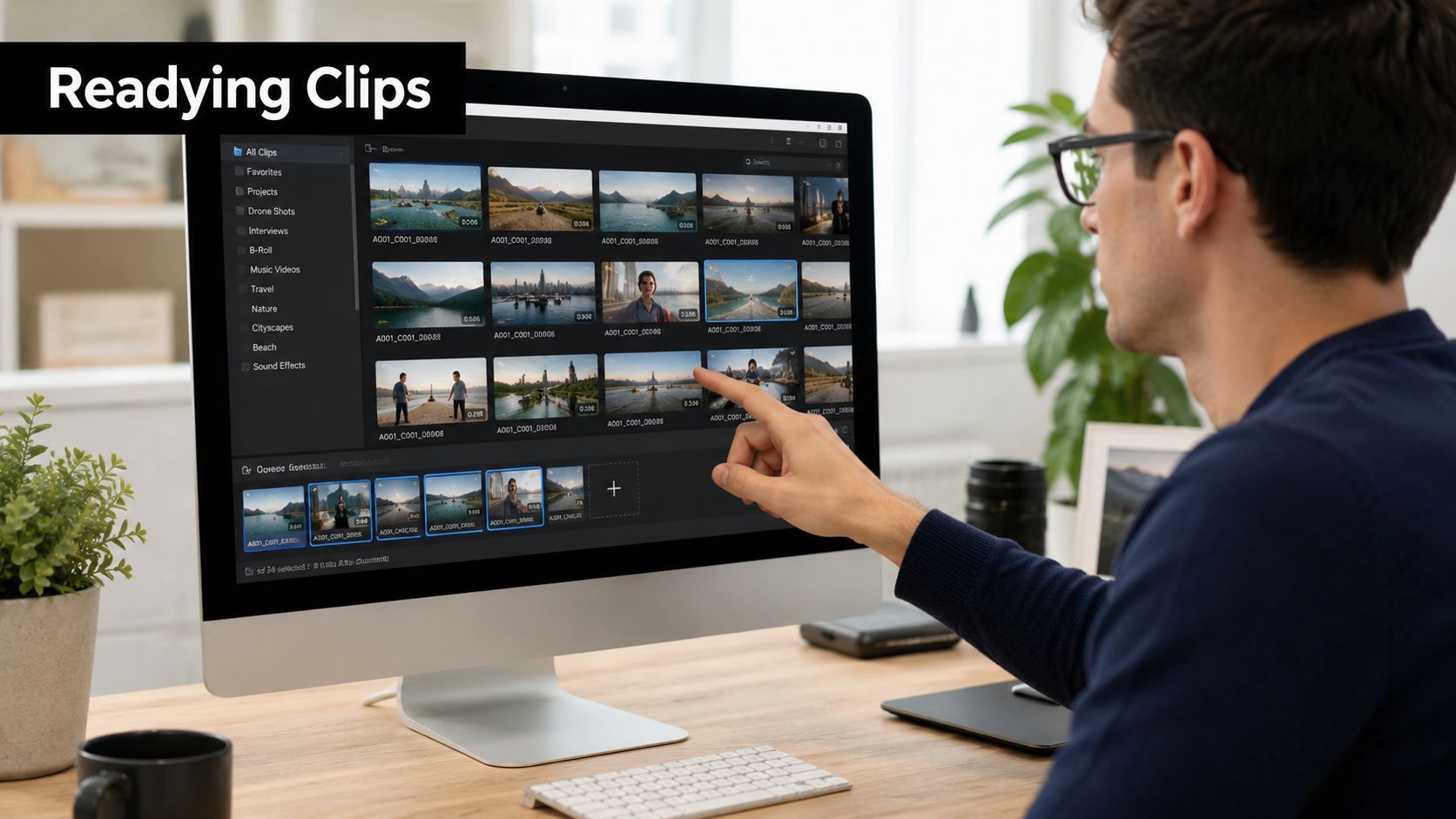
Clips mit klarem Handoff auswählen
Die stärksten Ergebnisse kommen meist aus Kontrast.
Ein Clip sollte offensichtliche Bewegung haben. Der nächste Clip sollte dieser Bewegung einen seltsamen Landeplatz bieten. Eine Hand, die über den Frame wandert, in einen Portrait-Shot – funktioniert. Schnelle Körperbewegung in einen stillen Flur – funktioniert. Camera-Pans in ein statisches Objekt können auch gehen, sind aber schwerer zu kontrollieren.
Nutzen Sie diesen Selektionstest, bevor Sie starten:
- Clip A braucht Bewegung: Eine Person, die sich dreht, geht, einen Arm schwingt oder über den Frame bewegt, gibt dem Codec etwas, das er nach vorne ziehen kann.
- Clip B braucht erkennbare Formen: Ein Gesicht, Objekt oder simpler Hintergrund gibt dem Smear einen sichtbaren Anker.
- Der Cut sollte hart sein: Datamoshing mag abrupte Szenenwechsel mehr als weiche Fades.
Straffer schneiden als gedacht
Wenn Sie zu viel Material vor oder nach dem Ziel-Cut lassen, machen Sie den Prozess schwerer. Für Online-Workflows sind kürzere Quell-Clips einfacher zu previewen, zu korrumpieren und zu retten, falls etwas schiefgeht.
Ich isoliere meist zuerst den Übergangsmoment. Das bedeutet, das Ende von Clip A und der Anfang von Clip B sind die einzigen Teile, die mich wirklich interessieren. Alles außerhalb dieses Moments ist nur Overhead.
Halten Sie das Datamosh-Ziel eng. Je mehr Dead Space um den Übergang, desto mehr Chancen hat die Datei, zu refreshen oder vom gewünschten Effekt abzuweichen.
Footage strukturell einfach halten
Ein paar Dinge wirken sich oft negativ auf gute Online-Ergebnisse aus:
| Wahl | Funktioniert meist | Verursacht meist Probleme |
|---|---|---|
| Bewegung | Eine dominante Bewegung | Hektische Szenen mit vielen beweglichen Objekten |
| Komposition | Klare Trennung der Subjekte | Überfüllte, noisy Hintergründe |
| Edit-Punkt | Harter Cut | Dissolves oder motion-blur-lastige Übergänge |
| Ziel | Ein starker Glitch-Moment | Versuch, eine gesamte lange Sequenz zu moshen |
Wenn Sie ein stilvolles, teilbares Ergebnis wollen, versuchen Sie nicht, alles zu moshen. Bauen Sie einen memorablen Break in das Video ein. Das wirkt besser auf Social-Plattformen und gibt Ihnen mehr Kontrolle über das finale Output.
Der manuelle Online-Datamosh-Workflow
Ein gutes Online-Datamosh beginnt meist mit einem frustrierenden Preview. Der Cut ist richtig, die Quell-Clips sind richtig, und das Browser-Tool spuckt trotzdem einen fake RGB-Glitch oder eine kaputte Datei mit totem Audio aus. Der manuelle Workflow behebt das, indem er das Codec-Verhalten anspricht, das den Smear erzeugt.
Der grundlegende Move ist I-Frame-Entfernung. Wie in SpotlightFX' Breakdown zu Datamoshing erklärt, behalten Sie den ersten I-Frame, dehnen die GOP so weit wie möglich, oft bis 500, und setzen B-Frames auf 0, damit der Encoder Motion aus früheren Frames weiterverwendet. Wenn ein sauberer Reset-Frame am Cut überlebt, stoppt der Melt.
Was Sie erzwingen wollen
Datamoshing funktioniert, wenn Clip B eintrifft, bevor der Codec Erlaubnis zum sauberen Neuzeichnen der Bildes bekommt.
Das ist die ganze Aufgabe.
Clip A liefert Bewegung. Clip B liefert neue Formen. Entfernen Sie den Reset am Cut, und die alten Motion-Vektoren ziehen sich über den neuen Shot. Gut gemacht, sieht es intentional aus. Schlecht gemacht, sieht es wie Kompressionsschaden aus.
Ein browser-first-Prozess, der wirklich funktioniert
Online-Tools verstecken viel, daher ist der schnellste Weg, die Aufgabe vor dem Upload zu vereinfachen. Nutzen Sie eine exportierte Datei mit einem einzelnen harten Cut, dann machen Sie den Glitch-Pass nur auf dieser Datei. Weniger bewegte Teile bedeuten weniger Mystery-Fehler.
Eine praktische Sequenz sieht so aus:
-
Eine kombinierte Quell-Clip exportieren
Legen Sie Clip A und Clip B in eine Timeline, schneiden Sie sie hart zusammen und exportieren Sie eine saubere Intermediate-Datei. Schicken Sie keine separaten Dateien ins Datamosh-Tool, es sei denn, die App verlangt es explizit. -
Ein Tool wählen, das Codec-Einstellungen freigibt
Wenn die Site nur einen One-Click-„Glitch“-Stil bietet, erwarten Sie einen simulierten Effekt, kein echtes Mosh. Für einen realen Smear braucht das Tool Kontrolle über Keyframes, GOP-Länge oder Frame-Struktur. -
GOP-Länge so hoch wie möglich pushen
Lange GOP-Einstellungen geben dem Codec mehr Raum zum Predicten statt Refreshen. Wenn 500 verfügbar ist, nutzen Sie es. Wenn die Browser-App es niedriger cappt, nehmen Sie das Maximum und testen Sie trotzdem. Online-Tools sind oft limitiert, aber ein partielles Mosh kann in einem kurzen Social-Clip immer noch gut aussehen. -
B-Frames auf 0 setzen
Das entfernt eine häufige Quelle für messy, inkonsistente Motion-Prediction. In Browser-Tools ist diese Einstellung oft unter advanced Export oder Codec-Optionen versteckt. -
Den ersten I-Frame schützen
Die Datei braucht einen stabilen Referenz-Frame am Anfang. Entfernen Sie diesen Anker, und die Playback bricht oft in schwarze Frames, Decoder-Fehler oder unbrauchbaren Motion-Schlamm zusammen. -
Den Reset-Frame am Cut in Clip B entfernen
Das ist der Frame, der zählt. Wenn der zweite Shot einen sauberen I-Frame bekommt, resettet der Codec, und Ihr Smear stirbt sofort. -
Nur die Übergangszone previewen
Bewerten Sie den vollen Clip noch nicht. Schauen Sie sich die paar Sekunden um den Cut an, bestätigen Sie den Bleed, dann entscheiden Sie, ob das Ergebnis einen Export mit intaktem Audio wert ist.
Wo Online-Workflows standhalten
Browser-basiertes Datamoshing ist am besten für einen klaren Übergang, der schnell teilbar sein muss. Das ist der Trade-off. Sie geben etwas Frame-Level-Präzision auf, aber überspringen die langsamere Desktop-Chain und haben das Ergebnis posting-ready.
Diese Bedingungen erzeugen meist das sauberste Online-Ergebnis:
- Ein starkes Motion-Muster in Clip A
- Ein simpler, lesbarer Shot in Clip B
- Ein einzelner harter Cut
- Kurze Quell-Dauer
- Minimales Re-Encoding vor dem Glitch-Pass
Diese Bedingungen verursachen meist Probleme:
- Mehrere Szenenwechsel in einer Datei
- Hektische Footage mit viel konkurrierender Bewegung
- Tools ohne Zugriff auf Keyframe-Verhalten
- Quell-Dateien, die schon mehrmals exportiert wurden
- Lange Sequenzen, wo Audio-Sync über viele Edits zählt
Die kürzeste nützliche Einstellungs-Checkliste
Für manuelle Browser-Arbeit sind das die Einstellungen, die es wert sind, sie zu suchen:
- Lange GOP, idealerweise 500
- B-Frames auf 0
- Ersten I-Frame behalten
- Nächsten Reset-Punkt am Ziel-Cut entfernen
- Cut testen, dann bei Bedarf neu exportieren
Diese Liste ist kurz. Der nervige Teil ist, dass viele Online-Editoren mindestens eine davon hinter Presets oder automatischem Encoding verstecken.
Deshalb fühlt sich manuelles Online-Datamoshing inkonsistent an. Sie versuchen oft, Codec-Verhalten durch eine Oberfläche zu erzwingen, die es versteckt.
Wofür ich diese Methode nutze
Ich nutze den manuellen Weg, wenn ich einen echten Codec-Smear will, keinen generischen Glitch-Overlay, und das Ergebnis in einem Browser-Workflow nutzbar bleiben muss. Es ist gut für kurze Reels, Music-Edits, Title-Transitions und schnelle Experimente, wo das originale Audio zählt.
Wenn das Tool genug Kontrolle gibt, erzeugt der manuelle Prozess immer noch das besser aussehende Mosh. Wenn nicht, höre ich auf, mit dem Browser zu kämpfen, und nutze stattdessen einen AI-Preset-Workflow. Dieser Shortcut überspringt die fehleranfälligste Setup, erreicht ein poliertes Ergebnis schneller und ist meist die bessere Wahl, wenn der Deadline zählt.
Fehlerbehebung gängiger Glitch-Fehler
Viele Leute denken, Datamoshing scheitert, weil sie „nicht genug korrumpiert“ haben. Meist ist das Gegenteil richtig. Sie haben den falschen Teil korrumpiert.
Manuelle Online-Workflows scheitern auf wiederholbare Weise. Sobald Sie das Muster erkennen, wird die Fix viel schneller.
Das Video wird schwarz
Das bedeutet oft, dass die Datei den falschen Referenz-Frame verloren hat. Wenn Sie den opening I-Frame entfernen, hat der Clip vielleicht nichts Stabiles, von dem aus er aufbauen kann.
Die Fix ist straightforward. Behalten Sie den ersten Anker-Frame intakt und zielen Sie auf den Reset-Punkt am Übergang.
Der Effekt startet, dann stoppt er
Das bedeutet meist, dass ein stray Keyframe in der Mitte der zu verschmierenden Sektion überlebt hat. Ein intermediärer Refresh kann den Melt sofort killen.
Überprüfen Sie den Cut-Bereich und spätere Refresh-Punkte. Wenn der Clip „zurückschnappt ins Normale“, hat der Codec wahrscheinlich wieder ein sauberes Bild gefunden.
Der Glitch sieht noisy statt fluid aus
Das kommt oft von schlechter Quellen-Paarung, nicht nur schlechten Einstellungen. Zu viele bewegte Objekte, zu viel Detail oder ein schwacher Übergang zwischen Shots kann den Smear messy wirken lassen statt intentional.
Ändern Sie die Footage, bevor Sie das Tool wechseln. Ein besseres Clip-Paar schlägt endlose Export-Retries.
Der beste Troubleshooting-Move ist nicht immer technisch. Manchmal haben Sie einfach zwei Clips gewählt, die nicht blendbar sind.
Das Audio driftet oder bricht
Das ist das Problem, das die meisten Tutorials ignorieren. Visuelle Korruption kriegt alle Aufmerksamkeit, aber ein teilbares Video muss auch watchbar bleiben.
Ein signifikanter Gap in Datamoshing-Tutorials ist das Erhalten von Audio-Sync und narrativer Struktur. Foren-Daten zeigen, dass 68% der User nach Tools suchen, die Audio-Fidelity erhalten, laut der Quelle in dieser Diskussion zu audio-erhaltenden Datamosh-Workflows.
Wenn Ihr Audio zählt, nutzen Sie eine sicherere Struktur:
- Audio früh vom Bild trennen: Behalten Sie eine saubere Kopie der Audio-Spur, bevor Sie das Video korrumpieren.
- Nur den Übergangssegment glitchen: Moshen Sie nicht die gesamte Timeline, wenn Sie nur einen Effekt-Moment brauchen.
- Danach in einem normalen Editor reassemblieren: Legen Sie das korrumpierte Visual zurück unter den originalen Sound, wenn möglich.
Online-Experimente stoßen oft auf eine gängige Herausforderung. Ein cooles kaputtes File kriegen Sie schnell. Ein cooles kaputtes File, das sauber abspielt, ist ein anderer Job.
Der AI-Shortcut zu perfekten Datamosh-Effekten
Wenn Ihnen der Datamosh-Look gefällt, Sie aber nicht mit Keyframes ringen wollen, sind AI-Presets der praktische Shortcut. Sie ersetzen nicht die zugrunde liegende Art-Logik. Sie ersetzen den fussy Teil, wo ein schlechter Encode eine Stunde verschwenden kann.
Der Wert liegt nicht nur in der Speed. Es ist Konsistenz. Wenn Sie ein Datamosh-Video online brauchen, das immer noch deliberate wirkt, sind Preset-basierte Workflows oft besser als der Versuch, ein reines manuelles Mosh in einem limitierten Browser-Tool zu erzwingen.
Warum Presets den nervigen Teil lösen
Die meisten Creator brauchen keine forensische Codec-Kontrolle. Sie brauchen ein visuelles Ergebnis, das wie Motion-Leakage, Pixel-Melt, Frame-Drag oder Digital-Smear aussieht. Und der Export muss Uploads zu TikTok, Reels oder Shorts überleben.
Da helfen AI-Glitch-Presets. Statt I-Frames per Hand zu löschen, wählen Sie einen Effekt wie Pixel-Melt oder Data-Glitch-Look und passen an, wie aggressiv er wirkt. Das Output bleibt einfacher zu editen, zu captienen, zu resizen und zu publishen.
Das passt auch zu dem, was viele Creator wollen. Die obige Quelle bemerkt, dass 68% der Foren-User, die Datamosh-Hilfe suchen, speziell nach Tools schauen, die Audio-Fidelity und narrative Struktur erhalten. Das ist ein starkes Argument für moderne Preset-Workflows, wenn das Endziel ein nutzbares Content-Stück ist, kein technisches Exercise.
Ein besserer Workflow für Social-Content
Nutzen Sie AI-Presets, wenn eines zutrifft:
- Ihr Audio zählt: Gesprochener Content, Music-Timing oder Dialogue sollte meist nicht in einem destruktiven manuellen Pass riskiert werden.
- Sie brauchen Repeatability: Brand-Content und Client-Arbeit brauchen predictable Exports.
- Sie wollen kreative Kontrolle ohne Codec-Surgery: Visual Style sollte anpassbar sein, ohne File-Korruptions-Roulette.
Ein nützliches Mindset kommt aus Tokifys Guide zu AI-kreativer Kontrolle. Der Punkt ist nicht, Automation jede Wahl treffen zu lassen. Es ist, Kontrolle über Timing, Struktur und finales Aussehen zu behalten, während man die mechanischen Teile überspringt, die keinen kreativen Wert adden.
Hier ein schneller Blick auf den Workflow in Aktion:
Was man in einem AI-Datamosh-Preset anpassen sollte
Klicken Sie nicht einfach auf den Effekt und exportieren. Tunen Sie es.
Suchen Sie nach Controllen, die den finalen Style formen:
- Transition Intensity für subtilen Bleed vs. vollen Melt
- Edge Distortion dafür, ob Subjekte soft warp oder auseinanderbrechen
- Temporal Drag dafür, wie lange Motion-Trails anhalten
- Color Instability für cleanere oder dirtier Glitch-Ästhetik
Wenn das Preset Audio gesperrt hält und die Story lesbar, ist das kein Cheaten. Es ist eine bessere Produktionsentscheidung.
Exportieren und Teilen Ihrer Glitch-Art
Sie finishen ein Datamosh-Clip, er spielt perfekt im Preview, dann flattenet der Upload den Motion-Smear, verschiebt das Audio oder crushst den opening Frame. Dieser letzte Export-Schritt entscheidet, ob das Stück intentional oder auf die falsche Weise kaputt wirkt.
Online-Delivery belohnt Zurückhaltung. Halten Sie den Glitch im Bild, nicht im finalen Handoff. Exportieren Sie eine saubere Delivery-Datei nach Effekt-Zustimmung, besonders wenn Sie den Look durch einen destruktiven manuellen Pass gebaut haben. Das gibt Ihnen eine teilbare Version mit intaktem Audio und minimiert Surprises, sobald eine Platform recompresses.
Finale Export-Checkliste
- Gängiges Delivery-Format nutzen: MP4 ist immer noch die sicherste Option für Short-Form-Posting und Cross-App-Uploads.
- Erste Sekunde checken: Social-Feeds autoplayen schnell. Starten Sie mit einem Frame, der schon Shape und Motion hat, nicht Dead Air vor dem Smear-Kick-in.
- Exportierte Datei außerhalb des Editors anschauen: Timeline-Playback kann Stutters, Reset-Frames und kleine Audio-Sync-Probleme verstecken.
- Bewusst für die Platform sizieren: Vertical gewinnt meist für TikTok, Reels und Shorts. Square oder Widescreen kann gehen, aber nur, wenn die Komposition dafür gebaut war.
- Ein Master und ein post-ready Export behalten: Speichern Sie die High-Quality-Version, dann machen Sie platform-spezifische Files daraus statt Re-Exports von Re-Exports.
Teilen zählt genauso wie Export-Einstellungen. Ein gutes Datamosh-Loop wirkt meist am besten, wenn die Caption den Viewern sagt, worauf sie achten sollen: den Melt, den Motion-Carryover, den Frame-Drag oder wie ein Subjekt ins nächste blutet. Wenn Sie einen AI-Preset für den Effekt genutzt haben, ist das oft der schnellste Weg zu einem polierten Post, weil es fragile Codec-Arbeit überspringt und Speech, Music und Timing nutzbar hält.
Für visuelle Richtung studieren Sie Artist und Editor, die Glitch als Teil der Komposition behandeln, nicht als random Korruptions-Stunt. Wenn Sie den Style zu Vaporwave, Retro-Web-Decay oder haunted-screen Color-Paletten pushen wollen, ist Internets favorite ghost eine nützliche Referenz für Mood, Texture und Palette-Entscheidungen. Für mehr Inspiration von Leuten, die experimentelle Moshes posten, lohnt sich das Datamoshing-Community auf Reddit.
Ein teilbares Datamosh ist nicht die kaputteste Datei. Es ist die, die den Upload überlebt, Audio behält und beim ersten Watch trifft.
Wenn Sie die schnelle Version dieses Workflows wollen, bietet ShortGenius (AI Video / AI Ad Generator) einen praktischen Weg, stylisierte Glitch-Videos zu bauen, Audio nutzbar zu halten, das Ergebnis zu editen und über Plattformen zu publishen, ohne separate Tools zu jonglieren.