Die clevere Art, Untertitel auf TikTok hinzuzufügen

Lernen Sie, wie Sie Untertitel auf TikTok hinzufügen – mit unserer Schritt-für-Schritt-Anleitung zu automatischen Untertiteln, manueller Bearbeitung und Drittanbieter-Tools für bessere Reichweite.
Du postest ein TikTok, von dem du sicher bist, dass es ankommt. Der Hook ist scharf, der Schnitt ist straff, und die ersten Kommentare trudeln ein. Dann schreibt jemand: „Konnte es nicht hören.“ Dein Video wird in einem Café geschaut, auf einer lauten Pendlerfahrt, in einem Großraumbüro oder neben einem schlafenden Kind. Der Inhalt scheitert nicht, weil die Idee schwach ist. Er scheitert, weil die Botschaft auf Audio angewiesen ist, das viele Zuschauer nicht nutzen können.
Das Lernen, wie man Untertitel auf TikTok hinzufügt, schließt diese Lücke, aber das Antippen des Caption-Buttons und Veröffentlichen ist kein vollständiger Workflow. Native Untertitel sind nützlich, hören aber Namen, Slang und schnelle Rede falsch. TikTok behandelt gepostete Videos anders als LIVE-Streams, wo native Echtzeit-Untertitel immer noch nicht verfügbar sind. Das praktische System ist einfach: Untertitel generieren, jede Zeile überprüfen, sie für Mobile-Ansichten stylen und einen anderen Workflow nutzen, wenn TikToks eigene Tools nicht ausreichen.
Warum Untertitel darüber entscheiden, ob jemand dein TikTok ansieht
Audio verschwindet oft, bevor dein Hook eine Chance hat. Ein Pendler steht vielleicht neben einer Zugansage, ein Elternteil scrollt neben einem schlafenden Kind, und jemand in einem Großraumbüro schaltet nie den Ton ein. Untertitel ermöglichen es diesen Zuschauern, die Prämisse sofort zu verstehen, statt auf das Audio zu warten oder das Video zu verlassen.
Das macht Untertitel zu mehr als einem visuellen Accessoire. Sie sind Verteilungsrohrleitung. Ein Zuschauer kann den ersten Satz lesen, die Zusage verstehen und entscheiden, ob er bleibt. Gesprochene Worte werden auch zu sichtbarem Suchkontext, der Zuschauern hilft, zu erkennen, ob ein Tutorial, eine Produkt-Erklärung oder eine Meinung zu dem passt, wonach sie suchen.
TikToks eigener Caption-Rollout spiegelt diese breitere Rolle wider. Die Plattform hat integrierte Auto-Captions im April 2021 eingeführt, zunächst für American English und Japanisch, dann die Funktion auf weitere Sprachen erweitert. TikTok beschrieb die Änderung als Barrierefreiheitsmaßnahme, insbesondere für sehbehinderte Zuschauer. Creator aktivieren Untertitel während der Bearbeitung, während Zuschauer sie über das Teilen-Panel deaktivieren können, sodass native Untertitel als vom Zuschauer gesteuerte Barrierefreiheitsschicht fungieren, nicht als dauerhaft eingebrannter Text im Video. TikToks ursprüngliche Auto-Captions-Ankündigung dokumentiert diesen Unterschied.
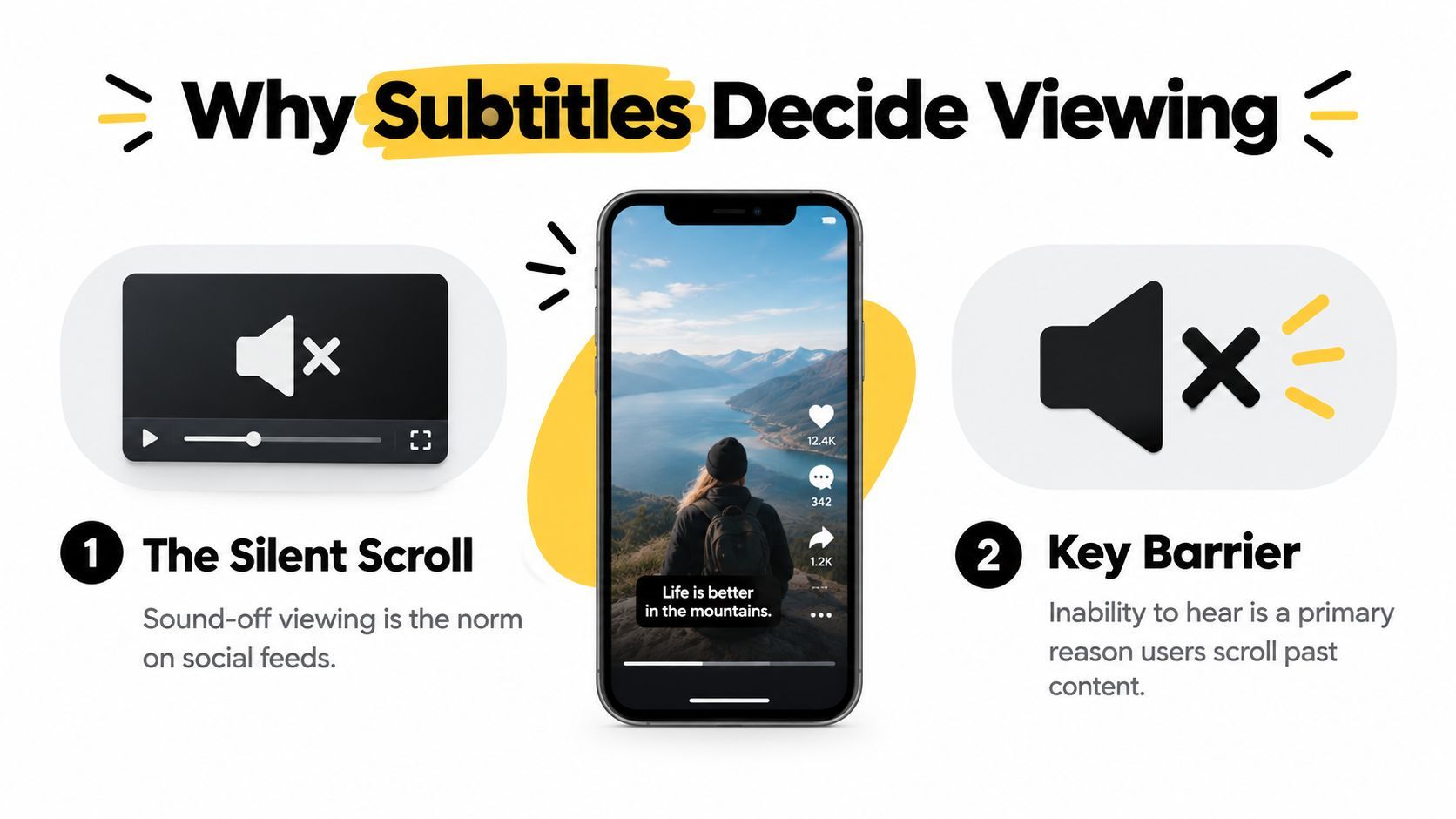
Untertitel helfen, der Idee zu folgen
Untertitel machen Informationen auch leichter scannbar. Ein Zuschauer kann einen Produktnamen, Rezeptzutat, Fachbegriff oder Call-to-Action erfassen, ohne den Clip abzuspielen. Das ist wichtig, wenn die gesprochene Darbietung schnell ist oder der Schnitt zwischen Szenen wechselt.
Praktische Regel: Wenn dein Punkt wichtig ist, platziere ihn so, dass Zuschauer ihn lesen können.
Untertitel unterstützen taube und hörbehinderte Zuschauer, erleichtern das Folgen von Rede in lauten Umgebungen und verleihen deinen Posts eine bewusster wirkende Präsentation. Sie retten keinen schwachen Konzept oder ersetzen einen starken Einstieg, entfernen aber einen vermeidbaren Grund zum Weitscrollen.
Die Einschränkung ist ebenso wichtig. Auto-Captions sind kein korrigierter Text, und sie lösen kein Live-Streaming. Behandle sie als ersten Entwurf für hochgeladene Videos, dann wende eine Überprüfungsphase vor der Veröffentlichung an.
TikTok Auto-Captions richtig aktivieren
Beginne mit einem aufgezeichneten Clip oder einem Video aus deiner Camera Roll. Nachdem du TikToks Bearbeitungs-Bildschirm erreicht hast, suche nach der Captions-Option in den Bearbeitungstools. Je nach App-Version und Gerät erscheint sie als Caption-Steuerung oder im Text- und Bearbeitungsmenü.
TikTok zeigt möglicherweise einen Einwilligungs- oder Opt-in-Prompt beim ersten Mal an, bevor es die Rede verarbeitet. Akzeptiere ihn, wenn du möchtest, dass die App den Clip transkribiert. Wenn du den Prompt ablehnst, funktioniert die Caption-Steuerung möglicherweise nicht wie erwartet, also verwechsle die Extra-Bestätigung nicht mit einem fehlgeschlagenen Upload.

Wähle die gesprochene Sprache aus, wenn TikTok den Sprachauswähler anbietet. Dieser Schritt ist wichtig, weil das Sprachmodell den richtigen Sprachkontext braucht. TikTok hat seine Caption- und Übersetzungsunterstützung im Juli 2022 erweitert, zunächst auf neun Sprachen: English, Portuguese, German, Indonesian, Italian, Korean, Mandarin, Spanish und Turkish. TikToks Sprach-Erweiterungsankündigung beschreibt die Funktion als Weg, das Veröffentlichen für internationale Zielgruppen praktischer zu machen.
Sobald die Verarbeitung abgeschlossen ist, erscheint der generierte Text als Caption-Layer über dem Video. Lies ihn, während der Clip läuft, dann nutze die verfügbaren Bearbeitungssteuerungen, um Formulierungen zu korrigieren, das Aussehen zu ändern und die Position auf dem Bildschirm anzupassen. Halte Untertitel fern von TikToks Interface-Bereichen und wichtigen visuellen Details wie einem Produktlabel oder dem Gesicht eines Sprechers.
Kleine Einrichtungsprobleme können Zeit verschwenden
Das Caption-Tool kann nach einem App-Update anders aussehen, und Spracheneinstellungen müssen möglicherweise erneut überprüft werden. Wenn die Steuerung fehlt, stelle sicher, dass TikTok aktualisiert ist und die ausgewählte Sprache in deiner aktuellen App-Umgebung unterstützt wird.
Generierung ist auch ein Verarbeitungsschritt, kein sofortiger Overlay. Gib der App Zeit, das Audio zu analysieren, besonders bei Clips mit Musik, mehreren Sprechern oder undeutlichem Klang. Eine Verzögerung bedeutet nicht, dass die Funktion fehlgeschlagen ist.
Der Hauptfehler ist das Veröffentlichen, sobald der Transcript erscheint. TikToks Auto-Captions erzeugen einen nützlichen Entwurf, aber der Entwurf braucht immer noch eine menschliche Überprüfung. Diese Überprüfung ist der Ort, an dem du Fehler fängst, die ein poliertes Video nachlässig wirken lassen.
Untertitel für Genauigkeit, Timing und Stil bearbeiten
Der Caption-Editor sollte wie eine Qualitätskontrollstation behandelt werden. Nachdem TikTok den Transcript generiert hat, tippe auf den Caption-Block oder seine Bearbeitungssteuerung und gehe den Text vom Anfang bis zum Ende durch. Überfliege nicht nur offensichtliche Fehler. Ein einziges falsches Wort kann die Bedeutung einer Anweisung, Produktbehauptung oder Pointe verändern.
Beginne mit Wörtern, die Spracherkennung häufig falsch handhabt:
- Namen und Marken: Ersetze phonetische Vermutungen durch die korrekte Schreibweise, besonders wenn der Name im Hook vorkommt.
- Homophone: Überprüfe Wörter wie „their“, „there“ und „they're“, indem du den gesamten Satz liest, nicht nur die isolierte Caption.
- Fachvokabular: Überprüfe Branchenterms, Modellnamen, Zutaten, Software-Features und Abkürzungen manuell.
- Überlagernde Stimmen: Trenne überlappende Sprecher oder schreibe den Abschnitt um, wenn der Transcript zwei Stimmen zu einem unlesbaren String zusammengefasst hat.
Unabhängige Forschung zeigt, warum dieser Durchgang nicht optional ist. In einer Stichprobe von 300 TikTok-Videos enthielten 19,7 % mindestens einen Caption-Fehler. Unter diesen Videos betrug die durchschnittliche Wortfehlerrate 7,9 %, mit beobachteten Raten von 0,5 % bis 35,7 %. Die ACM-Studie zur TikTok-Caption-Genauigkeit unterstützt eine praktische Schlussfolgerung: Automatisierung spart Tipparbeit, entfernt aber nicht das Korrekturlesen.
Jede Caption leicht verfolgbar machen
Teile lange Blöcke in kurze, getimte Segmente. Ziehe die Ränder auf der Timeline, sodass jede Zeile erscheint, wenn der Sprecher sie sagt, statt mehrere Wörter zu spät oder zu früh. Eine Caption, die nach dem Satzende kommt, zwingt Zuschauer, den vorherigen Moment erneut zu lesen, und kann mit einem Szenenwechsel kollidieren.
Ziele auf nicht mehr als zwei Zeilen auf dem Bildschirm ab. Halte jedes Segment kompakt genug, dass Zuschauer es lesen können, ohne die visuelle Action zu verpassen. Bei langen Sätzen teile sie an natürlichen Phrasen, statt zwischen Verb und Objekt zu schneiden.
Stil sollte das Verständnis unterstützen. Fettgedruckter weißer Text mit dunklem Umriss bleibt über wechselnden Hintergründen zuverlässig. Eine Keyword-Hervorhebung kann für Betonung funktionieren, aber hebe nicht jedes Wort hervor, sonst wird der Bildschirm visuell laut. Verwende einen konsistenten Font, Farbbehandlung und Platzierung über deine Posts, damit Zuschauer deinen Inhalt erkennen, ohne dass die Captions damit konkurrieren.
Schau dir das fertige Video in Normalgeschwindigkeit mit ausgeschaltetem Ton an.
Während dieses Abspieltests achte auf Captions, die eine zweite Lesung brauchen, einen Schnitt überlappen, ein Gesicht verdecken oder verschwinden, bevor die Idee komplett ist. Überprüfe auch die erste Caption. Sie sollte sofort Sinn ergeben, weil Zuschauer nicht auf das Audio des Sprechers warten sollten, um zu verstehen, warum das Video Aufmerksamkeit verdient.
Wann native Captions nicht ausreichen
Native TikTok-Captions sind der richtige Einstieg für viele Solo-Creator. Sie sind in den Veröffentlichungsfluss integriert, erfordern keinen separaten Export und lassen Zuschauer steuern, ob Captions erscheinen. Der Kompromiss ist begrenzte Kontrolle über Transkription, Styling und komplexeres Audio.
TikToks Ads Manager Video Editor bietet einen anderen Workflow. Öffne den Video Editor, wähle den Narration-Tab, nutze Add Script, wenn kein Voiceover erkannt wird, schalte den Caption-Toggle ein, wähle die Untertitelsprache und generiere die Captions. TikTok sagt, der Editor erstelle automatisch Satz- und Zeilenumbrüche, und die Generierung dauert ca. eine Minute. Danach kannst du Font, Farbe, Ausrichtung und andere Subtitle-Einstellungen ändern. TikToks Video-Editor-Caption-Anleitung beschreibt den genauen Prozess der Plattform.
Third-Party-Tools fügen eine weitere Flexibilitätsebene hinzu. AI-unterstützte Editoren sind nützlich für Batch-Arbeit, mehrsprachige Versionen, technische Skripte und Frame-genaues Timing. Sie führen auch einen extra Export- und Upload-Schritt ein, und einige Features erfordern ein bezahltes Abo. Für Teams mit sensiblen Kundendaten überprüfe, wo Dateien verarbeitet werden, bevor du Footage an einen externen Service sendest. Ressourcen wie OohYeahs Guide zu Barrierefreiheitsunterstützung helfen Teams, über Transkription hinauszudenken und die breitere Ansichtserfahrung zu berücksichtigen.
| Feature | Native TikTok Captions | TikTok Ads Manager Video Editor | AI Third-Party Tools, ShortGenius, Captions, VEED |
|---|---|---|---|
| Beste Passung | Solo-Creator, die direkt in TikTok veröffentlichen | Teams, die strukturierte Ad- oder Kampagnen-Assets vorbereiten | Marken und Creator, die Batch-, mehrsprachige oder erweiterte Bearbeitungs-Workflows brauchen |
| Workflow | Generieren im TikTok-Editor | Skript hinzufügen oder erkannte Narration nutzen, dann generieren | Extern transkribieren und stylen, dann exportieren oder rendern |
| Sprachbehandlung | Aus unterstützten In-App-Optionen wählen | Untertitelsprache während der Generierung wählen | Oft breitere Projekt-Workflows, je nach Tool |
| Timing-Kontrolle | Basis-Korrekturen und Platzierung | Strukturiertere Bearbeitungssteuerungen | Detailliertere Timing- und Transcript-Bearbeitung |
| Styling | Praktisch, aber begrenzt | Editierbare Font, Farbe, Ausrichtung und verwandte Einstellungen | Meist breitere Design- und Animationssteuerungen |
| Haupt-Nachteil | Erfordert immer noch manuelle Genauigkeitsprüfung | Fügt Ads-Manager-Reibung für organische Posts hinzu | Extra Export-Schritt und mögliche Abo-Kosten |
Wähle das einfachste Tool, das die tatsächliche Anforderung erfüllt. Native Captions passen zu einsprachigen Talking-Head-Videos, die regelmäßig gepostet werden. Ads Manager ergibt Sinn, wenn ein Team dort schon arbeitet. Ein Third-Party-Workflow rechtfertigt sich, wenn Volumen, Lokalisierung oder visuelle Kontrolle den Mehraufwand lohnen.
Untertitel für TikTok LIVE und gängige Fallstricke
Auto-Captions lösen ein Problem bei geposteten Videos, nicht jedes TikTok-Veröffentlichungsproblem. TikToks aktuelle Hilfeseiten decken Untertitel und Closed Captions für hochgeladenen Inhalt ab, während neuere Berichte eine Lücke für native Echtzeit-Untertitel während TikTok LIVE identifizieren. TikToks Hilfeseite zu Untertiteln und Closed Captions ist der Ort, um das aktuelle Feature-Verhalten der Plattform zu prüfen, bevor du ein barrierefreiheitsabhängiges Live-Event planst.
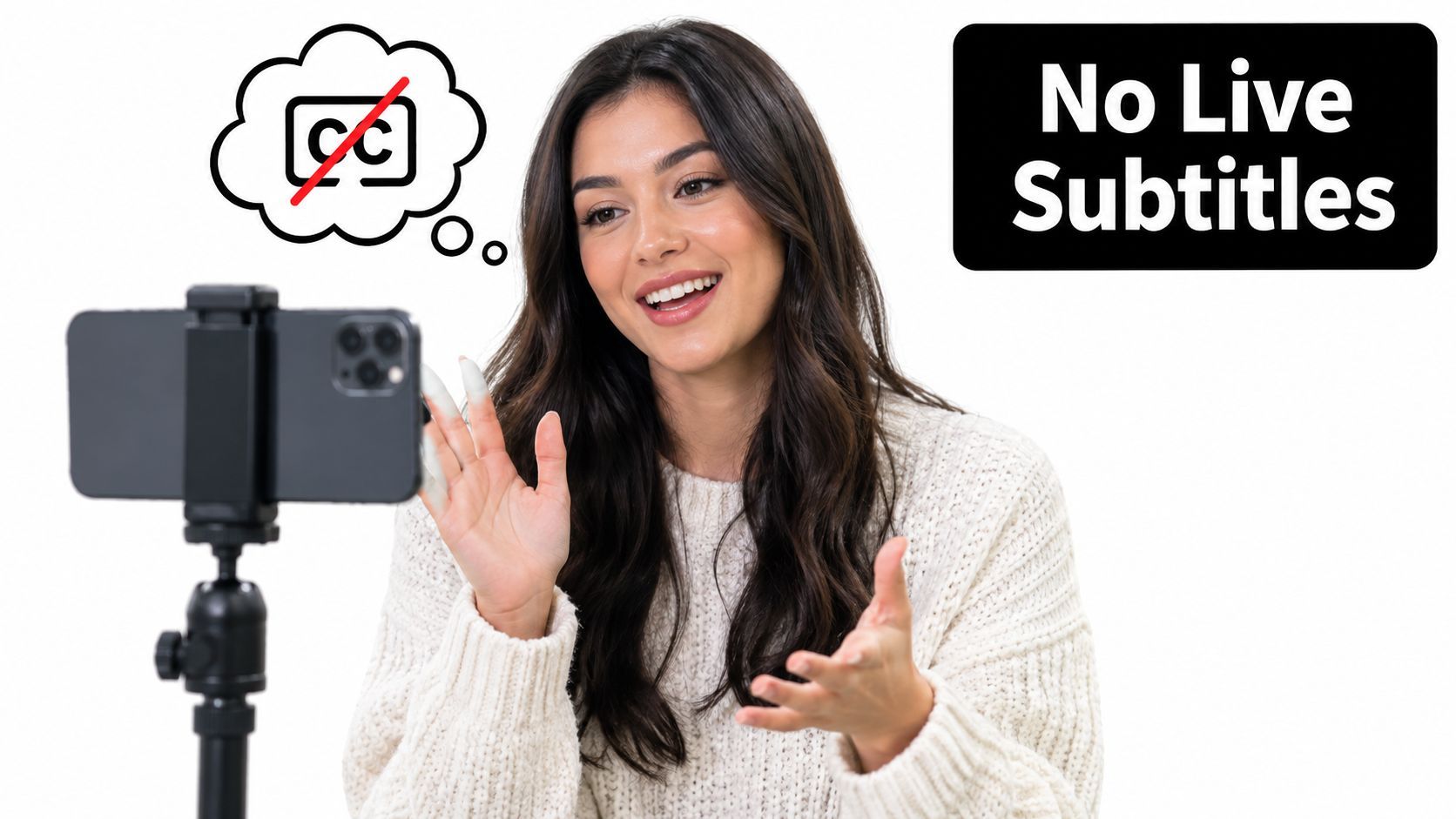
Für ein Live-Q&A, eine Lektion, Produktdemo oder ein Interview brauchen Creator möglicherweise eine Third-Party-Einrichtung wie StreamYard, OBS mit WebCaptioner oder ein Caption-Add-on von Restream. Teste den vollständigen Signalweg vor dem Live-Gang. Ein Overlay, das in der Broadcasting-Software richtig aussieht, kann immer noch von der TikTok-Layout beschnitten oder versteckt werden.
Die Fehler, die ich zuerst prüfen würde
- Musik wird zu falschem Dialog: Senke oder entferne Hintergrundmusik während der Rede, dann generiere den Transcript neu.
- Schnelle Darbietung wird zu Auslassungen: Verlangsame die Darbietung während der Aufnahme oder bearbeite den Transcript gegen das Original-Audio, statt dem generierten Satz zu vertrauen.
- Namen sind falsch: Füge die korrekte Schreibweise manuell jedes Mal hinzu, wenn eine Person, ein Produkt oder ein Ort vorgestellt wird.
- Timing versetzt sich nach Trimmen: Generiere Captions nach dem finalen Schnitt, nicht davor. Wenn du das Video später kürzt, spiele die gesamte Caption-Spur ab.
- Gestitchtes oder Duet-Audio wird verwechselt: Überprüfe, welchen Sprecher TikTok transkribiert hat, und füge manuellen Text für den antwortenden Creator hinzu, wenn die native Spur es verpasst.
- Werbeformulierungen verschwinden: Überprüfe Captions und On-Screen-Text gegen Brand- oder Offenlegungssprache vor der Veröffentlichung.
Diese Probleme sind keine Gründe, Automatisierung aufzugeben. Sie sind Gründe, zu definieren, wo Automatisierung endet. Für normale Uploads ist die Ziellinie ein sauberer Transcript, der zum Audio passt und mit ausgeschaltetem Ton lesbar bleibt. Für LIVE beginnt die Ziellinie mit einem separaten Captioning-Plan, weil TikToks native Workflow Echtzeit-Rede nicht abdeckt.
Best Practices, die Untertitel wirksam machen
Ein Zuschauer sollte die Geschichte mit ausgeschaltetem Ton folgen können, ohne durch den Text zu rasen. Halte jede Caption lange genug sichtbar zum Lesen, dann entferne sie, wenn der Sprecher weitermacht. Kurze Segmente, natürliche Satzumbrüche und genaues Timing funktionieren besser als ein voller Transcript in einem großen Block.
Verwende Satzschreibweise statt Großbuchstaben. Großbuchstaben in jeder Zeile lassen Captions wie Alarme wirken und verlangsamen das visuelle Scannen. Halte Text im unteren Drittel, dann previewe das fertige TikTok mit sichtbaren Interface-Elementen. Buttons, Beschreibungen und der Creator-Label können Captions überdecken, die während der Bearbeitung richtig platziert wirkten.
Für wechselnde Hintergründe designen
Priorisiere Kontrast vor aufwendigem Branding. Weißer Text mit dunkler Behandlung ist zuverlässig, während Gelb auf Schwarz zu manchen visuellen Identitäten passt. Gebrandete Verläufe können über Hauttönen, hellen Wänden, Produktverpackungen oder hektischem Footage verschwinden. Scrubbe durch den gesamten Clip, denn ein Stil, der im Eröffnungsframe funktioniert, kann später scheitern.
Verwende ein einfaches visuelles System:
- Ein Eröffnungs-Hook: Zeige die Hauptzusage oder Frage, bevor die gesprochene Erklärung sich entwickelt.
- Kurze Leseinheiten: Teile lange Rede in kompakte Phrasen, damit der Frame nie überladen wirkt.
- Konsistente Platzierung: Halte Captions stabil, bewege sie nur, wenn sie ein wichtiges Visual blockieren.
- Manuelle Betonung: Hebe Wörter hervor, die die Idee tragen, wie eine Warnung, ein Ergebnis oder einen Produktnamen.
- Eine stille Abspielprüfung: Schau in Normalgeschwindigkeit ohne Audio und bestätige, dass die Abfolge verständlich bleibt.
Führe eine finale Überprüfung in Normalabspielgeschwindigkeit durch. Überprüfe Namen, Fachbegriffe, Satzzeichen, Zeilenumbrüche und Momente, wo Text wechselt. Auto-Captions scheitern häufig bei Eigennamen, schneller Darbietung, überlappenden Stimmen und bearbeitetem Audio. Das Korrigieren dieser Details trennt lesbare Captions von amateurhaften.
Barrierefreiheit erstreckt sich auch über Transkription hinaus. Füge sinnvolle Alt-Text zu Bildern hinzu, wo die Plattform oder der Veröffentlichungsworkflow es unterstützt. Wenn dieselbe Datei für Reels und Shorts wiederverwendet wird, erwäge, Captions in den Export einzubrennen. Native Caption-Verhalten unterscheidet sich über Plattformen, während sichtbare Untertitel dir mehr Kontrolle über die finale Botschaft geben.
Für wiederholte Short-Form-Produktion kann ShortGenius kurze Videos generieren, Auto-Captions mit Wort-level-Hervorhebung hinzufügen, TikTok-fähige vertikale Dateien exportieren und direkte Postings oder Scheduling unterstützen. Überprüfe das gerenderte Ergebnis vor der Veröffentlichung, besonders Namen, Fachsprache und Timing. Sein Workflow kann Video-Erstellung, automatische Untertitel, Bearbeitung, vertikalen Export und Publishing-Tools in einem Workspace kombinieren.