Die 10 besten Videobearbeitungssoftware für Chrome im Jahr 2026

Entdecken Sie die beste Videobearbeitungssoftware für Chrome. Unser Leitfaden für 2026 bewertet die Top 10 browserbasierten Editoren hinsichtlich Leistung, KI-Funktionen, Preisen und Anwendungsfällen.
Sie öffnen um 9 Uhr ein Chromebook, ziehen Footage aus Drive hinein und brauchen vor dem Mittagessen einen brauchbaren Schnitt. Zu diesem Zeitpunkt geht es weniger darum, den Editor mit der längsten Feature-Liste zu finden, sondern darum, einen zu wählen, der zu Chromes Grenzen passt, ohne die Arbeit zu verlangsamen.
Chrome eignet sich gut für Video-Editing, wenn es um die richtige Art von Arbeit geht. Kurze Clips, Captions, Größenanpassung, Templates, Review-Links und schnelle Exports sind im Browser realistisch. Längere Timelines, schwere Footage, Multicam-Projekte und unzuverlässiges Internet legen die Schwachstellen schnell offen. Auf ChromeOS prägen RAM-Druck, Upload-Zeit und begrenzter lokaler Speicher das Editing-Erlebnis genauso sehr wie der Feature-Set.
Deshalb konzentriert sich dieser Guide auf Workflow-Passgenauigkeit.
Einige Tools eignen sich am besten für schnelle Social-Posts. Andere funktionieren besser, wenn ein Team Kommentare, Freigaben und geteilte Templates braucht. Einige sind produktionssystemen näher als reinen Editoren, besonders wenn Ihr Job darin besteht, mehrere Ad-Varianten oder wiederkehrende Short-Form-Kampagnen über eine Plattform wie ShortGenius für KI-gestützte Videoproduktion zu generieren. Wenn Sie browser-first Creation-Stacks vergleichen, helfen diese 2026 AI video generator comparisons, um abzugrenzen, wo Editing endet und automatisierte Content-Generierung beginnt.
Die untenstehende Liste bewertet Tools nach ihrer Leistung in realen Chrome-Workflows, nicht nach Marketing-Glanz. Die nützliche Frage ist einfach: Müssen Sie einen Clip schnell schneiden und publishen, mit einem Team im Browser zusammenarbeiten oder ein wiederholbares System aufbauen, das Ideen in Batches fertiger Videos umwandelt?
1. ShortGenius
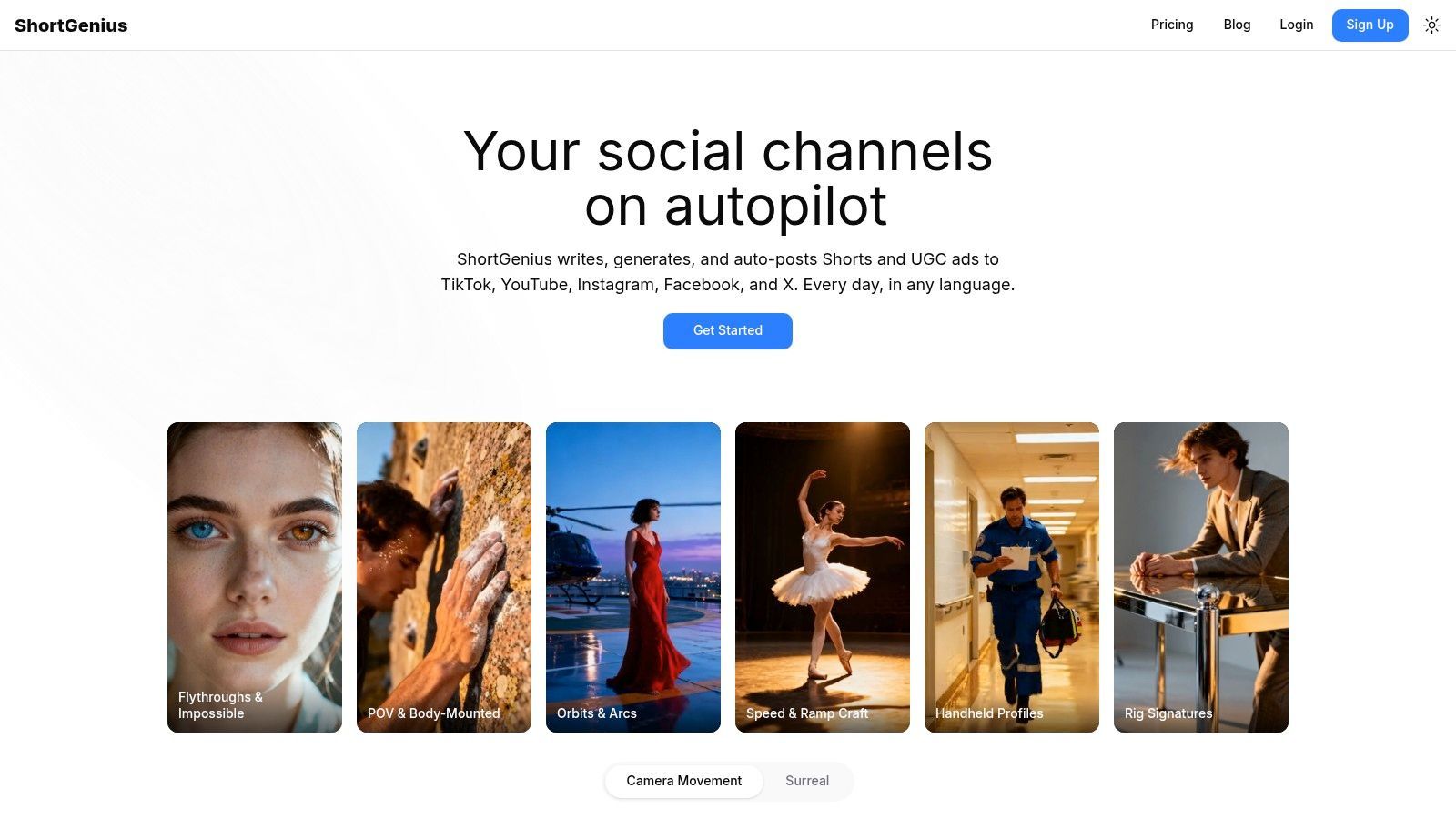
ShortGenius ist die stärkste Wahl hier, wenn Ihr Engpass nicht das Schneiden von Clips ist. Es produziert genug gute Clips mit konsistenter Branding, Voice, Variationen und Distribution. Die meisten Chrome-Tools helfen beim Editieren. ShortGenius übernimmt die gesamte Kette vom Konzept bis zur publizierten Short-Form-Kampagne.
Das ist der größte Unterschied in der Praxis. Sie springen nicht zwischen Script-Generator, Image-Tool, Voice-App, Caption-Editor und Scheduler hin und her. Sie generieren Konzepte, bauen Szenen auf, wenden Voice an, schneiden, passen Größen an, tauschen Szenen oder Narration aus, fügen Brand-Styling hinzu und pushen Content auf mehrere Plattformen – alles aus einem Workspace bei ShortGenius.
Wo es am besten passt
ShortGenius eignet sich am besten für Creator und Teams, die wiederholbare Short-Form-Outputs produzieren. Dazu gehören Influencer-Clips, Produkt-Promos, educational Explainer, Ad-Varianten und wiederkehrende „Series“-Content, bei denen Konsistenz genauso wichtig ist wie Geschwindigkeit.
Sein AI-Stack ist auch ungewöhnlich flexibel. Es integriert sich in mehrere große Language-, Image-, Video- und Voice-Modelle, sodass Sie nicht an einen Generierungs-Engine gefesselt sind, wenn Ergebnisse abdriften oder ein Style nicht mehr funktioniert. Seine Bedeutung ist größer, als oft erkannt wird, weil AI-Video-Workflows zusammenbrechen, wenn ein Tool an ein schwaches Modell oder einen mittelmäßigen Voice-Provider gebunden ist.
Praktische Regel: Wenn Sie ein handgefertigtes Hero-Video machen, reicht ein klassischer Timeline-Editor. Wenn Sie wöchentlich einen Stream von Short-Videos produzieren, zählt der All-in-One-Workflow mehr als jede einzelne Editing-Feature.
Ein starker Produktionsvorteil ist die Preset- und Campaign-Struktur. Camera-Moves, Scroll-Stopper-Styles, surreale Effekte, thematische Series-Generierung und Scheduling machen es nützlicher für wiederkehrende Outputs als einen normalen Browser-Editor, der jedes Mal mit einer leeren Timeline startet.
Hier spart es Zeit in einem Chrome-Workflow:
- Script-to-Publish-Flow: Sie bewegen sich vom Konzept zum fertigen Short, ohne separate Apps zu verkabeln.
- Brand-Konsistenz: Brand-Kits, Scene-Swaps und Voice-Swaps erleichtern die Ausrichtung der Outputs über Kanäle hinweg.
- Distribution integriert: Auto-Publishing zu TikTok, YouTube, Instagram, Facebook und X entfällt einen separaten Scheduling-Schritt.
- Team-Bereitschaft: Es umfasst Support, sichere Zahlungen, eine einheitliche Library und eine API für tiefergehende operative Nutzung.
Die echten Abstriche
ShortGenius ist mächtig, aber kein Zaubertrick. AI-generierter Content braucht immer noch Review, besonders bei Brand-Tone, faktennuancierten Inhalten und compliance-sensitiven Kampagnen. Der schnellste Workflow ist immer noch ein geführter Workflow.
Preise werden in den bereitgestellten Materialien nicht offengelegt, daher müssen Sie aktuelle Pläne direkt prüfen, bevor Sie eine teamweite Entscheidung treffen. Für einen breiteren Überblick vor der Entscheidung sind diese 2026 AI video generator comparisons nützlicher Kontext.
Ein weiterer Grund, warum dieses Tool heraussticht, ist die Adoption. ShortGenius wird als von über 100.000 Creators und Teams genutzt beschrieben, was zur Plattform passt: Skalierbarkeit, Wiederholbarkeit und Multi-Channel-Publishing statt One-Off-Editing.
2. CapCut Online
CapCut Online ist das Tool, das ich jemandem geben würde, der rohe Footage in einen ordentlichen Reel, Short oder TikTok umwandeln muss, ohne zu viel nachzudenken. Es ist schnell, template-lastig und aufgebaut um das, was Social-Creator täglich shippen.
Der Workflow ist einfach. Footage reinwerfen, aggressiv schneiden, integrierte Effekte und Captions nutzen, Plattform-Format wählen und exportieren. Wenn Ihr Editing-Stil „schnell poliert aussehen lassen“ ist, fühlt sich CapCut meist schneller an als traditionellere Timeline-Editoren.
Was es richtig macht
CapCut’s Browser-Editor hält die Einstiegsschwelle niedrig, gibt Ihnen aber genug Kontrolle, damit Social-Content plattform-nativ wirkt. Auto-Captions, Text-to-Speech, Audio-Cleanup, Filter und Speed-Tools decken die meisten Short-Form-Bedürfnisse ab.
Es passt auch gut zu Creatorn, die in Hooks und Pacing denken, nicht in Tracks und Bins. Sie können schnell von grober Assembly zu gepostetem Clip kommen, ohne mit einer schweren Oberfläche zu kämpfen.
CapCut ist am stärksten, wenn der Content kurz, trend-bewusst und wegwerfbar genug ist, um schnell zu iterieren.
Der Haken ist, dass „PWA“ nicht echte lokale Editing-Freiheit bedeutet. Ein ChromeOS-Schmerzpunkt ist, dass Nutzer oft Offline-4K-Editing oder lokales Handling größerer Files wollen, aber Mainstream-Guides erklären die Hardware-Grenzen selten klar. Eine YouTube-Analyse, die diese Lücke hervorhebt, bemerkt, dass viele ChromeOS-Nutzer mit Footage über 2GB kämpfen wegen RAM-Einschränkungen und dass Browser-Editoren immer noch an Hardware-Engpässen wie begrenzter lokaler Acceleration scheitern, selbst bei PWA-Optionen für Tools wie CapCut Online in dieser ChromeOS-Editing-Breakdown.
Wo es zu kurz kommt
CapCut ist nicht der Ort für einen langen Dokumentar-Schnitt, Multicam-Interview oder Projekte, bei denen detaillierte Audio-Arbeit das Endergebnis prägt. Es kann mehr als erwartet, fühlt sich aber immer noch für Short-Form-Assembly optimiert an, nicht für tiefe Post-Production.
Wenn Ihr Workflow Social-first ist und Speed am wichtigsten, ist es eines der besten Video-Editing-Software für Chrome. Wenn Ihr Workflow komplex wird, stoßen Sie schnell an die Decke.
3. Microsoft Clipchamp
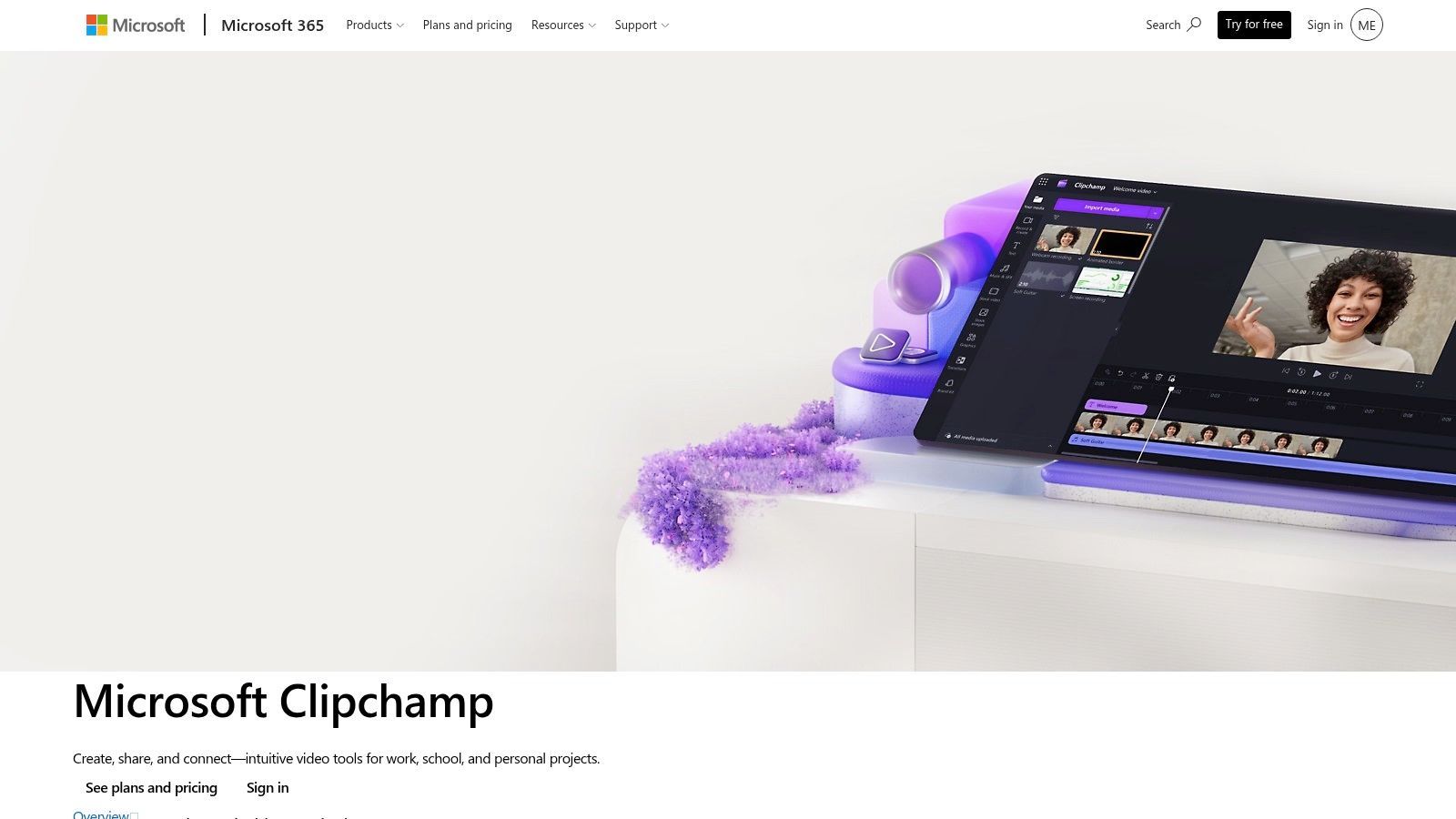
Ein typischer ChromeOS-Workflow sieht so aus: Files liegen in OneDrive oder Google Drive, der Edit muss im Browser erfolgen, und niemand will einen halben Tag mit einer komplizierten Oberfläche verbringen, nur um ein Zwei-Minuten-Update zu shippen. Clipchamp passt perfekt zu diesem Job.
Seine Stärke ist unkomplizierte Produktion. Die Timeline ist leicht lesbar, Templates wirkungsvoll, und die Microsoft-Verbindung zählt, wenn ein Team Assets schon in OneDrive speichert oder in Microsoft 365 arbeitet. Ich habe es besonders praktisch für interne Explainer, Produkt-Updates, Recruiting-Videos und einfache bezahlte Social-Variationen gefunden, wo Speed und Konsistenz wichtiger sind als fortgeschrittene Finishing.
Warum es gut auf Chrome läuft
Clipchamp läuft komfortabel in Chrome, weil der Workflow auf Browser-Editing, Cloud-Media und schnelle Exports ausgelegt ist, nicht auf schwere lokale Post-Production. Das macht auf Chromebooks einen echten Unterschied, wo Storage, Memory und Hardware-Acceleration Ihre Optionen schnell einschränken.
Microsoft hat das Tool auch kontinuierlich für Business-Use verbessert. In Microsoft-365-Updates hob das Unternehmen browser-basierten 4K-Export und Brand-Kit-Support für Abonnenten hervor, was Clipchamp nützlicher für Teams macht, die wiederholbaren branded Content in Chrome produzieren, statt One-Off-Edits in einer separaten Desktop-App.
Hier verdient es seinen Platz:
- Schnelles Onboarding: Neue Editoren können eine saubere Timeline ohne viel Training zusammenstellen.
- Guter Fit für wiederkehrenden Business-Content: Brand-Kontrollen, Templates und Stock-Assets halten Outputs konsistent.
- Funktioniert gut mit Microsoft-zentrierten File-Workflows: Assets aus OneDrive ziehen ist einfacher als lokale Uploads auf einem Chromebook zu jonglieren.
Der praktische Nachteil
Clipchamp wird eng, sobald ein Projekt Präzision braucht. Layer-schwere Edits, stylisierte Motion-Arbeit und detaillierter Audio-Cleanup sind bis zu einem Punkt möglich, aber das Tool ist klar für zugängliches Editing optimiert, nicht für feingranulare Kontrolle. Premium-Assets können den Workflow auch unterbrechen, wenn jemand bezahlte Media in einen Draft zieht, ohne es zu merken.
Dieser Abstrich ist leicht verständlich. Clipchamp ist eine der sichereren Wahlen für Leute, die zuverlässiges Browser-Editing auf Chrome brauchen und mehr um das Shippn gepolsten Alltags-Contents kümmern als um das Ausreizen einer Timeline.
4. Kapwing
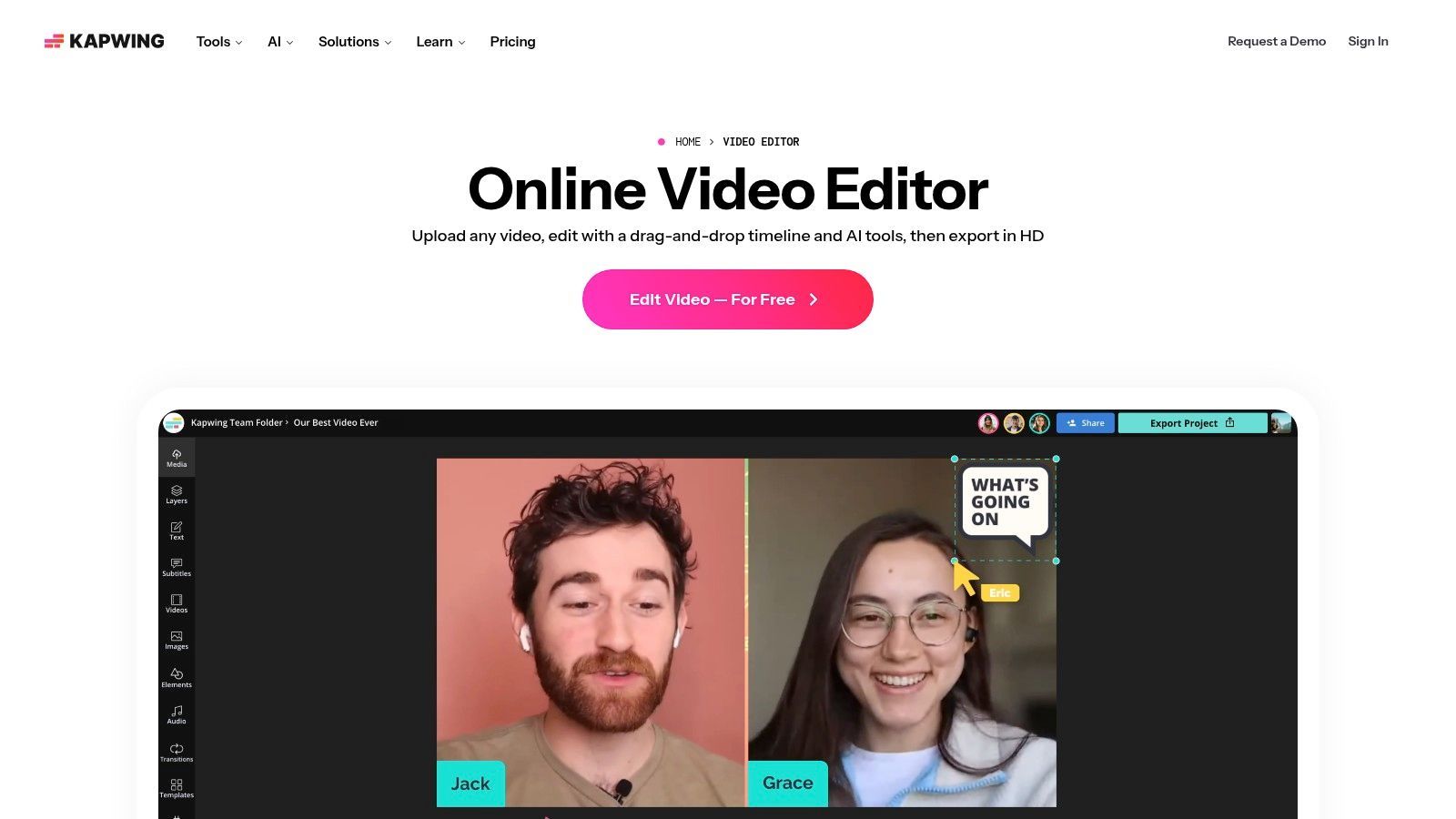
Kapwing dreht sich weniger um klassisches Editing-Handwerk und mehr um Content-Operations. Wenn ein Team Subtitles, Übersetzungen, Dubs, Social-Cutdowns und geteilte Browser-Projekte braucht, macht Kapwing oft mehr Sinn als ein hübscherer Timeline-Editor.
Deshalb mögen es Social-Teams. Es reduziert Reibung beim Repurposing, nicht nur beim Editing.
Bestes Anwendungsszenario
Kapwing ist stark, wenn ein Quellvideo in mehrere Assets umgewandelt wird. Ein Webinar wird zu Shorts. Ein Podcast zu Clips mit Subtitles. Ein Founder-Video wird für mehrere Audiences lokalisiert. Die browser-first Kollaboration macht diesen Workflow erträglich.
Seine AI-Tools passen auch gut zu Content-Team-Arbeit. Auto-Subtitles, Dubbing, Voice-Tools und Repurposing-Features sind in diesen Umgebungen wichtiger als flashy Transitions.
Arbeitsnotiz: Wenn mehrere Leute dasselbe Video in Chrome bearbeiten müssen, zählt Kollaboration meist mehr als Timeline-Tiefe.
Es gibt auch einen breiteren ChromeOS-Trend dahinter. Browser-native Editoren wie Clipchamp, Kapwing und WeVideo stehen in der Top-Adoption bei Chromebook-Nutzern, weil sie direkt in Chrome laufen, gut zu begrenztem Storage passen und zu schnellen Social-Publishing-Workflows, wie in dieser Chrome-Editor-Analyse auf YouTube diskutiert.
Was zu erwarten ist
Kapwings Free-Plan ist restriktiv genug, dass ernsthafter Gebrauch zu einem Paid-Tier führt. Dazu verbrennen AI-schwere Workflows Plan-Zuweisungen schneller als erwartet.
Für Solo-Creator kann das teuer wirken im Vergleich zu einfacheren Editoren. Für Teams rechtfertigen Kollaboration und Lokalisierungs-Features es oft. Es ist eine der besseren Optionen, wenn „Editing“ wirklich „ein Asset schnell in viele Assets umwandeln“ bedeutet.
5. VEED.io
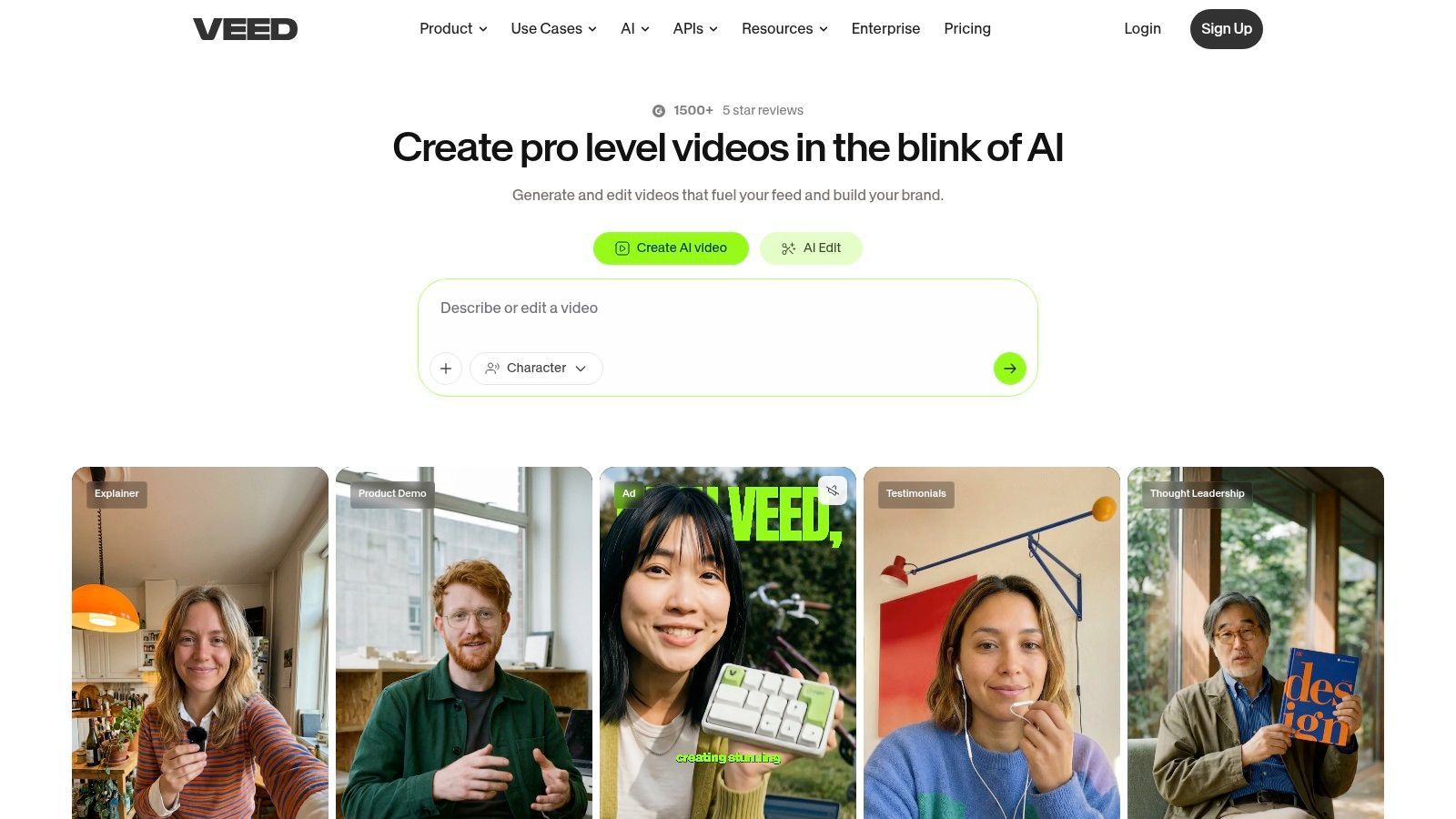
VEED.io ist ein Browser-Editor für Leute, die Speed, Subtitles und brand-sichere Outputs wichtiger finden als fortgeschrittene editorische Kontrolle. Das klingt eng, deckt aber viel reale Arbeit ab. Interne Comms-Videos, Training-Clips, Produkt-Explainer, Founder-Updates und Social-Edits passen alle in dieses Muster.
Im tatsächlichen Einsatz fühlt sich VEED wie ein Kommunikations-Tool an, das als Editor getarnt ist. Der Subtitle-Workflow ist schnell. Screen-Recording ist integriert. Translation, Dubbing und text-getriebene AI-Features machen es einfach, Infos für verschiedene Audiences zu packen.
Wo VEED seinen Platz verdient
VEED ist stark, wenn das Ausgangsmaterial schon „gut genug“ ist und der Hauptjob richtiges Packaging ist. Captions hinzufügen, Opening straffen, Titles einfügen, Branding konsistent halten und publishen.
Deshalb mögen es oft Marketing- und L&D-Teams. Die Browser-Zuverlässigkeit ist meist gut, und es gibt weniger Setup als bei schwereren Editing-Software.
Ein paar praktische Gewinne:
- Caption-Workflow: Schnelle Subtitle-Generierung und einfache Subtitle-Cleanup.
- Lokalisierungs-Support: Translation und Dubbing sind in der Plattform integriert.
- Recording plus Editing: Praktisch, wenn Ihr Prozess mit Screen-Capture oder Webcam-Clips startet.
Wo es nicht konkurriert
VEED ist nicht das richtige Tool für Präzisions-Editing, layered Audio-Design oder Projekte, bei denen Timing framegenau mit totaler Kontrolle geschnitten werden muss. Sie können absolut polierte Arbeit damit finishen, aber die Decke ist niedriger als bei Tools mit tieferem Timeline-Modell.
Die Free-Limitierungen zeigen sich auch schnell. Für gelegentlichen Gebrauch ist das okay. Für regelmäßige Produktion brauchen Sie wahrscheinlich einen Paid-Plan, um Export- und Watermark-Frust zu vermeiden.
6. Canva Video Editor
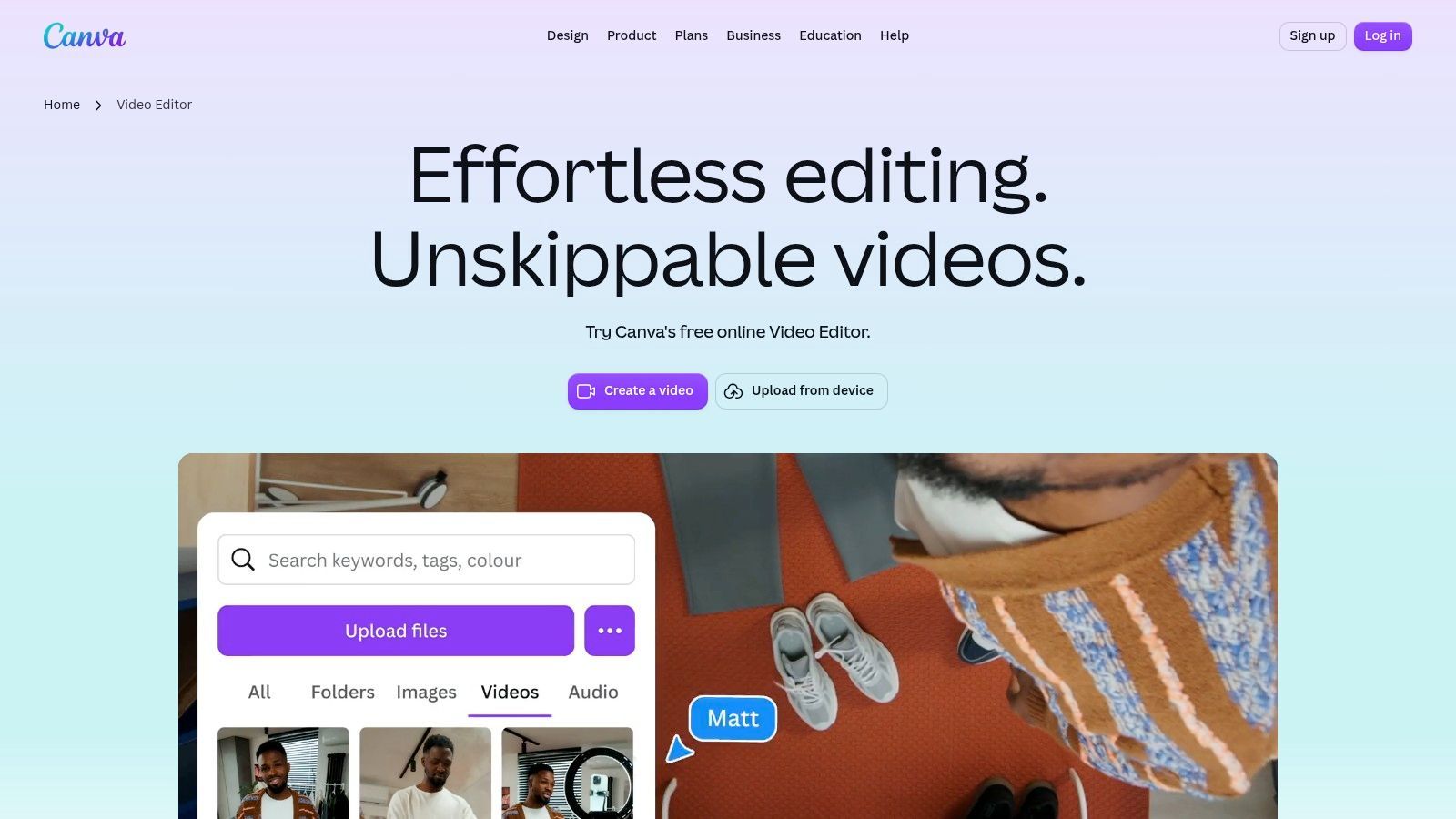
Canva Video Editor ist das, wonach ich greife, wenn der Job wirklich ein Design-System-Problem ist. Wenn das Video zu einer Kampagne, einem Deck, einem Ad-Set oder einem Social-Paket passen muss, ist Canva oft schneller als „ernstere“ Editoren.
Sein überarbeiteter Video-Workflow passt gut zu Chrome, weil er nah an Canva’s Kernstärke bleibt. Templates, Drag-and-Drop-Design, branded Assets und kollaboratives Editing – alles in einem Browser-Workspace.
Beste für branded Variationen
Canva bietet einen klaren Vorteil gegenüber traditionellen Editoren. Sie machen eine Promo, duplizieren sie, tauschen Produkt-Shots aus, ändern Copy, passen für eine andere Plattform an und halten die visuelle Identität intakt – mit wenig Aufwand.
Für Social-Ads, Explainer, einfache Reels und team-produzierten Content zählt das mehr als feingranulare editorische Power. Canva ist non-Editor-freundlich, und das ist in realen Organisationen keine Kleinigkeit.
Canva ist am besten, wenn das Video Teil eines größeren branded Content-Systems ist, nicht ein standalone Post-Production-Projekt.
Seine Magic-Studio-Tools helfen auch bei Asset-Erstellung und Cleanup, was die Anzahl separater Tools reduziert, die ein Team öffnen muss. Das ist auf Chrome nützlich, wo der beste Workflow oft der mit den wenigsten Tabs und Handoffs ist.
Die Grenzen sind offensichtlich
Canva’s Timeline funktioniert, lädt aber nicht zu tiefem Editing ein. Wenn Sie komplizierte Pacing, nuanciertes Audio-Mixing oder Multicam-Struktur brauchen, wird es restriktiv.
Innerhalb seines Lanes genutzt, ist Canva eines der praktischsten Video-Editing-Software für Chrome. Es will kein Film-Editor sein. Es will Teams helfen, polierte branded Videos schnell zu shippen – und das macht es gut.
7. Adobe Express Web
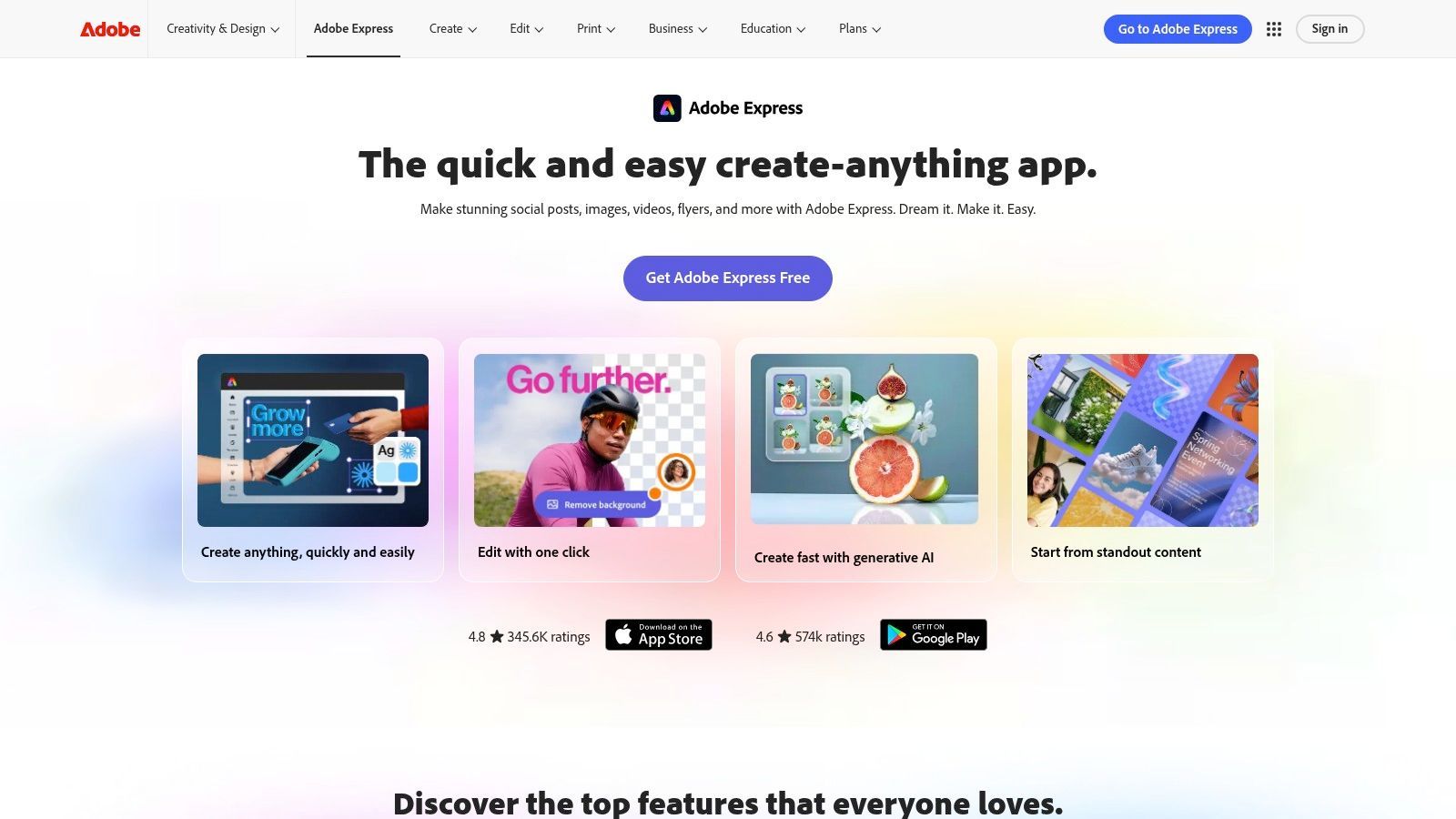
Adobe Express liegt in einem interessanten Mittelfeld. Es ist kein Premiere Pro im Browser, und es sollte nicht so bewertet werden. Es ist Adobe’s leichtgewichtiger Web-Workspace für Social-Videos, branded Clips und einfache Multi-Layer-Edits, ohne Chrome zu verlassen.
Das macht es nützlich für Teams, die schon im Adobe-Ökosystem leben. Brand-Assets, Stock, Templates und Handoffs fühlen sich vertraut an, auch wenn die Editing-Tiefe viel leichter ist.
Warum einige Teams es bevorzugen
Adobe Express funktioniert gut, wenn Design und Video eng verknüpft sind. Eine Kampagne könnte Social-Graphics, Story-Slides, kurze Promo-Videos und resized Varianten umfassen. Express handhabt diese Multi-Asset-Umgebung besser als Editoren, die nur für Video gebaut sind.
Das Multi-Layer-Editing reicht für die meisten einfachen Motion-Contents. Firefly-powered AI-Tools beschleunigen auch Asset-Erstellung, auch wenn Sie aufpassen sollten, wie stark Sie auf Premium-Stock und Credits angewiesen sind.
Ein paar praktische Pluspunkte:
- Adobe-Vertrautheit: Einfachere Adoption für Teams, die Creative Cloud nutzen.
- Gut für Social-Packaging: Templates und Exports sind auf moderne Plattform-Bedürfnisse ausgelegt.
- Solides Mittelfeld: Layer-reicher als die einfachsten Editoren, weniger einschüchternd als Pro-Software.
Wo es nicht mehr reicht
Sobald Motion-Arbeit intricater wird oder das Projekt ernstes Storytelling und Edit-Rhythmus braucht, fühlt sich Adobe Express wie eine Helfer-App an, nicht wie der Haupt-Editor. Das ist okay. Es ist genau das, was viele Teams brauchen.
Für Chrome-Nutzer, die zugängliche, branded, browser-basierte Video-Erstellung mit Adobe-Style-Workflow-Kontinuität wollen, ist es eine solide Option.
8. InVideo
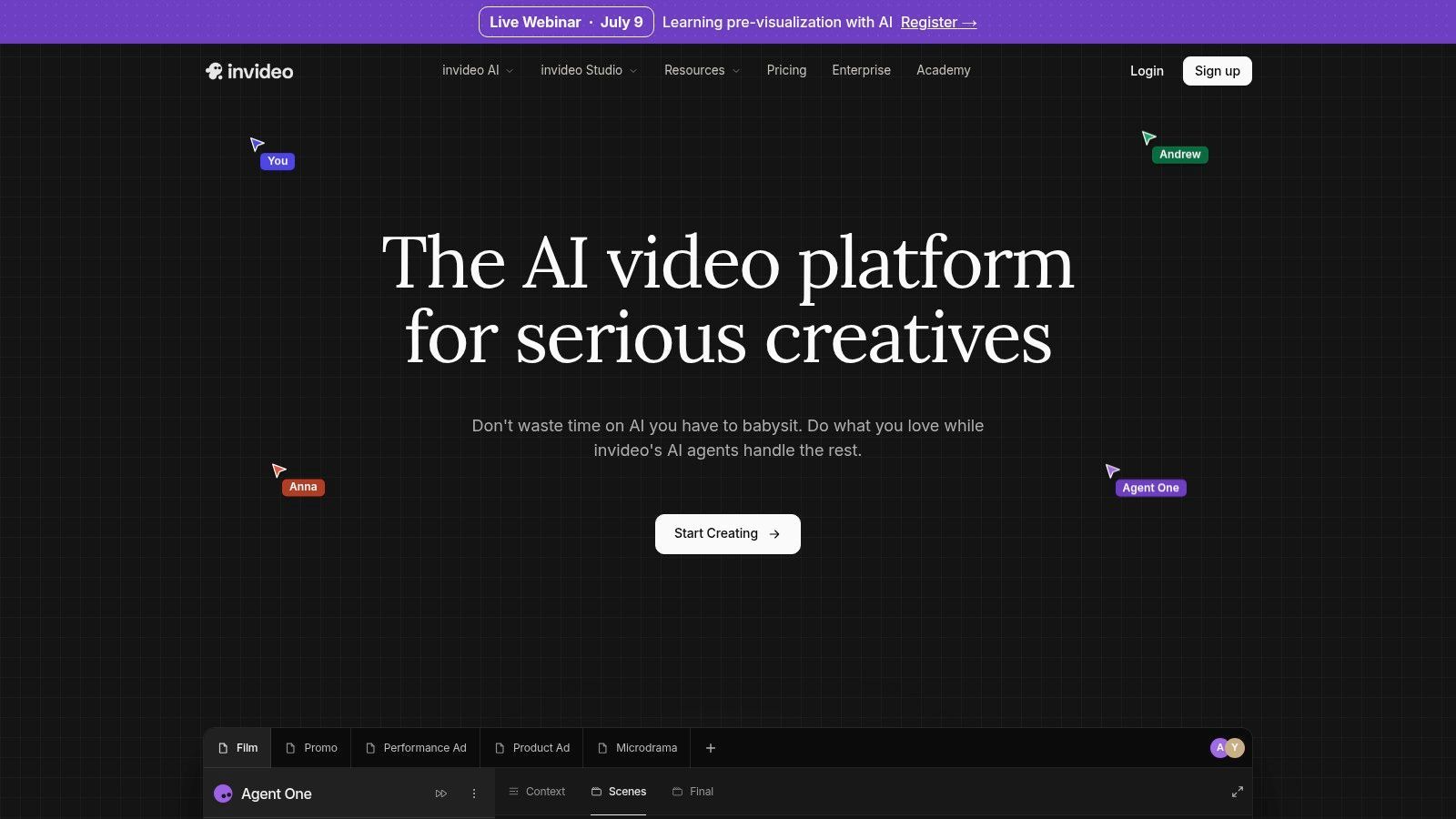
InVideo ist für Speed gebaut, nicht für Handwerk. Das ist keine Kritik. Es ist der Grund, warum Leute es nutzen. Wenn Sie ein Script oder Prompt schnell in eine Promo, Explainer, Listicle oder faceless Content-Stück in Chrome umwandeln müssen, ist InVideo sehr effektiv.
Sein Appeal ist offensichtlich, wenn Zeit knapp ist. Die Template-Library ist massiv, Stock-Zugang integriert, und der AI-assistierte Flow bringt Sie vom Blank Page zum Rough Draft schnell.
Was es gut macht
InVideo senkt die Einstiegskosten der Content-Erstellung. Sie brauchen keine detaillierte Shot-List oder organisierten Media-Ordner beforehand. Für Ads, Pitch-Style-Videos, YouTube-Support-Content und schnelle Business-Promos ist das nützlich.
Der browser-only Workflow hält es zugänglich für Chromebook-Nutzer, die Produktionskomfort mehr schätzen als editorische Präzision.
Hier der praktische Fit:
- Schnelle Script-to-Video-Generierung: Gut zum Skizzieren von Ads und Explainern.
- Stock-schwere Workflows: Nützlich, wenn Sie selten originale Footage drehen.
- Promptbares Editing: Hilfreich, wenn Sie Anleitung vom Tool wollen, nicht eine leere Leinwand.
Was normalerweise Cleanup braucht
InVideo-Outputs können templated wirken, wenn Sie nicht eingreifen. Generierte Voice-Qualität, Stock-Wahlen, Pacing und visueller Tone profitieren oft von manueller Anpassung vor dem Publishing. Es bringt Sie schnell zu einem nutzbaren Draft, aber die stärksten Ergebnisse kommen immer noch vom Editieren des ersten AI-Passes.
Für Produktionsteams mit Volumen-Zielen kann dieser Trade es wert sein. Für Creator, die eine distinctive Voice jagen, fühlt es sich zu standardisiert an, es sei denn, Sie investieren extra Arbeit.
InVideo besuchen
9. Wave.video
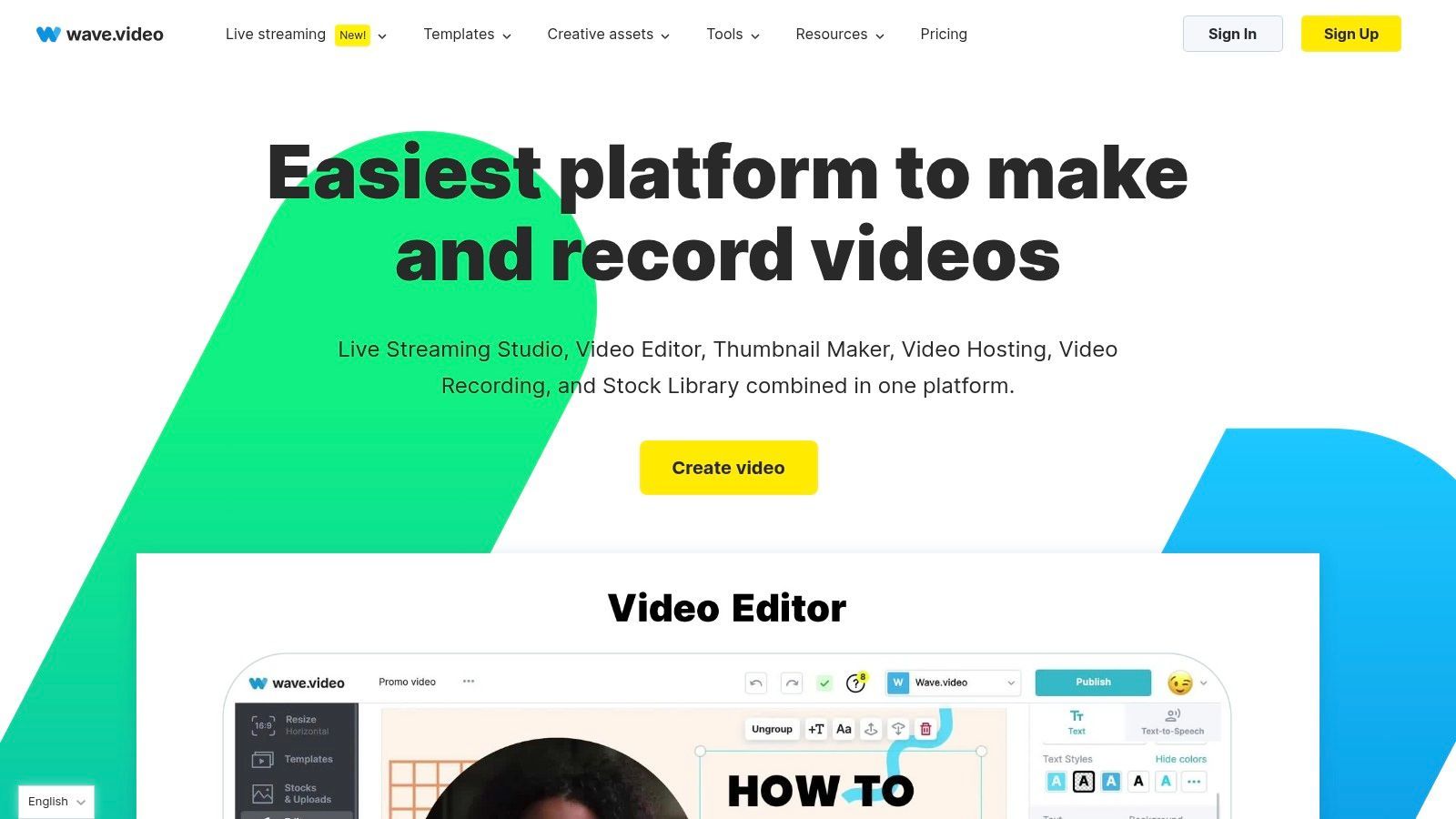
Wave.video ist weniger ein reiner Editor und mehr eine browser-basierte Media-Operations-Plattform. Wenn Ihre Arbeit Recording, leichtes Editing, Livestreaming, Hosting und Publishing unter einem Dach umfasst, hat es eine überzeugende Form.
Das macht es besonders nützlich für Agenturen und Teams, die wiederkehrenden Content für mehrere Brands managen. Die Editing-Seite allein schlägt dedizierte Editoren nicht, aber der All-in-One-Workflow spart viel Reibung.
Wer es in Betracht ziehen sollte
Wave.video macht Sinn, wenn Content nicht beim Export endet. Wenn Sie auch Landing Pages, Hosting, Stream-Support, Recordings und organisierte Brand-Assets brauchen, ist die Konsolidierung smarter als die Jagd nach dem „besten Editor“ isoliert.
Bei dieser Plattform zählt der umliegende Workflow genauso wie Trim- und Transition-Tools. Für Teams, die Webinare, Social-Clips und ongoing Publishing handhaben, ist das bedeutsam.
Je mehr Ihr Prozess Publishing, Hosting und Live-Content umfasst, desto mehr Sinn macht Wave.video.
Warum es nicht für jeden ist
Wenn Ihr einziges Ziel starke Videos in Chrome zu schneiden ist, gibt es sauberere und fokussiertere Tools. Wave.video’s Stärke ist Breite, nicht tiefe Editing-Power.
Diese Breite kann auch bedeuten, dass höhere Plan-Stufen nötig werden, sobald Sie besseres Hosting oder Streaming brauchen. Für das richtige Team ist das effizient. Für einen Solo-Creator mit straightforward Edits zu breit.
10. WeVideo
WeVideo bleibt relevant, weil es ein spezifisches Browser-Editing-Problem gut löst. Es ist zugänglich, kollaborativ und leicht in Schulen und Teams zu deployen. Wenn Sie einen Cloud-Timeline-Editor brauchen, den mehrere Leute ohne viel Setup nutzen können, verdient WeVideo seinen Platz.
Es ist auch einer der bekanntesten Namen bei Chromebook-Nutzern. Browser-basierte Editoren wie WeVideo sitzen im praktischen Zentrum von ChromeOS-Creation, weil sie Installationsreibung vermeiden und zu Geräten mit leichteren lokalen Ressourcen passen.
Warum WeVideo immer noch funktioniert
WeVideo ist gut für steady, wiederholbare Arbeit. Screen-Recording, Webcam-Capture, Green Screen, Voice-Recording, Kollaboration und classroom-freundliches Management sind hier wichtiger als cutting-edge Effekte.
Deshalb taucht es immer wieder in Bildung und Small-Team-Umgebungen auf. Der Workflow ist browser-nativ, und die Admin-Seite reifer als bei vielen creator-fokussierten Tools.
Übrigens unterstützt die größere Marktrichtung dieses Cloud-First-Modell. Der globale Video-Editing-Software-Markt wurde 2024 mit 3,25 Milliarden USD bewertet und soll bis 2032 4,83 Milliarden USD erreichen, mit einer prognostizierten CAGR von 5,8 % von 2025 bis 2032, laut SNS Insider's video editing software market report.
Praktische Abstriche
WeVideo ist leichter zu rollen als zu lieben. Es ist zuverlässig, fühlt sich aber nicht spannend an. Wenn Ihr Team high-end Motion-Styling oder den neuesten AI-schweren Creative-Workflow braucht, fühlen sich andere Tools aktueller an.
Für Klassenzimmer, interne Teams und Organisationen, die Browser-Zugang, Kollaboration und administrative Kontrolle schätzen, bleibt es eine praktische Option. Für advanced Creator ist es meist ein Support-Tool, nicht die Haupt-Creative-Umgebung.
Top 10 Chrome Video Editors Vergleich
| Product | Kernfunktionen | UX & Qualität | Wert / Preise | Zielgruppe | Unique selling points |
|---|---|---|---|---|---|
| 🏆 ShortGenius (AI Video / AI Ad Generator) | Script → Image/Scene → Assemble → lifelike Voice + Editor & Auto-Post ✨ | ★★★★★, unified, faster Pipeline | 💰 Kontakt / Preisseite; umfasst API & Support | 👥 Influencer, Agenturen, Marketing-Teams, E‑Commerce, Pädagogen | ✨ Model-agnostischer AI-Stack, Series-Generierung, One-Click Multi-Channel-Publishing |
| CapCut (Online) | Web-Editor mit Templates, AI-Captions, Effekten, TikTok-Export | ★★★★, schnell, Social-first | 💰 Free Core; CapCut Pro für Premium-Assets | 👥 Short-Form-Creator, TikTok-Fokus-Nutzer | ✨ Enge TikTok-Integration + reiche Template-Library |
| Microsoft Clipchamp | Timeline-Editor, Titles, 1080p free, 4K bei Premium, OneDrive | ★★★★, einsteigerfreundlich | 💰 Freemium; Premium oft mit Microsoft 365 gebundelt | 👥 Microsoft-Nutzer, Marketing-Teams | ✨ OneDrive/MS365-Integration & einfache Exports |
| Kapwing | AI-Subtitles/Übersetzung, Dubbing, Brand-Kits, Team-Workspaces | ★★★★, Kollaboration & Lokalisierung | 💰 Freemium mit Limits/Watermark; Paid-Tiers für mehr AI | 👥 Social-Teams, Lokalisierungs- & Captioning-Workflows | ✨ Starke Lokalisierungs-Tools + Echtzeit-Team-Workspaces |
| VEED.io | Auto-Subtitles, Dubbing, TTS, Brand-Kit, Screen-Recording | ★★★★, sehr schnelles Caption/Lokalisieren im Browser | 💰 Freemium; Paid-Tiers für advanced AI/Exports | 👥 Marketing, L&D, interne Comms-Teams | ✨ Schnelles Captioning + zuverlässiger Chrome-first Editor |
| Canva Video Editor | Drag‑Drop-Timeline, Magic Media AI, Templates, Brand-Kit | ★★★★, design-getrieben, sehr zugänglich | 💰 Freemium; Pro für Premium-Templates & Assets | 👥 Nicht-Spezialisten, Social-Werber, kleine Teams | ✨ Massive Template-Ökosystem + Design-Tools |
| Adobe Express (Web) | Multi-Layer-Web-Editing, Firefly AI, Adobe Stock, Templates | ★★★★, vertrauter Adobe-UX; Web-Komfort | 💰 Freemium; Premium-Features/Credits können extra kosten | 👥 Creative Cloud-Nutzer, Teams mit Handoff-Bedarf | ✨ Firefly AI + nahtlose Creative Cloud-Integration |
| InVideo | Script-to-Video, 7k+ Templates, 16M+ Stock-Assets, TTS | ★★★, schnelle templated Outputs | 💰 Paid-Pläne; großer Stock vereinfacht Licensing | 👥 Marketer, Promo/Ad-Creator, faceless Content | ✨ Script→Video-Flow + riesige integrierte Stock-Library |
| Wave.video | Editor + Live-Streaming-Studio + Hosting & Landing Pages | ★★★★, Multi-Use-Plattform für Publishing | 💰 Paid-Pläne; Free-Tier limitiert/watermarked | 👥 Agenturen, Social-Teams mit Hosting/Streaming-Bedarf | ✨ Kombiniert Editing, Streaming und Hosting in einer Plattform |
| WeVideo | Green Screen, Screen/Webcam-Recording, Classroom-Tools, Compliance | ★★★, bildungs-fokussiert, zugänglich | 💰 Paid Seat-Bundles für Schulen & Teams | 👥 K‑12, Pädagogen, SMBs mit Compliance-Bedarf | ✨ COPPA/FERPA-Docs, Admin/Seat-Management für Institutionen |
Abschließende Gedanken
Die beste Video-Editing-Software für Chrome hängt weniger vom rohen Feature-Count ab und mehr davon, wo Ihr Workflow bricht. Das ist die Linse, die die meisten Vergleichs-Posts verpassen. Auf ChromeOS ist der Schmerz meist nicht „dieses Tool fehlt eine Transition mehr“. Es ist „diese Footage ist zu schwer“, „dieser Upload dauert ewig“, „dieser Caption-Workflow ist umständlich“ oder „wir brauchen morgen fünf Versionen dieser Ad“.
Deshalb fällt die richtige Wahl typischerweise in eines von vier Buckets.
- Für AI-first Campaign-Produktion: ShortGenius ist hier die stärkste Wahl. Es handhabt Ideation, Generierung, Editing, Branding und Distribution an einem Ort – was selten ist.
- Für schnelles Social-Editing: CapCut Online ist schwer zu schlagen, wenn Speed, Templates und Short-Form-Politur am wichtigsten sind.
- Für einsteigerfreundliche Browser-Timelines: Clipchamp gibt Chromebook-Nutzern einen reibungsarmen Weg zu gut aussehenden Edits.
- Für Kollaboration und Repurposing: Kapwing, VEED.io und WeVideo machen jeweils Sinn, wenn Teams Browser-Zugang und geteilte Workflows brauchen.
Wenn Ihre Arbeit hauptsächlich branded Marketing-Content ist, sind Canva Video Editor und Adobe Express meist nützlicher, als sie auf den ersten Blick wirken. Sie wollen nicht bei Post-Production-Tiefe gewinnen. Sie gewinnen bei Packaging, Konsistenz und Produktivität von Nicht-Spezialisten. Das ist oft die Kernanforderung in einem Business.
Wenn Ihre Arbeit volumen-basiertes Content-Generierung ist, passen ShortGenius und InVideo besser zum Job. Sie reduzieren die Anzahl separater Tools, was auf Chrome mehr zählt als auf einem traditionellen Desktop-Setup. Weniger Tab-Hopping, weniger Exports, weniger manuelle Handoffs. Das ist echte Effizienz.
Noch etwas zählt auf Chromebooks: Seien Sie ehrlich zu Hardware-Grenzen. Browser-Tools sind exzellent für schnelle, cloud-native Workflows. Sie sind viel weniger nachgiebig, wenn Sie Desktop-Editing-Gewohnheiten auf schwache Hardware, große lokale Files oder offline-schwere Workflows zwingen. Bei größerer Footage oder längeren Edits wählen Sie Tools, die Processing gut auslagern, Asset-Management vereinfachen und nicht so tun, als wäre Ihr Browser ein Workstation-grade NLE.
Der Vorteil ist, dass Chrome-basiertes Editing für viele Creator kein Kompromiss mehr ist. Es ist ein anderes Produktionsmodell. Leichter, schneller, kollaborativer und oft besser auf Social- und Marketing-Teams abgestimmt. Wenn Sie eine andere Perspektive zu breiteren Editing-Wahlen jenseits Chrome-spezifischer Workflows wollen, lohnt Flexwork Studios' software recommendations einen Blick.
Die Kurzversion ist einfach. Wählen Sie das Tool, das zum Job passt, nicht das mit der längsten Feature-Seite. Für schnelle Social-Clips wählen Sie Speed. Für Team-Repurposing Kollaboration. Für wiederholbare AI-getriebene Outputs die Plattform, die die meiste Workflow-Reibung vom Konzept zum publizierten Video entfernt.
Wenn Sie eine Chrome-freundliche Plattform wollen, die über Editing hinausgeht und Scriptwriting, Visuals, Voice, Branding und Auto-Publishing im selben Workflow handhabt, probieren Sie ShortGenius (AI Video / AI Ad Generator). Es ist ein starker Fit für Creator, Agenturen, Marketer und Pädagogen, die Ideen in konsistenten Short-Form-Content umwandeln müssen, ohne fünf separate Tools zu flicken.