Bearbeitungssoftware für GoPro: Vergleichsleitfaden

Entdecken Sie die beste Bearbeitungssoftware für GoPro mit direktem Vergleich von Features, Preismodellen, Workflows und Social-Export-Presets in einem umfassenden Leitfaden.
Ihre GoPro-Karte ist wieder voll. Es gibt einen Ordner mit wackeligen Clips, ein paar sauberen Momenten und keinen offensichtlichen Weg vom rohen Action-Footage zu etwas, das Sie posten können, bevor der Moment veraltet. Dies ist das Kernproblem bei Bearbeitungssoftware für GoPro. Die Softwarewahl geht nicht nur um das Schneiden von Clips, sie entscheidet, ob Sie eine Stunde damit verbringen, einen Edit zu polieren, oder einen Workflow aufbauen, der dasselbe Material in einen Strom publizierbarer Clips verwandelt.
| Software | Stabilisierung | Entwölbung | Farb- / LOG-Unterstützung | Proxy-Workflow | Max. Auflösung | Preise |
|---|---|---|---|---|---|---|
| GoPro Quik | Basis, auf Action ausgerichtet | Begrenzt, auf einfache Korrekturen fokussiert | Geradlinige Bearbeitung | Mobil-first statt tiefer Proxy-Arbeit | Abhängig vom Workflow, für Consumer-Editing positioniert | Kostenloser Consumer-Pfad |
| Adobe Premiere Pro | Tiefe Kontrolle für Action-Footage | Starke manuelle Korrekturoptionen | Starker professioneller Color-Workflow | Unterstützt | Unterstützt High-End-Output, bis 8K in Vergleichsleitfäden | Abonnement |
| Final Cut Pro | Stark für Apple-basierte Workflows | Solide Korrekturoptionen | Professionelle Color-Tools | Unterstützt | Unterstützt High-End-Output, bis 8K in Vergleichsleitfäden | Einmalige Lizenz |
| DaVinci Resolve | Stark, besonders für Pro-Finishing | Starke manuelle Korrekturoptionen | Tiefe Farbkontrolle und fortgeschrittene Grading | Unterstützt | Unterstützt High-End-Output, bis 8K in Vergleichsleitfäden | Kostenlose und bezahlte Version |
| Filmora | Action-Cam-freundliche Tools | Nützlich für gängige GoPro-Korrekturen | Gut für schnelle Edits | Weniger robust als Pro-NLEs | Als 8K in Vergleichsleitfäden aufgeführt | Abonnement und gestaffelte Optionen |
| Shotcut | Basis-Editor für einfache Workflows | Begrenzt im Vergleich zu Pro-Tools | Basis-Color-Tools | Begrenzt | Häufig als leichterer Editor positioniert | Kostenlos |
Einführung in Bearbeitungssoftware für GoPro
Ein Creator beendet einen Flusslauf, eine Mountainbike-Abfahrt oder einen Familienausflug und stößt jedes Mal auf dasselbe Problem. Das Footage sieht stark aus auf der Kamera, aber sobald es auf Laptop oder Smartphone übertragen wird, braucht es oft Zuschneiden, Stabilisierung und Cuts, bevor es publizierbar ist. Deshalb ist die richtige Bearbeitungssoftware für GoPro wichtig, weil der Edit sowohl das Bild als auch den Workflow handhaben muss.
GoPros Consumer-Pfad dreht sich jetzt um Quik, seinen offiziellen Video- und Foto-Editor. Die App-Seite betont automatische Edits, Trims und Sync-Tools für schnelle Umsetzung, was zu GoPro-Shooting-Mustern passt, bei denen Clips in hohem Volumen und oft unterwegs aufgenommen werden. Dieser Wandel zeigt eine breitere Veränderung der Erwartungen. Viele Creator wollen jetzt einen Editor, der rohes Action-Footage schnell in etwas Publizierbares verwandelt, ohne jeden Clip durch einen schweren Desktop-Prozess zu jagen.
Warum sich der Workflow geändert hat
Action-Cam-Shooter brauchen selten eine leere Timeline und einen vollständigen Post-Production-Aufbau von Grund auf. Sie brauchen meist einen schnellen Weg zum Stabilisieren, Zuschneiden und Teilen, dann einen ernsthafteren Pfad, wenn das Projekt zu einem Highlight-Reel, gebrandeten Social-Post oder Multi-Cam-Sequenz wird.
Praktische Regel: Wenn der Clip schnell gepostet werden soll, wählen Sie ein Tool, das Entscheidungen minimiert. Wenn es zu einer polierten Geschichte werden soll, wählen Sie ein Tool, das Kontrolle erhält.
Unabhängige Vergleichsleitfäden platzieren Adobe Premiere Pro, Final Cut Pro, DaVinci Resolve und GoPro Quik unter den Haupt-GoPro-Editoren und zeigen eine klare Leiter von schnellen Consumer-Edits zu Pro-Grade-Timelines mit 4K- und sogar 8K-Output-Optionen je nach Editor. Diese Aufteilung erklärt die Schlüsseld decision. Sie wählen nicht eine universelle App, sondern zwischen Bequemlichkeit, Kontrolle und wie viel von Ihrem Footage Sie in fertigen Content verwandeln wollen. Für Creator, die Clips auch hochgeschwindig repurposen wollen, umfasst diese Entscheidung zunehmend, ob ein Workflow Tools wie ShortGenius für schnelle Short-Form-Versionen füttern kann, ohne den Edit von Grund auf neu zu machen.
Wichtige Features von GoPro-Bearbeitungssoftware
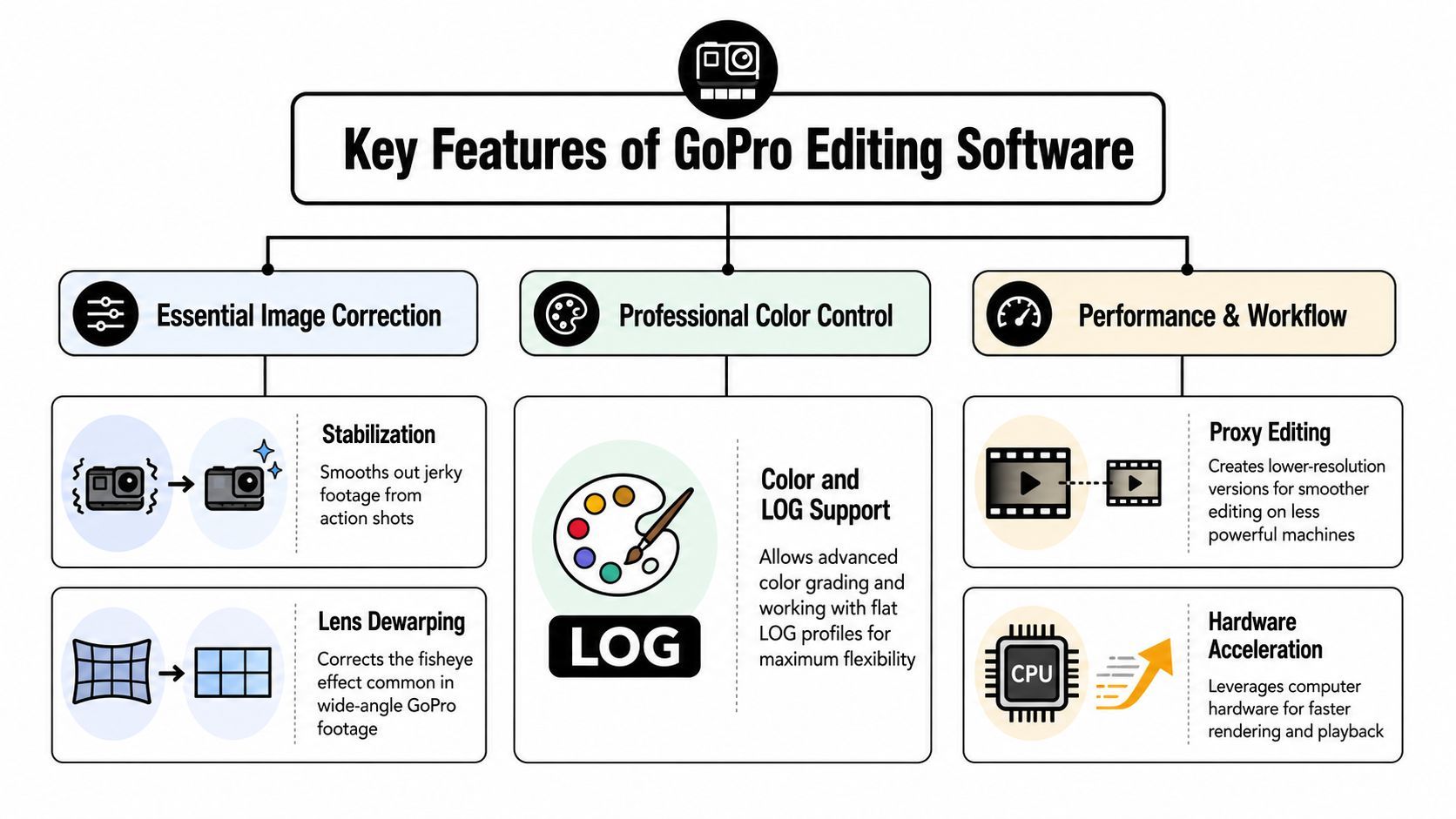
Bildkorrektur ist der erste Filter
Ein rauer Trail-Run-Clip scheitert selten nur am Framing. Er scheitert meist, weil das Bild noch die Bewegung, Linsenform und Kamerawinkel der Fahrt trägt. Bei GoPro-Footage stehen Stabilisierung und Linsenverzerrungskorrektur oben auf der Liste, und Vergleichsquellen listen sie neben Speed Ramping, Multicam und 360-Grad-Editing als die wichtigsten Features in Action-Cam-Workflows auf. Das passt zur Art, wie diese Clips aufgenommen werden, weil die Kamera mit dem Subjekt mitbewegt statt stillzustehen.
Ein wackeliger Downhill-Shot wird nutzbar, wenn Stabilisierung das Schlimmste vom Wackeln entfernt. Ein Super-Weitwinkel-Clip wird leichter anzuschauen, wenn Entwölbung den Fisheye-Effekt reduziert. Ohne diese zwei Korrekturen kann selbst ein scharfer 4K-Clip amateurhaft wirken, weil die Perspektive selbst die Aufmerksamkeit von der Action ablenkt.
Farbe und Leistung trennen Casual-Tools von Finishing-Tools
GoPro-Footage profitiert auch von Farbkontrolle, besonders wenn Sie flache Profile drehen oder Winkel von verschiedenen Kameras mischen. Pro-Editoren handhaben das besser, weil sie für Korrektur, Grading und Matching gebaut sind, nicht nur für Trimmen. Deshalb bleiben Tools wie DaVinci Resolve und Premiere Pro in den Vergleichsleitfäden für anspruchsvollere Workflows, während leichtere Editoren meist für schnelle Umsetzungen besser geeignet sind. Für einen breiteren Software-Vergleich jenseits von GoPro-Workflows zeigt Video-Editoren für 2026 vergleichen, wie Consumer- und Pro-Editoren in Bedienbarkeit, Timeline-Tiefe und Export-Kontrolle auseinanderdriften.
Nützlicher Shortcut: Wenn Ihre Clips schon nah am Finalen sind und Sie nur schnell publizieren müssen, reicht ein leichter Editor. Wenn das Footage Matching, Balancing oder mehrere Durchläufe braucht, wollen Sie einen vollen NLE.
Das andere versteckte Feature ist Proxy-Media. Für Action-Cam-Footage in 4K/5.3K halten Proxies die Timeline responsiv genug zum Schneiden ohne ständiges Stottern. Unabhängige Anleitungen weisen auf Proxy- und Hardware-unterstützte Playback in DaVinci Resolve, Adobe Premiere Pro und Final Cut Pro hin, während Consumer-Tools als weniger fähig für lange oder komplexe Timelines beschrieben werden. Dieser Unterschied entscheidet, ob der Edit während der Arbeit nutzbar bleibt oder jeder Scrub zu einer Verzögerung wird.
Was in der Praxis wirklich zählt
- Stabilisierung zuerst: Sie räumt die Bewegung auf, bevor Sie Zeit in Farbe oder Untertitel investieren.
- Entwölbung als Nächstes: Sie macht Weitwinkel-Footage lesbar, besonders bei Close-Action-Shots.
- Proxy-Unterstützung zählt später: Sie macht den Clip nicht besser, hält aber die Timeline nutzbar.
- 360-Editing ist kein Nischenthema mehr: Es ist Teil des normalen GoPro-Toolsets für Creator, die social-ready Reframes wollen, wie in GoPros 360-Update gezeigt.
Die nicht-offensichtliche Schlussfolgerung ist einfach. Für GoPro ist der beste Editor nicht der mit den meisten Knöpfen. Es ist der, der das Bild schnell genug korrigiert, dass Ihnen noch Zeit bleibt, den Clip für die Plattform zu packen, auf die Sie posten, oder ihn in einen Repurposing-Workflow wie ShortGenius zu übergeben, ohne den Cut von Grund auf neu zu bauen.
Vergleich der Top-GoPro-Bearbeitungssoftware
GoPro-Editing-Tools teilen sich in zwei Arbeitsmodelle. Eines ist für schnelle Umsetzung und minimale Einrichtung gebaut, das andere für volle Post-Production-Kontrolle. Unabhängige Leitfäden halten Premiere Pro, Final Cut Pro, DaVinci Resolve und GoPro Quik im Zentrum dieses Vergleichs, während Filmora und andere leichtere Editoren die Mitte für Creator füllen, die mehr Kontrolle als eine Mobile-App wollen, ohne sich einem vollen Cinema-Workflow zu committen.
Ein breiterer Software-Vergleich hilft zu erklären, warum diese Aufteilung zählt. Die Diskussion zu Video-Editoren für 2026 vergleichen ist nützlich, weil sie zeigt, wie Consumer- und Pro-Editoren in Bedienbarkeit, Timeline-Tiefe und Export-Kontrolle auseinanderdriften, und diese Unterschiede prägen GoPro-Workflows genauso wie Feature-Listen.
Feature-Vergleich der GoPro-Bearbeitungssoftware
| Software | Stabilisierung | Entwölbung | Farb-/LOG-Unterstützung | Proxy-Workflow | Max. Auflösung | Preise |
|---|---|---|---|---|---|---|
| Adobe Premiere Pro | Stark | Stark | Starkes professionelles Grading | Ja | Bis 8K in Vergleichsleitfäden | Abonnement |
| Final Cut Pro | Stark | Stark | Starkes professionelles Grading | Ja | Bis 8K in Vergleichsleitfäden | Einmalige Lizenz |
| DaVinci Resolve | Stark | Stark | Tiefste Farbkontrolle in dieser Gruppe | Ja | Bis 8K in Vergleichsleitfäden | Kostenlos und bezahlt |
| GoPro Quik | Basis, auf schnelle Umsetzung ausgerichtet | Basis | Begrenzt im Vergleich zu Pro-NLEs | Nicht als proxy-schwerer NLE positioniert | Consumer-Editing-Pfad | Kostenlos |
| Filmora | Action-Cam-freundliche Tools | Nützlich für gängige Korrekturen | Gut für schnelle Edits | Eingeschränkter als Pro-NLEs | Als 8K in Vergleichsleitfäden aufgeführt | Gestaffelte Preise |
| Shotcut | Basis | Begrenzt | Basis | Begrenzt | Häufig für einfachere Timelines genutzt | Kostenlos |
Premiere Pro und Final Cut Pro heben sich ab, wenn es um Kontrolle geht. Ihre Proxy-Unterstützung hält lange Timelines arbeitsfähig, was zählt, wenn Sie mehrere GoPro-Clips mischen, Stabilisierung hinzufügen und mehr als einen Reframing-Durchlauf machen. DaVinci Resolve gehört in dieselbe Liga, aber sein stärkster Vorteil ist Color-Arbeit, daher behandeln Creator, die Finishing wichtig finden, es oft als Finishing-First-Tool.
GoPro Quik sitzt in einer anderen Kategorie. Es ist nicht die Antwort für dichte Timelines oder fortgeschrittene Korrekturen. Es ist die Antwort, wenn Sie vom Kamera-zum-Social-Post kommen wollen, ohne ein Post-Production-System um den Edit zu bauen.
Filmora ist das Brücken-Tool. CyberLinks Übersicht hebt action-fokussierte Features wie Speed Ramping, Reframing, Stabilisierung und Templates für Action-Cam-Footage hervor, was es nützlicher macht als einen generischen Basis-Editor, wenn das Ziel ein publizierbarer Clip ist statt ein Grading-Übung. Deshalb landet es oft in der Mitte von Kaufentscheidungen.
Der nicht-offensichtliche Takeaway ist, dass „GoPro-Software“ keine Kategorie ist. Es ist ein Stack. Quik handhabt die schnellsten Edits, Filmora deckt praktische Creator-Arbeit ab, und die Pro-NLEs handhaben das Footage, wenn die Kameraarbeit wie ein echtes Produktionsasset behandelt werden muss, inklusive Fälle, wo Sie einmal schneiden und das Ergebnis durch einen Workflow wie ShortGenius repurposen wollen, ohne den Edit von Grund auf neu zu bauen.
Systemanforderungen und Preise für GoPro-Editoren
Hardware verändert den Editor mehr als Feature-Listen. Ein GoPro-Editor fühlt sich begrenzt an, wenn der Computer 4K/5.3K-Footage nicht handhabt, besonders sobald Stabilisierung, Reframing und Color-Arbeit in die Timeline kommen. Deshalb zählt Proxy-Unterstützung so viel. Proxy- und Hardware-beschleunigtes Playback halten Pro-Editoren auf realen Maschinen nutzbar, statt nur auf idealen Test-Setups.
Editor an die Maschine anpassen
Auf einem Laptop sind leichtere Tools oder Pro-Editoren mit Proxies die sicherere Wahl. Sie halten die Timeline responsiv und reduzieren Pausen, die kleine Trims zu langsamer Arbeit machen. Auf einem Mittelklasse-Desktop können Filmora oder Resolve Free ambitioniertere GoPro-Projekte handhaben, wenn die Medienlast vernünftig bleibt.
Eine High-End-Workstation ist, wo Premiere Pro, Final Cut Pro und DaVinci Resolve am meisten Sinn machen. Diese Tools sind gebaut, um mehr Last direkt zu tragen, und Proxy-Workflows machen sie skalierbarer, wenn ein Projekt von ein paar Clips zu einer längeren Assembly wächst.
Praktische Regel: Wenn Ihr Computer vor dem Grading schon langsamer wird, muss der Workflow zuerst angepasst werden.
Preiskalkül zählt auch
Quik ist der low-friction Einstieg, weil es GoPros eigener Consumer-Editing-Pfad ist. Das macht es passend, wenn Preis und Geschwindigkeit mehr zählen als Timeline-Tiefe. Premiere Pro ist die abonnement-schwere Option für Leute, die schon im Adobe-Ökosystem arbeiten. Final Cut Pro ist die saubere einmalige Lizenz für Mac-Editoren, die ernsthafte Kontrolle ohne wiederkehrenden Plan wollen. DaVinci Resolve sticht heraus, weil seine kostenlose Version immer noch in demselben Gespräch wie bezahlte Pro-Tools ist. Für schnelles Repurposing kann Quik auch am Anfang eines Workflows stehen, der später Clips an ShortGenius übergibt für schnelle Social-Variationen, ohne den Edit von Grund auf neu zu bauen.
Die Budget-Entscheidung folgt meist derselben Logik wie die Hardware-Entscheidung. Kostenlose und leichte Tools funktionieren, wenn das Footage nur einen sauberen Trim braucht. Bezahlte NLEs machen Sinn, wenn Edits häufig sind, Timelines komplex oder das Footage mehrere Revisionsdurchläufe überstehen muss.
Export-Presets für Social-Plattformen
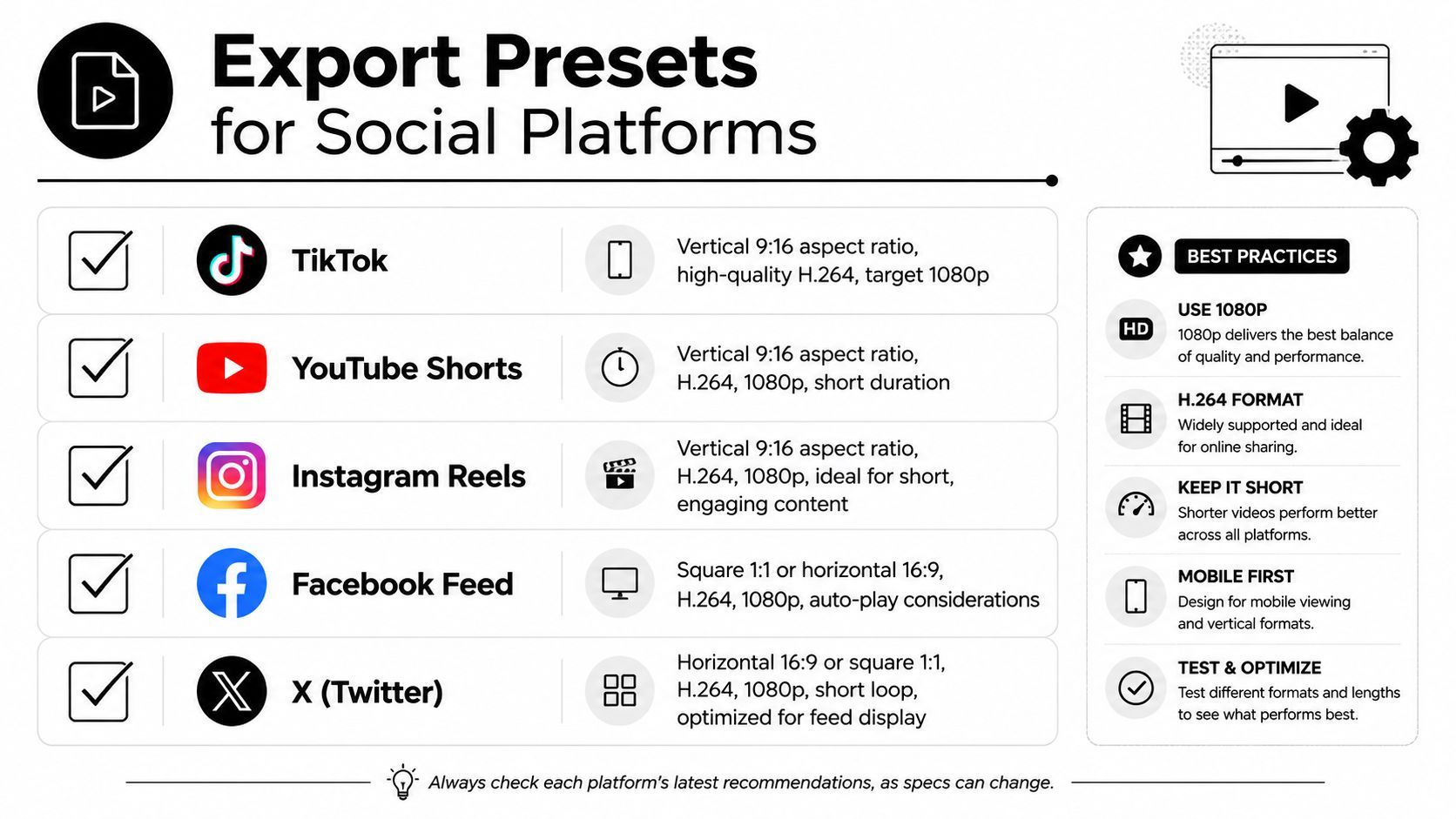
Export-Einstellungen zählen, weil ein GoPro-Clip, der stark im Editor aussieht, auf der Plattform immer noch scheitern kann. Der Schlüsseltrick ist, den Export an den Feed anzupassen, nicht nur ans Quell-Footage. Wenn Sie weites GoPro-Footage in Social-Content verwandeln, machen vertikales Framing und saubere Kompression mehr Arbeit als ein fancy Timeline-Effekt.
TikTok und Reels wollen vertikal zuerst
Für TikTok und Instagram Reels ist der sichere Pfad vertikal 9:16, H.264 und 1080p. Dieses Format gibt Ihnen einen sauberen Rahmen für Captions, Action-Reframing und On-Screen-Text, ohne Platz für ungenutzte horizontale Bereiche zu verschwenden. YouTube Shorts folgt derselben Logik, weil das Format um schnelles vertikales Anschauen gebaut ist.
Feed-Plattformen brauchen Flexibilität
Facebook Feed und X können quadratische und horizontale Formate handhaben, aber der Export sollte einfach und sauber sein. Quadratisches 1:1 oder horizontales 16:9 funktioniert am besten, wenn Sie wollen, dass der Clip Feed-Vorschauen übersteht ohne awkward Cropping. H.264 bleibt die gängige Wahl für Kompatibilität, und 1080p ist das praktische Ziel für breite Playback über Geräte.
Presets einmal bauen
Ein Preset in Premiere, Resolve, Final Cut oder Filmora spart Zeit, weil Sie die gleichen Output-Einstellungen nicht bei jedem Cut neu bauen. Das zählt, wenn Sie eine GoPro-Session in mehrere Clips repurposen. Jede Plattform bekommt ihre Version, und der Edit bleibt konsistent von einem Upload zum nächsten.
- TikTok: Vertikal 9:16, H.264, 1080p, für punchy Opening-Frames designed.
- YouTube Shorts: Vertikal 9:16, H.264, 1080p, Short-Form-Pacing.
- Instagram Reels: Vertikal 9:16, H.264, 1080p, caption-freundliches Framing.
- Facebook Feed: Quadratisches 1:1 oder horizontales 16:9, H.264, 1080p, für Autoplay optimiert.
- X: Horizontales 16:9 oder quadratisches 1:1, H.264, 1080p, knapp und feed-ready.
Der Punkt ist nicht, den Export zu überingenieren. Es ist, Reibung zu entfernen, damit der Clip überall intentional wirkt.
Workflow für das Bearbeiten und Repurposen von GoPro-Clips
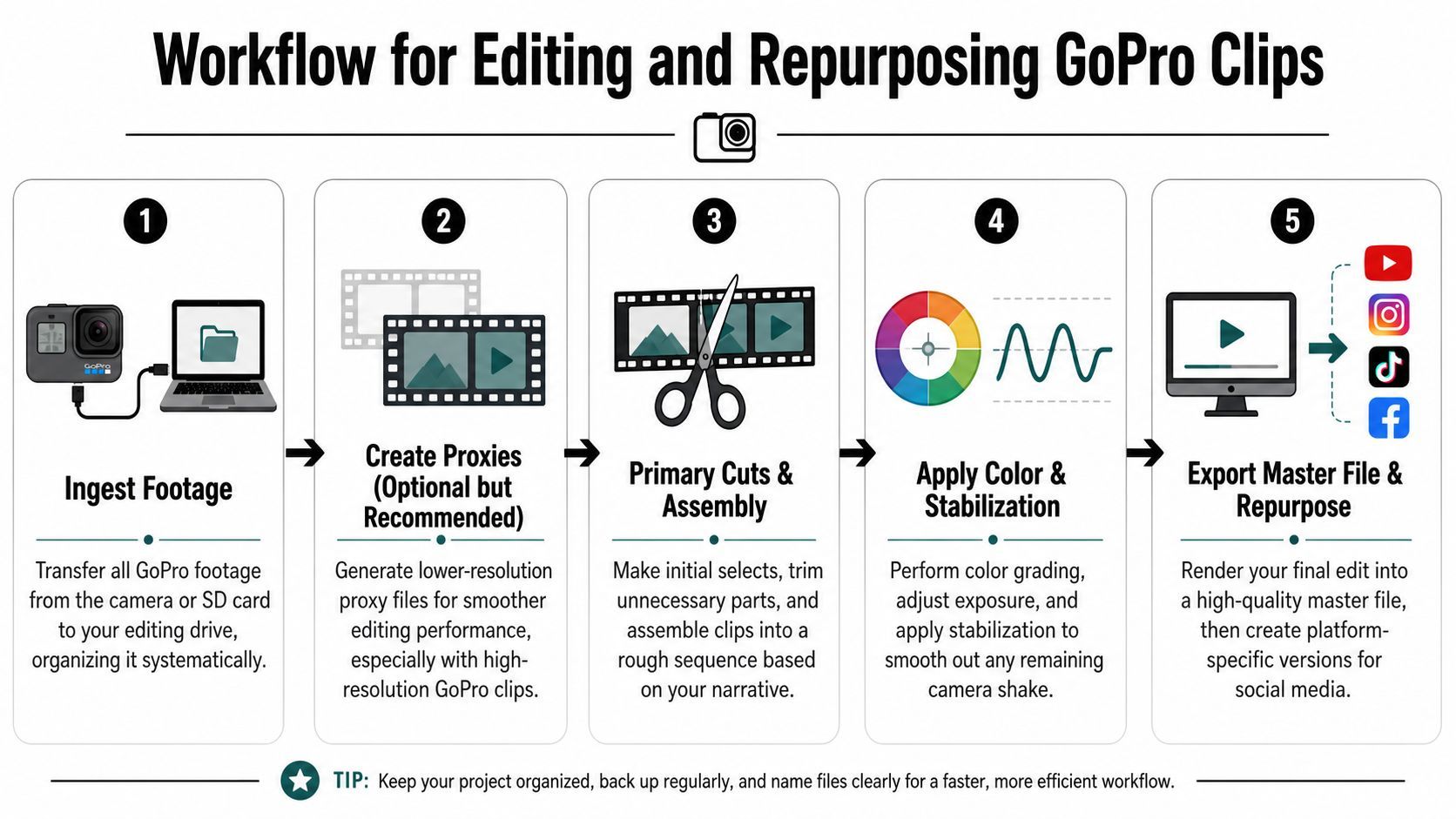
GoPro-Footage wird nützlich, wenn der Prozess als Sequenz von Entscheidungen behandelt wird, nicht als einzelner Durchlauf durch eine Timeline. Die Reihenfolge zählt. Clips stabilisieren, bevor Sie wissen, welche Shots es schaffen, verschwendet Zeit, und Grading vor dem festen Edit bedeutet meist, Arbeit zu wiederholen, die noch nicht nötig war. Ein sauberer Workflow startet mit Datei-Organisation und endet mit Versionen für spezifische Plattformen.
Ein Workflow, der das Footage in Bewegung hält
- Footage importieren. Kopieren Sie die Dateien von Kamera oder SD-Karte in eine strukturierte Laufwerksanordnung, damit die Clips leicht zu finden sind und nicht über zufällige Ordner verteilt.
- Proxies erstellen. Optional, hilft aber viel, wenn Quell-Dateien schwer sind oder der Computer nicht für schnelles Playback gebaut ist.
- Primäre Cuts machen. Selects ziehen, Dead-Time entfernen und die grobe Story formen, bevor Sie zugegriffen Effects anfassen.
- Farb- und Stabilisierung anwenden. Zu diesem Stadium ist das Footage fertig, balanciert und aufgeräumt.
- Master exportieren und repurposen. Hauptversion zuerst rendern, dann in Outputs für die Plattformen verwandeln, wo es geschaut wird.
Der Repurposing-Schritt zählt jetzt mehr, weil GoPro Editing Richtung format-spezifischer Delivery gedrängt hat, besonders mit 360-Video-Reframing für Social-Output. Das praktische Ergebnis ist klar. Der Edit geht nicht mehr nur um die Korrektur eines Shots, er geht darum, rohe Action in Clips zu verwandeln, die in Feed-Formaten funktionieren.
Wo ShortGenius passt
Wenn der Workflow mit einem Master-Export endet, bleibt Zeit auf dem Tisch. ShortGenius passt nach dem Haupt-Edit als Repurposing-Layer, wo schneller Trim, Captioning, Resize, Scene-Swapping und Scheduling helfen, einen GoPro-Edit in mehrere Plattform-Versionen zu verwandeln. Diese Einrichtung zählt, wenn der Engpass nicht der Kern-Edit ist, sondern schnelles Ausliefern von Varianten.
Praktische Regel: Die Hauptgeschichte einmal fertigstellen, dann die Repurposing-Layer Plattform-Formate und Posting-Rhythmus handhaben lassen.
Die sauberste Einrichtung kombiniert meist einen Pro-Editor für den Base-Cut mit einem schnellen Output-System für Social-Versionen. Diese Aufteilung hält die Qualität hoch, ohne jeden Clip zu einem frischen manuellen Projekt zu machen.
Empfehlungen und ideale Nutzer für GoPro-Editoren
Ein handy-großer Shooting-Plan braucht einen Editor, der Clips schnell umdreht. GoPro Quik passt zu diesem Use-Case, weil es GoPros eigener Consumer-Editor ist und um Mobile-First-Turnaround gebaut. Creator, die einen schnellen Pfad vom Import zum Post brauchen, bekommen hier die geringste Reibung.
DaVinci Resolve macht den stärksten Fall für Footage, das Grading, Multicam-Arbeit oder sorgfältigeres Finishing braucht. Seine kostenlose Version hält den Einstieg zugänglich, gibt Editoren aber Raum für anspruchsvollere GoPro-Projekte, ohne zu früh zu einer bezahlten Tool upzugraden.
Premiere Pro passt zu GoPro-Clips, die in größeren kreativen Projekten sitzen und tiefere Timeline-Kontrolle brauchen. Final Cut Pro ist eine starke Mac-basierte Option für Editoren, die professionelle Fähigkeiten mit simplerem Lizenzmodell wollen. Filmora eignet sich für Creator, die Action-Cam-Tools wollen, ohne sich einem vollen Pro-NLE zu committen, und Shotcut ist ausreichend für Basis-Edits, wo Budget mehr zählt als fortgeschrittene Workflow-Features.
Short-Form-Teams brauchen eine zweite Layer nach dem Haupt-Edit. ShortGenius gehört dorthin als Repurposing-Layer, der Trim, Captions, Resize, Scene-Swaps und Scheduling nach dem fertigen Base-Cut handhabt. Diese Einrichtung zählt, weil der harte Teil oft nicht ein sauberes Master zu machen ist, sondern dieses Master in mehrere plattform-ready Versionen zu verwandeln, ohne das ganze Projekt neu zu öffnen.
Der klarste Workflow ist ein geteilter Workflow. Verwenden Sie einen Pro-Editor für den Kern-Cut, dann ein schnelles Output-System für Social-Versionen und Posting-Rhythmus. Dieser Ansatz hält den Haupt-Edit kontrolliert und lässt Repurposing ohne Zwang jeden Clip zu einem neuen manuellen Projekt geschehen.