Upload em Massa de YouTube Shorts: Como Fazer em Lote e Agendar Rápido

Aprenda como fazer upload em massa de YouTube Shorts, preparar arquivos em lote e agendar de forma eficiente. Evite erros e publique consistentemente com fluxos de trabalho comprovados.
Você terminou de editar uma semana de Shorts, exportou os arquivos e agora o YouTube Studio está esperando. Fazer upload de um vídeo por vez significa repetir o mesmo trabalho de metadados, abrir os mesmos controles de visibilidade e verificar manualmente cada post agendado. O upload em si não é o problema. O atrito vem de manter títulos, descrições, miniaturas, configurações de privacidade e horários de publicação alinhados em todo o lote.
Upload em lote de YouTube Shorts ajuda transformando essa sessão repetitiva em um processo de entrada controlado. O YouTube Studio permite selecionar vários Shorts juntos, mas não transforma todo o calendário de publicação em um clique só. Cada Short ainda precisa de seus detalhes finais e decisão de agendamento, então o fluxo vencedor combina preparação em lote com revisão cuidadosa em nível de vídeo.
Por que o Upload em Lote de YouTube Shorts Economiza Horas Toda Semana
Um lote prático geralmente começa antes de abrir o YouTube Studio. Os vídeos já estão editados, nomeados em ordem e pareados com uma planilha contendo o título final, descrição, hashtags, nota da miniatura, escolha de visibilidade e horário de publicação planejado. Uma vez que os arquivos entram no Studio juntos, o processamento pode acontecer em paralelo enquanto o criador trabalha nos detalhes.
O Help Center desktop do YouTube documenta um limite nativo de seleção de até 15 Shorts por vez para upload, o que torna a entrada de múltiplos arquivos possível dentro da plataforma (Ajuda do YouTube). Esse limite é útil, mas não significa que o YouTube publicará 15 Shorts com um comando só. A plataforma ainda exige que os criadores abram cada rascunho, completem os detalhes e escolham se ele fica privado, público ou agendado.
O que o fluxo nativo realmente faz
Pense no upload em lote como uma pista de preparação, não como uma máquina de publicação automática.
- Entrada de arquivos: Selecione vários vídeos verticais finalizados em uma sessão de upload desktop.
- Processamento em paralelo: Deixe o YouTube processar os arquivos enquanto você prepara os metadados associados.
- Conclusão de rascunhos: Abra cada item pelo EDIT DRAFT e finalize os detalhes do vídeo, um fluxo reforçado pelas instruções do próprio Help Center do YouTube.
- Agendamento individual: Defina a visibilidade e o horário para cada Short separadamente.
Essa distinção muda como você planeja o trabalho. Se você fizer upload de 15 arquivos sem metadados preparados, você só moveu a tarefa repetitiva para um painel lotado. Se você preparar as informações primeiro, o lote se torna um exercício rápido de verificação em vez de uma sessão de escrita.
Regra prática: Agrupe o trabalho mecânico, mas nunca agrupe seu julgamento. Cada Short merece um título, descrição, configuração de público e horário de publicação individuais.
O YouTube descreve a criação de Shorts por meio de fluxos de upload padrão tanto no mobile quanto no desktop, refletindo a evolução do formato de um produto mobile-first para uma parte normal do fluxo de publicação do canal (YouTube for Creators). Para a maioria dos criadores solo, um lote de produção menor é mais fácil de revisar do que empurrar o teto nativo toda vez. Um grupo de 5 a 10 Shorts é frequentemente um tamanho de trabalho gerenciável de acordo com orientações de fluxo de criadores (guia de upload em lote do ShortSync), enquanto a capacidade total de 15 arquivos funciona melhor quando os arquivos e metadados já estão altamente organizados.
Preparando Seus Shorts para Uploads em Lote Sem Erros
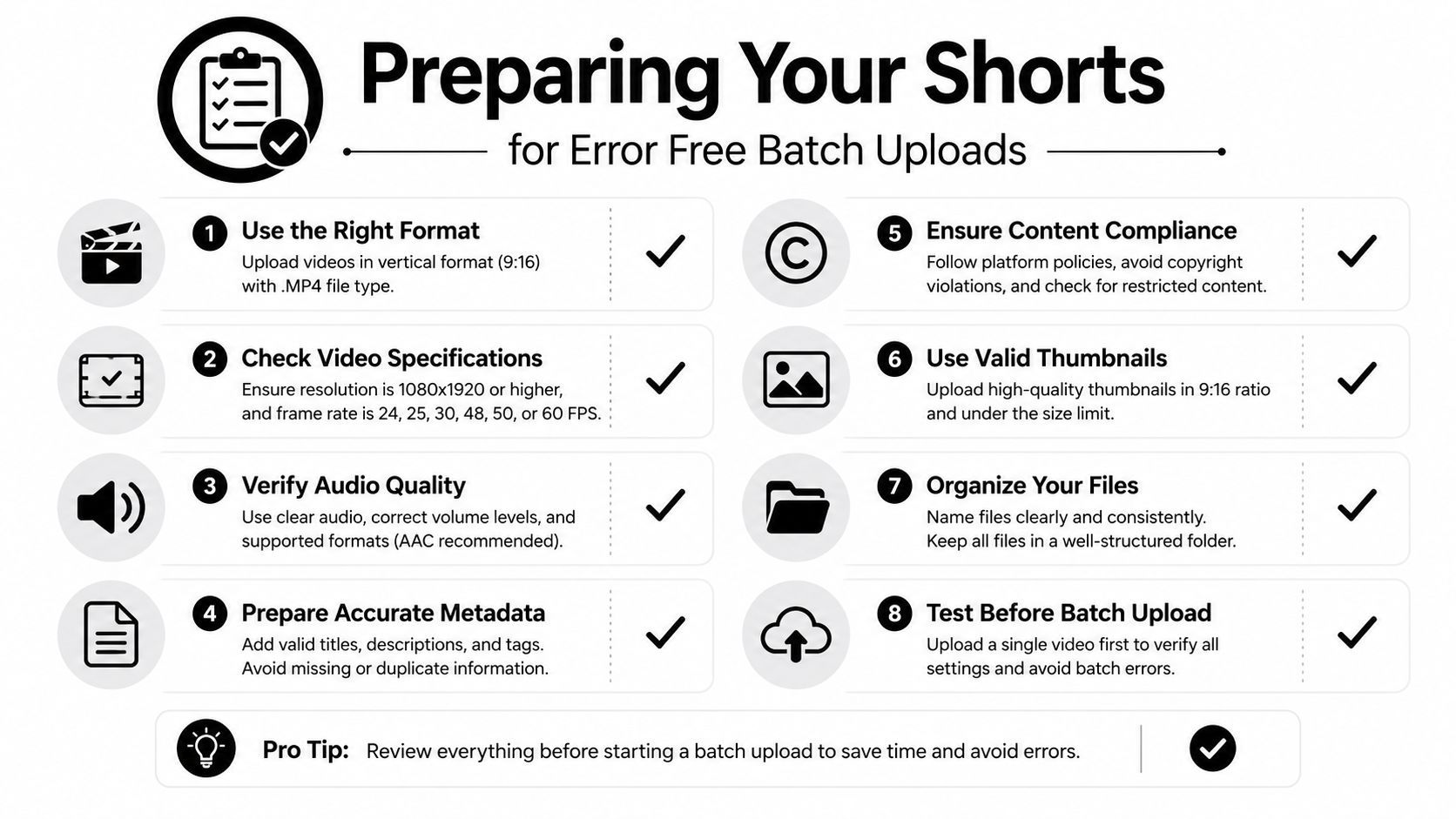
A sessão de upload mais rápida é aquela que não precisa de reexportação. Antes de selecionar arquivos, confirme que cada vídeo foi projetado para se qualificar como Short e que seu nome de arquivo pode ser pareado com os metadados certos sem adivinhação.
A documentação de upload programático do YouTube usa o mesmo sistema geral de upload de vídeo para Shorts em vez de um endpoint dedicado para Shorts. Na prática, prepare vídeos verticais 9:16, geralmente com 60 segundos ou menos, e use MP4 com H.264 quando quiser uma combinação de exportação amplamente suportada (documentação de upload da YouTube Data API).
Use um sistema de arquivos que espelhe a ordem de publicação
Crie uma pasta para o lote, depois nomeie cada arquivo com uma sequência clara e tópico. Um padrão como 01-topico-gancho.mp4, 02-topico-demo.mp4 e 03-topico-erro.mp4 facilita identificar um arquivo ao alternar entre rascunhos. Evite nomes vagos como final-final2.mp4, especialmente quando vários vídeos compartilham filmagens semelhantes.
Mantenha ativos de suporte por perto. Se você usar miniaturas personalizadas, dê à imagem um nome base correspondente para que 02-topico-demo.mp4 paire com 02-topico-demo.jpg. Exportações consistentes importam também. Misturar codecs, tamanhos de quadro ou configurações de áudio pode criar resultados de processamento irregulares e torna o troubleshooting mais difícil.
Prepare metadados fora do YouTube Studio
Uma planilha deve responder a todas as perguntas que o Studio fará. Use uma linha por Short e inclua:
- Título: Escreva o título final antes do upload, em vez de depender de um nome de arquivo ou improvisar no painel.
- Descrição: Prepare a frase de abertura, links relevantes e hashtags recorrentes com antecedência.
- Miniatura: Registre o nome exato do arquivo da miniatura ou marque o Short como pronto para seu quadro selecionado.
- Visibilidade: Decida se o rascunho permanece privado, torna-se público ou recebe um horário agendado.
- Status de revisão: Adicione uma caixa de seleção simples para metadados, miniatura, legendas e revisão final de reprodução.
Aqui também é onde você pode construir hábitos de produção reutilizáveis. Se sua equipe cria muitos ativos visuais para várias plataformas, os princípios de fluxo mais amplo neste guia para processamento em lote de posts sociais podem ajudar a organizar arquivos de origem e passos de produção repetidos antes da distribuição.
O objetivo não é eliminar a revisão. É mover a escrita e a tomada de decisões para longe da interface de upload, onde distrações e rascunhos com nomes semelhantes criam erros evitáveis. Mantenha o primeiro lote modesto se você ainda está desenvolvendo o sistema, depois expanda em direção ao limite nativo do Studio uma vez que a planilha e a convenção de nomenclatura pareçam confiáveis.
Aqui vai uma verificação pré-upload curta:
- Confirme que o vídeo é vertical e foi exportado de forma consistente.
- Verifique se o nome do arquivo corresponde à linha correta da planilha.
- Confira o título, descrição, hashtags e ativo da miniatura.
- Confirme a configuração de privacidade pretendida e o horário agendado.
- Mova apenas arquivos finalizados para a pasta de upload.
Um walkthrough visual pode ajudar você a ver como o processo desktop se encaixa:
Como Fazer Upload em Lote de YouTube Shorts no YouTube Studio
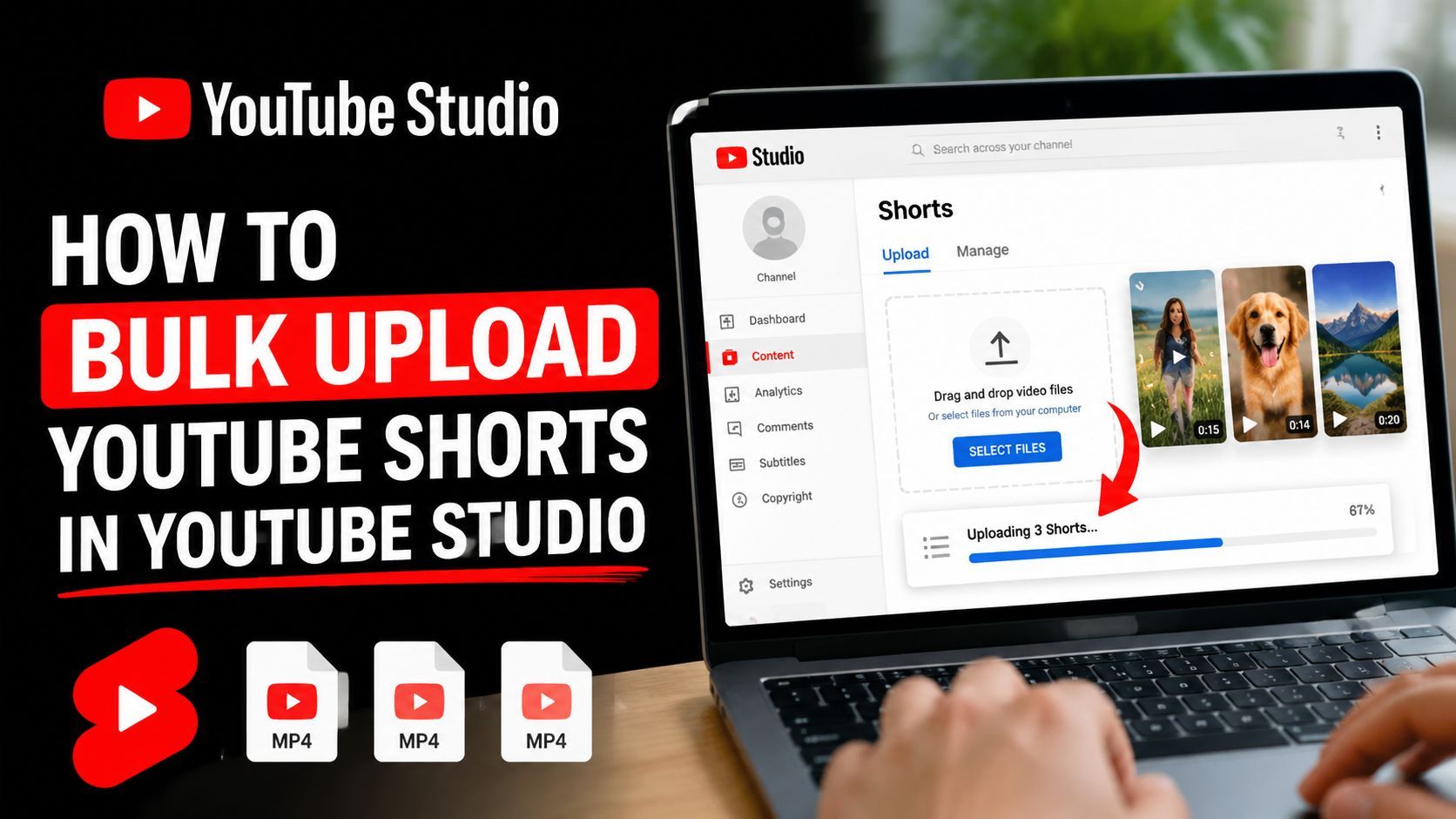
O fluxo do Studio desktop é uma sequência de telas, não uma ação única de upload. Abra sua pasta e planilha preparadas primeiro, depois mantenha ambas disponíveis enquanto o Studio cria os rascunhos individuais de vídeo.
Inicie o upload de múltiplos arquivos
- Faça login no YouTube Studio de um navegador desktop.
- Clique em Create no canto superior direito, depois selecione Upload videos.
- No seletor de arquivos, selecione os Shorts preparados juntos. O limite documentado desktop é até 15 arquivos por lote.
- Clique em Select ou confirme a escolha dos arquivos, depois aguarde os cartões de upload aparecerem no Studio.
- Acompanhe os indicadores de progresso. Um arquivo pode terminar o upload enquanto seu status de processamento ainda está pendente, então deixe a página aberta até os cartões se estabilizarem.
- Selecione um cartão de vídeo individual para abrir seus detalhes. Use a lista de cartões ou os controles de rascunho para navegar pelo lote.
Se um arquivo falhar durante a seleção ou processamento, leia a mensagem nesse cartão de vídeo antes de continuar. Remova o item falho, corrija o arquivo local e faça upload dele novamente em vez de assumir que o Studio vai tentar de novo. Um vídeo que faz upload com sucesso ainda pode permanecer incompleto até que os detalhes do rascunho sejam salvos.
Complete os detalhes do rascunho
Para cada vídeo, selecione EDIT DRAFT quando o Studio disponibilizar esse controle, como descrito na Ajuda do YouTube. A tela de detalhes contém os campos de título e descrição, controles de miniatura, configurações de público e outras opções de publicação. Compare o rascunho exibido com a linha correspondente da planilha antes de salvar.
Use os controles Show more quando precisar de configurações que não estão visíveis na visão inicial. Se um título, descrição ou miniatura estiver faltando, corrija esse rascunho antes de abrir o próximo. Mantenha a configuração de visibilidade em Private enquanto houver trabalho inacabado, depois salve o rascunho e retorne à lista do lote.
Agende cada Short concluído
Abra a seção de visibilidade para um rascunho finalizado e selecione Schedule. Escolha a data e hora, verifique o fuso horário exibido, depois clique em Schedule para confirmar a configuração. O Studio aplica esse horário apenas ao vídeo atual, então repita a ação para cada Short com um horário de lançamento diferente.
Depois de salvar, abra a lista de conteúdo agendado e verifique a data e hora visíveis ao lado de cada vídeo. Se um rascunho ainda mostrar Private, ou se um horário estiver ausente, reabra esse vídeo e corrija a configuração. O upload está concluído quando cada cartão tiver detalhes salvos e o status de publicação pretendido, não quando a transferência de arquivo sozinha atinge a conclusão.
Opções de Agendamento e Automação Além do Upload Nativo
O Studio nativo é uma ótima opção quando você quer controle direto e seu calendário se limita ao YouTube. Ele mantém os arquivos e configurações dentro do seu canal, mas o fluxo permanece manual nas etapas de metadados e agendamento. Ferramentas de terceiros podem reduzir o trabalho repetido na plataforma, enquanto um processo baseado em API pode suportar sistemas internos personalizados.
| Método | Ideal para | Limite de Lote | Controle de Agendamento |
|---|---|---|---|
| YouTube Studio nativo | Criadores que publicam diretamente no YouTube | Até 15 arquivos por sessão de intake desktop, de acordo com o Help Center do YouTube | Conclusão e agendamento individuais de rascunhos |
| Agendador de terceiros | Equipes coordenando YouTube com outros canais sociais | Depende da ferramenta e do fluxo da conta | Filas baseadas em calendário, legendas específicas da plataforma e revisão centralizada |
YouTube Data API videos.insert | Desenvolvedores e equipes de produção construindo um pipeline interno | Regido por acesso à API, autorização e escolhas de implementação | Upload programável e manipulação de metadados, com lógica de agendamento construída pela equipe |
Escolha o Studio nativo quando o controle importa mais
O Studio é a rota menos complicada. Você pode inspecionar cada rascunho no mesmo ambiente onde o Short será publicado, e não precisa conectar outro serviço. O trade-off é claro: títulos, descrições, visibilidade e horários ainda exigem atenção vídeo por vídeo.
Use um agendador para trabalho de distribuição
Um agendador de terceiros faz mais sentido quando o mesmo lote criativo precisa ser adaptado para múltiplas plataformas. Ele pode centralizar um calendário de conteúdo e reduzir uploads repetidos, mas você precisará verificar permissões de conta, recursos suportados do YouTube, comportamento de miniaturas e como a ferramenta lida com metadados específicos da plataforma.
A pergunta útil não é se a automação parece mais rápida. Pergunte se ela preserva os passos de revisão que seu canal precisa. Orientações sobre automação para pequenas empresas são úteis aqui porque um bom sistema de automação remove handoffs repetitivos sem esconder as decisões que ainda exigem um humano.
Considere a API para um pipeline personalizado
Para publicação programática, o YouTube usa o fluxo padrão de upload videos.insert com autorização OAuth 2.0 e o escopo youtube.upload. A documentação oficial da API explica o método de upload, mas as equipes ainda precisam construir sua própria validação de arquivos, mapeamento de metadados, tratamento de erros, lógica de agendamento e controles de revisão (guia de upload da YouTube Data API).
Shorts que atendem aos requisitos aplicáveis de vertical e duração são tratados como uploads de vídeo normais para esse fim. Isso é conveniente para desenvolvedores, mas também significa que a API não resolverá magicamente a classificação criativa, qualidade de metadados ou julgamento de publicação. A automação é mais útil depois que o sistema de conteúdo já está disciplinado.
Erros Comuns a Evitar ao Fazer Upload de Shorts em Lote
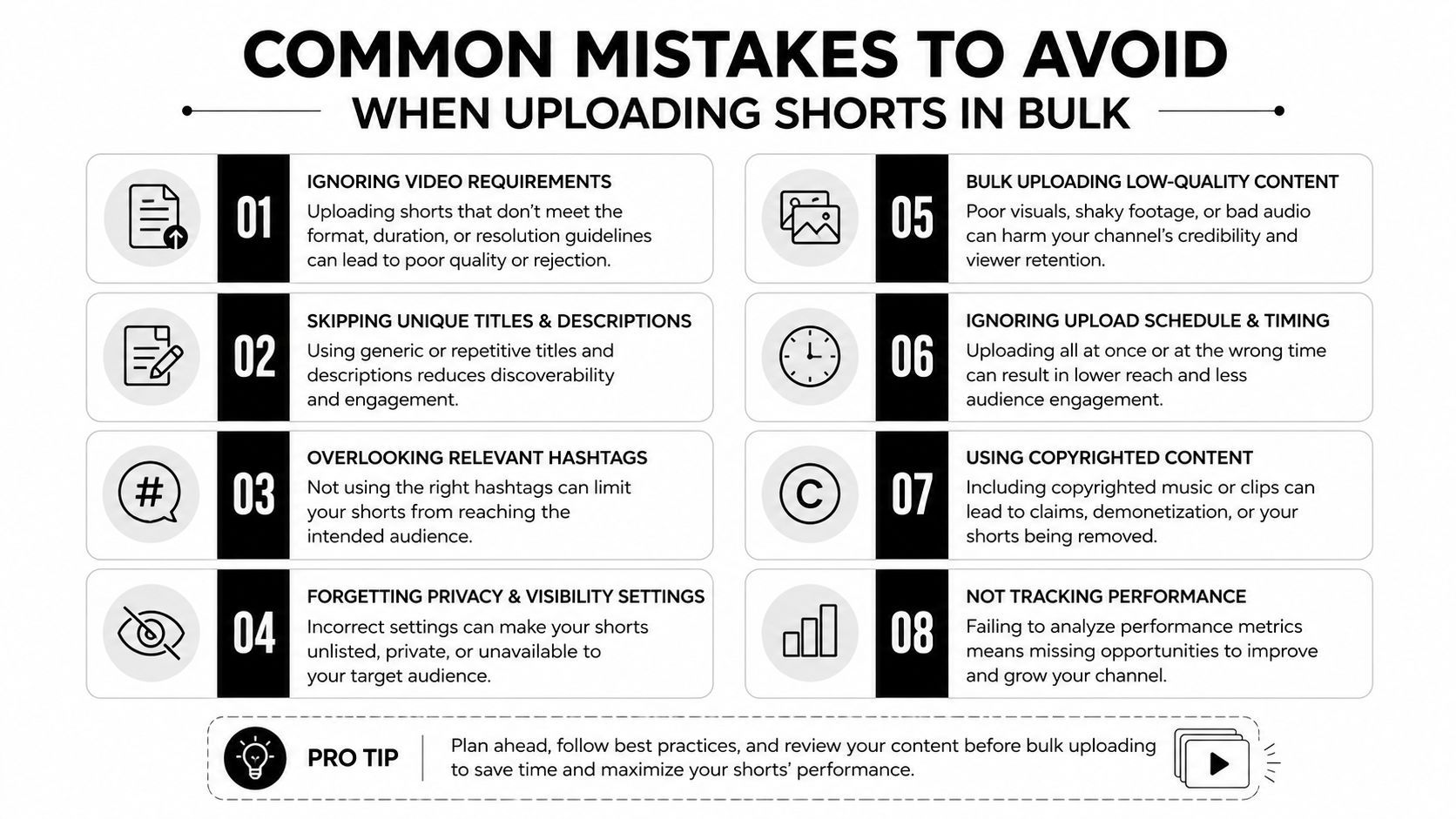
A maioria dos lotes falhados não falha porque o criador clicou no botão de upload errado. Eles falham porque a relação arquivo-metadados se quebra em algum lugar entre a pasta de edição e a lista de conteúdo agendado.
Um título incompatível pode tornar um bom Short difícil de identificar depois. Uma descrição apressada pode omitir um link importante. Um grupo de rascunhos agendados sem verificação final pode publicar com a miniatura errada ou uma configuração de visibilidade indesejada.
Proteja o mapeamento de metadados
Use uma linha de planilha por arquivo e copie o nome do arquivo para a linha antes de escrever o título. Esse pequeno passo dá a você uma referência estável quando vários Shorts cobrem o mesmo tópico. Não confie na memória para distinguir rascunhos semelhantes depois que o processamento termina.
Fique atento a esses pontos de falha:
- Nomenclatura inconsistente: Um nome de arquivo vago facilita selecionar o rascunho errado.
- Títulos duplicados: Títulos semelhantes reduzem a clareza no seu calendário e tornam relatórios posteriores mais difíceis.
- Descrições inacabadas: Uma chamada para ação ou link ausente frequentemente indica que o rascunho nunca foi revisado.
- Formato incorreto: Um arquivo que não atende às especificações verticais pretendidas de Short pode precisar de reprocessamento ou reexportação.
- Publicação prematura: Deixar um rascunho público enquanto o lote está incompleto remove seu buffer de revisão.
- Horários colapsados: Agendar todos os itens juntos pode criar um calendário de publicação bagunçado em vez de um ritmo deliberado.
- Verificação pulada: Nunca assuma que um rascunho salvo tem o agendamento pretendido até verificar a lista agendada.
- Lotes superlotados: Usar a capacidade máxima de upload em toda sessão pode criar pressão desnecessária nos metadados.
Use uma revisão no dia anterior como um gate de qualidade, não um ritual opcional. Confirme o título, descrição, miniatura, visibilidade e agendamento para cada Short iminente. Publicar de forma consistente é mais valioso do que economizar alguns minutos no intake de upload e depois corrigir erros evitáveis após o conteúdo estar ao vivo.
Construa um Sistema Repetível para Publicação Consistente de Shorts
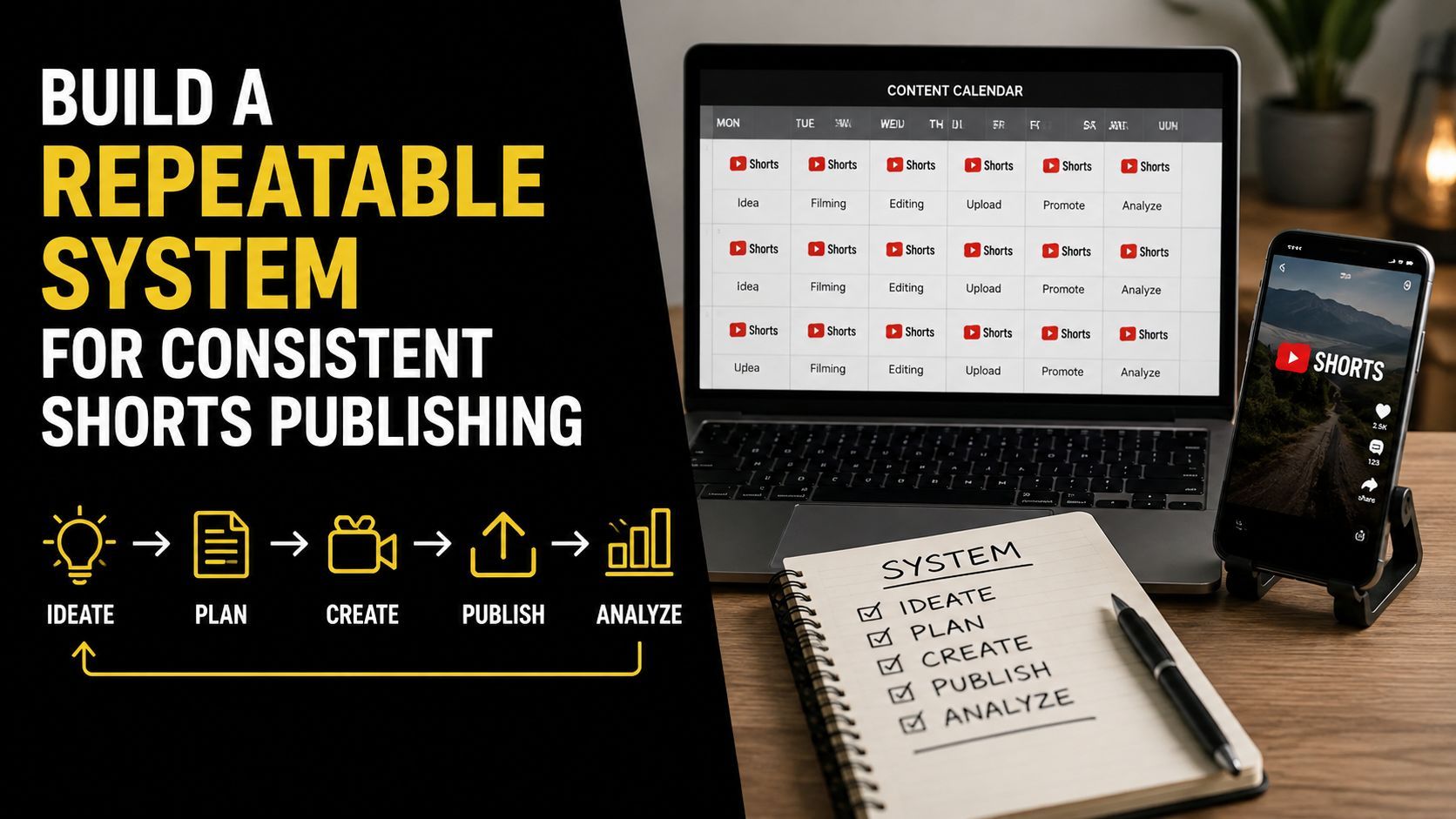
Um dia de lote deve terminar com Shorts agendados, não uma pasta de rascunhos inacabados. Construa o fluxo em torno de um tema, depois separe produção, metadados, upload e verificação. Essa estrutura facilita processar 5 a 15 vídeos sem deixar um campo ausente atrasar toda a fila.
Mantenha decisões criativas longe do dia de upload. Finalize as edições primeiro, depois prepare títulos, descrições, configurações de visibilidade e horários de publicação em uma planilha. Pareie cada linha com seu arquivo, faça upload dos vídeos finalizados juntos no YouTube Studio e complete os rascunhos antes de agendá-los individualmente.
Um ritmo semanal simples
- Crie: Produza um grupo conectado em torno de um tópico ou formato.
- Empacote: Exporte de forma consistente e prepare os metadados correspondentes.
- Prepare: Faça upload do lote e deixe os rascunhos privados.
- Agende: Atribua horários de publicação, depois verifique o agendamento salvo.
- Revise: Inspecione a fila iminente antes de qualquer coisa ir ao vivo.
Uma planilha é a camada de controle para esse processo. Ela mostra quais Shorts estão prontos, quais metadados precisam de revisão e quais itens ainda exigem agendamento. Uma vez que o fluxo esteja estável, aumente o tamanho do lote gradualmente em vez de encher o limite nativo de upload toda vez.
Para criadores distribuindo além do YouTube, o ShortGenius traz redação de scripts, geração de imagens, montagem de vídeos, voiceovers, edição, organização de projetos e agendamento social para um só workspace. A qualidade do gancho ainda afeta se o espectador fica, então esses exemplos de ganchos de três segundos para fundadores podem ajudar a moldar o momento de abertura de cada Short.
Comece com um dia de lote repetível. Após vários ciclos sem erros de metadados ou agendamento, expanda a fila com cuidado.
O ShortGenius (AI Video / AI Ad Generator) pode dar aos criadores um lugar único para organizar uma série de Shorts desde a ideia até a publicação. Use-o quando pastas separadas, planilhas e ferramentas de agendamento estiverem criando handoffs desnecessários.