Guia de Proporção de Aspecto para Vídeos no Instagram para Todos os Formatos em 2026

Domine a proporção de aspecto de vídeos no Instagram para Reels, Stories e posts no feed. Obtenha dimensões exatas em pixels, zonas seguras e configurações de exportação que maximizam o alcance.
Você tem a filmagem aberta, a edição está quase pronta, e agora o Instagram faz uma pergunta aparentemente simples. Você quer este clipe como um Reel, uma Story ou uma postagem no feed, e qual proporção de aspecto de vídeo do Instagram vai resistir após o upload?
É aí que começa a maior parte da dor. Uma exportação orientada horizontalmente parece limpa no Premiere, depois cai nos Reels com espaço morto, legenda cortada ou um crop que enterra o melhor momento da tomada. O arquivo é tecnicamente aceito, mas funcionalmente mais fraco, porque o Instagram não recompensa clipes apenas por caberem, ele recompensa clipes que usam bem a tela.
Por Que a Proporção de Aspecto É uma Decisão de Distribuição
Eu vi o mesmo erro centenas de vezes. Um criador termina uma edição forte em 16:9, exporta, faz upload no Instagram e só então percebe que a plataforma transformou em uma faixa pequena dentro de uma tela vertical. A imagem ainda toca, mas não compete mais pela atenção como um clipe de altura total.
É por isso que a proporção de aspecto de vídeo do Instagram é uma decisão de distribuição, não uma escolha de finalização. Ela controla quanto da tela do celular seu vídeo ocupa quando alguém rola passando, e isso muda se o clipe parece o assunto principal ou apenas mais um item no feed. A orientação atual do Instagram aponta para vertical 9:16 para colocações em tela cheia, com Stories e Reels exportados em 1080 × 1920 pixels, enquanto o vídeo no feed fica em uma faixa diferente e geralmente favorece 4:5, 1:1 e 16:9 dependendo de onde aparece (orientação de tamanhos do Hootsuite de 2025 a 2026).
Espaço de tela é espaço de atenção
Um clipe que preenche a tela do celular é mais fácil de notar, mais fácil de ler e mais fácil de continuar assistindo. Um quadro menor deixa mais da interface visível, o que tira a atenção do vídeo em si.
A produção vertical-first venceu porque o viewport móvel é o ambiente de visualização padrão. Criadores agora projetam para ocupação de tela primeiro, depois adaptam a mesma edição para colocações secundárias mais tarde. Mesmo quando uma proporção mais larga é suportada, a pergunta prática permanece a mesma: o quadro comanda o suficiente da tela para sobreviver ao scroll.
Regra prática: se a primeira versão de um clipe que você exporta for uma exportação horizontal, você já está escolhendo um caminho de distribuição que trabalha contra o feed móvel.
É também por isso que clipes estreitos ou com letterbox parecem fracos no feed. A área da imagem fica menor, a UI ao redor toma conta, e o olho do espectador segue em frente antes que a edição possa se estabelecer. Para o Instagram, a proporção de aspecto não é só um tamanho de canvas, ela decide se o vídeo parece o evento principal ou ruído de fundo. Se você quiser uma referência complementar para decisões de enquadramento vertical, o guia de vídeo vertical do Veo3 AI é um bom contraponto.
Dimensões Exatas para Cada Formato de Vídeo do Instagram
Um fluxo de trabalho limpo começa com um alvo de entrega por colocação. Exporte para esse alvo de propósito. Reels e Stories usam o mesmo quadro vertical em tela cheia, enquanto vídeo no feed fica em uma banda mais estreita e se comporta de forma diferente ao cair na grade ou no feed. A orientação atual do Instagram coloca Stories e Reels em 1080 × 1920 pixels com proporção 9:16, enquanto vídeos no feed geralmente usam 4:5 em 1080 × 1350, junto com outras proporções padrão suportadas como 1:1 e 16:9.
Trate cada colocação como sua própria exportação master, não como um crop do mesmo arquivo. Isso importa na baia de edição e na fila de upload. Para vídeo no feed, o intervalo suportado é mais amplo do que muitos criadores assumem, e o formato de entrega mais eficiente é 4:5 em 1080 × 1350 px dentro do intervalo de feed do Instagram de 1.9:1 a 4:5. Para Reels, intervalos de upload mais amplos existem, mas 9:16 ainda combina melhor com o player em tela cheia. Se você precisar de uma referência complementar para decisões de enquadramento vertical, o guia de vídeo vertical do Veo3 AI é útil como suplemento focado em layout, especialmente se você estiver construindo um fluxo de trabalho vertical repetível.
| Formato | Tamanho Recomendado | Proporção de Aspecto | Intervalo Suportado |
|---|---|---|---|
| Reels | 1080 × 1920 px | 9:16 | 1.91:1 a 9:16 |
| Stories | 1080 × 1920 px | 9:16 | Vertical em tela cheia |
| Feed video | 1080 × 1350 px | 4:5 | 1.9:1 a 4:5 |
| Feed video alternativo | 1080 × 1080 px | 1:1 | Proporção padrão suportada |
| Feed video alternativo | 1920 × 1080 px | 16:9 | Proporção padrão suportada |
A tabela é sobre velocidade, não memorização. Quando um cliente quer um turnaround rápido, ou você está fazendo lotes de exportações para um lançamento, saber o alvo antes de abrir a fila de renderização economiza revisões. Isso também evita “consertar” um clipe para a forma errada depois que a edição já está travada.
Use o formato, não só o arquivo
Muitos criadores pedem uma configuração de exportação universal. Essa é a pergunta errada. A melhor pergunta é qual versão do corte precisa dominar a tela, e qual só precisa sobreviver ao feed.
Vídeo no feed recebe um tratamento, social em tela cheia recebe outro, e vídeo em carrossel se comporta mais como uma postagem do que um slot de transmissão. Se você não souber onde um clipe se encaixa, comece pelo quadro e trabalhe de trás para frente a partir do destino. A exportação deve combinar com a colocação, não forçar a colocação a aceitar um crop fraco.
O Princípio de Ocupação de Tela Por Trás dos Vídeos de Alto Desempenho
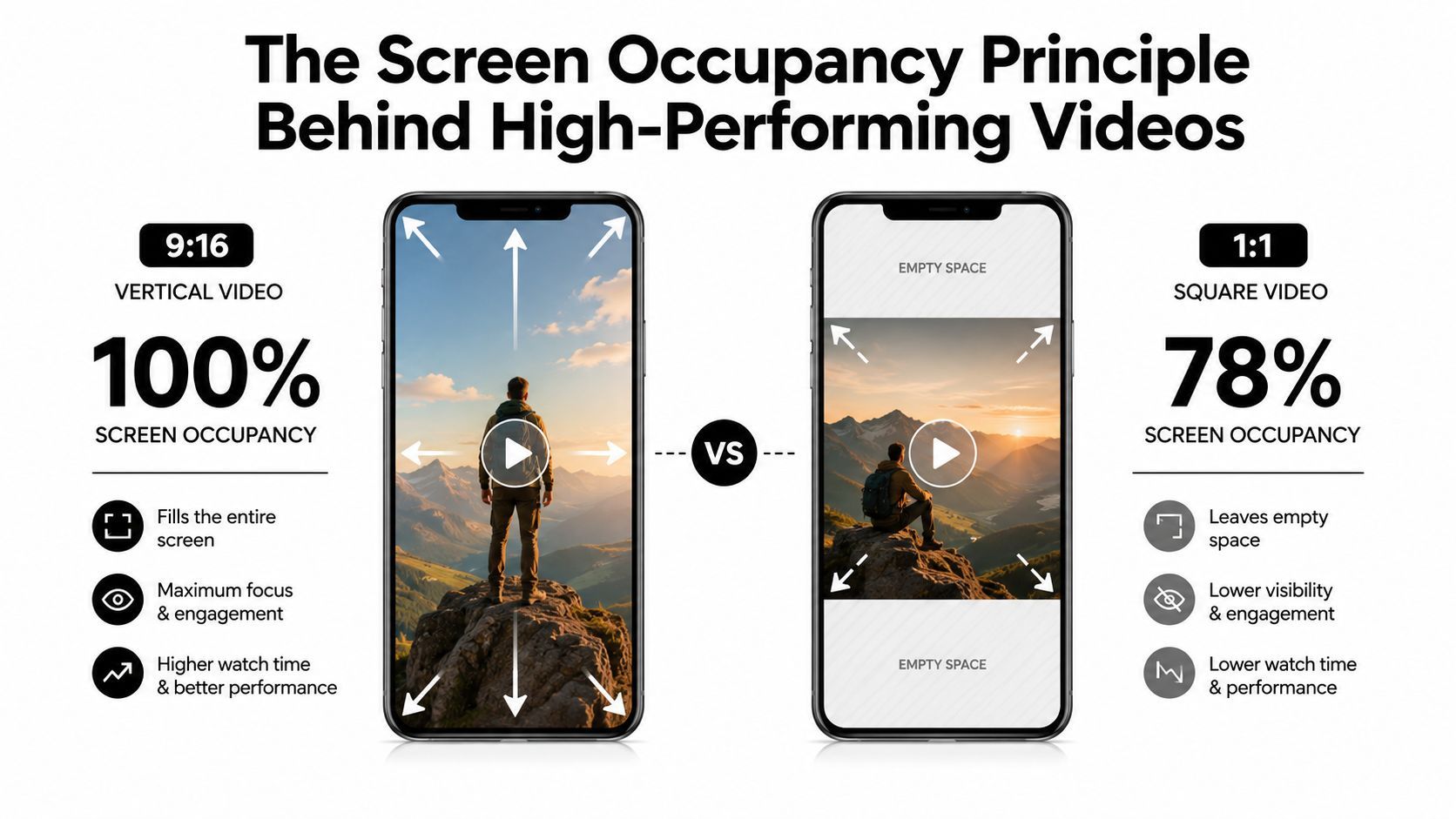
Um clipe pode atender às especificações técnicas do Instagram e ainda perder o quadro. Uma exportação larga forçada em um feed vertical desperdiça espaço, e uma postagem quadrada deixa mais da tela para o app do que para a história real. A vitória prática não é só conformidade, é dominar o máximo possível do viewport móvel que o formato permite.
É por isso que 4:5 aparece tanto para trabalho no feed. Ele preenche mais do celular do que 1:1, e parece menos apertado do que um quadro horizontal espremido em um app vertical. O intervalo de feed suportado pelo Instagram ainda deixa espaço para múltiplas proporções de aspecto, mas o formato que usa a tela de forma mais eficiente é geralmente o que recebe o primeiro olhar.
Um guia de dimensões para Instagram Reels separado também reforça a mesma ideia de fluxo de trabalho para publicação vertical. Se você estiver construindo para distribuição em vez de um preset de exportação único, a proporção tem que combinar com a colocação, não só com a timeline de origem.
Por Que Mais Ocupação de Tela Geralmente Performou Melhor
Um quadro que preenche mais do celular pede menos do espectador. Há menos margem morta, menos espaço desperdiçado e menos dúvida sobre onde o olho deve ir primeiro. Em um feed lotado, isso faz o gancho parecer imediato em vez de parcial.
O oposto acontece rápido. Barras pretas, pillarboxing ou uma composição horizontal enfiada em um feed vertical encolhem a imagem utilizável, e cada pixel perdido reduz o espaço disponível para o rosto, produto, movimento ou texto que você está tentando fazer colar. Isso é um problema prático, não cosmético.
O melhor quadro é geralmente o que faz o app trabalhar mais por você. Se o sujeito for pequeno, o crop fraco ou o movimento estiver longe demais do centro, o scroll vai punir antes que a mensagem tenha chance.
Vídeo no feed é onde a decisão de proporção é mais clara
A colocação no feed expõe a diferença entre um formato permitido e um formato eficaz. O Instagram pode suportar várias proporções de aspecto, mas uma versão ainda usa a tela melhor em um feed movimentado, e é por isso que 4:5 em 1080 × 1350 é a primeira exportação que eu pego para conteúdo no feed que precisa competir por atenção.
Um clipe de talking-head, demo de produto ou mensagem visual com enquadramento importante geralmente beneficia mais da ocupação de tela do que da largura cinematográfica. Se o corte precisa ser lido rápido, o quadro deve servir ao scroll. Essa é a escolha priorizando o fluxo de trabalho, e evita o erro comum de exportar para uma proporção conveniente e torcer para que a plataforma faça o resto.
Para referência mais ampla de formatos, os intervalos suportados e especificações de entrega estão cobertos nas especificações do SocialPilot, e a comparação prática de proporções também é refletida na análise do JoinBrands.
Zonas Seguras e Sobreposições de UI Que Você Deve Projetar Ao Redor
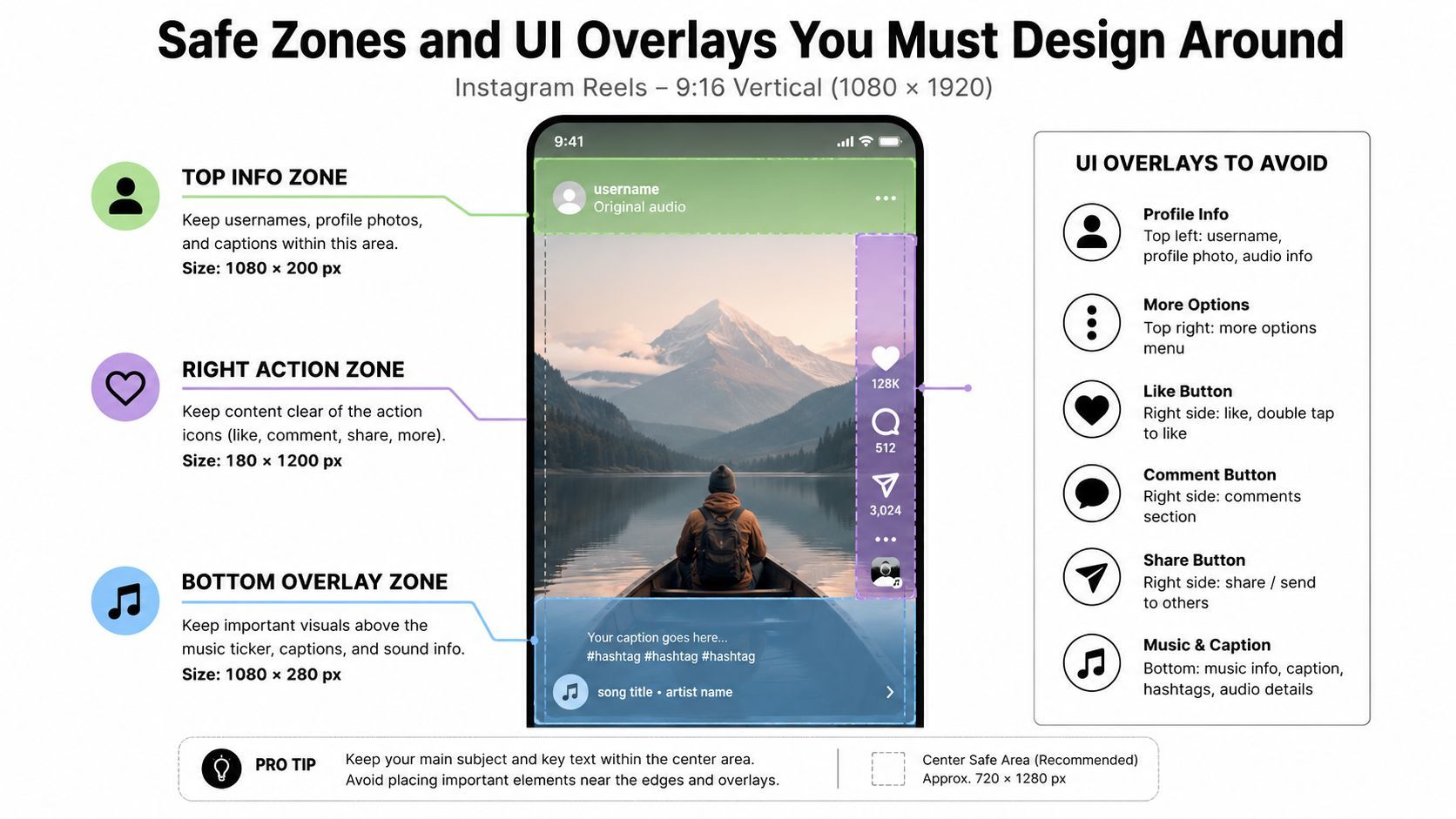
Uma proporção perfeita ainda pode falhar se a parte importante do quadro ficar sob a interface do Instagram. O app cobre seu vídeo com nomes de usuário, legendas, ícones, barras de progresso, stickers e outros elementos que mudam quanto da imagem é legível. O hábito mais seguro é projetar a ação central primeiro e manter texto, logos e rostos longe das bordas que o Instagram gosta de ocupar.
Para colocações verticais, pense em bandas em vez do quadro inteiro. As áreas superior e inferior são as mais propensas a serem comprometidas pela UI, e a borda direita nos Reels é onde a pilha de ícones rouba atenção. Em orientações antigas de anúncios, criadores são frequentemente instruídos a deixar cerca de 250 pixels no topo e 340 pixels na base para sobreposições de Story e elementos de call-to-action, o que é um lembrete prático útil mesmo quando você não está criando um anúncio (orientação de tamanhos de anúncios do Instagram do Snappa).
Onde Manter o Conteúdo Importante
Para Reels e Stories, mantenha o assunto crítico no meio do canvas. Isso significa que rostos, logos, rótulos de produtos e texto de CTA devem viver em uma zona central que não será esmagada pelo chrome do app. Se o seu lower-third ficar baixo demais, o campo de legenda vai comê-lo. Se o título ficar alto demais, os elementos de perfil e progresso vão roubá-lo.
Um hábito prático de edição ajuda aqui. Solte sobreposições de guias no seu editor, não só uma grade. Eu frequentemente construo uma camada temporária de zona segura na timeline, exporto um rascunho para o celular e verifico como o clipe lê no app antes de aprovar a versão final. Isso é mais rápido do que consertar uma postagem publicada.
Melhor prática: projete cada master vertical para que a mensagem principal ainda faça sentido se o terço inferior ficar parcialmente ilegível.
Um Método de Trabalho Simples
Use as seguintes verificações antes de commitar um quadro final:
- Mantenha cabeças longe da borda superior. Crops sociais são implacáveis, especialmente quando uma pessoa está enquadrada apertado demais.
- Estacione legendas acima da banda de UI inferior. Não confie no app para preservar o seu lower-third.
- Evite callouts na borda direita. Ícones de Reels podem ficar diretamente em cima de informação visual útil.
- Teste com um upload de rascunho. O que parece bom no Premiere pode quebrar no app nativo.
Disciplina de design compensa. O vídeo pode ser tecnicamente perfeito e ainda perder clareza se a UI dominar a parte errada da tela. Zonas seguras não são decoração. Elas fazem parte do quadro.
Armadilhas Comuns de Crop e Como Evitá-las
A forma mais rápida de desperdiçar uma edição é tratar cada colocação como se aceitasse o mesmo crop. Um clipe que parece bom em uma timeline horizontal pode falhar no momento em que chega aos Reels, porque o app vai ou boxá-lo, ou cortá-lo, ou forçar a atenção do espectador para a parte errada do quadro. A decisão real não é só se o arquivo é vertical. É se o crop protege o sujeito, o movimento e a parte da imagem que vende a tomada.
Os Três Erros Que Aparecem Mais
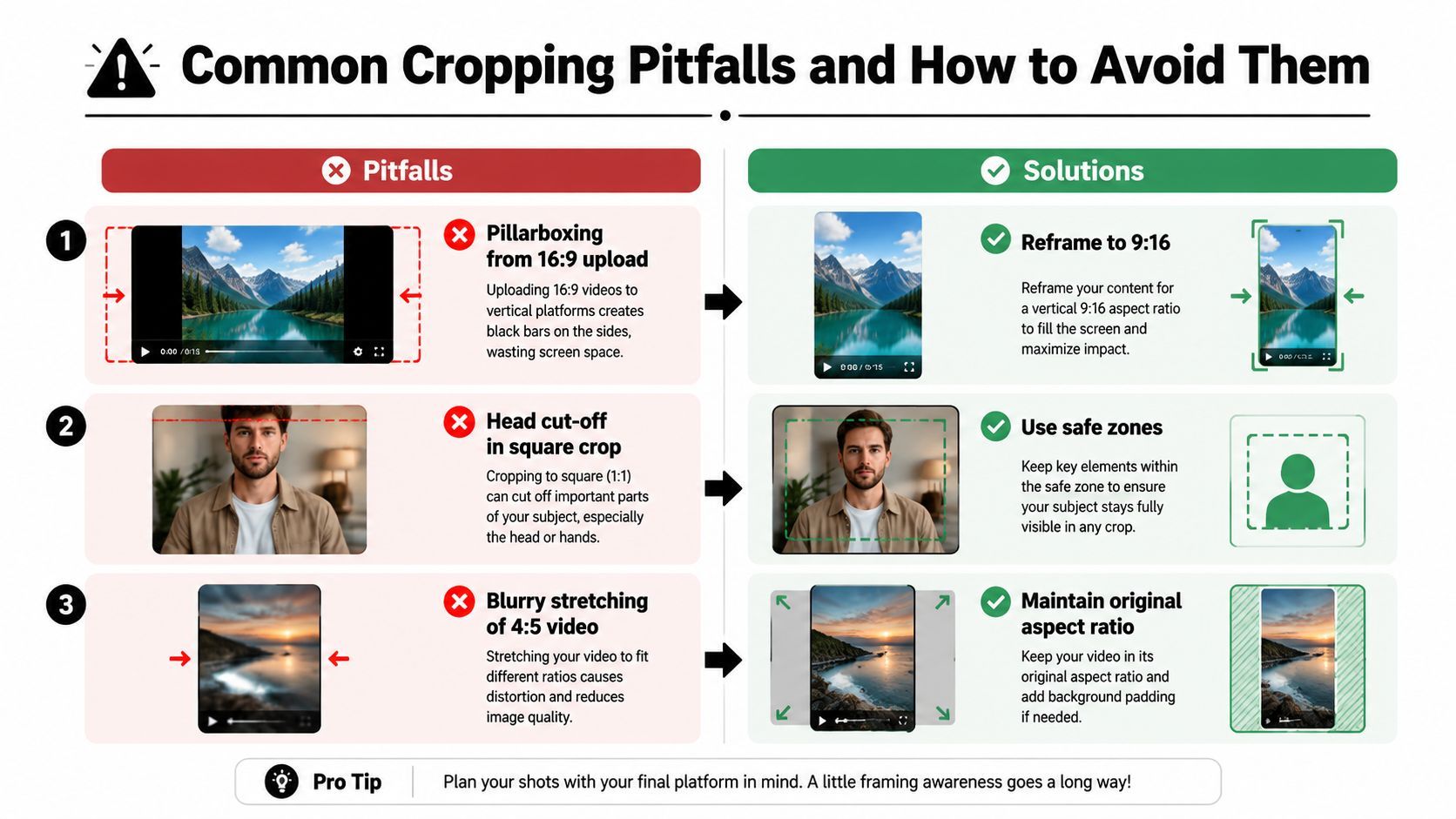
Pillarboxing de um upload 16:9 é o erro mais fácil de notar. O clipe ainda toca, mas o feed desperdiça espaço de tela dos dois lados, e o resultado parece um asset reutilizado em vez de uma postagem nativa. A correção é reframar para 9:16 ou construir a peça em um canvas vertical desde o início, com a ação colocada onde o olho naturalmente cai.
Corte de cabeça em um crop quadrado acontece quando o sujeito está centralizado apertado demais e o editor assume que o quadro vai segurar. Na prática, a borda superior é comida por elementos de interface, compressão de thumbnail ou um redimensionamento posterior que corta alguns pixels a mais do que o esperado. Deixe espaço respirável acima da linha do cabelo e mantenha o rosto alto o suficiente para que um crop pequeno ainda leia limpo.
Alongamento borrado de um vídeo 4:5 geralmente vem de escalar a versão errada do arquivo ou exportar de uma timeline achatada. A imagem pode tecnicamente preencher o espaço, mas detalhes finos ficam suaves, bordas de texto perdem nitidez, e o corte todo começa a parecer suprocessado. Mantenha a proporção de aspecto da fonte intacta e redimensione da edição original, não de um arquivo que já foi espremido uma vez.
Vertical Ainda Pode Parecer Cinematográfico
Alguns editores tentam preservar tomadas widescreen soltando-as em um quadro preto e chamando de pronto. Isso resolve o problema geométrico, mas frequentemente desperdiça ocupação de tela demais para um feed que recompensa visuais altos e imediatos. Uma abordagem mais forte é reconstruir o quadro para uso vertical, depois carregar a imagem original com um fundo borrado ou uma extensão estilizada que preenche o espaço não usado sem distrair do sujeito.
Eu uso essa abordagem quando a cena depende de atmosfera. Um tratamento de fundo deliberado lê como parte do design, enquanto uma barra preta dura geralmente parece um compromisso. O clipe mantém o clima, e o app ganha um quadro que preenche o celular do jeito que o Instagram quer.
Para equipes que precisam gerar várias versões de um master, uma ferramenta como ShortGenius ajuda a manter o fluxo de redimensionamento rodando sem reconstruir cada corte à mão.
Configurações de Exportação e Fluxo de Trabalho de Redimensionamento Multi-Formato
Configurações de exportação só importam se o arquivo sobreviver ao upload limpo. Para o Instagram, isso significa manter o master nítido, evitar recompressão extra antes do upload e construir a proporção de aspecto certa a partir da timeline de origem certa. A regra prática é simples: mantenha a qualidade intacta na etapa de edição para que a plataforma não precise resgatar um arquivo danificado.
Um fluxo de trabalho baseado em templates economiza muito mais tempo do que construir cada versão à mão quando um projeto precisa de múltiplas colocações. Um fluxo de redimensionamento do ShortGenius pode manter edição, presets de redimensionamento, legendas e kit de marca em um só lugar, depois mover o mesmo projeto para publicação multi-canal agendada. Para equipes que precisam outputar Reels verticais, cortes de feed 4:5 e outras variantes sem reconstruir cada corte do zero, o redimensionamento baseado em presets é a parte que mantém o pipeline rodando.
O alvo de exportação depende da colocação. Reels e Stories precisam de um master vertical 1080 × 1920, vídeo no feed geralmente performa melhor em 1080 × 1350 quando o objetivo é ocupação de tela, e o feed mais amplo ainda pode suportar variantes quadradas ou widescreen quando o conteúdo especificamente pede. O ponto é definir a timeline e o canvas corretamente antes da exportação, depois deixar o encoder fazer o mínimo possível de dano.
Um Fluxo de Trabalho Que Não Desperdiça Tempo
- Comece da fonte de maior qualidade. Não faça downscale cedo se ainda precisar de versões para múltiplas colocações.
- Construa uma edição master. Mantenha legendas, motion graphics e elementos de marca em camadas separadas para que se movam limpo durante o redimensionamento.
- Gere cada proporção de aspecto da timeline. Redimensione da edição, não de um arquivo pós-exportação achatado.
- Verifique o crop manualmente. Auto-reframe é útil, mas ainda precisa de olhos humanos antes de publicar.
- Exporte uma vez por destino. Reutilizar um arquivo para toda plataforma geralmente custa qualidade em algum lugar.
O Que Observar Durante a Exportação
O maior problema prático geralmente não é a proporção em si. Editores deixam o enquadramento derivar, depois o preset de render fica apontado para o canvas errado. Se o sujeito estiver perto demais da borda, o redimensionamento expõe o erro imediatamente. Se o arquivo já estiver comprometido antes de sair da timeline, o Instagram só torna o problema mais difícil de consertar.
Eu prefiro pegar esses problemas antes do botão de exportação ser tocado. Verifique se o canvas master, colocação de texto e enquadramento do sujeito ainda seguram após o arquivo ser redimensionado para cada destino, depois confirme se o output combina com a colocação pretendida antes de ir para a fila de upload.
Um fluxo de trabalho estruturado vence a improvisação. Um pipeline consistente de redimensionamento mantém a mesma tomada utilizável em múltiplas colocações, e evita o ciclo de exportar, inspecionar, reeditar e exportar de novo.
Sua Lista de Verificação Pré-Publicação para Todo Vídeo do Instagram
A verificação final deve ser chata. Se você estiver adivinhando proporção de aspecto, zonas seguras ou dimensões de exportação na hora de publicar, o fluxo de trabalho está frouxo demais. O objetivo é fazer a última revisão parecer mecânica, porque é assim que você pega o que arruína uma postagem depois que todo o trabalho criativo já está feito.
Reels
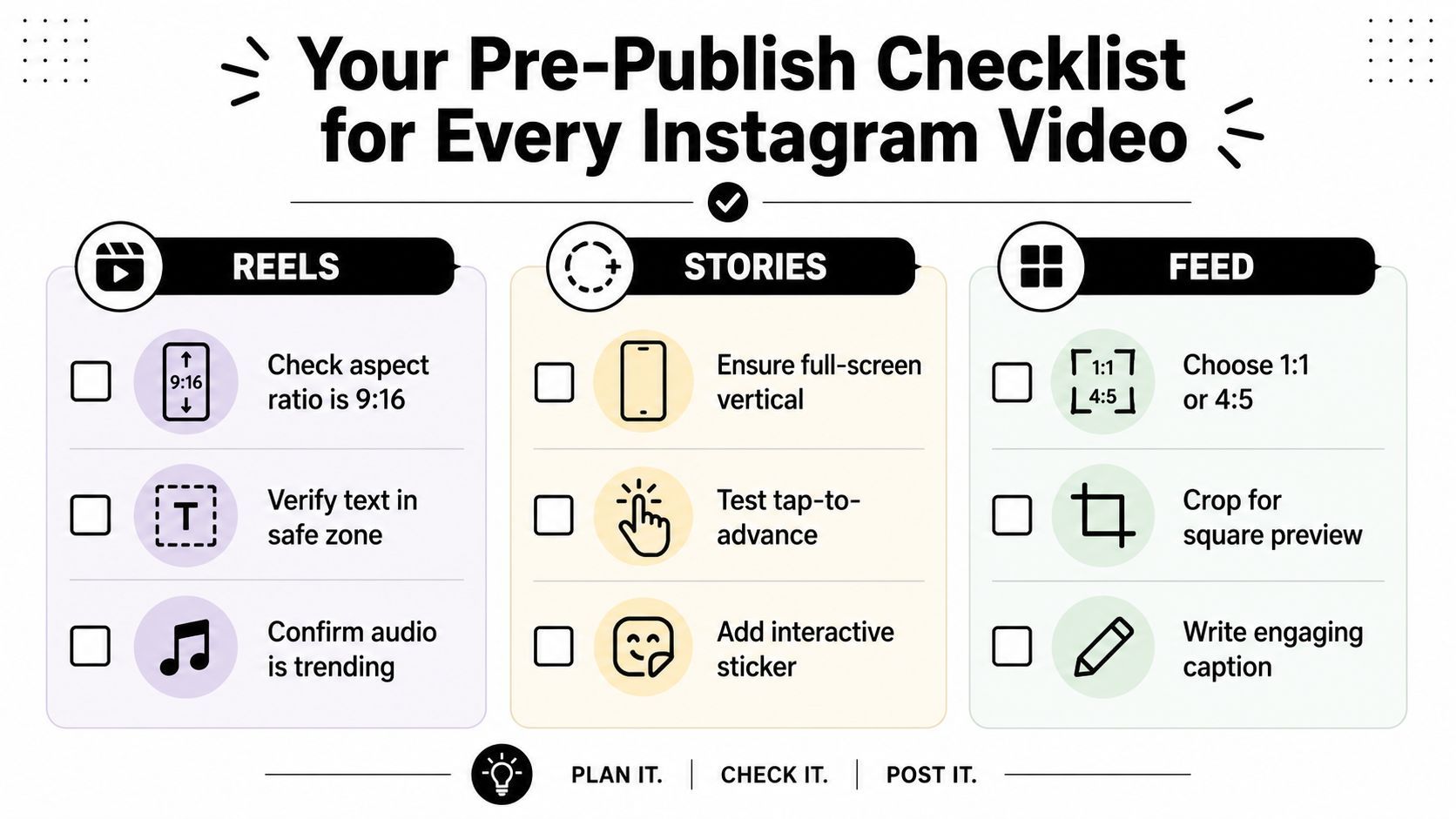
- Verifique enquadramento 9:16. Confirme se a exportação é 1080 × 1920 e preenche a tela.
- Verifique texto na zona segura. Mantenha títulos e copy de CTA longe das bordas de UI.
- Inspecione o headroom do sujeito. Crops apertados parecem bons em monitor e ruins no celular.
Stories
- Garanta entrega vertical em tela cheia. Stories devem cair como um canvas limpo 9:16.
- Teste pacing de toque para avançar. Se a tomada depende de uma revelação lenta, mantenha conciso.
- Adicione elementos interativos intencionalmente. Stickers e botões devem apoiar a mensagem, não cobri-la.
Feed
- Escolha 1:1 ou 4:5 de propósito. Se quiser mais ocupação de tela, 4:5 geralmente é a escolha mais forte.
- Crop para a prévia de thumbnail. A imagem do feed tem que ler antes do espectador tocar play.
- Escreva uma legenda que combine com o quadro. O visual e o texto devem parecer uma postagem só, não duas ideias separadas.
Uma regra rápida de decisão mantém o processo simples. Se o clipe precisar de máxima domínio de tela, use 9:16. Se for vídeo no feed e o gancho depender de assunto visível, use 4:5. Se o criativo depender de uma composição mais ampla, aceite que está escolhendo apresentação sobre ocupação e enquadre de acordo.
Se você não conseguir explicar por que a proporção escolhida ajuda o espectador, a proporção provavelmente não é a certa.
Execute essa verificação antes de todo upload, e o pipeline todo fica mais fácil. Você gasta menos tempo consertando crops e mais tempo publicando clipes que já cabem no app para o qual foram feitos.
Se você quiser uma forma mais rápida de produzir a proporção de aspecto de vídeo do Instagram certa desde o início, o ShortGenius (AI Video / AI Ad Generator) pode ajudar a montar, redimensionar, legendar e agendar versões verticais e prontas para feed de um só fluxo de trabalho. É útil quando você precisa de Reels limpos em 9:16, exportações de feed em 4:5 e formatação de marca consistente sem reconstruir cada corte à mão.