Como Fazer Vídeo com Tela Verde Como um Profissional

Aprenda como fazer vídeo com tela verde com nosso guia completo. Obtenha dicas práticas sobre iluminação, filmagem e edição para resultados profissionais em 2026.
Você já viu isso mil vezes — um apresentador de meteorologia em pé na frente de um mapa de tempestade rodopiante, ou um YouTuber parecendo estar em uma praia tropical enquanto está sentado no quarto. Essa é a mágica da tela verde, uma técnica que permite trocar o fundo do mundo real por qualquer imagem ou vídeo que você possa imaginar.
Esse processo é tecnicamente chamado de chroma keying, mas não se deixe enganar pelo nome chique. O conceito é surpreendentemente simples: você filma a si mesmo contra um fundo de cor sólida (geralmente um tom específico de verde) e depois usa um software para tornar essa cor exata transparente. Isso revela o que quer que você tenha colocado na camada de vídeo por baixo, criando uma nova cena perfeita.
Seu Guia para Vídeos Profissionais com Tela Verde
O que antes era um truque de Hollywood de alto orçamento agora é uma ferramenta essencial para criadores de conteúdo em todos os lugares. Mas acertar exige mais do que apenas um lençol verde. O segredo não é a tela em si, mas como você a usa.
Há realmente apenas três ingredientes principais para um ótimo take com tela verde:
- Um Fundo Sólido: Pode ser uma tela pop-up profissional, uma parede recém-pintada ou até uma grande folha de cartolina verde brilhante. O essencial é uma cor uniforme e consistente, sem rugas ou brilho.
- Iluminação Limpa e Uniforme: Essa é, sem dúvida, a parte mais crítica. Você precisa iluminar o fundo e o sujeito separadamente. Errar nisso é o motivo número um para resultados bagunçados e amadores, cheios de sombras estranhas e bordas piscantes.
- O Software Certo: É aqui que a mágica acontece. Sua ferramenta de edição, seja um programa de desktop, um app móvel ou uma plataforma de IA moderna, faz o trabalho pesado de remover o verde.
O crescimento das ferramentas acessíveis de tela verde tem sido incrível de acompanhar. Em 2023, criadores em plataformas como TikTok e Instagram usavam efeitos de tela verde mais de 2,5 bilhões de vezes por mês. Para marcas, isso não é só um truque; vídeos com tela verde aumentaram o engajamento dos espectadores em uma média de 35%, permitindo conteúdo mais dinâmico e visualmente interessante. Você pode explorar mais sobre essas tendências e seu impacto na estratégia de conteúdo.
Novas ferramentas alimentadas por IA, como o ShortGenius, estão levando isso ainda mais longe, automatizando todo o processo de keying. O que antes era uma tarefa tediosa, quadro a quadro, agora pode ser feito em poucos cliques. Neste guia, vamos te guiar por cada passo para conseguir esse visual profissional, da configuração à exportação final.
Quer saber o segredo para um vídeo com tela verde de aparência profissional? Não tem nada a ver com plugins de edição chiques ou software caro. A verdadeira mágica acontece antes de você apertar o botão de gravar.
Se você economizar na configuração, está só criando uma dor de cabeça enorme para si mesmo na edição. Confie em mim, gastar 20 minutos extras acertando tudo no set vai te economizar horas de limpeza frustrante depois.
Escolhendo Sua Tela Verde
Primeiro as coisas primeiras, vamos falar sobre a tela propriamente dita. Você tem algumas opções sólidas, e a escolha depende realmente do seu espaço e da frequência de uso.
- Telas Dobráveis: São fantásticas para portabilidade. Se você filma em locais diferentes ou tem um espaço pequeno, uma tela de tecido pop-up é uma salvação.
- Papel Sem Emendas: Para uma superfície super lisa e sem vincos, um rolo grande de papel chroma key verde é difícil de bater. Só tome cuidado para não rasgá-lo.
- Tinta Chroma Key: Se você tem um espaço de estúdio dedicado, pintar uma parede é a solução mais permanente e confiável. Sem rugas, nunca.
Não importa qual você escolher, o mais importante é garantir que a superfície seja o mais lisa e sem rugas possível. Vincos e sombras são os inimigos de um key limpo.
Antes mesmo de pensar em apontar uma câmera, você precisa de um plano. Esta lista de verificação cobre os essenciais absolutos para uma configuração sólida de tela verde.
Lista de Verificação Essencial para Configuração de Tela Verde
Aqui vai um guia de referência rápida com os materiais e configurações principais que você deve fixar antes de começar a gravar.
| Componente | Recomendação | Por Que É Importante |
|---|---|---|
| Tela Verde | Material liso e não reflexivo (tecido, papel ou tinta) | Uma cor consistente e uniforme é a base para um key limpo. |
| Luzes de Fundo | Pelo menos 2 luzes suaves e difusas | Cria um campo de luz uniforme na tela, eliminando sombras. |
| Luzes do Sujeito | Configuração padrão de 3 pontos (Key, Fill, Backlight) | Ilumina corretamente o sujeito enquanto o separa do fundo. |
| Distância do Sujeito | Pelo menos 6 pés da tela | A melhor forma de evitar o "spill" verde que respinga no sujeito. |
| Configurações da Câmera | Baixo ISO, velocidade do obturador 1/100s ou mais rápida, codec de alta qualidade | Reduz ruído digital e borrão de movimento, dando mais dados para o software trabalhar. |
Acertar esses elementos desde o início é genuinamente metade da batalha ganha. É a diferença entre um key de 10 minutos e um pesadelo de 3 horas.
O Papel Decisivo da Iluminação
Se eu pudesse dar apenas um conselho para trabalho com tela verde, seria este: ilumine seu fundo e seu sujeito separadamente. Isso não é opcional. É o princípio fundamental de um bom chroma keying.
Seu objetivo para a tela verde é uma camada plana e uniforme de luz. Sombras são seu pior inimigo porque criam tons diferentes de verde, confundindo o software de keying e levando a resultados manchados e amadores. Coloque pelo menos duas luzes, uma de cada lado, dedicadas exclusivamente a iluminar a tela. Olhe no monitor da câmera — o fundo deve parecer um bloco sólido e vibrante de verde, sem pontos quentes ou áreas escuras.
Esse fluxo de trabalho simples quebra todo o processo, desde o que estamos fazendo agora até o produto final.
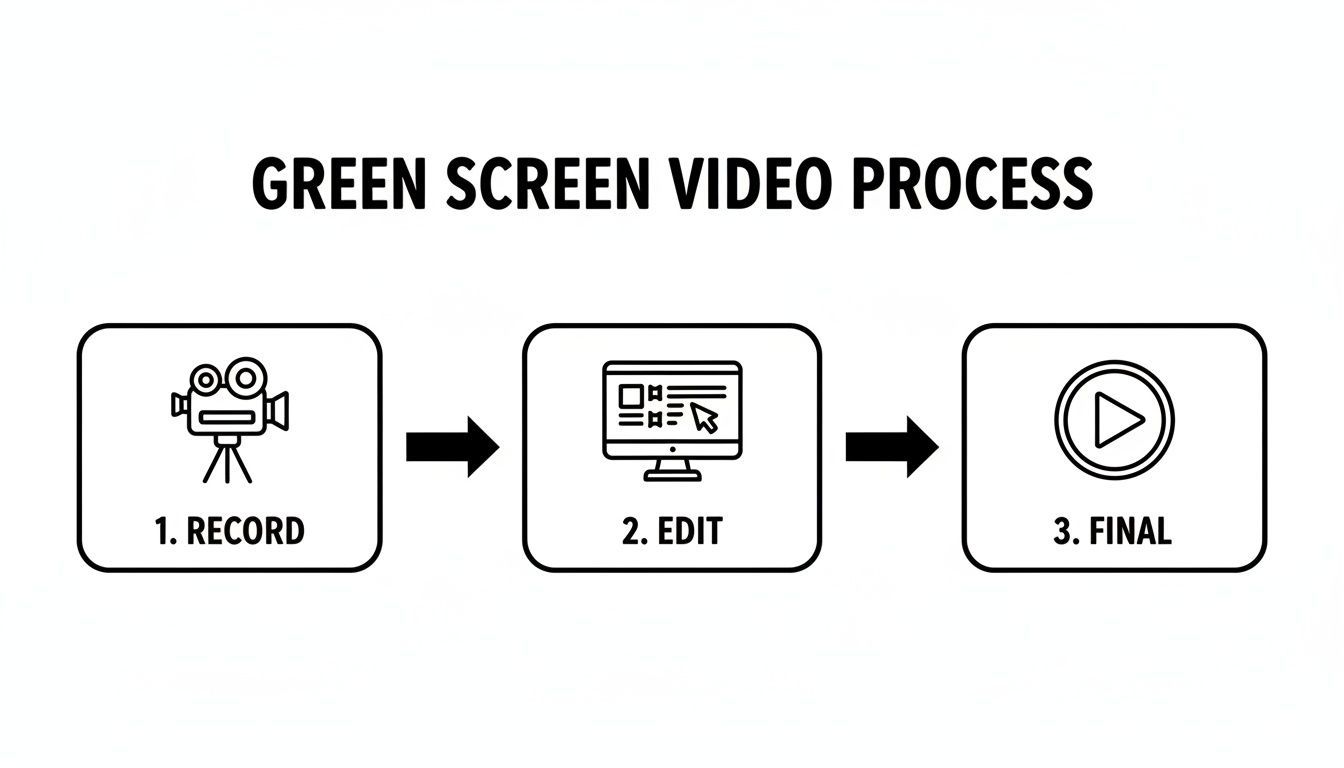
Como você pode ver, um vídeo final bem-sucedido é construído sobre fases distintas de gravação e edição. Acerte a primeira, e a segunda fica infinitamente mais fácil.
Ajustando Seu Sujeito e Câmera
Uma vez que seu fundo está perfeitamente iluminado, então você pode iluminar o sujeito. A clássica configuração de iluminação de três pontos (luz principal, luz de preenchimento e luz de fundo) é o padrão da indústria por um bom motivo. A luz de fundo, em particular, é crítica aqui. Ela atinge o cabelo e os ombros do sujeito, criando um contorno sutil de luz que o separa limpo da tela verde e evita aquele efeito halo verde horrível.
Não estou exagerando quando digo que uma iluminação ruim está por trás de cerca de 80% dos fracassos em chroma key. Uma configuração simples de três pontos pode reduzir sombras problemáticas em até 70%. Você não precisa de um orçamento de Hollywood, aliás. Para conteúdo de formato curto, até algumas lâmpadas de casa bem posicionadas podem aumentar as pontuações de qualidade de vídeo em plataformas em até 40%. Se precisar de um guia visual, assista a este tutorial sobre técnicas eficazes de iluminação para tela verde.
Dica Pro: Sempre mantenha seu sujeito a pelo menos seis pés da tela verde. Essa distância é sua melhor defesa contra spill de cor e também impede que a sombra do sujeito caia no fundo.
Finalmente, uma palavra rápida sobre configurações de câmera. Defina o ISO o mais baixo possível para evitar imagens granuladas. Um vídeo ruidoso é um pesadelo para key. Use uma velocidade de obturador mais rápida — pense em 1/100 ou superior — para minimizar o borrão de movimento, porque bordas borradas são quase impossíveis para o software rastrear limpo.
Sempre grave na maior resolução e qualidade que sua câmera permitir. Sim, os arquivos serão maiores, mas esses dados extras dão muito mais flexibilidade na pós-produção e fazem o resultado final parecer muito mais profissional.
Técnicas no Set para Imagens Impecáveis
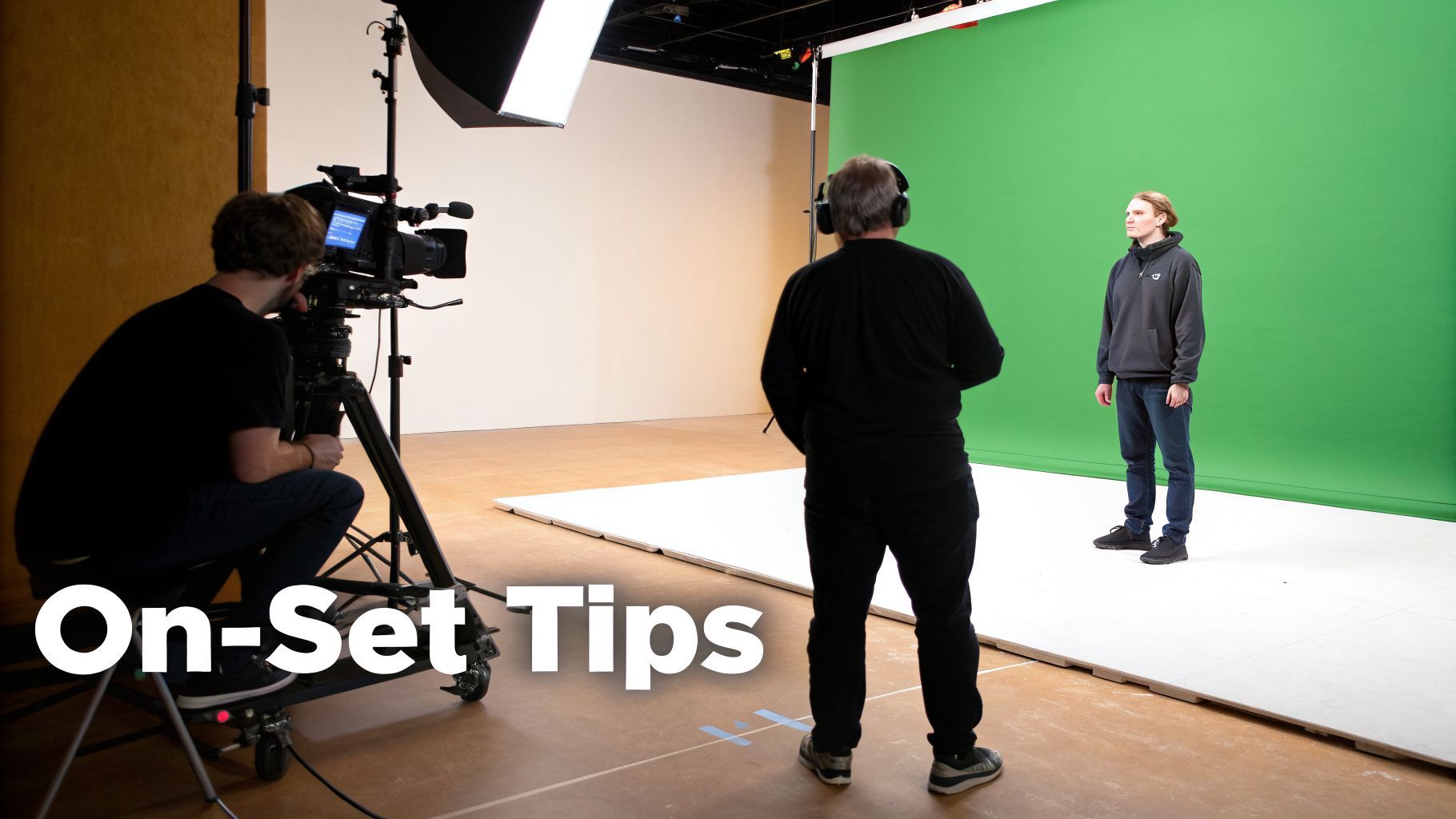 Uma vez que suas luzes estão perfeitas e a tela está lisa, você está pronto para gravar. É aqui que a verdadeira mágica acontece, e um pouco de disciplina no set pode te economizar horas de frustração na edição. Toda escolha que você faz agora impacta diretamente quão fácil será para o software puxar um key limpo.
O fator mais importante? Distância. Você absolutamente deve posicionar seu sujeito a pelo menos seis pés da tela verde. Isso não é só uma sugestão; é a chave para evitar color spill.
Spill é aquele halo verde horrível e de aparência amadora que reflete da tela e contamina as bordas do seu sujeito. Ele gruda no cabelo e nos ombros da roupa, e é um pesadelo limpar depois. Esse buffer de seis pés também impede que a sombra do sujeito caia na tela, criando pontos escuros que o software não consegue keyar.
Enquadramento para Sucesso na Pós-Produção
Quando você estiver alinhando o take, resista ao instinto de enquadrar perfeitamente na câmera. Em vez disso, afaste mais. Deixe mais espaço verde ao redor do sujeito do que você acha que precisa. Isso é seu coringa na pós-produção.
Esse espaço extra dá liberdade para reenquadrar, cortar ou até criar movimentos de câmera artificiais, como um push-in lento ou pan. Um enquadramento apertado é uma decisão permanente, mas um mais amplo está cheio de possibilidades.
Se você planeja um take com movimento de câmera, adicione marcadores de tracking à sua tela. São apenas formas pequenas e não verdes — pense em 'X's de fita preta — coladas no fundo. Elas dão pontos de referência para o software rastrear o movimento, garantindo que o novo fundo se mova realisticamente com a câmera.
Um Truque Simples que os Profissionais Usam Antes mesmo de gritar "ação" no primeiro take, grave um "clean plate". É um take rápido de cinco segundos só da tela verde vazia e perfeitamente iluminada. Entregar esse clipe de referência ao seu software de edição diz exatamente qual tom de verde remover, tornando seu chroma key incrivelmente preciso.
Mantendo um Take Limpo
Além das coisas grandes, são os detalhes pequenos que elevam suas imagens. Consistência é tudo.
- Abandone o Brilho: Peça ao sujeito para remover joias reflexivas, óculos ou qualquer coisa brilhante. Essas superfícies captam reflexos verdes que são quase impossíveis de corrigir.
- Cuidado com o Movimento: Movimentos rápidos causam motion blur, criando bordas borradas que são uma dor de cabeça para keyar. Se a ação permitir, incentive o sujeito a se mover de forma um pouco mais deliberada.
- Trave Tudo: Uma vez que sua câmera, tripé e luzes estão configurados, eles ficam assim. Não toque neles. Até um leve empurrão pode alterar a iluminação na tela e tornar o keying muito mais difícil.
Dominar esses hábitos no set vai tornar sua vida na baia de edição infinitamente mais fácil, permitindo que você se concentre em ser criativo em vez de consertar problemas técnicos. Embora esses fundamentos se apliquem em todos os lugares, vale notar como a IA está transformando fluxos de trabalho especializados, como criar anúncios UGC poderosos com IA (AI-powered UGC ads) usando sets e fundos virtuais.
Certo, você arrasou na gravação. Agora a parte divertida: fazer aquela tela verde desaparecer na pós-produção. Esse é o estágio de chroma keying, onde você diz ao seu software para remover cada último pixel daquele tom específico de verde, trocando por qualquer fundo que você tenha em mente.
Todo programa de edição tem sua própria forma de fazer isso, mas o objetivo é sempre o mesmo: obter uma separação limpa entre o sujeito e o fundo sem roer as bordas. Honestamente, quanto melhor foi sua iluminação no set, menos trabalho você terá aqui. Um key de um clique é o sonho, mas na maioria das vezes, você precisará de alguns ajustes finos para um resultado profissional.
Keying em Software de Desktop
Se você quer controle máximo, vai querer usar editores profissionais de desktop. Ferramentas como Adobe Premiere Pro e After Effects são o padrão ouro por um motivo — elas oferecem ferramentas incrivelmente poderosas para puxar um key limpo e preciso.
No Premiere Pro, sua ferramenta principal é o efeito Ultra Key. Basta arrastá-lo para o clipe de tela verde, pegar o conta-gotas, clicar no fundo verde, e pronto — sumiu. A verdadeira mágica, porém, está no painel de configurações. É aqui que você ajusta como o key lida com transparência, sombras e spill de luz chato.
O After Effects eleva as coisas com seu efeito Keylight. É lendário por quão bem lida com as partes difíceis, como detalhes finos de cabelo e motion blur. Você começa do mesmo jeito — selecionando a cor da tela —, mas o Keylight dá controles avançados como "Screen Gain" e "Screen Balance" para afinar realmente o matte, o que é uma salvação se sua iluminação não foi perfeitamente uniforme.
Uma dica pro que dou a todo mundo: sempre verifique sua visualização de "Alpha Channel" ou "Matte". Essa visão em preto e branco é a fonte da verdade. Ela mostra exatamente o que está transparente (preto) e o que está opaco (branco). Você quer um sujeito sólido em branco sobre um fundo sólido em preto. Se vir manchas cinzas e ruidosas, tem mais trabalho pela frente.
Alternativas Móveis e com IA
Você definitivamente não precisa de um computador monstro para fazer um ótimo efeito de tela verde hoje em dia. Apps móveis tornaram o chroma keying surpreendentemente acessível e eficaz.
Um ótimo exemplo é o CapCut. Seu recurso "Chroma Key" é simples: toque no fundo verde, use o seletor de cor e ajuste intensidade e sombra com alguns sliders. É incrivelmente rápido, intuitivo e mais do que bom o suficiente para a maioria do conteúdo de redes sociais.
A maior mudança de jogo nos últimos anos, porém, é a IA. Ferramentas como o ShortGenius estão repensando completamente o fluxo de trabalho. Em vez de você selecionar manualmente uma cor para keyar, essas plataformas usam modelos de IA sofisticados para remoção automática de fundo.
Você só envia seu vídeo, e a IA faz o trabalho pesado de identificar e isolar a pessoa do entorno — sem necessidade de tela verde. Isso economiza um tempo enorme, mas também abre portas criativas que você talvez não tenha considerado. Se quiser ver o quão longe essa tecnologia chegou, confira nossa análise profunda em https://shortgenius.com/models/text-to-video.
Comparação de Ferramentas de Edição de Tela Verde
A ferramenta certa para você depende realmente da complexidade do seu projeto, do seu nível de habilidade e, francamente, de quanto tempo você está disposto a gastar na edição.
Para facilitar, aqui vai uma comparação rápida das opções que cobrimos.
| Ferramenta | Ideal Para | Método de Keying | Facilidade de Uso |
|---|---|---|---|
| Premiere Pro (Ultra Key) | Edição de vídeo geral | Chroma key manual | Intermediário |
| After Effects (Keylight) | Takes complexos com detalhes finos | Chroma key manual avançado | Avançado |
| CapCut | Vídeos rápidos para redes sociais | Chroma key simples | Iniciante |
| Ferramentas de IA (ShortGenius) | Velocidade e fluxos automáticos | Remoção de fundo por IA | Iniciante |
No final das contas, escolher o software certo é combinar suas capacidades à sua visão criativa e fluxo de trabalho.
Uma vez que seu key está perfeito, não esqueça dos toques finais que tornam seu conteúdo acessível a todos. Seguir um bom guia de legendas e closed captions é o próximo passo crucial. Isso garante que seu vídeo possa ser apreciado por um público maior, o que é chave para maximizar seu impacto e engajamento online.
Consertando Problemas Comuns de Tela Verde
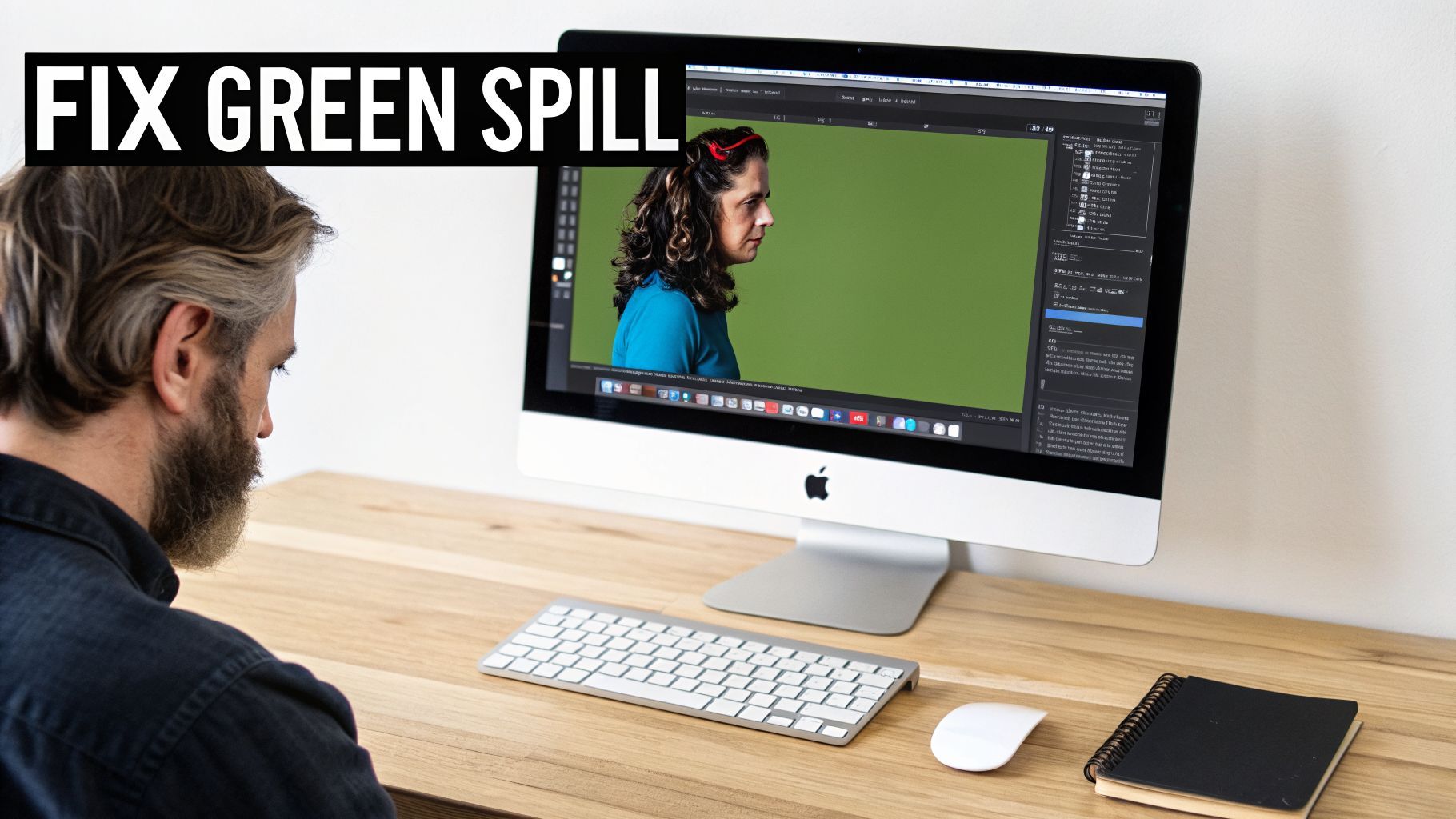
Vamos ser honestos: mesmo quando você acha que arrasou na configuração, a pós-produção pode te surpreender. Saber consertar os inevitáveis probleminhas de tela verde é o que realmente separa imagens limpas e profissionais de algo que só parece... errado.
Mas um key complicado não significa que você tem que descartar o take e começar do zero. Só significa que é hora de arregaçare as mangas e fazer um pouco de refinamento na edição.
Um dos problemas mais comuns que vejo é um key ruidoso ou "fizz". Isso é quando as bordas ao redor do sujeito parecem rastejar e brilhar, e quase sempre é resultado de gravar com ISO alto. Esse ISO alto introduz grão digital, e seu software de keying fica confuso, incapaz de diferenciar o grão da borda real do sujeito.
A correção é surpreendentemente simples. A maioria dos softwares de edição vem com um efeito denoiser. O truque é aplicá-lo no clipe antes de adicionar o chroma keyer. Isso limpa a imagem primeiro, dando ao keyer um sinal suave e limpo para trabalhar e praticamente eliminando aquele fizz de borda distrativo.
Combatendo o Spill Verde Indesejado
Outro sinal claro de vídeo de tela verde de iniciante é o color spill. É aquele halo verde horrível que sangra no cabelo, ombros ou até camisa branca do sujeito. É causado pela luz refletindo da tela verde e voltando para o talento.
Felizmente, quase toda ferramenta de keying decente tem um recurso integrado de spill suppression para combater isso. Essa ferramenta foca nesse tom específico de verde nas bordas do sujeito e dessatura sem bagunçar as outras cores.
- Encontre a ferramenta de spill: No Ultra Key do Adobe Premiere Pro ou no Keylight do After Effects, isso geralmente é um slider ou menu dropdown dedicado.
- Um Pouco Vai Longe: Seja gentil com esse efeito. Você quer ajustá-lo só o suficiente para cancelar o tom verde. Se exagerar, as bordas do sujeito vão virar um cinza sem vida.
- Verifique Seu Trabalho: Sempre passe pelo timeline para garantir que a supressão fique boa em todo o clipe, especialmente quando o sujeito se move.
Consertando Keys Manchados e Preservando Detalhes
E se seu key estiver manchado, deixando remendos verdes teimosos ou, pior, tornando partes do sujeito transparentes? Isso é sinal clássico de que sua tela verde não foi iluminada uniformemente. Seu software só está puxando o tom exato de verde que você selecionou, deixando os outros para trás.
O Poder dos Garbage Mattes Em vez de lutar por um key perfeito em todo o quadro, foque no que importa: a área imediatamente ao redor do sujeito. Use um "garbage matte" — uma máscara rápida e grosseira que você desenha — para cortar os cantos e bordas mal iluminados da tela. Isso diz ao software para ignorar essas áreas problemáticas e concentrar seu poder de keying onde conta.
O último obstáculo muitas vezes é salvar esses detalhes finos, especialmente cabelo. É fácil apertar o key demais e ver todas aquelas mechas delicadas sumirem. A chave (com trocadilho) é refinar as bordas do seu matte. Procure configurações como "Matte Finesse", "Soften" ou "Feather" no painel de efeitos. Adicionar só um pouquinho de suavização pode ajudar a misturar o cabelo mais naturalmente no novo fundo, trazendo de volta detalhes que você achava perdidos para sempre.
Para os pontos realmente difíceis, você pode combinar essas ferramentas tradicionais com IA. Se uma seção pequena simplesmente se recusa a keyar direito, talvez você consiga usar um editor de IA moderno para reparar ou pintar aquela área específica. Mergulhamos mais fundo em como a IA lida com esses trabalhos duros no nosso guia sobre edição avançada de imagens com IA.
Tem Dúvidas sobre Tela Verde? Vamos Responder.
Uma vez que você começa a configurar sua tela e apertar gravar, as perguntas do mundo real sempre surgem. Conseguir aquele take perfeito de tela verde é tudo sobre aprender a se adaptar ao seu quarto específico, seu equipamento e o que você está tentando criar. Vamos enfrentar alguns dos obstáculos mais comuns que criadores enfrentam.
Tela Verde ou Tela Azul?
Essa é clássica. Para a maioria das pessoas, o verde é o padrão principal, e há um bom motivo técnico para isso. Sensores de câmeras digitais modernas são construídos para serem mais sensíveis à luz verde, capturando mais detalhes nesse canal de cor específico. Todos esses dados extras dão mais material para o seu software de edição trabalhar, o que quase sempre significa um key mais limpo e fácil.
Então, quando usar azul? Uma tela azul é a única escolha lógica se seu sujeito tiver algo verde nele. Pense nisso — uma camisa polo verde, gravata com padrão verde ou até um logo em um boné vão sumir junto com o fundo. Telas azuis também têm uma leve vantagem para criar cenas mais escuras e com clima, pois qualquer spill de cor pode parecer um pouco mais natural que o brilho verde vibrante.
Dá pra Fazer um Vídeo de Tela Verde no Meu Celular?
Com certeza que dá. Esqueça os dias em que você precisava de um computador potente para isso. Apps móveis como CapCut tornaram o chroma keying incrivelmente simples e acessível. O fluxo é surpreendentemente suave: você importa o clipe de tela verde, solta o novo fundo na trilha abaixo e usa o efeito chroma key para fazer o verde sumir.
O verdadeiro segredo para o sucesso no mobile é a iluminação. A câmera do seu smartphone tem um sensor minúsculo que já luta em condições de pouca luz. Dê uma chance lutando gravando perto de uma janela grande e clara. Essa luz suave e natural vai tornar sua tela verde muito mais uniforme, reduzir o ruído granulado do vídeo e tornar todo o processo de keying dez vezes mais fácil.
É Possível Fazer Isso Sem Luzes Especiais?
Sim, você pode se virar sem um kit de iluminação pro, mas tem que ser realista quanto aos resultados. Como mencionei, uma janela grande em um dia nublado é sua melhor amiga aqui. Ela age como um softbox gigante e grátis, dando luz difusa que ajuda a iluminar sua tela e se livrar daquelas sombras duras e feias.
O principal problema é que a luz natural é imprevisível. Uma nuvem passando pode mudar o brilho e a cor da luz na sua tela, levando a um efeito piscante no vídeo final. Seu key pode não ser tão impecável quanto seria com uma configuração controlada de três pontos, mas para a maioria dos vídeos de redes sociais, geralmente é mais do que suficiente.
Como a IA Está Mudando o Jogo
Ferramentas de IA são um atalho enorme, mudando completamente como abordamos a remoção de fundo. Em vez de ajustar configurações tediosamente para isolar um tom específico de verde, muitas plataformas de IA agora detectam automaticamente a pessoa no quadro e a cortam do fundo — com ou sem tela verde. Isso economiza uma tonelada de tempo e torna o processo acessível a todos, independentemente da habilidade técnica.
Mas não para por aí. Editores alimentados por IA geralmente vêm carregados com bibliotecas enormes de fundos virtuais, de sets de escritório elegantes a paisagens de fantasia selvagens. Alguns até geram cenas totalmente novas a partir de um simples prompt de texto. O que antes era uma tarefa de edição complexa e multi-etapa agora é muitas vezes algo de um clique, permitindo que você invista sua energia no lado criativo em vez da limpeza.
Pronto para pular a edição tediosa e ir direto para a parte criativa? Com o ShortGenius, você pode usar IA para remover automaticamente seu fundo e se colocar em milhares de cenas virtuais em minutos. Crie vídeos com tela verde de aparência profissional mais rápido do que nunca visitando https://shortgenius.com.