Como Fazer Upload de um Vídeo no YouTube: Guia Completo para 2026

Aprenda como fazer upload de um vídeo no YouTube com este guia completo. Vá além do básico para dominar configurações, SEO e visibilidade no desktop e mobile.
Fazer upload de um vídeo no YouTube é fácil. Você clica no ícone 'Criar', seleciona o arquivo do seu vídeo e pronto. Mas tornar um vídeo bem-sucedido no YouTube? Essa é outra história completamente diferente. O verdadeiro trabalho — a parte estratégica — começa depois de você selecionar o arquivo.
Por Que Dominar o Upload no YouTube É Crucial para o Crescimento
Vamos ser honestos, simplesmente jogar seu vídeo no YouTube e torcer pelo melhor não funciona mais. A plataforma está lotada. Para se destacar, você tem que tratar cada upload como um lançamento de produto. Essa mentalidade não é mais opcional; é o básico para qualquer um sério sobre construir uma audiência.
Pense na escala absurda da competição. Em 2026, a cada minuto, criadores estão fazendo upload de mais de 500 horas de novo conteúdo em vídeo. Isso são 720.000 horas de novas filmagens chegando à plataforma todo dia — um volume que tem sido consistentemente alto desde 2022. Você não está só competindo por visualizações; está lutando por um pedacinho de atenção de audiências gigantes, como os 467 milhões de usuários na Índia ou os 246 milhões nos EUA.
De Curadoria Manual para Descoberta Impulsionada por IA
É difícil acreditar agora, mas quando o YouTube foi lançado em 2005, os fundadores Chad Hurley, Steve Chen e Jawed Karim supostamente revisavam os vídeos manualmente. Isso é de outro mundo comparado à realidade de hoje, com 2,7 bilhões de pessoas logando mensalmente e assistindo mais de 1 bilhão de horas de conteúdo por dia.
Hoje, o YouTube roda em um motor de recomendação sofisticado de IA. Esse algoritmo é o porteiro, e ele usa os dados do seu upload para decidir quem — se é que alguém — vê seu vídeo.
Seu título, descrição, miniatura e tags não são mais apenas rótulos simples. Eles são comandos diretos que você está alimentando no algoritmo do YouTube. Acertar neles é a forma mais poderosa de influenciar quem vê seu conteúdo.
Um upload bem planejado dá ao algoritmo um mapa claro: isso é sobre o que meu vídeo fala, para quem é e por que vale a pena assistir. Se você pular isso, seu vídeo pode se perder, ser mostrado para as pessoas erradas ou simplesmente enterrado.
O Novo Padrão para Criadores de Conteúdo
Para qualquer um que usa o YouTube profissionalmente — criadores, marketers, marcas — o trabalho não acaba quando você exporta o corte final. O processo de upload é uma etapa crucial da produção que exige sua própria estratégia.
Aqui está como um upload estratégico fica na prática:
- Títulos Otimizados para SEO: Escrever títulos que não só chamem atenção, mas também estejam cheios de palavras-chave que as pessoas realmente buscam.
- Descrições Cativantes: Usar esse espaço para fisgar o espectador, adicionar contexto, incluir links importantes e salpicar mais palavras-chave relevantes.
- Miniaturas de Alto Impacto: Projetar uma miniatura personalizada que se destaque na tela e sinalize com precisão o que o vídeo é sobre.
- Tags Estratégicas: Aplicar uma mistura de tags gerais e altamente específicas para dar ao YouTube uma visão completa do assunto do seu vídeo.
Acertar nesses detalhes é fundamental para ser descoberto. Da mesma forma, criar anúncios de vídeo cativantes exige uma abordagem única, que você pode aprender mais no nosso guia sobre o gerador de anúncios com IA. No mundo lotado do YouTube, cada pedaço de metadado importa.
Fazendo Upload de Vídeo no YouTube pelo Desktop
Embora fazer upload pelo celular seja rápido e conveniente, a versão desktop do YouTube Studio é onde você pode realmente ajustar seu vídeo para o sucesso. Pense nisso como o centro de comando do seu canal. Ele dá o maior controle e é o método preferido para qualquer criador sério sobre o desempenho e alcance do seu vídeo.
Começar é simples. Vá para o seu YouTube Studio, clique no botão ‘Criar’ no canto superior direito e selecione ‘Fazer upload de vídeos’. A partir daí, você pode arrastar o arquivo do vídeo para a janela pop-up ou navegar no seu computador para encontrá-lo. Essa ação inicia o upload, mas são os detalhes que você preenche em seguida que realmente fazem a diferença.
Se você quer uma visão geral do processo inteiro, este guia completo sobre como postar no YouTube do início ao fim é um recurso fantástico. É ótimo para iniciantes e um ótimo refresco para criadores experientes.
Criando um Título Poderoso
A primeira coisa que você vai trabalhar é o Título, e é argumentavelmente o texto mais importante que você vai escrever. Ele tem dois trabalhos: chamar a atenção de uma pessoa e dizer ao algoritmo do YouTube exatamente do que o vídeo trata. Você tem 100 caracteres, então faça cada um contar.
Um erro comum que vejo é um título vago como "Meus Pensamentos sobre o Verão". Não é suficiente. Uma opção muito melhor seria algo como "5 Gadgets Imperdíveis para o Verão de 2026 (Você Não Vai Acreditar no #3)". Vê a diferença? O segundo é específico, usa a palavra-chave "Gadgets de Verão" e desperta curiosidade. Sempre tente colocar sua palavra-chave principal no início do título para dar mais peso ao algoritmo.
Dica Pro: Antes mesmo de fazer upload, renomeie o arquivo bruto do seu vídeo para incluir sua palavra-chave alvo. Por exemplo, "gadgets-verao-2026-review.mp4". É um truque simples nos bastidores que dá ao YouTube uma pista inicial sobre o tema do seu vídeo.
Construindo Sua Descrição para Descoberta
Em seguida vem a Descrição, um espaço que é tão frequentemente ignorado, mas é uma mina de ouro para fazer seu vídeo ser descoberto. Aqui você vende seu vídeo, fornece valor extra e alimenta o algoritmo com mais contexto. As duas ou três primeiras linhas são cruciais porque são o que os espectadores veem nos resultados de busca antes de clicar em "Mostrar mais".
Use esse espaço valioso para expandir a promessa feita no título. Para o nosso vídeo de gadgets, um bom gancho seria: "Pronto para turbinar seu verão? Neste vídeo, eu desempacoto e testo cinco gadgets incríveis que vão mudar a forma como você curte a estação."
Abaixo desse gancho inicial, estruture o resto da descrição para servir tanto sua audiência quanto o algoritmo.
- Expanda Seu Conteúdo: Escreva um resumo curto dos pontos principais do vídeo. Você também pode adicionar timestamps para criar capítulos, o que não só ajuda os espectadores a navegar, mas pode levar a melhor visibilidade nas buscas.
- Inclua Links Importantes: Este é o lugar para links de afiliados, perfis de redes sociais, seu site ou links para outros vídeos relevantes do seu canal.
- Adicione Hashtags Relevantes: Coloque até três hashtags principais no final (ex.: #GadgetsDeVerao #ReviewTech #Tech2026). Elas vão aparecer acima do título do vídeo e ajudam o YouTube a categorizá-lo.
Configurando Audiência e Playlists
Conforme você rola para baixo na página "Detalhes", você chega à seção Audiência. Essa é importante, e é obrigatória por lei. Você tem que declarar se seu vídeo é "Feito para Crianças". Errar nisso pode resultar em penalidades e desabilitar recursos chave como comentários e anúncios personalizados, então responda com honestidade.
Playlists são outra ferramenta que pode ter um impacto surpreendentemente grande. Adicionar seu vídeo a uma playlist leva só um segundo, mas incentiva os espectadores a maratonar seu conteúdo. Quando um vídeo acaba, o próximo da playlist começa automaticamente, o que aumenta o tempo total de exibição do seu canal — uma métrica crítica para o algoritmo do YouTube.
Por fim, você chega à Miniatura. Essa pode ser a decisão mais importante que você toma. O YouTube oferece algumas opções geradas automaticamente, mas você sempre deve fazer upload de uma miniatura personalizada. Certifique-se de que ela tenha resolução de 1280x720 pixels e menos de 2MB. Use texto em negrito, fácil de ler, e cores de alto contraste para fazê-la se destacar. Uma ótima miniatura é o que conquista o clique; sem ela, todo o seu outro esforço pode passar despercebido.
Como Fazer Upload de Vídeos pelo Celular
Em um mundo onde tendências pegam fogo em minutos, ser capaz de fazer upload de um vídeo no YouTube diretamente do celular não é só um truque legal — é parte essencial do kit de ferramentas de um criador moderno. É assim que você pula em uma tendência, compartilha um momento espontâneo ou coloca um Short no ar antes que a conversa acabe. Saber se virar no processo de upload mobile é uma grande vantagem.
Tudo começa dentro do app do YouTube. Basta tocar no grande botão ‘+’ que você vê na parte inferior da tela. Isso abre seu menu de criador, onde você quer tocar em ‘Fazer upload de um vídeo’. A partir daí, você pode pegar qualquer arquivo de vídeo direto da galeria do seu celular. Essa conexão simples é o que torna capturar e compartilhar momentos em tempo real tão incrivelmente eficaz.
Iniciando Seu Upload Mobile
Depois de selecionar seu vídeo, o app te leva para a tela 'Adicionar detalhes'. Pense nisso como seu centro de comando mobile para preparar o vídeo para ir ao ar. Pode parecer bem mais simples que a versão desktop, mas todos os essenciais para um lançamento sólido estão aqui.
É aqui que você digita seu título e descrição e decide a visibilidade do vídeo. Você também pode escolher uma miniatura. Embora o YouTube ofereça alguns frames aleatórios do seu vídeo, eu sempre recomendo fazer upload de uma imagem personalizada da galeria de fotos do seu celular. Faz toda a diferença para chamar a atenção do espectador.
Ser capaz de ir da gravação ao upload em poucos toques é revolucionário. É fácil esquecer que antes de 2012, isso era um processo travado, só no desktop. A chegada dos apps mobile naquele ano mudou completamente o jogo, impulsionando um surto massivo de criadores no mundo todo.
Essa acessibilidade tem sido um grande motor do crescimento do YouTube. Na verdade, canais que postam diariamente podem ver crescimento 5-10x mais rápido do que aqueles que postam só uma vez por semana — um ritmo alimentado pelas 200 bilhões de visualizações diárias absurdas da plataforma. Com o YouTube a caminho de atingir 2,7 bilhões de usuários até 2026 (liderados pelos 467 milhões da Índia), a criação mobile é mais importante do que nunca. Você pode ver mais dados sobre essas tendências e a história do YouTube nessas estatísticas aprofundadas do YouTube.
Principais Diferenças: Uploads Mobile vs. Desktop
O app mobile é feito para velocidade, mas essa velocidade vem com alguns trade-offs. É crucial saber o que o app faz bem e o que é melhor deixar para o computador. Isso te ajuda a decidir se publica imediatamente ou salva algumas otimizações para depois.
O Que Você Pode Fazer Facilmente no Mobile:
- Upload e Publicar: Coloque seu vídeo no ar rapidinho.
- Escrever Títulos & Descrições: Cuide dos metadados básicos.
- Definir Visibilidade: Troque entre Público, Privado ou Não Listado.
- Adicionar a Playlists: Mantenha seu conteúdo organizado em movimento.
- Selecionar Miniatura: Use um frame gerado ou uma imagem personalizada.
O Que é Melhor no Desktop:
- Tags Avançadas: A seção dedicada de tags no Studio desktop é muito mais fácil de usar e gerenciar.
- Telas Finais e Cards: Esses elementos interativos cruciais só podem ser adicionados de um computador.
- Capítulos Personalizados: Embora você possa digitar timestamps manualmente na descrição mobile, a ferramenta automática de capítulos do desktop economiza um tempão.
- Detalhes de Monetização: Ajustar configurações de anúncios realmente exige o espaço e controle da interface desktop.
- Upload de Legendas: Gerenciar arquivos .srt e outros formatos de legenda é tarefa só para desktop.
Então, qual o melhor fluxo de trabalho? Para muitos criadores, é uma abordagem híbrida. Se você está usando uma ferramenta como ShortGenius para criar conteúdo rápido e oportuno, o upload mobile é perfeito. Você pode gerar um vídeo e enviá-lo para o YouTube instantaneamente para surfar uma tendência.
Para vídeos maiores e evergreen, você pode fazer upload pelo celular para iniciar o processo, mas mantenha como Não Listado. Depois, quando estiver no computador, adicione os toques finais — telas finais, tags detalhadas e capítulos precisos — antes de publicar. Isso te dá o melhor dos dois mundos: a velocidade do mobile e o poder do estúdio desktop.
Indo Além do Básico: Dominando as Configurações Avançadas de Upload do YouTube
Então você travou seu título, descrição e miniatura. Ótimo começo, mas não aperte publicar ainda. Muitos criadores perdem a chance ignorando as configurações que vêm em seguida, e honestamente, é aqui que a mágica acontece.
Essas opções avançadas são suas armas secretas para impulsionar o desempenho de um vídeo. Elas separam um upload simples de um lançamento estratégico. Pense nisso como o polimento final que ajuda a manter os espectadores grudados e diz ao algoritmo do YouTube que seu conteúdo é de primeira. É a diferença entre só soltar um vídeo e realmente saber como fazê-lo suceder.
Para tirar o máximo de cada upload, você precisa pensar além do básico e aprender como otimizar seus vídeos para o YouTube dominando tudo, desde metadados até essas configurações avançadas cruciais.
Usando Elementos de Vídeo para Manter os Espectadores Assistindo
Depois das informações iniciais, o YouTube te apresenta os Elementos de Vídeo. Essa é sua chance de adicionar recursos interativos diretamente no player do vídeo, criando caminhos claros para os espectadores mergulharem mais fundo no seu canal.
-
Telas Finais: Nos últimos 5-20 segundos do seu vídeo, você pode exibir gráficos clicáveis. Isso é o melhor espaço disponível! Use para sugerir outro vídeo seu, incentivar o botão de inscrever-se ou até linkar para um site aprovado. Uma Tela Final bem colocada é sua melhor defesa contra um espectador pulando para outro canal. Por exemplo, se você tem um canal de culinária, poderia linkar seu vídeo "Pão de Fermento Natural Perfeito" para "Fermento Natural 101".
-
Cards: Esses são bem mais sutis. Cards são notificações pequenas e clicáveis que podem aparecer em qualquer ponto do vídeo. São perfeitos para referenciar outro conteúdo sem quebrar o foco do espectador. Digamos que você está reviewando um novo smartphone e menciona um vídeo separado onde testou a câmera — você pode fazer um card aparecer exatamente naquele momento para linkar a ele.
Passando nas Verificações Automatizadas do YouTube
Em seguida vem a tela de Verificações. Essa parte é completamente automatizada, mas incrivelmente importante. O YouTube escaneia seu vídeo em segundo plano por duas coisas principais: reivindicações de direitos autorais e problemas de adequação a anúncios.
Se você usou acidentalmente um trecho de música com direitos autorais, é aqui que vai ser sinalizado. O sistema te avisa antes de publicar, para que você corrija o problema e evite ter seu vídeo desmonetizado ou, pior, bloqueado.
Escolhendo a Configuração de Visibilidade Certa
Com as verificações limpas, você chega à tela de Visibilidade. Esse passo é crítico — determina quem vê seu vídeo e quando. Escolher a opção errada pode sabotar completamente sua estratégia de lançamento, então vamos quebrar o que cada configuração realmente significa.
Escolher a configuração de visibilidade certa é parte central de qualquer estratégia de conteúdo. Esta tabela explica o que cada opção faz e os melhores cenários para usá-la.
Configurações de Visibilidade do YouTube Explicadas
| Configuração | Quem Pode Ver | Onde Aparece | Melhor Caso de Uso |
|---|---|---|---|
| Privado | Só você e pessoas que você convida por e-mail. | Fica completamente oculto e não aparece em lugar nenhum publicamente no YouTube. | Armazenar backups de vídeos ou compartilhar um rascunho inicial com um cliente ou colaborador para feedback. |
| Não Listado | Qualquer um com o link direto. | Não aparece em resultados de busca, sugestões ou na página do seu canal. | Compartilhar um vídeo com um grupo seleto, como para um webinar privado, ou enviar um link para família e amigos. |
| Agendado | Fica público em uma data e hora que você define. | Fica privado até o horário agendado, depois age como um vídeo público. | Construir um backlog de conteúdo e publicar consistentemente nos horários de pico da sua audiência. |
| Público | Todo mundo no YouTube. | Aparece em buscas, recomendações e no seu canal. Inscritos são notificados. | Para todos os seus lançamentos principais quando você mira no máximo alcance e engajamento. |
Como você vê, cada configuração tem um propósito específico. Para a maioria dos criadores, Agendado é o preferido para manter um cronograma de upload consistente sem precisar estar no computador para cada lançamento.
Dica Pro: Quando agenda um vídeo, você também pode defini-lo como Premiere. Isso cria uma página de exibição pública antes do vídeo ir ao ar, completa com contagem regressiva e chat ao vivo. Transforma um upload padrão em um evento comunitário e cria um hype sério.
Adicionando Capítulos e Legendas para uma Experiência Premium
Não durma no ponto dos capítulos e legendas. Eu sei, eles exigem um esforço extra, mas o retorno em experiência do espectador e descobertibilidade é enorme.
Capítulos dividem seu vídeo em seções cronometradas, cada uma com seu próprio título. Isso permite que os espectadores pulem para as partes que mais interessam, o que é uma salvação para tutoriais ou reviews longos. Você pode adicioná-los só digitando timestamps (como 0:00 Introdução e 1:15 Configurando sua câmera) na descrição do vídeo.
Este diagrama simples mostra o fluxo básico para um upload mobile, da seleção do arquivo à definição de visibilidade.
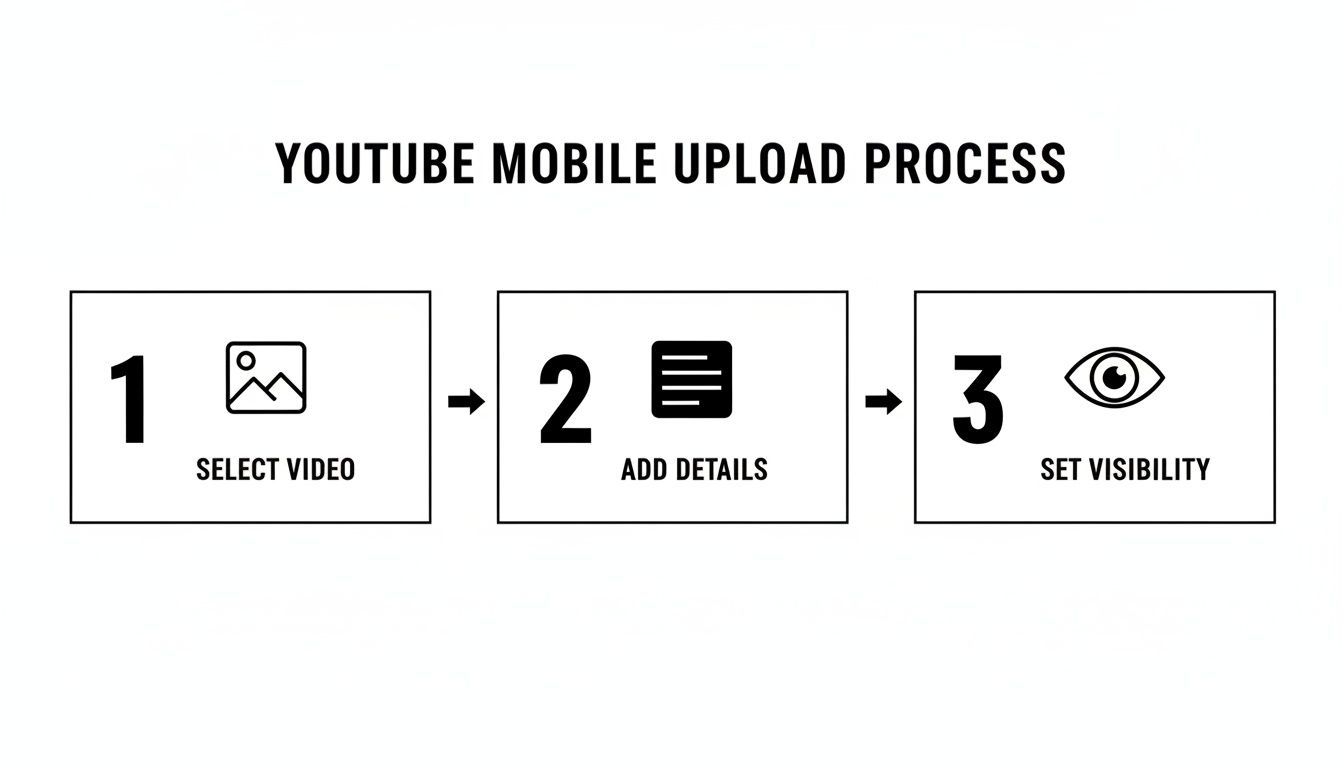
Embora pareça um processo simples de três etapas, essa etapa intermediária de "Adicionar Detalhes" é onde você encontra opções para adicionar coisas como timestamps para capítulos, que são cruciais para ajudar os espectadores a navegar no seu conteúdo.
Legendas, ou subtítulos, são absolutamente obrigatórias. Elas tornam seus vídeos acessíveis para espectadores surdos ou com deficiência auditiva, e não esqueçamos dos 73% das pessoas que assistem vídeos com o som desligado. As legendas automáticas do YouTube melhoraram, mas fazer upload do seu próprio arquivo de legenda personalizado (.srt) garante precisão. Como bônus, todo esse texto é indexado pelo YouTube e Google, o que ajuda seu vídeo a aparecer em mais resultados de busca.
Para mais conselhos sobre criar conteúdo acessível e visualmente impressionante, incluindo dicas para fazer miniaturas incríveis, confira nosso guia sobre o editor de imagens do ShortGenius.
Automatizando Seu Fluxo de Trabalho com Ferramentas Inteligentes
Vamos ser honestos — o grind do YouTube é real. Manter a consistência é chave para crescer seu canal, mas também é a forma mais rápida de queimar. O ciclo de brainstorm, filmagem, edição e upload pode parecer implacável. É aqui que um fluxo de trabalho inteligente faz toda a diferença, transformando seu canal de uma fonte de estresse em um sistema sustentável.
O segredo é parar de tratar cada vídeo como uma corrida frenética isolada. Em vez disso, pense em construir um pipeline de conteúdo. Seu objetivo deve ser levar ideias do seu cérebro para a audiência com o mínimo de atrito possível. Quando você acerta isso, libera quantidades incríveis de energia mental para focar no que realmente importa: criar conteúdo incrível.
Um ritmo de publicação constante não só mantém sua audiência voltando por mais; também envia sinais poderosos para o algoritmo do YouTube. Quando o YouTube vê que você está consistentemente ativo, é mais propenso a começar a recomendar seu canal e ajudar a encontrar novos espectadores.
Construindo uma Máquina de Conteúdo com IA
É aqui que ferramentas modernas podem ser totalmente transformadoras. E se você pudesse gerar um vídeo polido e com marca — roteiro, voiceover e tudo — em poucos minutos? Isso não é fantasia distante. É exatamente para isso que plataformas como ShortGenius foram criadas.
Isso não é sobre um robô fazer seu trabalho. É sobre deixar a IA lidar com as partes tediosas para você focar no lado criativo. Você pode começar com um conceito simples ou até um post antigo de blog, e a IA ajuda a estruturar um roteiro, gerar um voiceover natural e montar um vídeo rascunho.
Não pense na IA como substituta da sua criatividade. Pense nela como sua nova assistente de produção. Ela cuida do trabalho repetitivo, te dando mais tempo para polir suas ideias e engajar com sua comunidade.
Eu vi equipes de marketing usarem isso com efeito incrível. Elas pegam um único estudo de caso, inserem os pontos principais em uma ferramenta de IA e saem com uma dúzia de variações de vídeos curtos para YouTube, TikTok e Instagram em menos de uma hora. Esse tipo de velocidade e escala costumava exigir uma equipe de produção inteira. Isso também é uma forma incrível de criar conteúdo de vídeo rapidamente a partir do seu texto existente, e você pode ver como os modelos text-to-video funcionam.
O Poder Estratégico do Agendamento
Uma vez que você tem seu vídeo, não aperte só "Publicar". Agendar seus uploads é mais que conveniência; é uma grande vantagem estratégica. Ao construir um backlog de conteúdo, você para o corre-corre de última hora e começa a publicar com intenção.
Você pode usar dados a seu favor aqui. Mergulhe no YouTube Analytics e descubra quando sua audiência está mais ativa. Ao agendar seus vídeos para irem ao ar logo antes desses horários de pico, você garante que seu conteúdo chegue aos inscritos no momento perfeito, impulsionando essas visualizações iniciais cruciais.
Aqui vai um fluxo de trabalho simples para construir um hábito poderoso de agendamento:
- Faça em Lote: Reserve um bloco específico de tempo por semana — digamos, uma manhã de terça — para criar vários vídeos de uma vez.
- Crie um Backlog: Conforme termina cada vídeo, faça upload no YouTube e defina a visibilidade como "Privado" ou "Não Listado."
- Agende para Horários de Pico: Vá para sua biblioteca de conteúdo e use a opção de visibilidade "Agendado" para definir cada vídeo para ficar público nos horários ótimos que você encontrou no analytics.
Esse processo transforma seu canal em uma máquina bem oleada. Você não vive mais de prazo em prazo. Em vez disso, sempre trabalha algumas semanas à frente, o que te dá espaço para experimentar, conectar com espectadores ou até tirar um folga sem o canal apagar.
Perguntas Comuns Sobre Upload no YouTube
Até os criadores mais experientes esbarram em problemas durante o processo de upload. De atrasos misteriosos de processamento a formatos de arquivo confusos, é fácil descarrilar. Eu vi de tudo, e compilei este guia de referência rápida para resolver as perguntas mais comuns que ouço de outros criadores.
Pense nisso como seu cheat sheet pessoal para troubleshooting. Vamos resolver esses problemas rapidinho para você voltar ao que importa: criar conteúdo ótimo.
Quanto Tempo Leva um Upload no YouTube?
Essa é uma pergunta que recebo o tempo todo, e a resposta honesta é: varia muito. O tempo que leva para seu vídeo ir do computador aos servidores do YouTube depende basicamente de três coisas: o tamanho do arquivo do seu vídeo, sua velocidade de upload de internet e quanto tráfego os servidores do YouTube estão lidando naquele momento.
Por exemplo, um vídeo curto de 10 minutos em 1080p pode ficar pronto em minutos com uma conexão de fibra rápida. Mas um arquivo robusto de 30 minutos em 4K? Pode levar uma hora ou mais, mesmo com internet decente.
A boa notícia é que o YouTube deixa uma versão em definição padrão (SD) do seu vídeo pronta primeiro, para que possa ser assistida quase imediatamente após o upload inicial. As versões HD e 4K continuam processando em segundo plano.
Aqui vai uma dica pro: uma vez que a barra de upload inicial atinge 100%, você pode fechar a aba do navegador. O resto do processamento acontece no lado do YouTube, e você não precisa ficar de babá. As versões de resolução mais alta vão aparecer assim que estiverem prontas.
Qual o Melhor Formato de Vídeo para o YouTube?
Não complique isso. Para 99% dos criadores, a resposta é MP4.
Para ser um pouco mais técnico, sua melhor aposta é um arquivo MP4 usando o codec de vídeo H.264 e codec de áudio AAC-LC. É o padrão ouro por um motivo — dá um equilíbrio fantástico de qualidade e compatibilidade, garantindo que seu vídeo fique e soe ótimo em qualquer lugar.
Sempre, sempre faça upload do seu vídeo na maior resolução que você gravou. O YouTube comprime todos os vídeos, então você precisa dar o melhor arquivo fonte possível. Se gravou em 4K, faça upload em 4K. É a única forma de garantir que o produto final fique nítido para sua audiência.
E quando se trata de YouTube Shorts, as mesmas regras valem, só com um twist vertical:
- Formato: Fique com MP4 (H.264/AAC).
- Proporção: Uma proporção vertical 9:16 é obrigatória.
- Resolução: Mire em 1080x1920 pixels para o visual mais afiado.
Por Que Meu Vídeo Está Travado no Processamento?
Não há nada mais irritante que ver seu upload travado em "95% processado" por horas a fio. É um problema comum, e quase sempre causado por um arquivo de vídeo corrompido que o sistema do YouTube não consegue processar direito.
Antes de entrar em pânico, tente essa correção simples: cancele o upload e reexporte o vídeo diretamente do seu software de edição. Esse passo resolve o problema na maioria das vezes, criando um arquivo fresco e limpo. Se ainda travar, tente limpar o cache do navegador ou trocar de navegador. E lembre-se, arquivos massivos em 4K ou 8K podem genuinamente levar horas para processar, então às vezes paciência faz parte do jogo.
Posso Alterar Detalhes do Vídeo Depois de Publicar?
Sim, com certeza pode! Essa é uma das features mais flexíveis do YouTube. Uma vez que seu vídeo está no ar, você pode voltar ao YouTube Studio a qualquer momento para ajustar e otimizar quase tudo.
Você pode atualizar livremente:
- Título
- Descrição
- Tags
- Miniatura
- Visibilidade (de Público para Não Listado, por exemplo)
- Status de monetização
- Playlists às quais pertence
A única coisa que você não pode mudar é o arquivo de vídeo em si. Se notar um erro na edição depois de publicar, sua única opção é deletar o vídeo e fazer upload da versão corrigida. Só um aviso: isso reseta todas as suas estatísticas para zero. Você perde toda visualização, comentário e tempo de exibição associado ao vídeo original.
Pronto para parar de lutar com seu fluxo de conteúdo e começar a construir uma presença poderosa e consistente no YouTube? Com ShortGenius, você pode gerar e agendar vídeos de alta qualidade em minutos, não horas. Deixe nossa IA cuidar do trabalho pesado para você focar no que faz de melhor: criar. Comece com o ShortGenius hoje!