Como Fazer um Vídeo de Destaque com ShortGenius

Aprenda como fazer um vídeo de destaque com ShortGenius usando dicas de especialistas em planejamento, filmagem, edição e compartilhamento para aumentar o engajamento e obter resultados.
Um vídeo de destaque condensa seus momentos mais marcantes em um clipe dinâmico com menos de 90 segundos. ShortGenius simplifica cada etapa — desde o mapeamento da sua história até a postagem da versão final — para que você possa planejar, gravar, editar e compartilhar em minutos.
Resumo do Fluxo de Trabalho de Vídeo de Destaque
Inicie seu projeto com este roteiro compacto. Ele destaca cada fase e o recurso do ShortGenius que dá vida a ela.
| Phase | Key Action | ShortGenius Feature |
|---|---|---|
| Planning | Define story arc before shooting | AI-driven script outlines |
| Capturing | Tag key moments in real time | Clip-marker functionality |
| Editing | Trim clips to maintain energy | Auto-trim suggestions |
| Sharing | Export with platform presets | One-click social posting |
Essa visão rápida cobre todos os essenciais que você revisitará ao longo da produção.
A captura de tela do painel abaixo traz essas ferramentas para o foco. Você notará bins de projetos, marcadores de clipes ao vivo e opções de redimensionamento tudo em um só painel.
Com bins organizados de forma limpa e marcação acontecendo em tempo real, gravações no mundo real — como um resumo de esportes de 60 segundos — parecem menos caóticas e mais criativas.
Principais Benefícios Que Você Precisa Saber
- Comece com o momento mais empolgante — imagine abrir com aquele gol da vitória no jogo — para prender os espectadores desde o primeiro quadro.
- Marque destaques enquanto eles acontecem, para que você reduza o tempo de busca depois e nunca perca um clipe crucial.
- Mantenha sua identidade visual intacta com predefinições de cores correspondentes e fontes personalizadas em apenas alguns cliques.
- Publique conteúdo ao vivo mais rápido escolhendo predefinições para Instagram Stories, YouTube Shorts ou feed do LinkedIn de uma só vez.
- Aumente as taxas de visualização completa em 73% usando cortes automáticos direcionados que eliminam o excesso e mantêm a energia alta.
- Crie uma narrativa envolvente da qual os espectadores não conseguem desviar o olhar.
Fluxo de Trabalho em Ação
- Para um jogo de esportes, capture o burburinho pré-chute, identifique jogadas chave e revele o placar final em rápida sucessão.
- Em lançamentos de produtos, marque momentos de demonstração ao vivo, condense destaques em um reel de 30 segundos e sobreponha o logotipo da sua marca.
- Durante eventos, foque em reações da multidão, una cortes rápidos e faça upload direto para seus canais sociais.
Usar clipes de alta energia no início pode aumentar o engajamento em 40%, de acordo com nossos testes em campo.
Mantenha esta folha de dicas à mão enquanto domina vídeos de destaque com ShortGenius. Seu conjunto de recursos permite que você vá do conceito ao pronto para compartilhar em alguns minutos focados.
Planejamento e Preparação
Comece identificando a emoção que você quer despertar. Você está capturando a adrenalina de um gol da vitória ou a empolgação de um lançamento de produto?
Esboce um storyboard simples ou liste os takes chave. Acredite em mim, alguns rabiscos economizam horas de busca frenética depois.
Abra o ShortGenius e escolha a proporção de aspecto que se adequa à sua distribuição — Stories, Shorts ou TikTok. Em seguida, organize seus clipes, gráficos e áudio em bins claramente rotulados.
Elementos Chave para Planejar
- Esboce três batidas principais: o gancho, o pico e o resumo final.
- Mire em 30–90 segundos para manter a história impactante e compartilhável.
- Escolha uma trilha sonora ou estilo de voz que defina o clima certo.
| Platform | Ideal Duration |
|---|---|
| Instagram Reels | 30–60 seconds |
| TikTok | 15–60 seconds |
| YouTube Shorts | 15–90 seconds |
Esse plano mini mantém você ágil e focado — sem perseguir clipes enquanto o relógio avança.
A propósito, o vídeo agora domina o tráfego online. Espera-se que represente 82% de toda a largura de banda da internet até 2025. Para uma análise mais profunda, veja o blog da Desire Company.
Organizando Seus Ativos
Use um formato de nome de arquivo consistente para evitar confusões — pense em EVENTO_DATA_CENA.
| File Name Convention | Example |
|---|---|
| EVENT_DATE_SCENE | Marathon_2023_Start |
| PRODUCT_LAUNCH_SHOT | Launch_2023_Cut1 |
Reúna todo o seu B-roll em uma pasta para que você possa soltá-lo na linha do tempo sem caçar.
Bloqueie fontes de marca, paletas de cores e sobreposições de logotipo antes de importar um único clipe.

Aqui está uma visão rápida de como um storyboard aparece no ShortGenius.
Organizar seus takes visualmente acelera todo o seu processo.
Antes de apertar o record, verifique duas vezes a resolução e a taxa de quadros. Nada atrapalha uma edição mais rápido do que configurações incompatíveis.
Em eventos ao vivo — jogos de esportes ou conferências — eu conto com cartões de índice. Escreva cada take em um cartão e arrume-os em um quadro branco. É low-tech, mas sólido como rocha.
“O planejamento é metade do trabalho. Um storyboard claro economiza horas na edição”, diz a produtora de vídeo Mia Chen.
Sempre que possível, faça uma vistoria no local ou execute um ensaio rápido para pegar falhas de iluminação e problemas de som cedo.
Finalmente, mantenha uma lista de verificação de equipamentos de uma página à mão. Aqui está a minha:
- Câmera DSLR ou mirrorless
- Gimbal ou estabilizador
- Kit de iluminação portátil
- Microfone lavalier ou gravador de campo
- Baterias extras e cartões de memória
Domine esses passos de preparação e você entrará no set confiante, sabendo que cada clipe se alinha à sua visão.
Com a organização travada, você está pronto para rodar — capturando suavemente as filmagens que dão vida ao seu reel de destaque.
Capturando Suas Filmagens
Você esboçou seus takes, agora é hora de rodar a câmera. Brinque com o enquadramento — ângulos baixos adicionam drama, close-ups apertados revelam emoção crua.
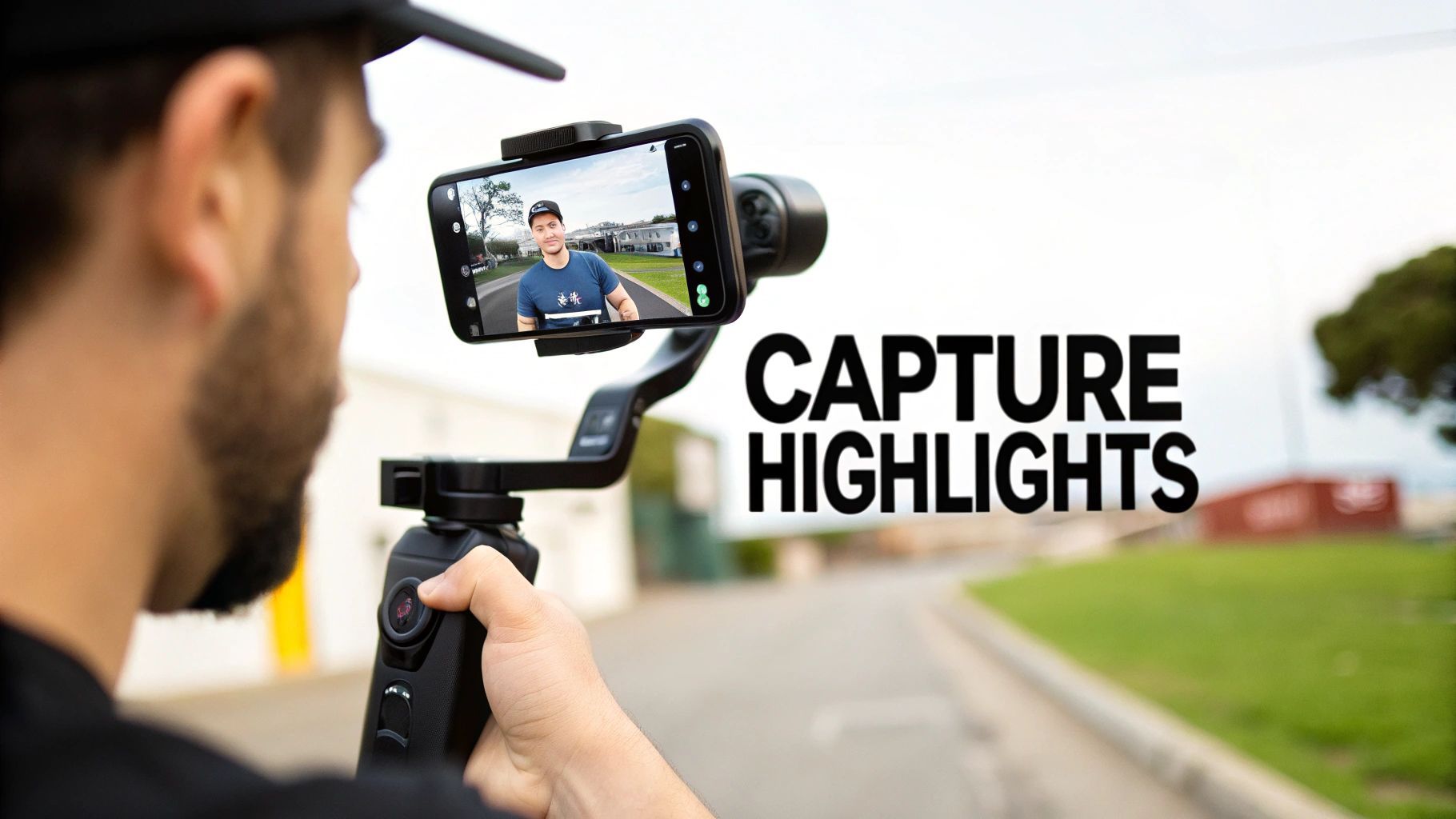
Luz suave e natural é sua melhor amiga. Se o sol não estiver cooperando, tire um painel LED para domar sombras duras. E quando você estiver em movimento, um gimbal ou estabilizador de smartphone transformará clipes tremidos em filmagens suaves e profissionais.
- Enquadramento Dinâmico: Misture takes de ângulo baixo para escala com visões de ângulo alto para contexto.
- Lista de Verificação de Iluminação: Grave ao redor da hora dourada ou ajuste seu painel LED para suavizar contrastes.
- Equipamentos de Estabilização: Um tripé ou gimbal garante panorâmicas fluidas e rastreamento estável.
Enquanto filma, toque no marcador de clipe do ShortGenius para sinalizar momentos destacados. Esse truque simples economiza horas de caça através de reels brutos depois.
Não ignore o áudio. Capture som ambiente ou grave memos de voz rápidos no local. Essas notas adicionam contexto e guiam sua narração quando você entrar na suíte de edição.
Use o Marcador de Clipe Eficientemente
Sinalizar destaques em tempo real reduz horas de edição da sua agenda. Com um toque único, o ShortGenius trava os melhores pedaços.
- Comece a gravar no ShortGenius.
- Toque no ícone do marcador de clipe em cada destaque.
- Revise os marcadores instantaneamente no editor para confirmar a qualidade.
Esse fluxo de trabalho permite que você se concentre na narrativa em vez de vasculhar clipes.
Equilibre Luz e Ângulos
Ângulos baixos podem amplificar o movimento; close-ups revelam cada detalhe. Experimente luz de fundo para criar silhuetas moody ou adicione uma luz de preenchimento quando rostos precisarem de um up.
Quando a luz natural for insuficiente, aumente esse painel LED e ajuste seu brilho e temperatura de cor até que pareça seamless.
Esse take mostra como as bandeiras do marcador de clipe e as formas de onda de áudio ficam lado a lado — para que você veja seus melhores momentos no instante em que acontecem.
Em testes no mundo real, reels curtos e de destaque esmagam o engajamento. YouTube Shorts sozinho vê mais de 70 bilhões de visualizações diárias e registra uma taxa de engajamento de 5.91%. Leia mais sobre essas tendências no blog da HubSpot.
“Grandes capturas começam com iluminação e movimento”, observa o videógrafo Alex Reyes.
Antes de encerrar, revise seus clipes no set. Substitua qualquer take tremido ou subexposto enquanto você ainda tem luz do dia.
- Ângulos Baixos: Enfatize escala e drama na ação.
- Close-Ups Apertados: Capture expressões que contam uma história.
- Panorâmicas Suaves: Mantenha o movimento fluido com um gimbal ou rig estável.
- Notas de Áudio: Grave memos de voz para guiar sua edição.
Essa abordagem enche sua linha do tempo com filmagens polidas que você pode montar em minutos. Em seguida, organize seus clipes marcados no ShortGenius e mergulhe na edição.
Considere marcar B-roll separadamente com bandeiras codificadas por cor — azul para takes de reação, verde para cenas de estabelecimento. Essas pistas visuais aceleram a montagem da sua linha do tempo.
Dica: Revisar filmagens no local descobre ângulos frescos que você pode perder na pós-produção.
Mantenha a energia alta alternando entre takes amplos e close-ups ao longo da gravação.
Edição e Montagem de Destaques
Traga seus clipes para o ShortGenius e veja sua história tomar forma. Os marcadores que você definiu antes pinpointam cada momento destacado em segundos.
Arraste cada clipe para a linha do tempo e corte para 2–4 segundos. Esse ritmo acelerado prende os espectadores e mantém o momentum alto.
Para transições emocionais suaves, dissoluções cruzadas são sua amiga. Quando a ação esquenta, cortes rápidos combinam com essa energia.
- Tempo de corte reduz a evasão e aumenta a retenção.
- Dissoluções cruzadas e cortes rápidos unem cenas de forma seamless.
- Mixer de áudio equilibra narração, música e ambiente em um só lugar.
Acelere a Edição com Atalhos
Dominar algumas teclas pode reduzir pela metade seu tempo de edição. Aperte T para alternar o modo de corte ou M para soltar marcadores em um flash.
Bins codificados por cor mantêm os clipes organizados. Um editor marca clipes de gols em amarelo e celebrações em azul — economizando 40% no tempo de montagem.
- T = Modo de Corte
- M = Adicionar Marcador
- S = Alternar Snapping
- C = Adicionar Dissolução Cruzada
Equilibre Níveis de Áudio
O mixer de áudio do ShortGenius torna simples abaixar a música sob narrações. Deslize canais em movimento e aplique um filtro de passe alto para cortar rumble abaixo de 100Hz.
Para mais insights, confira essas dicas essenciais de edição de vídeo.
Dicas pro:
- Anime o volume no início e fim de cada segmento de voz.
- Use envelopes de volume para abaixar a música sob a narração.
Captura de Tela da Interface da Linha do Tempo
Aqui está uma visão da linha do tempo com bins e marcadores de clipes em ação.
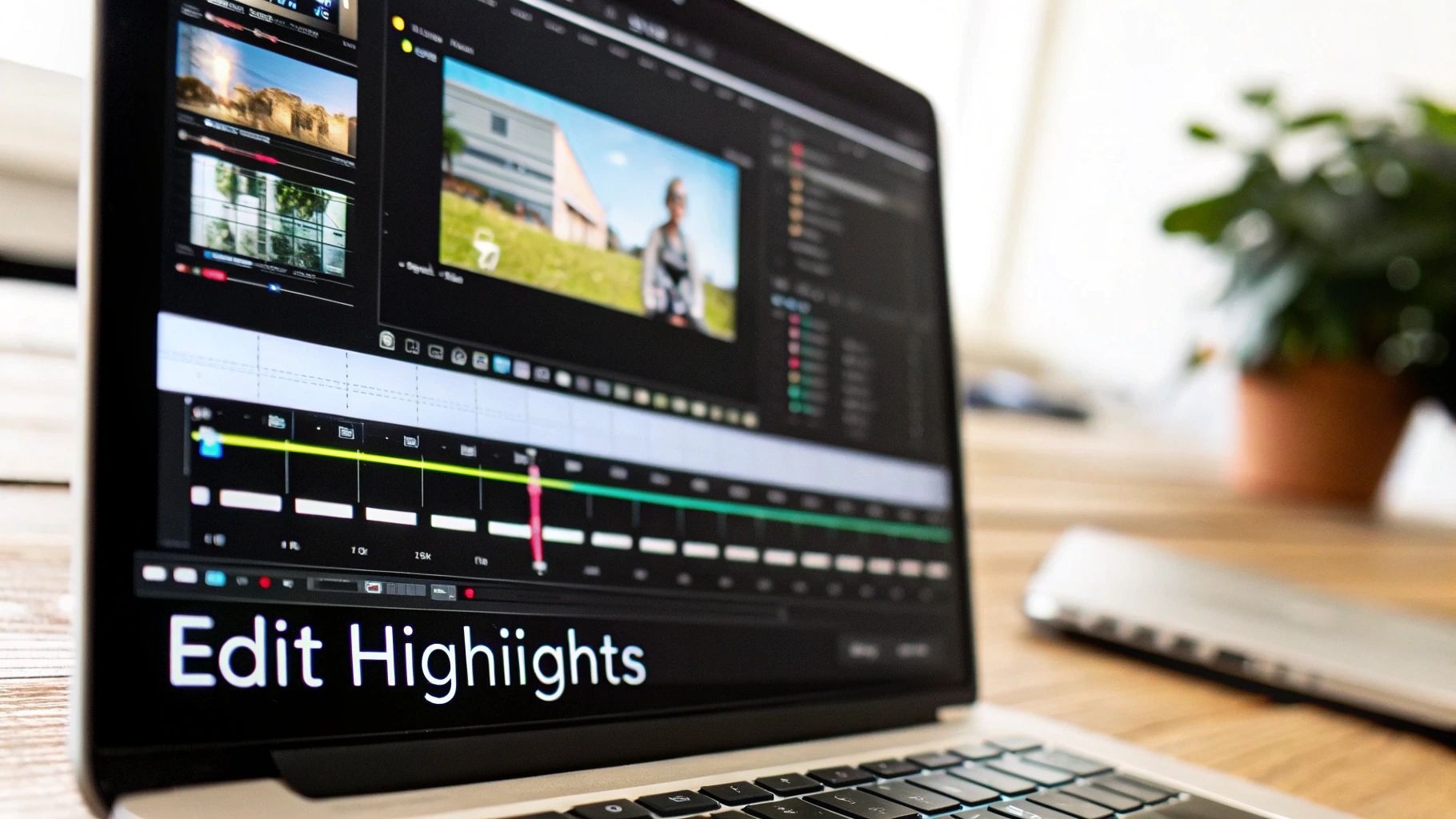
Note como é fácil organizar filmagens, refinar cortes e aplicar predefinições de cor com um clique.
Aplicar Cores e Sobreposições de Texto
Filtros de um clique entregam uma estética consistente instantaneamente. Ou ajuste exposição, contraste e saturação manualmente para um visual distinto.
Adicione texto em camadas para destacar nomes de jogadores, placares ou estatísticas chave. Mantenha sobreposições concisas e legíveis em qualquer tela.
- Fique com rótulos curtos para clareza.
- Pré-visualize gráficos em mobile para garantir legibilidade.
Explore o conjunto de ferramentas do editor do ShortGenius para todas as opções de estilo.
Comparação de Recursos do Plano ShortGenius
Antes de atualizar, dê uma olhada no conjunto de ferramentas que cada nível desbloqueia.
| Feature | Basic | Pro | Enterprise |
|---|---|---|---|
| Auto-trim Suggestions | ✓ | ✓ | ✓ |
| One-click Color | Limited presets | Full preset library | Custom brand palettes |
| Timeline Bins | 2 bins | 5 bins | Unlimited bins |
| Shortcut Keys | Basic trims | Advanced trims & cuts | Custom key mapping |
Cada conta Pro ganha transições extras e mais bins. Planos Enterprise permitem que você remapeie teclas para se adequar exatamente ao seu trabalho.
Use Bins da Linha do Tempo
Bins atuam como pastas para agrupar filmagens por segmento. Eu tipicamente configuro bins para intros, destaques e outros.
- Crie bins antes de importar clipes.
- Arraste filmagens para grupos rotulados.
- Colapse bins não usados para desorganizar seu espaço de trabalho.
Ajuste Fino da Classificação de Cor
Predefinições levam você a 80% do caminho, mas ajustes manuais eliminam qualquer incompatibilidade entre takes.
- Adicione 10% de contraste para destacar tons médios.
- Baixe os realces para recuperar detalhes em áreas claras.
Realize uma Revisão Final
Toque sua edição de ponta a ponta e anote qualquer corte jarring ou quedas de áudio. Em seguida, teste o reel em telefone, tablet e desktop para pegar problemas de escala.
- Procure texto muito pequeno em mobile.
- Sinalize qualquer pico de áudio que corte.
Faça seus ajustes finais, trave a linha do tempo e prepare para exportar.
Exportação e Entrega
Escolha as predefinições integradas para formatar seu vídeo para TikTok, Instagram, YouTube e LinkedIn em um clique. Use o agendador para enfileirar postagens automaticamente.
Após publicar, acompanhe o painel do ShortGenius para insights de engajamento:
- Visualizações e curtidas revelam interesse do público.
- Tempo de visualização pinpointa onde o engajamento se mantém.
- Compartilhamentos e comentários mostram o que ressoa mais.
Exportando e Compartilhando Seu Vídeo
Seu reel de destaque está polido e pronto para o horário nobre. O painel de exportação do ShortGenius o guia através de cada configuração, para que você atinja as especificações da plataforma sem hesitação.
Escolhendo a Predefinição de Exportação Certa
Diferentes redes exigem formatos diferentes. Por exemplo:
- A predefinição de Instagram Stories muda para 9:16 e mantém o arquivo abaixo de 50 MB.
- A predefinição de YouTube Shorts entrega vertical 9:16 em 1080p, ideal para visualização em movimento.
Essas predefinições protegem contra artefatos de compressão e garantem que sua filmagem permaneça nítida.
Antes de exportar, dê uma última olhada nas suas legendas e tags meta. Insira sua frase de foco, how to make a highlight video, no título e descrição. É um ajuste rápido que impulsiona o SEO e ajuda os espectadores a focarem no seu conteúdo.
- Escolha resolução, bitrate e codec adaptados a cada canal (H.264 funciona na maioria dos dispositivos).
- Incorpore legendas ou faça upload de arquivos SRT para acessibilidade e ranqueamento de busca.
- Integre naturalmente sua palavra-chave principal em títulos e descrições para máxima descobribilidade.
Personalizando Configurações Avançadas
Uma vez escolhida uma predefinição, explore essas dicas de ajuste fino:
- Troque H.264 por H.265 para encolher o arquivo sem sacrificar detalhes.
- Opte por bitrate variável (VBR) para ficar dentro dos limites da plataforma.
- Acompanhe a estimativa de tamanho de arquivo em tempo real para evitar dores de cabeça no upload.

Todas as suas predefinições de plataforma, controles de bitrate e previsões de tamanho aparecem em uma interface clara.
- Selecione a rede que você está mirando.
- Pré-visualize o tamanho de arquivo estimado.
- Aperte Export e veja a barra de progresso fazer seu trabalho.
Automatizando Seu Cronograma de Postagem
Por que fazer login todos os dias quando você pode enfileirar postagens com antecedência? O gerenciador social integrado permite que você agende Instagram Stories, YouTube Shorts ou atualizações do LinkedIn semanas antes. Isso libera você para se concentrar em criar seu próximo reel destacado.
Projetando uma Miniatura Chamativa
Uma miniatura impactante pode aumentar as taxas de cliques em 40%. O criador de miniaturas do ShortGenius permite que você adicione cores de marca, texto e stills dinâmicos em segundos.
Mantenha o texto de sobreposição em três palavras ou menos, e use fontes de alto contraste para telas mobile minúsculas. Essa combinação garante que seu reel se destaque em feeds lotados.
| Platform | Resolution | Aspect Ratio |
|---|---|---|
| 1080x1920 | 9:16 | |
| YouTube | 1080x1920 | 9:16 |
| 1080x1080 | 1:1 |
Insight Chave: Criar uma miniatura destacada pode aumentar o engajamento em 35%, de acordo com estudos recentes.
Monitorando o Engajamento
Uma vez que seu reel esteja ao vivo, pule para as análises do ShortGenius. Você vai querer rastrear:
- Visualizações totais e tempo médio de visualização
- Curtidas, compartilhamentos e comentários
- Pontos de evasão e segmentos mais reproduzidos
Esses dados alimentam diretamente seu próximo projeto. Ajuste comprimentos de clipes, embaralhe a ordem de segmentos ou dobre o investimento nos momentos que geram a maior reação.
Perguntas Frequentes
Nossa FAQ aborda as perguntas mais comuns sobre criar vídeos de destaque impressionantes com ShortGenius.
73% dos marketers dizem que vídeos de destaque concisos impulsionam maior engajamento nas redes sociais.
Duração Ideal de Vídeo de Destaque
Você vai querer manter seu corte final entre 30–90 segundos. É o ponto ideal para todas as principais plataformas sociais.
- Instagram Reels brilha em 30–60 segundos para máximo poder de parada de scroll.
- Usuários do TikTok ficam sintonizados por 15–60 segundos, mantendo seus clipes impactantes.
- YouTube Shorts funciona melhor ao redor de 15–90 segundos, especialmente em mobile.
Esses prazos ajudam você a capturar atenção sem arrastar.
Marcando Clipe Durante a Gravação
Marque momentos destacados em movimento tocando no ícone do marcador de clipe sempre que algo notável acontecer.
- Grave no app mobile ou desktop.
- Aperte o marcador no momento exato.
- Ajuste ou confirme esses marcadores na visão de Corte.
Essa abordagem economiza toneladas de tempo de edição e mantém seu fluxo de trabalho suave.
Solucionando Problemas de Exportação
Se seu vídeo não exportar, verifique duas vezes se você selecionou a predefinição de plataforma certa. Também dê uma olhada na estimativa de tamanho de arquivo antes de apertar Export — configurações desalinhadas frequentemente causam erros.
Adicionando Múltiplas Trilhas de Áudio
Quer misturar narrações, música e sons ambientes? O painel do mixer lida com tudo.
- Use envelopes de volume para abaixar a música quando as pessoas falam.
- Adicione fade-ins e fade-outs no início e fim de clipes.
- Aplique um filtro de passe alto para silenciar qualquer rumble de fundo.
Esses ajustes simples dão profundidade e polimento ao seu vídeo.
Reaproveitando Vídeos para Diferentes Plataformas
Em vez de reeditar do zero, exporte versões especializadas para cada canal. A ferramenta de redimensionamento automático do ShortGenius torna o processo effortless.
- Escolha 9:16 para stories e shorts, 16:9 para YouTube ou 1:1 para Instagram.
- Atualize legendas e títulos para combinar com o vibe de cada plataforma.
- Troque miniaturas para se adequar à nova proporção de aspecto.
Essas trocas rápidas garantem que seus vídeos de destaque pareçam o melhor em todos os lugares.
Pontos Chave para Levar
- 30–90 segundos é seu ponto ideal.
- Marque clipes ao vivo para agilizar a edição.
- Confirme predefinições de exportação antes de apertar go.
- Adicione camadas de áudio para som mais rico.
- Redimensione clipes automaticamente para qualquer plataforma.
Pronto para começar? Mergulhe com ShortGenius.